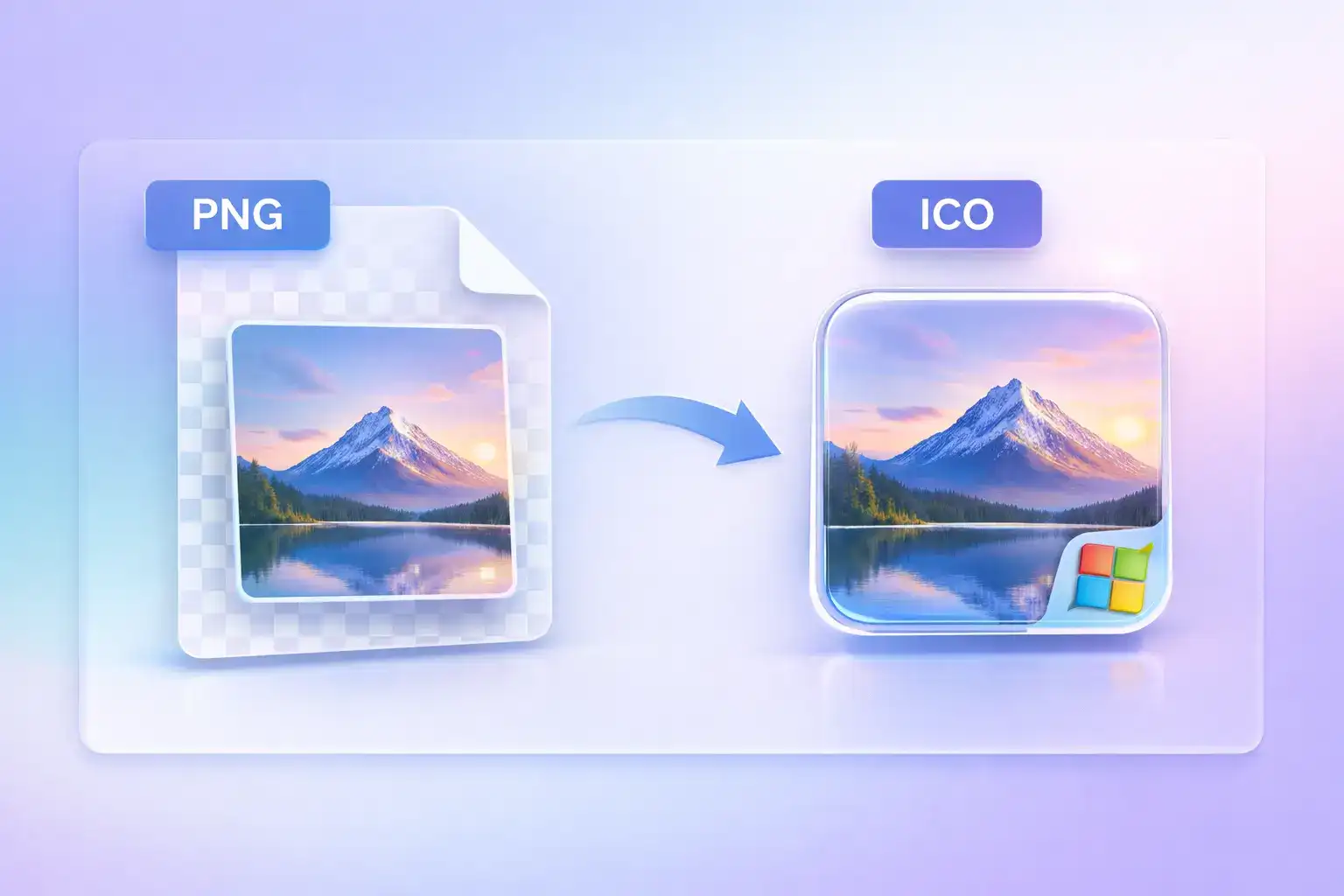
Was ist PNG zu ICO Konvertierung?
Wenn Sie PNG zu ICO konvertieren, transformieren Sie ein Standard-PNG-Bild in das Windows-Icon-Format (.ico). Das ICO-Format ist speziell für Windows-Betriebssystem-Icons, Website-Favicons und Anwendungs-Icons konzipiert. Im Gegensatz zu regulären Bildformaten können ICO-Dateien mehrere Bildgrößen in einer einzigen Datei enthalten, wodurch Windows das passende Auflösungs-Icon für verschiedene Kontexte anzeigen kann.
Der PNG zu ICO Konvertierungsprozess ist essentiell für Entwickler, Designer und jeden, der Windows-Anwendungen, Desktop-Verknüpfungen oder Website-Favicons erstellt. Unser kostenloser PNG zu ICO Konverter macht diesen Prozess einfach—laden Sie einfach Ihr PNG-Bild hoch, wählen Sie die gewünschten Größen und laden Sie Ihre ICO-Datei sofort herunter. Die gesamte Konvertierung geschieht in Ihrem Browser, wodurch Ihre Bilder privat und sicher bleiben.
Ob Sie PNG zu Icon konvertieren müssen für eine Windows-Anwendung, ein Favicon für Ihre Website erstellen oder benutzerdefinierte Desktop-Icons gestalten möchten, das Verständnis des ICO-Formats und des Konvertierungsprozesses ist entscheidend. Unser Tool unterstützt alle Standard-Icon-Größen und kann sowohl einzelne Größen-Icons als auch Multi-Size-ICO-Dateien erstellen, die alle Auflösungen in einem praktischen Paket enthalten.
Warum PNG zu ICO konvertieren?
Es gibt viele Gründe, warum Sie PNG zu ICO Format konvertieren müssen. Windows-Icons erfordern das ICO-Format, um korrekt im Datei-Explorer, in Taskleisten, Desktop-Verknüpfungen und Startmenüs angezeigt zu werden. Während PNG-Dateien ausgezeichnet für Web-Grafiken und Fotos sind, können sie nicht direkt als Windows-System-Icons verwendet werden—Sie müssen zuerst PNG zu ICO konvertieren.
Website-Favicons verwenden traditionell das ICO-Format für maximale Browser-Kompatibilität. Während moderne Browser PNG-Favicons unterstützen, erwarten viele immer noch favicon.ico im Website-Stammverzeichnis. Die Verwendung eines PNG zu Favicon Konverters stellt sicher, dass Ihr Website-Icon in allen Browsern korrekt angezeigt wird, einschließlich älterer Versionen von Internet Explorer und Edge.
Die einzigartige Fähigkeit des ICO-Formats, mehrere Auflösungen in einer einzigen Datei zu speichern, ist ein weiterer überzeugender Grund, PNG zu Icon Format zu konvertieren. Eine einzelne ICO-Datei kann 16x16, 32x32, 48x48, 64x64, 128x128 und 256x256 Pixel-Versionen Ihres Icons enthalten, wodurch Windows die optimale Größe für jeden Anzeigekontext auswählen kann—von winzigen Taskleisten-Icons bis zu großen Desktop-Verknüpfungen.
Für Anwendungsentwickler sind korrekt formatierte ICO-Dateien essentiell für die professionelle Software-Distribution. Wenn Sie PNG zu ICO korrekt konvertieren, sehen Ihre Anwendungs-Icons bei jeder Größe scharf und professionell aus, was die Benutzererfahrung und Markenbekanntheit verbessert.
Wie man PNG online zu ICO konvertiert
PNG-Bild hochladen
Klicken Sie auf den Upload-Bereich oder ziehen Sie Ihre PNG-Datei per Drag & Drop. Wir unterstützen auch JPG-, WebP- und SVG-Formate bis zu 5MB.
ICO-Größen auswählen
Wählen Sie, welche Größen in Ihrer ICO-Datei enthalten sein sollen. Verwenden Sie 'Empfohlen' für die gängigsten Größen (16, 32, 48, 64, 128, 256) oder wählen Sie einzelne Größen.
Optionen konfigurieren
Aktivieren Sie 'Multi-Size ICO', um alle Größen in einer Datei zu kombinieren (empfohlen). Wählen Sie bei Bedarf eine Hintergrundfarbe.
Konvertieren und Herunterladen
Klicken Sie auf Konvertieren, um Ihr Bild zu verarbeiten. Laden Sie das Multi-Size-ICO oder einzelne Größen-Icons nach Bedarf herunter.
ICO-Dateigrößen-Leitfaden: Welche Größen benötigen Sie?
Das Verständnis von ICO-Datei-Größen ist entscheidend für die Erstellung effektiver Icons. Verschiedene Kontexte erfordern verschiedene Icon-Größen, und die Verwendung der falschen Größe kann zu unscharfen oder pixeligen Icons führen. Hier ist ein umfassender Leitfaden, der Ihnen bei der Wahl der richtigen Größen hilft, wenn Sie PNG zu ICO konvertieren:
16x16 Pixel: Die kleinste Standard-Icon-Größe, verwendet für Browser-Tabs (Favicons), kleine Symbolleisten-Schaltflächen und Dateilisten-Ansichten im Windows-Explorer. Essentiell für jede PNG zu Favicon Konvertierung.
32x32 Pixel: Verwendet für Standard-Desktop-Verknüpfungen, Taskleisten-Icons wenn Fenster nicht gruppiert sind, und mittelgroße Symbolleisten-Icons. Dies ist eine entscheidende Größe für Windows-Anwendungen.
48x48 Pixel: Wird in der mittleren Icon-Ansicht des Windows-Explorers, im Benachrichtigungsbereich und in einigen Dialogfeldern angezeigt. Wichtig für Dateityp-Zuordnungen.
64x64 Pixel: Verwendet in Windows Vista und später für größere Icon-Ansichten. Bietet bessere Details für hochauflösende Displays.
128x128 Pixel: Wird in extra großen Icon-Ansichten und einigen modernen Windows-Schnittstellen angezeigt. Empfohlen für scharfe Anzeige auf High-DPI-Bildschirmen.
256x256 Pixel: Die größte Standard-ICO-Größe, verwendet für Jumbo-Icons in Windows 7 und später. Essentiell für professionelle Anwendungen, die bei maximaler Zoomstufe scharf aussehen müssen.
Für beste Ergebnisse bei der Verwendung unseres PNG zu ICO Konverters empfehlen wir, alle diese Größen in einer Multi-Size-ICO-Datei einzuschließen. Dies stellt sicher, dass Ihr Icon perfekt aussieht, egal wo Windows es anzeigt.
PNG vs ICO: Den Unterschied verstehen
Während sowohl PNG als auch ICO Bildformate sind, die Transparenz unterstützen, dienen sie unterschiedlichen Zwecken und haben unterschiedliche Eigenschaften. Das Verständnis dieser Unterschiede erklärt, warum Sie für bestimmte Anwendungen PNG zu ICO konvertieren müssen.
PNG (Portable Network Graphics) ist ein vielseitiges Rasterbildformat, das für Web-Grafiken entwickelt wurde. PNG-Dateien unterstützen Vollfarb-Bilder mit verlustfreier Komprimierung und Alpha-Transparenz. PNG-Dateien enthalten jedoch nur ein einzelnes Bild in einer Auflösung, was sie für Szenarien ungeeignet macht, die mehrere Größen erfordern.
ICO (Icon)-Format ist speziell für Windows-Icons konzipiert. Der Hauptvorteil von ICO-Dateien ist ihre Fähigkeit, mehrere Bilder in verschiedenen Auflösungen in einer einzigen Datei zu enthalten. Wenn Windows Ihr Icon anzeigen muss, wählt es automatisch die passendste Größe aus der ICO-Datei aus, um optimale Anzeigequalität zu gewährleisten.
Wenn Sie PNG zu Icon Format konvertieren, ändern Sie nicht nur die Dateierweiterung—Sie strukturieren die Bilddaten in ein Format um, das Windows als System-Icon interpretieren kann. Deshalb funktioniert ein einfaches Umbenennen von .png zu .ico nicht; eine ordnungsgemäße Konvertierung ist erforderlich.
Unser PNG zu ICO Konverter handhabt diese Konvertierung ordnungsgemäß und erstellt standardkonforme ICO-Dateien, die in allen Windows-Versionen und Anwendungen korrekt funktionieren.
Häufige Verwendungszwecke für ICO-Dateien
Windows Desktop-Icons
Erstellen Sie benutzerdefinierte Icons für Desktop-Verknüpfungen, Ordner und Anwendungen
Website-Favicons
Konvertieren Sie PNG zu Favicon für Browser-Tabs und Lesezeichen
Anwendungs-Icons
Gestalten Sie Icons für Windows-Software, einschließlich EXE- und DLL-Dateien
Dateityp-Icons
Erstellen Sie benutzerdefinierte Icons für Dateityp-Zuordnungen in Windows
System-Tray-Icons
Gestalten Sie Benachrichtigungsbereich-Icons für Hintergrundanwendungen
Best Practices für PNG zu ICO Konvertierung
- Beginnen Sie mit einem hochauflösenden PNG (mindestens 256x256 Pixel) für beste Qualität über alle ICO-Größen
- Verwenden Sie quadratische Bilder mit 1:1 Seitenverhältnis - nicht-quadratische Bilder werden mit transparenten Rändern angepasst
- Gestalten Sie mit Transparenz im Hinterkopf - ICO-Dateien unterstützen Alpha-Kanal für glatte Kanten
- Fügen Sie alle Standardgrößen (16, 32, 48, 64, 128, 256) in Ihr Multi-Size-ICO für maximale Kompatibilität ein
- Testen Sie Ihre ICO-Dateien bei verschiedenen Größen, um sicherzustellen, dass Details bei kleinen Dimensionen sichtbar bleiben
- Für Favicons priorisieren Sie 16x16 und 32x32 Größen - diese werden am häufigsten in Browsern angezeigt
- Halten Sie Designs für kleinere Größen einfach - komplexe Details werden unter 32x32 Pixel unleserlich
- Verwenden Sie kräftige Farben und hohen Kontrast für bessere Sichtbarkeit bei kleinen Icon-Größen
Warum TinyImagePros PNG zu ICO Konverter wählen?
TinyImagePro bietet den leistungsstärksten und benutzerfreundlichsten PNG zu ICO Konverter, der online verfügbar ist. Unser Tool hebt sich von Konkurrenten auf mehrere wichtige Arten ab, die sowohl Gelegenheitsnutzern als auch professionellen Entwicklern zugutekommen.
100% Browserbasierte Verarbeitung: Im Gegensatz zu anderen Konvertern, die Ihre Bilder auf ihre Server hochladen, verarbeitet unser PNG zu ICO Online-Tool alles lokal in Ihrem Browser. Ihre Bilder verlassen niemals Ihr Gerät, was vollständige Privatsphäre und Sicherheit gewährleistet. Dies bedeutet auch schnellere Konvertierung ohne Upload-Verzögerungen.
Multi-Size ICO Unterstützung: Unser Konverter kann ordnungsgemäße Multi-Size-ICO-Dateien erstellen, die alle Standardauflösungen enthalten. Diese Funktion ist essentiell für professionelle Windows-Anwendungen, fehlt aber oft bei kostenlosen Konvertern.
Flexible Größenauswahl: Wählen Sie mit unserem intuitiven Größenwähler genau aus, welche Größen enthalten sein sollen. Verwenden Sie Voreinstellungen für gängige Szenarien oder passen Sie an Ihre spezifischen Bedürfnisse an.
Stapelverarbeitung: Konvertieren Sie PNG zu ICO für mehrere Bilder gleichzeitig. Perfekt für die Erstellung von Icon-Sets oder die schnelle Verarbeitung vieler Dateien.
Keine Registrierung erforderlich: Verwenden Sie unseren PNG zu ICO Konverter kostenlos ohne Konto zu erstellen, E-Mail-Adressen anzugeben oder mit Nutzungslimits umzugehen. Einfach hochladen, konvertieren und herunterladen.
Hochwertige Ausgabe: Unser Konvertierungsalgorithmus produziert standardkonforme ICO-Dateien, die perfekt über alle Windows-Versionen und Web-Browser funktionieren.
Wie funktioniert PNG zu ICO Konvertierung technisch?
Das Verständnis des technischen Prozesses hinter der PNG zu ICO Konvertierung hilft zu schätzen, warum ordentliche Tools notwendig sind. Das ICO-Dateiformat hat eine spezifische Struktur, die sich erheblich von PNG unterscheidet.
Eine ICO-Datei beginnt mit einem 6-Byte-Header (ICONDIR), der Dateitypinformationen und die Anzahl der Bilder enthält. Darauf folgt ein Array von 16-Byte-Einträgen (ICONDIRENTRY), die die Dimensionen, Farbtiefe und Position jedes Bildes in der Datei beschreiben. Die eigentlichen Bilddaten folgen, die intern entweder im BMP- oder PNG-Format sein können.
Wenn Sie PNG zu Icon konvertieren mit unserem Tool, führen wir mehrere Operationen durch: Zuerst lesen wir Ihr Quell-PNG und dekodieren seine Pixeldaten. Dann ändern wir für jede ausgewählte Größe die Bildgröße mit hochwertiger bikubischer Interpolation, um Details zu erhalten und Kanten zu glätten. Die größengeänderten Bilder werden als PNG-Daten neu kodiert (für beste Qualität und Transparenzunterstützung) und im ICO-Containerformat mit korrekten Headern verpackt.
Für Multi-Size-ICO-Dateien sind alle Bildvarianten in einer einzigen Datei mit separaten Verzeichniseinträgen enthalten, die auf jede Auflösung zeigen. Windows liest dieses Verzeichnis und wählt das entsprechende Bild basierend auf dem Anzeigekontext aus.
Unser PNG zu ICO Konverter verwendet moderne WebAssembly-Technologie für schnelle, effiziente Verarbeitung vollständig in Ihrem Browser. Dieser Ansatz bietet native Leistung bei gleichzeitiger Beibehaltung der Sicherheit und Bequemlichkeit einer Webanwendung.
Favicons erstellen: PNG zu Favicon Konvertierungsleitfaden
Website-Favicons sind ein häufiger Anwendungsfall für PNG zu ICO Konvertierung. Ein Favicon (Favoriten-Icon) ist das kleine Icon, das in Browser-Tabs, Lesezeichen und Verlaufseinträgen angezeigt wird. Während moderne Browser verschiedene Formate unterstützen, bleibt ICO die kompatibelste Wahl.
Um ein Favicon mit unserem PNG zu Favicon Konverter zu erstellen, laden Sie Ihr Logo oder Icon-Design hoch und wählen Sie mindestens die Größen 16x16 und 32x32. Die 16x16 Größe wird in den meisten Browser-Tabs angezeigt, während 32x32 bessere Qualität für High-DPI-Displays und größere Lesezeichen-Icons bietet.
Für umfassende Favicon-Unterstützung erwägen Sie, ein Multi-Size-ICO mit 16x16, 32x32 und 48x48 Auflösungen zu erstellen. Benennen Sie die Datei 'favicon.ico' und platzieren Sie sie im Stammverzeichnis Ihrer Website. Die meisten Browser suchen automatisch nach dieser Datei unter ihredomain.com/favicon.ico.
Zusätzlich können Sie Ihr Favicon in HTML angeben mit: <link rel="icon" href="/favicon.ico" type="image/x-icon">
Für die beste Cross-Browser-Erfahrung bieten viele Webentwickler mehrere Favicon-Formate an. Jedoch handhabt eine ordnungsgemäß erstellte ICO-Datei von unserem PNG zu ICO Konverter die meisten Anwendungsfälle effektiv und bleibt die zuverlässigste Einzeldatei-Lösung für die Favicon-Implementierung.
ICO-Größenleitfaden: Welche Größen brauchen Sie?
| Größe (px) | Anwendungsfall | Erforderlich? | Hinweise |
|---|---|---|---|
| 16x16 | Favicon im Browser-Tab | Unverzichtbar | Häufigste Favicon-Anzeigegröße |
| 32x32 | Taskleiste, high-DPI-Tabs | Unverzichtbar | Windows-Taskleiste und Retina-Displays |
| 48x48 | Windows-Desktopsymbol | Empfohlen | Standard-Windows-Desktopverknüpfung |
| 64x64 | High-DPI-Desktop | Optional | Bessere Qualität auf modernen Displays |
| 128x128 | Große Symbolansicht | Optional | Große Symbole im Windows-Explorer |
| 256x256 | Extragroße Symbolansicht | Optional | Maximale Qualität, Windows Vista+ |
PNG vs ICO: Formatvergleich
| Merkmal | PNG | ICO |
|---|---|---|
| Mehrere Größen in einer Datei | Nein | Ja |
| Transparenzunterstützung | Ja | Ja |
| Windows-Icon-Unterstützung | Eingeschränkt | Vollständig nativ |
| Browser-Favicon | Nur moderne Browser | Alle Browser |
| Maximale Auflösung | Unbegrenzt | 256x256 |
| Dateigröße | Einzelne Auflösung | Variiert je nach enthaltenen Größen |
| Am besten geeignet für | Webbilder, Grafiken | Desktop-Icons, Favicons |