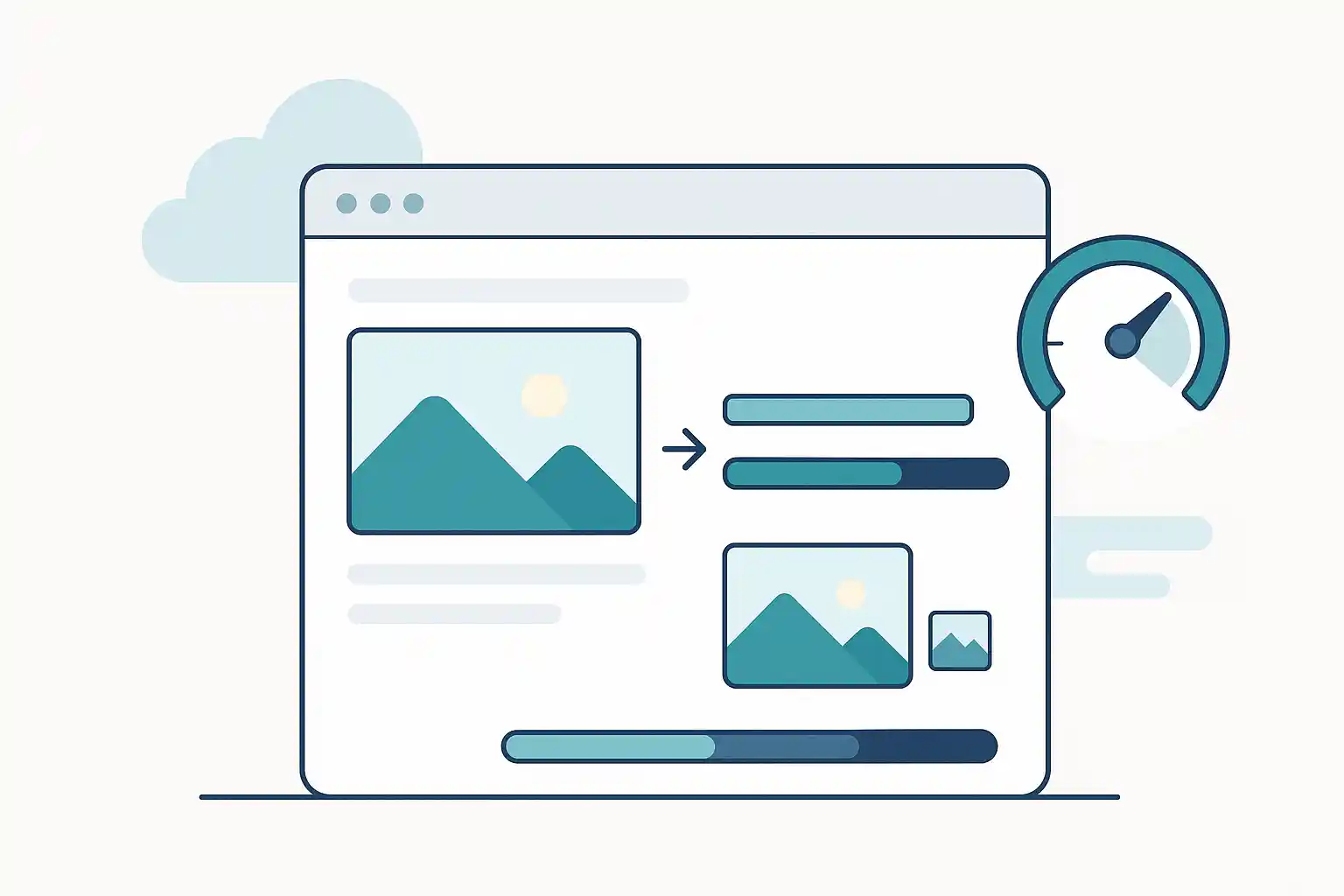
ウェブサイトのパフォーマンスにおいて、画像は最も重要な要素の1つです。最適化されていない画像は、ページ読み込み速度を遅くし、SEOランキングを下げ、ユーザー体験を損ないます。このガイドでは、ウェブサイト用に画像を適切に圧縮する方法を詳しく説明します。
なぜウェブサイト画像の最適化が重要なのか
パフォーマンスへの影響
- 画像は平均的なウェブページの50-70%を占める
- 1秒の読み込み遅延 = コンバージョン率7%低下
- Googleはページ速度をランキング要因として使用
- モバイルユーザーは遅いサイトを離脱
最適化された画像のメリット
- ページ読み込み速度2-5倍向上
- Core Web Vitals(LCP、CLS)改善
- 直帰率低下
- モバイル体験向上
- ホスティングコスト削減
ウェブ画像の推奨仕様
画像タイプ別のガイドライン
| 画像タイプ | ターゲットサイズ | 最大サイズ | 優先度 |
|---|---|---|---|
| ヒーロー/バナー | 150-300KB | 500KB | 高(LCPに影響) |
| ブログ注目画像 | 100-200KB | 300KB | 中 |
| コンテンツ画像 | 80-150KB | 250KB | 中 |
| 製品写真 | 100-250KB | 400KB | 高 |
| サムネイル | 20-60KB | 100KB | 低 |
推奨寸法
| 用途 | 推奨寸法 | 理由 |
|---|---|---|
| ヒーロー画像 | 1920-2400px幅 | フルスクリーンデスクトップ |
| ブログ画像 | 1200-1600px幅 | コンテンツ幅 |
| 製品写真 | 1000-2000px幅 | ズーム機能 |
| サムネイル | 300-600px幅 | 小さな表示 |
ウェブ用画像圧縮の手順
ステップ1:適切なフォーマットを選択
JPEG:写真、複雑な画像
- 非可逆圧縮
- 小さいファイルサイズ
- 透過性なし
PNG:ロゴ、グラフィック、透過性が必要な画像
- 可逆圧縮
- 透過性サポート
- 大きいファイルサイズ
WebP:モダンブラウザ向け
- JPEGより25-35%小さい
- 透過性サポート
- 95%以上のブラウザでサポート
ステップ2:適切な寸法にリサイズ
表示サイズより大きい画像をアップロードしないでください。1600px幅で表示する画像に4000px幅のファイルは不要です。
Retina/HiDPI対応:
- 1x表示サイズ用に2x寸法を用意
- 例:800px表示には1600px画像
ステップ3:品質設定を最適化
| 用途 | JPEG品質 | WebP品質 |
|---|---|---|
| ヒーロー画像 | 80-85% | 75-80% |
| コンテンツ画像 | 75-85% | 70-80% |
| サムネイル | 70-80% | 65-75% |
ステップ4:メタデータを削除
EXIFデータ(カメラ設定、GPS情報など)を削除して追加の10-50KB節約。
圧縮ツールの使用方法
TinyImagePro(推奨)
- TinyImageProにアクセス
- 画像をドラッグ&ドロップ
- 品質レベルを選択
- 圧縮してダウンロード
メリット:
- クライアントサイド処理(プライバシー保護)
- 複数ファイル対応
- 無料、登録不要
- 即座の結果
レスポンシブ画像の実装
srcset属性の使用
<img
  src="image-800w.jpg"
  srcset="image-400w.jpg 400w,
          image-800w.jpg 800w,
          image-1600w.jpg 1600w"
  sizes="(max-width: 600px) 400px,
         (max-width: 1200px) 800px,
         1600px"
  alt="説明文"
>
picture要素でフォーマット対応
<picture>
  <source srcset="image.webp" type="image/webp">
  <source srcset="image.jpg" type="image/jpeg">
  <img src="image.jpg" alt="説明文">
</picture>
Core Web Vitalsの最適化
LCP(Largest Contentful Paint)
ヒーロー画像は2.5秒以内に読み込む必要があります:
- 画像を300KB以下に圧縮
- プリロードを使用:
<link rel="preload" as="image" href="hero.jpg"> - CDNを活用
- 適切なキャッシュ設定
CLS(Cumulative Layout Shift)
画像による累積レイアウトシフトを防止:
- 常にwidthとheight属性を指定
- aspect-ratio CSSプロパティを使用
- 遅延読み込み時もスペースを確保
よくある質問
Q:ウェブ画像の最適な品質設定は? A:75-85%のJPEG品質がほとんどの用途に最適。視覚的な品質低下なしに大幅なファイルサイズ削減を達成できます。
Q:WebPを使用すべきですか? A:はい。WebPはJPEGより25-35%小さく、95%以上のブラウザでサポートされています。JPEGフォールバックと共に使用してください。
Q:遅延読み込みを使用すべきですか?
A:ファーストビュー以下の画像には使用すべきです。loading="lazy"属性で簡単に実装できます。
まとめ
ウェブサイト用の画像最適化は、パフォーマンス、SEO、ユーザー体験のすべてに影響します。適切な圧縮、フォーマット選択、レスポンシブ画像の実装により、サイトを大幅に改善できます。
重要なポイント:
- ヒーロー画像は300KB以下に
- 適切なフォーマットを選択(WebP推奨)
- 表示サイズに合わせてリサイズ
- 75-85%品質で圧縮
- レスポンシブ画像を実装
- 定期的にLighthouseでテスト
ウェブサイト画像を最適化する準備はできましたか?無料の画像圧縮ツールをお試しください。
関連ガイド: