Procesar cientos o miles de imágenes individualmente consume tiempo y es ineficiente. La compresión en lote te permite comprimir múltiples imágenes simultáneamente con configuraciones de calidad consistentes, ahorrando horas de trabajo manual. Esta guía completa cubre todo lo que necesitas saber sobre la compresión de imágenes en lote en 2025.
Por Qué Comprimir Imágenes en Lote
Ahorro de Tiempo
Procesamiento Manual:
- 100 imágenes × 2 minutos cada una = 200 minutos (3.3 horas)
- Clics y esperas repetitivos
- Propenso a errores e inconsistencias
Procesamiento en Lote:
- 100 imágenes en 5-10 minutos en total
- Configura una vez, comprime todo
- Resultados consistentes en todas las imágenes
Tiempo Ahorrado: 95% de reducción en tiempo de procesamiento
Consistencia Entre Imágenes
Beneficios:
- Mismas configuraciones de calidad para todas las imágenes
- Tamaños de archivo uniformes
- Resultados predecibles
- Apariencia profesional
- Más fácil de gestionar
Casos de Uso:
- Galerías de imágenes web
- Catálogos de productos
- Álbumes de fotos
- Materiales de marketing
- Calendarios de contenido para redes sociales
Escenarios Comunes de Compresión en Lote
| Escenario | Número de Imágenes | Tiempo Ahorrado | Objetivo Típico |
|---|---|---|---|
| Migración de sitio web | 500-5,000 | 15-50 horas | Reducir tamaño total 70-80% |
| Limpieza de biblioteca de fotos | 1,000-10,000 | 30-150 horas | Ahorrar espacio de almacenamiento |
| Catálogo de productos | 100-1,000 | 3-30 horas | Calidad/tamaño consistente |
| Campaña de redes sociales | 50-200 | 2-7 horas | Optimización específica por plataforma |
| Fotografía de eventos | 200-2,000 | 7-60 horas | Tamaños para compartir |
| Email marketing | 20-100 | 1-3 horas | Bajo límites de tamaño |
Mejores Herramientas para Compresión de Imágenes en Lote

Herramientas en Línea
TinyImagePro (Recomendado)
Características:
- Gratis, sin registro requerido
- Procesamiento del lado del cliente (amigable con la privacidad)
- Sube hasta 10 imágenes a la vez
- Configuraciones de calidad ajustables
- Conversión de formato (JPEG, PNG, WebP)
- Descarga ZIP para todas las imágenes comprimidas
Flujo de Trabajo:
- Visita TinyImagePro.com
- Arrastra y suelta múltiples imágenes
- Selecciona nivel de compresión o preset
- Haz clic en "Comprimir Todo"
- Descarga individualmente o como ZIP
Mejor Para: Lotes rápidos (hasta 10 imágenes), usuarios conscientes de la privacidad, sin instalación necesaria
Limitaciones: 10 imágenes por lote (repite para conjuntos más grandes)
Software de Escritorio
Adobe Lightroom
Características:
- Exportación profesional en lote
- Flujos de trabajo basados en presets
- Control de calidad por formato
- Gestión de metadatos
- Soporte para archivos RAW
Flujo de Trabajo:
- Importa fotos al catálogo
- Selecciona todas las imágenes a exportar
- Archivo → Exportar
- Elige preset de exportación (calidad, dimensiones, formato)
- Haz clic en Exportar
Precio: $9.99/mes (Plan Fotografía)
Mejor Para: Fotógrafos, grandes bibliotecas de fotos, flujos de trabajo profesionales
XnConvert (Gratis)
Características:
- Excelente procesamiento en lote
- Acciones/presets
- Soporte para más de 500 formatos
- Redimensionar, rotar, marca de agua
- Multiplataforma (Windows, Mac, Linux)
Flujo de Trabajo:
- Añade archivos o carpetas enteras
- Añade acciones: Redimensionar, Ajuste de calidad
- Configura formato de salida y ajustes
- Convertir
Mejor Para: Usuarios avanzados, operaciones complejas en lote, solución gratuita
ImageOptim (Solo Mac, Gratis)
Características:
- Procesamiento en lote arrastra y suelta
- Compresión con y sin pérdida
- Eliminación automática de metadatos
- Múltiples herramientas de optimización combinadas
- Procesamiento muy rápido
Mejor Para: Usuarios de Mac, optimización rápida, compresión sin pérdida
Herramientas de Línea de Comandos
ImageMagick
Instalación:
# macOS
brew install imagemagick

# Ubuntu/Debian
sudo apt-get install imagemagick

# Windows
# Descargar desde imagemagick.org
Compresión Básica en Lote:
# Comprimir todos los JPEGs en carpeta a 80% de calidad
mogrify -quality 80 -strip *.jpg

# Redimensionar y comprimir
mogrify -resize 1600x -quality 80 -strip *.jpg

# Procesar subcarpetas también
find . -type f -name "*.jpg" -exec mogrify -quality 80 -strip {} \;
Mejor Para: Automatización, procesamiento del lado del servidor, usuarios avanzados, scripting
Paso a Paso: Comprimir Imágenes en Lote
Escenario 1: Galería de Imágenes Web (100 imágenes)
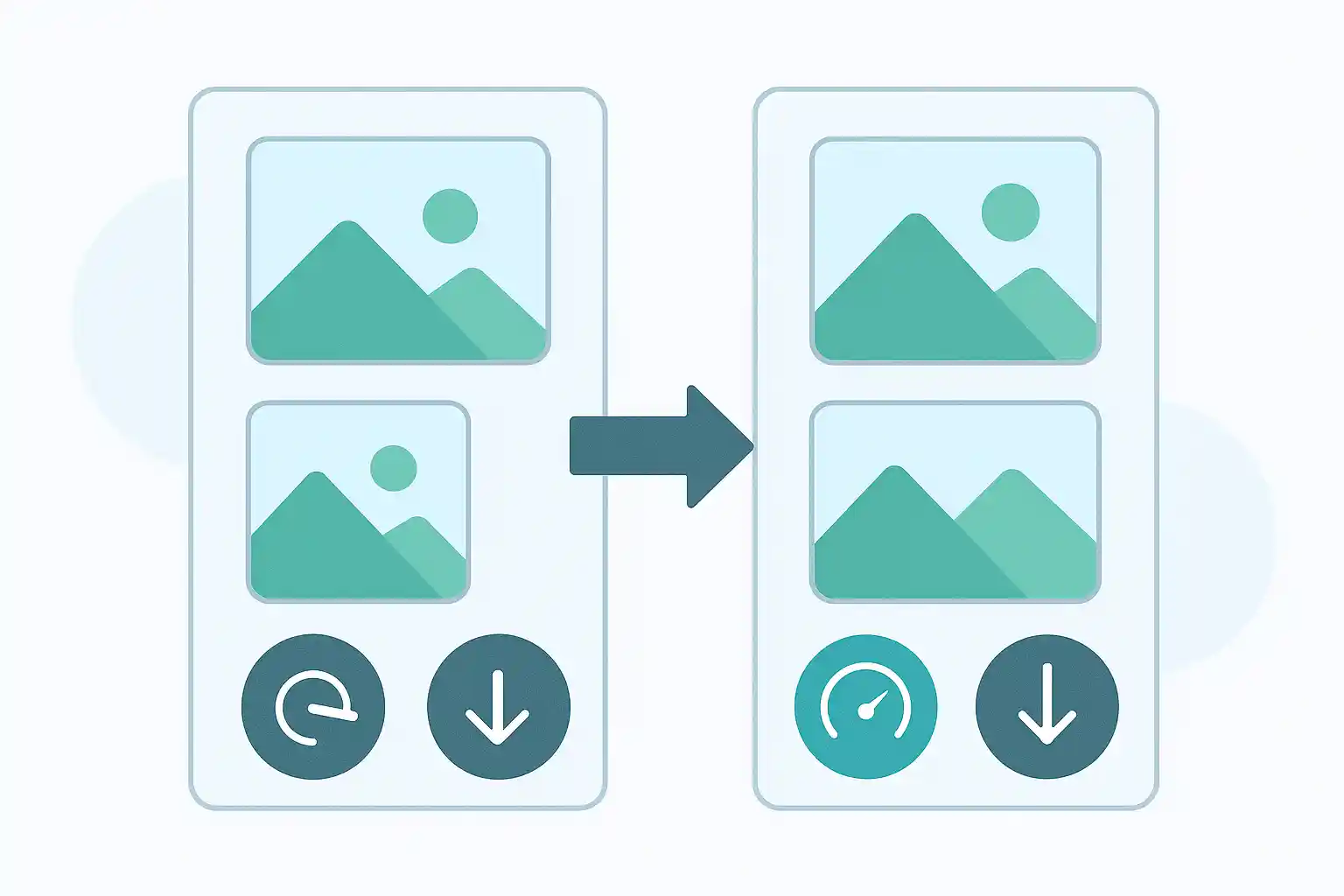
Objetivo: Reducir 100 fotos de productos de 5MB cada una (500MB total) a menos de 100MB
Método: TinyImagePro + Lotes manuales
Pasos:
-
Organizar Imágenes
/productos ├── lote-01 (imágenes 1-10) ├── lote-02 (imágenes 11-20) ├── ... └── lote-10 (imágenes 91-100) -
Procesar Primer Lote
- Sube 10 imágenes a TinyImagePro
- Configura calidad: 80%
- Dimensiones objetivo: 1600×1600px
- Haz clic en "Comprimir Todo"
- Descarga como ZIP
-
Repetir para Todos los Lotes
- Procesa lotes 2-10
- Mantén configuraciones consistentes
- Descarga cada lote
-
Verificar Resultados
- Comprueba tamaños de archivo (objetivo: 800KB-1MB cada uno)
- Revisa la calidad de imagen
- Tamaño total: ~90MB (82% de reducción)
Tiempo Requerido: 30-45 minutos (vs. 3+ horas manual)
Escenario 2: Optimización de Biblioteca de Fotos (1,000 fotos de vacaciones)
Objetivo: Reducir 1,000 fotos familiares de 35GB a menos de 10GB para almacenamiento en la nube
Método: XnConvert (Escritorio)
Pasos:
-
Descargar e Instalar XnConvert
- Descargar desde xnview.com
- Instalar y ejecutar
-
Añadir Archivos
- Pestaña Input → Añadir Archivos
- Selecciona las 1,000 fotos (o Añadir Carpeta)
-
Configurar Acciones
- Pestaña Acciones → Añadir Acción
- Acción 1: Redimensionar
- Modo: Ajustar a ancho/alto
- Ancho: 1600px
- Mantener proporción: Sí
- Acción 2: Ajustar Calidad (si es JPEG)
- Calidad: 80%
-
Configurar Opciones de Salida
- Pestaña Output
- Formato: JPEG
- Calidad: 80
- Destino: Crear carpeta "optimizado"
- Nombre de archivo: {Filename}_optimizado
-
Procesar
- Haz clic en "Convertir"
- Espera a que termine el lote (10-20 minutos)
-
Verificar
- Revisa carpeta de salida
- Tamaño total: ~9.5GB (73% de reducción)
- Revisa imágenes aleatorias para calidad
Tiempo Requerido: 30 minutos (vs. 30+ horas manual)
Técnicas Avanzadas de Compresión en Lote
Preservar Estructura de Carpetas
Cuando procesas carpetas anidadas en lote, preserva la organización:
# ImageMagick: Procesar árbol de directorios completo
find ./source -type f \( -name "*.jpg" -o -name "*.png" \) | while read file; do
    # Obtener ruta relativa
    rel_path="${file#./source/}"
    output_dir="./optimizado/$(dirname "$rel_path")"

    # Crear directorio de salida
    mkdir -p "$output_dir"

    # Comprimir imagen
    convert "$file" \
        -resize 1600x -quality 80 -strip \
        "$output_dir/$(basename "$file")"
done
Procesamiento Condicional Basado en Tamaño de Archivo
Solo comprimir imágenes sobre cierto tamaño:
#!/bin/bash

# Solo comprimir imágenes mayores a 1MB
for img in *.jpg; do
    size=$(stat -f%z "$img" 2>/dev/null || stat -c%s "$img" 2>/dev/null)
    size_mb=$((size / 1048576))

    if [ $size_mb -gt 1 ]; then
        convert "$img" -quality 80 -strip "compressed_$img"
        echo "Comprimido: $img ($size_mb MB)"
    else
        echo "Omitido: $img ($size_mb MB - ya es pequeño)"
    fi
done
Procesamiento en Lote Específico por Plataforma
Crear diferentes versiones para diferentes plataformas:
#!/bin/bash

img=$1
basename="${img%.*}"

# Instagram (1080x1080)
convert "$img" -resize 1080x1080^ -gravity center -extent 1080x1080 \
    -quality 82 -strip "${basename}_instagram.jpg"

# Facebook (2048 ancho máx)
convert "$img" -resize 2048x -quality 85 -strip "${basename}_facebook.jpg"

# Twitter (1200x675)
convert "$img" -resize 1200x675^ -gravity center -extent 1200x675 \
    -quality 78 -strip "${basename}_twitter.jpg"

# Pinterest (1000x1500)
convert "$img" -resize 1000x1500! -quality 83 -strip "${basename}_pinterest.jpg"

echo "Creadas 4 versiones para redes sociales de $img"
Automatización y Flujos de Trabajo
Automatización de Carpeta Observada
Comprimir automáticamente nuevas imágenes añadidas a una carpeta:
Linux (usando inotifywait):
#!/bin/bash

watch_dir="/ruta/a/observar"
output_dir="/ruta/a/salida"

inotifywait -m -e create -e moved_to --format '%w%f' "$watch_dir" | while read file; do
    if [[ $file =~ \.(jpg|jpeg|png)$ ]]; then
        filename=$(basename "$file")
        convert "$file" -resize 1600x -quality 80 -strip "$output_dir/$filename"
        echo "Auto-comprimido: $filename"
    fi
done
Procesamiento en Lote con Barra de Progreso
Mostrar progreso para lotes grandes:
#!/bin/bash

total=$(ls *.jpg | wc -l)
current=0

for img in *.jpg; do
    ((current++))
    percent=$((current * 100 / total))

    printf "\rProcesando: %d/%d (%d%%) - %s" "$current" "$total" "$percent" "$img"

    convert "$img" -quality 80 -strip "compressed_$img"
done

echo -e "\n\n¡Lote completado!"
Mejores Prácticas para Compresión en Lote
Antes del Procesamiento en Lote
✅ Hacer respaldo de originales - Nunca sobrescribas archivos fuente ✅ Probar con muestras - Procesa 5-10 imágenes primero para verificar configuraciones ✅ Organizar archivos - Agrupa por propósito, tamaño o necesidades de calidad ✅ Verificar tipos de archivo - Separa JPEG de PNG ✅ Documentar configuraciones - Registra parámetros de compresión para referencia futura ✅ Planificar estructura de salida - Decide organización de carpetas
Durante el Procesamiento en Lote
✅ Usar configuraciones consistentes para resultados uniformes ✅ Monitorear primeras salidas para detectar errores temprano ✅ Procesar en lotes lógicos (por carpeta, fecha o categoría) ✅ Nombrar salidas claramente (compressed_, optimized_, etc.) ✅ Mantener originales separados de archivos procesados ✅ Registrar procesamiento para solución de problemas
Después del Procesamiento en Lote
✅ Verificar muestras aleatorias - Revisa 10-20 imágenes para calidad ✅ Comparar tamaños de archivo - Asegura reducción esperada ✅ Probar en uso real - Sube a sitio web, redes sociales, etc. ✅ Verificar compatibilidad - Confirma que formatos funcionan como se espera ✅ Documentar flujo de trabajo - Guarda scripts/configuraciones para uso futuro ✅ Archivar originales de forma segura
Solución de Problemas de Compresión en Lote
Problema: El Procesamiento en Lote Falla a la Mitad
Causas:
- Archivos de imagen corruptos
- Espacio en disco insuficiente
- Problemas de permisos de archivo
- Limitaciones de memoria
Soluciones:
- Verificar archivos corruptos primero
- Asegurar espacio libre adecuado en disco (2-3x tamaño total de imágenes)
- Ejecutar con permisos apropiados
- Procesar en lotes más pequeños
- Aumentar asignación de memoria del sistema
Problema: Calidad de Salida Inconsistente
Causas:
- Calidad de origen mixta
- Diferentes dimensiones de imagen
- Tipos de contenido variados (fotos vs gráficos)
Soluciones:
- Separar por tipo:
# Procesar fotos
mogrify -quality 80 fotos/*.jpg

# Procesar gráficos por separado
mogrify -quality 90 graficos/*.png
Problema: El Lote Tarda Demasiado
Causas:
- Procesando demasiadas imágenes a la vez
- Fuentes de alta resolución
- Operaciones complejas (múltiples redimensionamientos, marcas de agua)
Soluciones:
- Procesamiento paralelo:
# GNU Parallel (instalar vía brew/apt) ls *.jpg | parallel convert {} -quality 80 optimized_{} - Procesar en lotes más pequeños (100-200 a la vez)
Comparación de Compresión en Lote
| Método | Velocidad (100 imgs) | Facilidad de Uso | Flexibilidad | Costo | Mejor Para |
|---|---|---|---|---|---|
| TinyImagePro | 10-15 min | Muy Fácil | Media | Gratis | Lotes rápidos, principiantes |
| XnConvert | 3-5 min | Fácil | Alta | Gratis | Usuarios de escritorio, flujos complejos |
| Lightroom | 5-8 min | Media | Alta | $10/mes | Fotógrafos, archivos RAW |
| ImageMagick | 2-4 min | Difícil | Muy Alta | Gratis | Automatización, usuarios avanzados |
Preguntas Frecuentes
P: ¿Puedo comprimir imágenes en lote en línea gratis? R: Sí. TinyImagePro permite hasta 10 imágenes por lote gratis. Repite lotes para conjuntos más grandes. Otras opciones incluyen TinyPNG (20/mes gratis) o herramientas de escritorio como XnConvert (ilimitado, gratis).
P: ¿Cuál es la forma más rápida de comprimir 1,000 imágenes en lote? R: Herramientas de línea de comandos como ImageMagick con procesamiento paralelo. Espera 10-20 minutos para 1,000 imágenes con hardware apropiado.
P: ¿La compresión en lote reducirá la calidad? R: Solo si usas compresión con pérdida. A 75-85% de calidad JPEG, la pérdida de calidad es mínima. Siempre prueba primero con muestras.
P: ¿Cómo comprimo imágenes sin perder calidad en lote? R: Usa compresión PNG sin pérdida (OptiPNG, pngquant) o JPEG a 90-95% de calidad. La reducción de tamaño de archivo será menor (10-30% vs 60-80%).
P: ¿Puedo deshacer la compresión en lote? R: No. Siempre mantén respaldo de archivos originales. Las imágenes comprimidas no pueden restaurarse a calidad original.
P: ¿Qué configuración de calidad debo usar para compresión en lote? R: 75-85% para la mayoría de usos. Mayor (85-90%) para profesional/portafolio, menor (70-75%) para miniaturas/email.
Conclusión
La compresión de imágenes en lote es esencial para gestionar eficientemente grandes números de imágenes. Ya sea que estés optimizando un sitio web, organizando una biblioteca de fotos o preparando contenido para redes sociales, el procesamiento en lote ahorra incontables horas mientras asegura calidad consistente.
Puntos Clave:
- Elige la herramienta correcta para tus necesidades (en línea, escritorio o línea de comandos)
- Prueba configuraciones en muestras antes de procesar lotes enteros
- Siempre haz respaldo de originales antes del procesamiento en lote
- Usa configuraciones consistentes para resultados uniformes
- Automatiza flujos de trabajo para tareas recurrentes
- Verifica resultados con revisión aleatoria
- Apunta a 75-85% de calidad para balance óptimo tamaño/calidad
¿Listo para comprimir tus imágenes en lote? Prueba nuestro compresor de imágenes gratuito para lotes rápidos de hasta 10 imágenes a la vez.
Guías relacionadas:
- Reducir Tamaño de Archivo de Imagen - Guía completa de reducción de tamaño
- Comprimir Imágenes para Sitio Web - Optimización web
- Comprimir Imágenes JPEG - Técnicas específicas para JPEG
- Comprimir Imágenes PNG - Optimización PNG