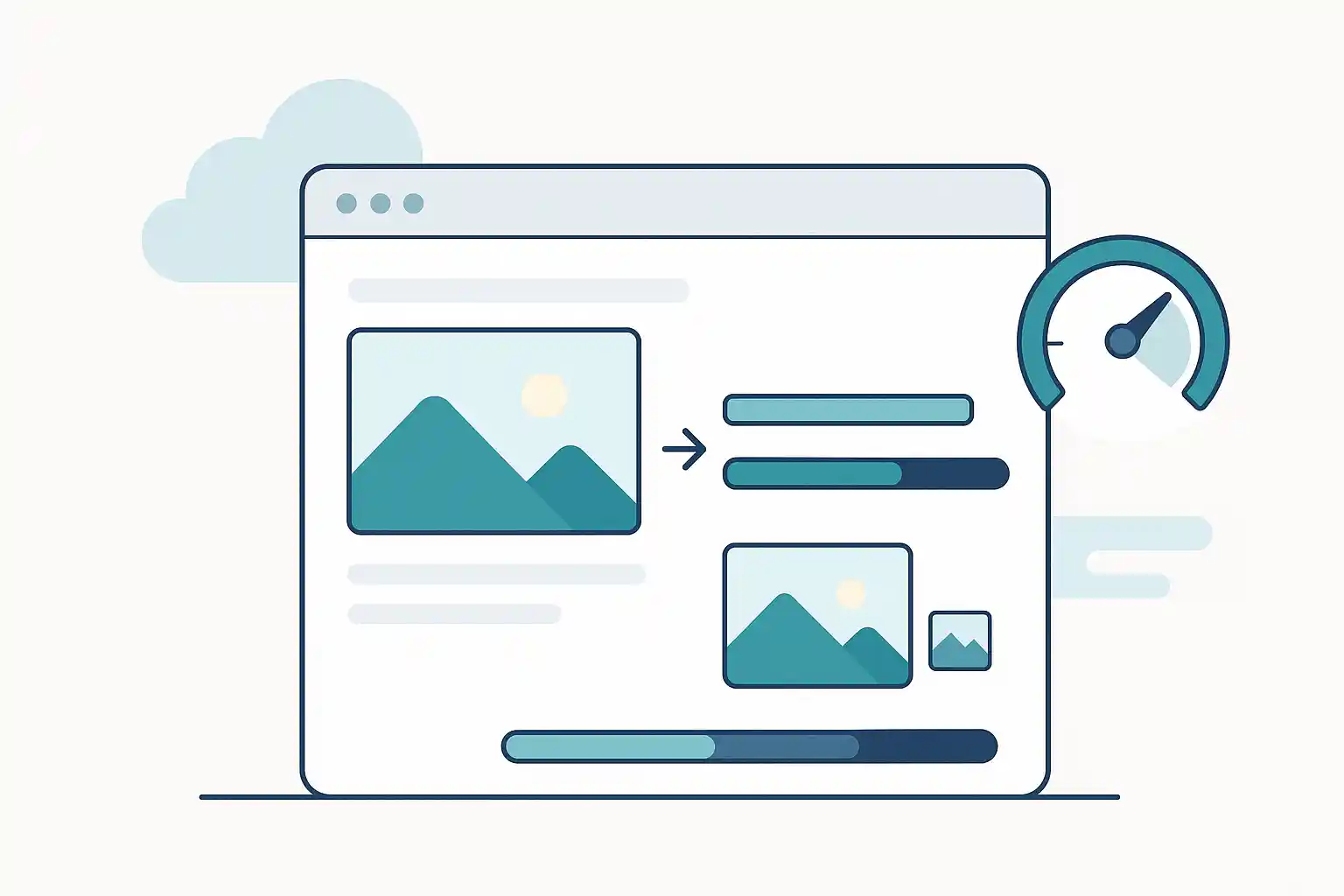
JPEG (Joint Photographic Experts Group) es el formato de imagen más utilizado para fotografías e imágenes complejas en la web. Entender cómo comprimir correctamente imágenes JPEG puede reducir dramáticamente los tamaños de archivo mientras se mantiene calidad visual. Esta guía completa cubre todo lo que necesitas saber sobre la compresión JPEG.
Entendiendo la Compresión JPEG
JPEG usa compresión con pérdida, lo que significa que algunos datos de imagen se eliminan permanentemente para reducir el tamaño del archivo. Sin embargo, cuando se hace correctamente, esta pérdida es imperceptible para el ojo humano mientras se logran reducciones significativas de tamaño de archivo.
Cómo Funciona la Compresión JPEG:
- Conversión de Espacio de Color: Convierte RGB a YCbCr (separando brillo de color)
- Submuestreo de Crominancia: Reduce información de color (humanos ven brillo mejor que color)
- Transformación DCT: Divide la imagen en componentes de frecuencia
- Cuantización: Elimina datos de frecuencia menos importantes
- Codificación: Comprime los datos restantes eficientemente
Característica Clave: JPEG sobresale en comprimir fotografías con gradientes suaves y colores complejos, pero tiene dificultades con bordes nítidos, texto y colores sólidos.
Cuándo Usar Formato JPEG
Casos de Uso Ideales
Fotografías:
- Fotos de cámara digital
- Fotografía de retrato
- Imágenes de paisaje
- Fotografía de producto
- Escenas del mundo real
Imágenes Complejas:
- Imágenes con degradados
- Fotos con muchos colores
- Texturas naturales
- Obras de arte detalladas
Contenido Web:
- Imágenes de posts de blog
- Fotos de redes sociales
- Fondos de sitio web
- Adjuntos de email
Cuándo NO Usar JPEG
Evita JPEG para:
- Capturas de pantalla con texto (usa PNG)
- Logos e iconos (usa PNG o SVG)
- Imágenes que requieren transparencia (usa PNG)
- Dibujos lineales (usa PNG)
- Imágenes que serán editadas múltiples veces (usa formatos sin pérdida)
Niveles de Calidad JPEG Explicados
| Nivel de Calidad | Tamaño de Archivo | Caso de Uso | Artefactos Visibles |
|---|---|---|---|
| 100% (Máximo) | Más Grande | Impresión profesional, archival | Ninguno |
| 90-95% (Alto) | Grande | Web de alta calidad, portafolios | Mínimos |
| 80-85% (Bueno) | Medio | Uso web general, redes sociales | Muy ligeros |
| 70-75% (Medio) | Pequeño | Email, compartir rápido | Notables si se amplía |
| 60-65% (Bajo) | Muy Pequeño | Miniaturas, previsualizaciones | Visibles |
| Bajo 60% | Mínimo | No recomendado | Severos |
Punto Óptimo: Para la mayoría de usos web, 75-85% de calidad proporciona el mejor balance entre tamaño de archivo y calidad visual.
Cómo Comprimir Imágenes JPEG: Paso a Paso
Paso 1: Comienza con Fuente de Alta Calidad
Mejores Prácticas:
- Usa fotos originales, sin editar cuando sea posible
- Evita comprimir JPEGs ya comprimidos
- Asegura enfoque y exposición adecuados
- Usa buena iluminación para minimizar ruido
Por Qué Importa: Comenzar con material fuente de alta calidad te da más margen para comprimir mientras mantienes calidad aceptable.
Paso 2: Elige Método de Compresión
Opción A: Herramientas Automatizadas (Recomendado)
- Usa el Compresor de Imagen de TinyImagePro
- Optimiza automáticamente configuraciones de calidad
- Proporciona vista previa instantánea
- No requiere conocimiento técnico
Opción B: Software de Edición de Fotos
- Adobe Photoshop: "Guardar para Web"
- GIMP: Exportar con deslizador de calidad
- Más control pero requiere experiencia
Opción C: Herramientas de Línea de Comandos
- ImageMagick, cjpeg para procesamiento en lote
- Scriptable y automatizable
- Curva de aprendizaje más pronunciada
Paso 3: Selecciona Tamaño o Calidad Objetivo
Por Tamaño de Archivo:
- Objetivos específicos: 1MB, 500KB, 100KB
- Requisitos de plataforma (email, redes sociales)
- Limitaciones de almacenamiento o ancho de banda
Por Nivel de Calidad:
- Profesional: 85-95%
- Estándar web: 75-85%
- Compartir rápido: 65-75%
Paso 4: Aplica la Compresión
Configuraciones de Calidad:
- Fotos de Alta Calidad (Portafolios, Profesional): 85-90%
- Imágenes Web Estándar (Blogs, Artículos): 75-85%
- Redes Sociales (Carga rápida): 70-80%
- Adjuntos de Email (Tamaño limitado): 65-75%
- Miniaturas (Solo vista previa): 60-70%
Paso 5: Verifica Resultados
Revisa Estos Elementos:
- Claridad general de imagen
- Detalles de rostro (si son retratos)
- Legibilidad de texto (si hay)
- Precisión de color
- Artefactos de compresión en cielo/degradados
- El tamaño de archivo cumple requisitos
Técnicas Avanzadas de Compresión JPEG
JPEG Progresivo
Qué Es: La imagen carga en múltiples pasadas, mostrando vista previa de baja resolución primero, luego mejorando gradualmente.
Ventajas:
- Mejor velocidad de carga percibida
- Mejor experiencia de usuario en conexiones lentas
- Compresión ligeramente mejor (típicamente 2-5% más pequeño)
Cuándo Usar:
- Imágenes mayores a 10KB
- Imágenes hero de sitio web
- Cualquier imagen donde la experiencia de carga importa
Cómo Crear: La mayoría de herramientas ofrecen opción "progresivo" o "entrelazado" al guardar.
Submuestreo de Crominancia
Qué Es: Reduce información de color mientras mantiene detalle de brillo.
Configuraciones Comunes:
- 4:4:4: Sin submuestreo (mayor calidad, mayor tamaño)
- 4:2:2: Submuestreo moderado (buen balance)
- 4:2:0: Submuestreo máximo (estándar para web, menor tamaño)
Recomendación: Usa 4:2:0 para imágenes web—la diferencia de calidad es imperceptible a tamaños de visualización normales.
Optimizando Metadatos
Eliminación de Datos EXIF:
- Configuraciones de cámara, ubicación GPS, marcas de tiempo
- Puede añadir 10-50KB al tamaño del archivo
- Usualmente innecesario para imágenes web
- Importante para privacidad
Optimización de Perfil de Color:
- Convierte a sRGB para web (estándar universal)
- Elimina perfiles ICC embebidos si no se necesitan
- Puede ahorrar 3-10KB por imagen
Redimensionar Imagen Antes de Comprimir
Por Qué Redimensionar Primero:
- Mostrar imagen de 4000x3000px a 800x600px desperdicia ancho de banda
- Dimensiones más pequeñas = mejor calidad al mismo tamaño de archivo
- Reduce dramáticamente tiempo de procesamiento
Dimensiones Óptimas:
- Imágenes hero de sitio web: 1920-2400px ancho
- Imágenes de post de blog: 1200-1600px ancho
- Miniaturas: 400-600px ancho
- Redes sociales: Específico por plataforma (1080-2048px)
Compresión JPEG Específica por Plataforma
Plataformas de Redes Sociales
Instagram:
- Máximo: 1080x1080px (cuadrado), 1080x1350px (retrato)
- Recomendado: Guarda a 80-85% calidad
- Formato: JPEG funciona mejor
- Tamaño de archivo: Bajo 5MB (el sistema recomprime de todos modos)
Facebook:
- Recomendado: 2048px en lado más largo
- Calidad: 80-85% antes de subir
- Nota: Facebook recomprime todas las imágenes
- Estrategia: Sube calidad ligeramente mayor para compensar recompresión
Twitter:
- Máximo: 5MB por imagen
- Dimensiones: Hasta 4096x4096px
- Recomendado: 1200x675px (16:9) a 75-80% calidad
- Evita degradados (la compresión de Twitter es agresiva)
LinkedIn:
- Imágenes de post: 1200x627px
- Calidad: 80-85%
- Tamaño de archivo: Mantén bajo 5MB
- Fotos profesionales se benefician de mayor calidad
Adjuntos de Email
Guías:
- Imágenes individuales: 1MB o menos ideal
- Tamaño total de email: Mantén bajo 10MB
- Dimensiones: 1600x1200px máximo
- Calidad: 75-80% suficiente
Por Qué: Los sistemas de email tienen límites de tamaño, y los destinatarios pueden tener conexiones lentas o almacenamiento limitado.
Imágenes de Sitio Web
Imágenes Hero/Banners:
- Dimensiones: 1920-2400px ancho
- Calidad: 80-85%
- Tamaño de archivo: Objetivo 200-500KB
- Usa JPEG progresivo
Imágenes de Contenido:
- Dimensiones: 1200-1600px ancho
- Calidad: 75-85%
- Tamaño de archivo: 100-300KB
- Imágenes responsivas con srcset
Miniaturas:
- Dimensiones: 300-600px
- Calidad: 70-80%
- Tamaño de archivo: 20-50KB
- Puede ser más agresivo con compresión
Problemas Comunes de Compresión JPEG
Problema: Artefactos de Compresión Visibles
Síntomas:
- Patrones de bloques (cuadrados de 8x8 píxeles)
- Bandas de color en degradados
- Bordes borrosos alrededor de transiciones nítidas
- "Ruido de mosquito" alrededor de bordes
Causas:
- Configuración de calidad muy baja (bajo 70%)
- Múltiples rondas de compresión
- Inapropiado para contenido de imagen (texto, logos)
Soluciones:
- Aumenta calidad a 75-85%
- Comienza desde fuente original, sin comprimir
- Usa PNG para gráficos y texto
- Aplica ligero desenfoque antes de comprimir (reduce artefactos)
Problema: Tamaño de Archivo Sigue Siendo Muy Grande
Causas:
- Dimensiones de imagen muy grandes para propósito
- Configuración de calidad muy alta
- Metadatos excesivos
- Configuraciones de compresión incorrectas
Soluciones:
- Redimensiona imagen a dimensiones apropiadas primero
- Baja calidad a 75-80% (a menudo imperceptible)
- Elimina datos EXIF y perfiles de color
- Usa submuestreo de crominancia más agresivo (4:2:0)
- Convierte a JPEG progresivo
Problema: Los Colores Se Ven Deslavados o Diferentes
Causas:
- Desajuste de espacio de color
- Perfil de color incorrecto
- Problemas de calibración de monitor
- Compresión excesivamente agresiva
Soluciones:
- Siempre usa espacio de color sRGB para web
- Elimina perfiles de color embebidos (o mantén solo sRGB)
- Compara en múltiples dispositivos
- Aumenta ligeramente configuración de calidad
- Verifica original vs comprimido en la misma pantalla
Problema: Imagen Se Ve Bien Pequeña Pero Mal Ampliada
Esto es Normal: La compresión JPEG está optimizada para visualizar al tamaño previsto.
Soluciones:
- Determina tamaño de visualización real antes de comprimir
- No sobre-comprimas para tamaños de visualización grandes
- Considera mayor calidad para imágenes que usuarios podrían ampliar
- Proporciona versión de alta resolución separada si es necesario
JPEG vs Otros Formatos
JPEG vs PNG
| Aspecto | JPEG | PNG |
|---|---|---|
| Compresión | Con pérdida (archivos más pequeños) | Sin pérdida (archivos más grandes) |
| Mejor Para | Fotografías | Gráficos, capturas de pantalla |
| Transparencia | No | Sí |
| Tamaño de Archivo | Más pequeño para fotos | Más grande para fotos |
| Pérdida de Calidad | Sí, pero controlable | Sin pérdida de calidad |
| Uso Web | Formato primario para fotos | Gráficos y logos |
Regla General: Usa JPEG para fotografías, PNG para gráficos con texto o transparencia.
JPEG vs WebP
| Aspecto | JPEG | WebP |
|---|---|---|
| Compresión | Buena | 25-35% mejor |
| Soporte de Navegador | Universal | Solo navegadores modernos |
| Calidad | Excelente | Excelente |
| Tamaño de Archivo | Más grande | Más pequeño a misma calidad |
| Adopción | Estándar de industria | Creciendo |
Cuándo Usar WebP: Sitios web modernos apuntando a navegadores recientes. Siempre proporciona fallback JPEG.
JPEG vs AVIF
| Aspecto | JPEG | AVIF |
|---|---|---|
| Compresión | Buena | 50% mejor |
| Soporte de Navegador | Universal | Limitado (creciendo) |
| Velocidad de Codificación | Rápida | Más lenta |
| Tamaño de Archivo | Más grande | Mucho más pequeño |
| Adopción | Universal | Emergente |
Cuándo Usar AVIF: Sitios web de vanguardia donde está soportado. Siempre proporciona fallback JPEG.
Compresión de Imágenes JPEG en Lote
Por Qué Procesar en Lote:
- Procesa cientos de imágenes en minutos
- Calidad consistente en todas las imágenes
- La automatización ahorra tiempo
- Ideal para bibliotecas de fotos, migraciones de sitios web
Flujo de Trabajo:
- Organiza imágenes fuente en carpeta
- Decide calidad objetivo (ej., 80%) o tamaño de archivo
- Usa herramienta de compresión en lote
- Revisa resultados de muestra
- Procesa todas las imágenes
- Verifica muestras aleatorias del lote
Herramientas para Procesamiento en Lote:
- TinyImagePro (basado en navegador, múltiples archivos)
- ImageMagick (línea de comandos)
- XnConvert (escritorio, gratis)
- Adobe Lightroom (fotógrafos)
Comparación Calidad vs Tamaño de Archivo
Ejemplo: Fotografía de 3000x2000px
| Calidad | Tamaño de Archivo | Caso de Uso | Notas |
|---|---|---|---|
| 100% | 2.5MB | Archival, impresión | Sin compresión visible |
| 90% | 800KB | Web profesional | Pérdida de calidad mínima |
| 85% | 550KB | Web alta calidad | Excelente balance |
| 80% | 420KB | Web estándar | Muy buena calidad |
| 75% | 320KB | Uso general | Bueno para la mayoría de propósitos |
| 70% | 250KB | Email, compartir | Posibles artefactos ligeros |
| 65% | 190KB | Compartir rápido | Notable si se inspecciona |
| 60% | 150KB | Miniaturas | Compresión visible |
Observación: El salto de 100% a 90% ahorra enorme tamaño de archivo con pérdida de calidad mínima. Rendimientos decrecientes bajo 75%.
Mejores Prácticas para Compresión JPEG
Consejos de Fotografía
Captura:
- Usa iluminación adecuada (reduce ruido)
- Exposición correcta (evita recorte)
- Enfoca con precisión (preserva detalle)
- Evita zoom digital (usa zoom óptico)
Edición:
- Edita en formato RAW si es posible
- Haz ajustes antes de comprimir
- Aplica nitidez apropiadamente (pero no sobre-nitidez)
- Comprime solo una vez en el paso final
Estrategia de Compresión
Para Diferentes Tipos de Contenido:
Retratos: 80-85% calidad
- Enfoca calidad en área de rostro
- El fondo puede tolerar más compresión
- Preserva tonos de piel y ojos
Paisajes: 75-85% calidad
- Vigila bandas en cielos
- Preserva detalle en follaje
- Equilibra tamaño de archivo con detalle
Productos: 85-90% calidad
- Mantén bordes nítidos
- Colores precisos críticos
- Detalles finos importan para decisiones de compra
Acción/Deportes: 70-80% calidad
- El desenfoque de movimiento oculta artefactos de compresión
- Carga rápida más importante
- Puede ser más agresivo
Preguntas Frecuentes
P: ¿Cuál es la mejor configuración de calidad para imágenes web? R: 75-85% de calidad es ideal para la mayoría de imágenes web. Esto proporciona excelente calidad visual mientras mantiene tamaños de archivo razonables.
P: ¿Comprimir un JPEG múltiples veces reducirá la calidad cada vez? R: ¡Sí! Cada vez que abres, editas y guardas un JPEG, recomprime y pierde más calidad. Siempre trabaja desde el original.
P: ¿Puedo convertir PNG a JPEG para ahorrar espacio? R: Sí, para fotografías. Pero no para gráficos con transparencia, texto o bordes nítidos—esos deberían permanecer PNG.
P: ¿Por qué mis imágenes se ven bien en visor de fotos pero mal en sitio web? R: Verifica espacio de color (debería ser sRGB para web) y asegúrate de que el navegador web no esté aplicando compresión adicional.
P: ¿Qué es mejor: menor calidad alta resolución o mayor calidad baja resolución? R: Coincide resolución con tamaño de visualización primero, luego ajusta calidad. Una imagen nítida, correctamente dimensionada a 75% de calidad se ve mejor que una imagen enorme a 50% de calidad.
P: ¿Debo usar JPEG progresivo? R: Sí para imágenes mayores a 10KB, especialmente en sitios web. Los JPEGs progresivos proporcionan mejor experiencia de usuario y tamaños de archivo ligeramente más pequeños.
Conclusión
La compresión JPEG es tanto arte como ciencia. Entender cómo funciona JPEG y aplicar configuraciones de compresión apropiadas te permite reducir dramáticamente tamaños de archivo mientras mantienes excelente calidad visual. Los principios clave son:
Puntos Clave:
- Usa 75-85% de calidad para la mayoría de aplicaciones web
- Siempre comprime desde fuente de mayor calidad (nunca re-comprimas)
- Elimina metadatos innecesarios para ahorros adicionales
- Usa JPEG progresivo para imágenes web mayores a 10KB
- Redimensiona a dimensiones apropiadas antes de comprimir
- Coincide nivel de compresión con importancia de imagen y caso de uso
¿Listo para comprimir tus imágenes JPEG con calidad óptima? Prueba nuestro compresor de imágenes gratuito para resultados instantáneos y profesionales.
Guías relacionadas:
- Comprimir a 1MB - Perfecto para email y redes sociales
- Comprimir a 500KB - Formularios y envíos
- Guía de Compresión PNG - Para gráficos y logos