Membuat lagunya bukan lagi bagian yang lambat. Generator musik AI mengubah deskripsi singkat atau selembar lirik menjadi lagu utuh lengkap dengan vokal hanya dalam beberapa menit. Yang masih sering menjegal justru proses rilisnya: distributor menolak artwork, cover terlihat buram di ponsel, atau thumbnail YouTube gagal diunggah.
Hampir semua masalah itu sebenarnya masalah gambar yang solusinya sudah jelas. Panduan ini menelusuri seluruh jalurnya, dari lagu AI yang baru jadi sampai artwork yang langsung diterima toko streaming dan YouTube pada percobaan pertama.
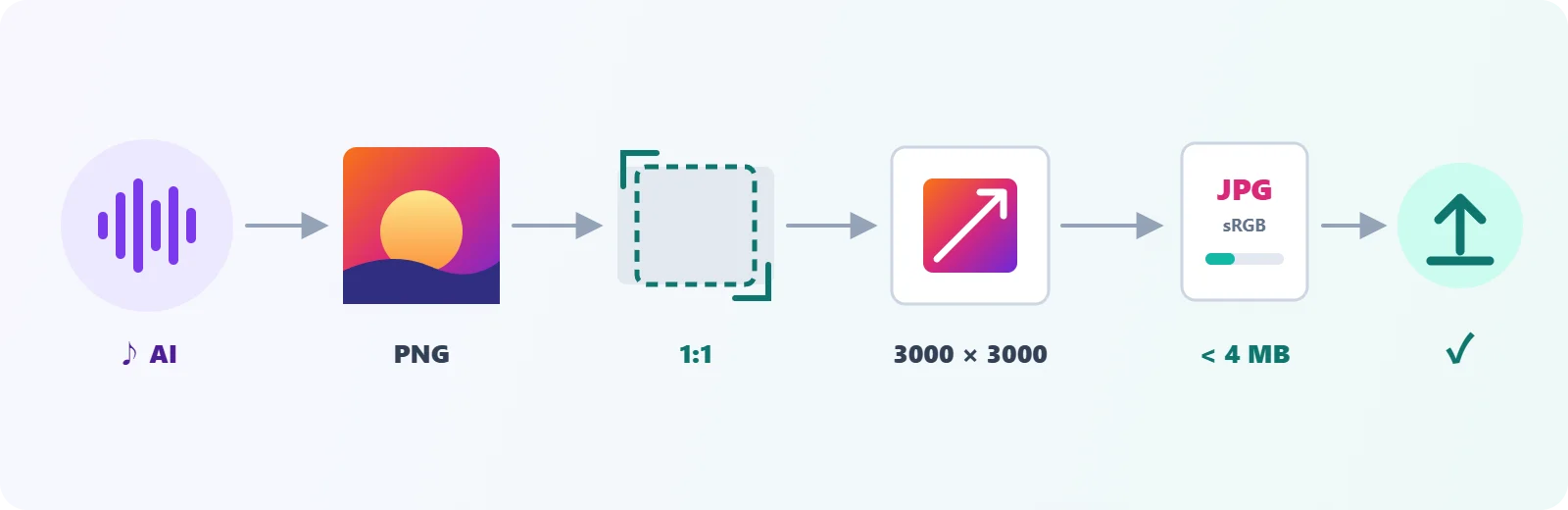
Langkah 1: Selesaikan Lagunya Lebih Dulu
Tentukan lagunya sebelum mendesain apa pun. Suasana mix final-lah yang menentukan artwork-nya, dan cover yang didesain lebih dulu cenderung hanya cocok untuk versi lagu yang di tengah jalan sudah berubah.
Kalau Anda berangkat dari sebuah ide, bukan dari rekaman, generator musik AI Tunora adalah alat yang kami pakai: Anda menjelaskan genre, suasana, dan temanya, atau menempelkan lirik sendiri yang ditandai dengan [Verse], [Chorus], dan [Bridge], lalu setiap prompt menghasilkan dua lagu orisinal untuk Anda pilih. Tunora juga bisa menuliskan liriknya untuk Anda dan membuat instrumental tanpa vokal, dan lagu pertama Anda gratis saat mendaftar.
Beberapa kebiasaan yang memudahkan tahap artwork nanti:
- Pastikan judulnya sekarang. Toko musik mencocokkan teks di cover dengan judul rilis dan nama artis, jadi mengganti judul setelah artwork selesai berarti Anda harus membuatnya ulang.
- Catat suasananya dalam tiga kata. "Hangat, larut malam, lo-fi" adalah brief cover yang lebih baik daripada lirik lengkapnya.
- Simpan versi yang Anda rilis. Kalau Anda membuat beberapa take, catat take mana yang menjadi pasangan artwork-nya.
Langkah 2: Ketahui Ukurannya Sebelum Mendesain
Artwork yang didesain dengan bentuk yang salah nantinya harus dipotong atau ditarik melar, dan keduanya pasti kelihatan. Berikut target yang penting untuk rilis single maupun album:
| Tempat tampil | Bentuk | Ukuran ekspor | Catatan |
|---|---|---|---|
| Spotify, Apple Music, dan toko lain (lewat distributor Anda) | Persegi, 1:1 | 3000 × 3000 px | JPG atau PNG, RGB (sRGB). Batas ukuran file berbeda-beda per distributor; di bawah 4 MB aman bahkan untuk yang paling ketat |
| Thumbnail YouTube untuk video musik atau visualizer | 16:9 | Disarankan 3840 × 2160 px | Lebar minimal 640 px. Maksimal 50 MB dari komputer, 2 MB dari aplikasi seluler |
| Postingan media sosial persegi untuk mengumumkan rilis | 1:1 | 1080 × 1080 px | Pakai ulang cover-nya, diperkecil |
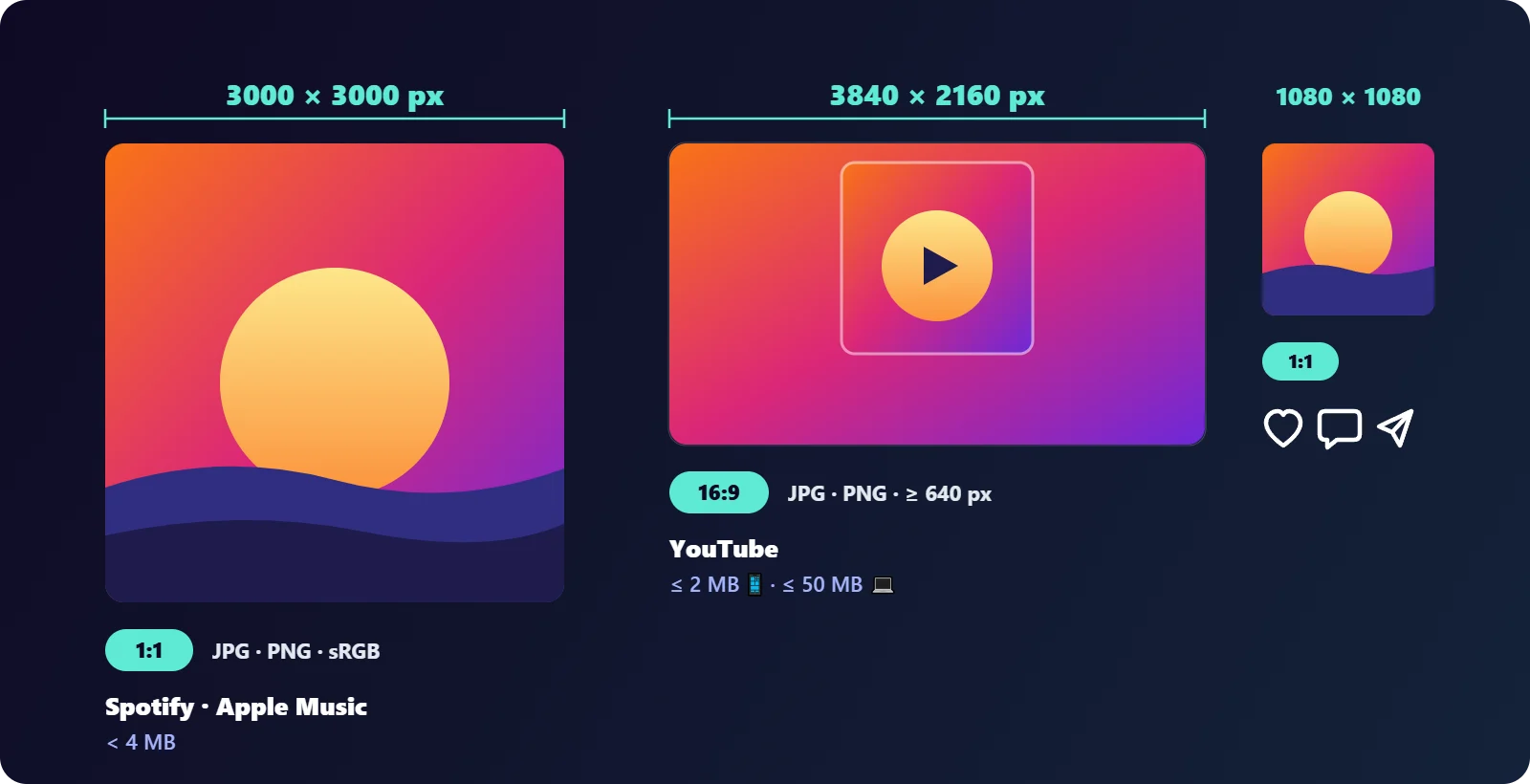
Toko streaming tidak menerima artwork langsung dari artis: Anda mengunggahnya ke distributor, yang memeriksanya berdasarkan aturan tiap toko lalu meneruskannya. Karena itulah batas ukuran file yang pasti bergantung pada distributor yang Anda pakai. Cek halaman ketentuan artwork mereka sekali saja, lalu desain di 3000 × 3000, dan Anda sudah aman hampir di mana pun.
Langkah 3: Buat Gambar Persegi yang Tetap Tajam di 3000 Piksel
Mulai dari yang lebih besar dari kebutuhan, bukan lebih kecil
Memperkecil menjaga detail; memperbesar mengarang detail. Banyak generator gambar AI secara default menghasilkan sekitar 1024 × 1024 piksel, terlalu kecil untuk diperbesar ke 3000 × 3000 tanpa terlihat lembek. Buat gambar di resolusi tertinggi yang ditawarkan alat gambar Anda, atau gunakan AI upscaler khusus sebelum menyiapkan file final. Memperbesar gambar kecil dengan alat ubah ukuran biasa memang memenuhi syarat jumlah piksel, tetapi buramnya akan terlihat di layar besar.
Potong ke 1:1, jangan dipipihkan
Kalau artwork Anda jadi dalam orientasi lanskap atau potret, potong menjadi persegi dengan subjek sebagai pusatnya. Memipihkan persegi panjang menjadi persegi akan merusak bentuk wajah dan huruf, dan toko musik memang menolak artwork yang tertarik melar.
Ubah ukuran ke tepat 3000 × 3000
Setelah gambarnya persegi dan setiap sisinya minimal 3000 piksel, ubah ukurannya ke tepat 3000 × 3000. Dimensi yang pas menghindarkan Anda dari error "artwork harus persegi" yang bisa muncul gara-gara file berukuran 3000 × 2998.
Pastikan teks tetap terbaca di ukuran thumbnail
Artwork yang sama tampil selebar sekitar 60 piksel di playlist. Huruf besar dengan kontras tinggi tetap terbaca di ukuran itu; font script yang tipis dan teks kredit yang kecil berubah jadi bintik-bintik tak jelas. Lihat cover Anda seukuran kuku jari sebelum mengekspornya.
Langkah 4: Tepatkan Format dan Ukuran File
Gambar 3000 × 3000 berisi 9 megapiksel. Jika disimpan sebagai PNG, artwork yang mirip foto bisa dengan mudah melewati 10 MB, padahal beberapa distributor menolak file sebesar itu.
- Gunakan JPG untuk artwork bergaya lukisan, fotografis, atau buatan AI. Kalau artwork Anda berformat PNG, konversikan ke JPG. Pada kualitas tinggi, JPG dari gambar yang sama biasanya hanya sepersekian ukurannya tanpa perbedaan yang terlihat.
- Gunakan PNG hanya untuk desain grafis datar dengan bidang luas berwarna tunggal dan tepi tajam, karena di situ JPG bisa memunculkan noda samar.
- Ekspor dalam RGB, jangan pernah CMYK. File CMYK termasuk alasan penolakan yang paling umum, dan warnanya toh tetap bergeser di layar.
- Turunkan ukuran file di bawah batas distributor Anda. Kompres JPG-nya dengan kualitas tetap tinggi, sekitar 85–90; kalau Anda butuh batas atas yang pasti, kompres ke 2 MB, yang lolos dari semua batas yang pernah kami temui.
Kompresi dengan pengaturan ini tidak membuat artwork terlihat lebih jelek pada ukuran tampilan normal. Kerusakan yang sering diingat orang berasal dari menyimpan ulang JPG yang sudah terkompres berkali-kali, jadi selalu kompres dari file asli terbaik Anda.
Langkah 5: Buat Thumbnail 16:9 untuk YouTube
Video lirik, visualizer, atau unggahan sederhana berupa gambar diam membutuhkan thumbnail lanskap, dan cover persegi tidak akan memenuhinya. Dua pendekatan berikut terbukti efektif:
- Perluas latar belakangnya. Letakkan cover persegi di tengah kanvas 16:9 dan isi kedua sisinya dengan versi buram atau versi dengan warna yang diselaraskan dari gambar yang sama.
- Susun ulang. Pakai lagi elemen utama cover dengan judul yang lebih besar, karena YouTube menampilkan thumbnail dalam ukuran kecil di hasil pencarian dan di beranda.
Halaman bantuan YouTube sendiri saat ini menyarankan 3840 × 2160 piksel dengan rasio 16:9, dengan lebar minimal 640 piksel. Dari komputer Anda bisa mengunggah hingga 50 MB, tetapi aplikasi seluler membatasi thumbnail di 2 MB, jadi JPG di bawah 2 MB aman diunggah dari perangkat mana pun.
Langkah 6: Rapikan Sebelum Mengunggah
- Hapus metadata dari foto. Kalau artwork Anda berawal dari foto di ponsel, file itu mungkin menyimpan lokasi tempat foto diambil. Hapus data EXIF-nya sebelum dipublikasikan.
- Periksa nama file. Nama yang jelas seperti
artist-title-cover-3000.jpgmencegah kebingungan saat distributor meminta Anda mengganti file. - Simpan file master-nya. Simpan file asli berkualitas penuh terpisah dari versi terkompres yang diunggah, agar suntingan berikutnya selalu dimulai dari versi terbaik.
Alasan Umum Artwork Ditolak
Setiap distributor menerbitkan daftarnya sendiri, tetapi masalah yang sama muncul berulang kali:
- Gambarnya tidak persegi, atau lebih kecil dari ukuran yang diwajibkan.
- Gambarnya terlihat buram atau pecah karena gambar kecil diperbesar.
- Teks di cover tidak cocok dengan judul rilis atau nama artis.
- Gambarnya memuat alamat situs web, nama akun media sosial, harga, atau logo toko.
- File-nya terlalu besar, dalam CMYK, atau dalam format yang tidak didukung.
Masing-masing hanya butuh semenit untuk diperbaiki sebelum diunggah, tetapi bisa membuang waktu berhari-hari kalau rilisnya dikembalikan.
Pertanyaan yang Sering Diajukan
Berapa ukuran cover album yang seharusnya?
Ekspor sebagai gambar persegi berukuran 3000 × 3000 piksel. Itulah ukuran yang diminta distributor saat mengirim ke Spotify, Apple Music, dan toko lain, sementara platform yang lebih kecil tinggal memperkecilnya.
Sebaiknya cover art berformat JPG atau PNG?
JPG untuk artwork fotografis, bergaya lukisan, dan buatan AI, karena ukurannya jauh lebih kecil pada kualitas visual yang sama. PNG untuk desain grafis datar dengan tepi tajam.
Bolehkah saya memakai gambar buatan AI sebagai cover?
Biasanya boleh, tetapi periksa dua set aturan: ketentuan alat gambar yang Anda pakai, dan panduan artwork distributor Anda, yang mungkin punya syarat tersendiri untuk konten buatan AI.
Kenapa cover saya terlihat buram di Spotify?
Penyebab paling umum adalah gambar sumber berukuran kecil yang diperbesar ke 3000 piksel. Mulailah dari file asli yang lebih besar, atau perbesar dengan AI upscaler khusus sebelum mengekspor.
Versi Singkatnya
- Selesaikan lagunya dulu, misalnya dengan Tunora, lalu kunci judulnya.
- Desain dalam bentuk persegi, lalu potong, jangan dipipihkan.
- Ubah ukuran ke tepat 3000 × 3000 dari file asli yang lebih besar.
- Ekspor JPG dalam RGB lalu kompres hingga di bawah batas distributor Anda.
- Buat thumbnail YouTube 16:9 di bawah 2 MB.
- Hapus data lokasi dari artwork berbasis foto dan simpan file master-nya.
Lagunya selesai dalam hitungan menit. Dengan artwork yang sudah siap sesuai spesifikasi, rilisnya pun bisa meluncur sama cepatnya.

