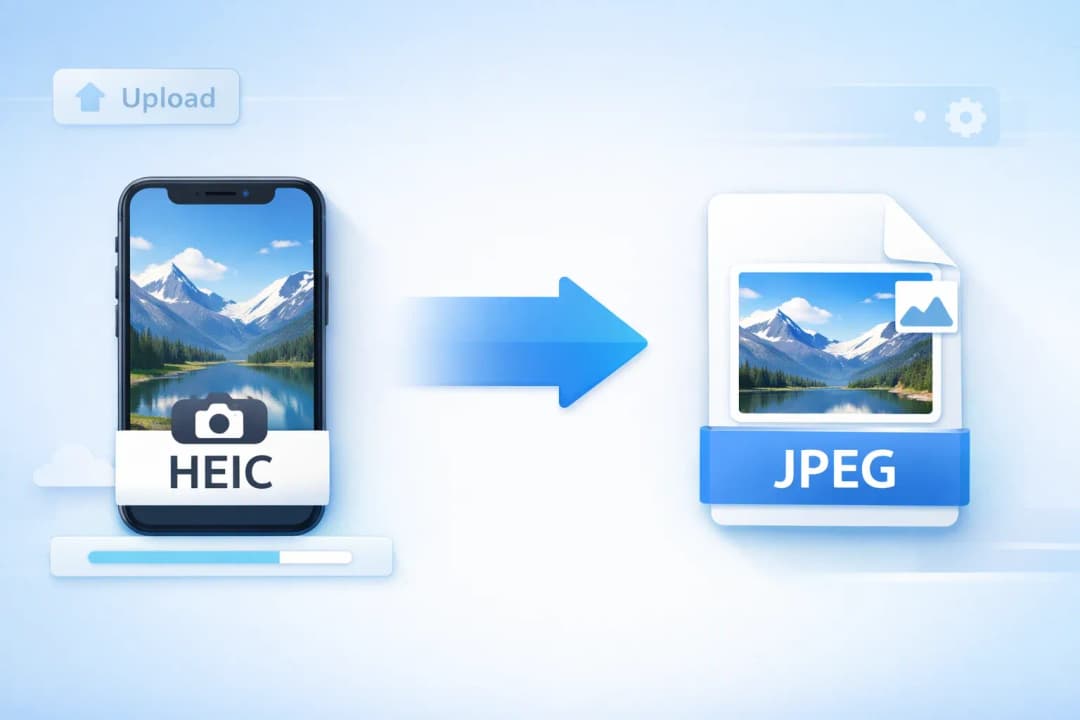
Apa Itu HEIC dan Mengapa Perlu Mengonversi HEIC ke JPEG?
Konversi HEIC ke JPEG adalah salah satu tugas paling umum bagi pengguna iPhone. HEIC — singkatan dari High Efficiency Image Container — adalah format foto bawaan yang diperkenalkan Apple sejak iOS 11. Format ini menyimpan gambar menggunakan kompresi HEVC, menghasilkan ukuran file sekitar 50% lebih kecil dibandingkan JPEG dengan kualitas visual yang sama. Setiap foto yang diambil iPhone Anda disimpan sebagai file HEIC kecuali Anda mengubah pengaturan kamera secara manual.
Memahami Format HEIC
Format HEIC mendukung fitur-fitur yang tidak bisa ditandingi JPEG: lapisan transparansi, urutan gambar, Live Photos, dan peta kedalaman. Dikembangkan oleh grup MPEG dan diadopsi Apple sebagai format foto utama iPhone, HEIC memiliki efisiensi kompresi yang luar biasa. Meskipun demikian, kebutuhan untuk mengonversi HEIC ke JPEG tetap sangat besar karena sebagian besar sistem di dunia — PC Windows, ponsel Android, browser web, dan klien email — tidak bisa membuka file HEIC secara bawaan.
Mengapa File HEIC Perlu Dikonversi ke JPEG
Saat Anda mencoba membagikan file HEIC, konversi ke JPEG menjadi keharusan begitu Anda mengirim foto ke seseorang yang tidak menggunakan perangkat Apple. Pengguna Windows menerima lampiran .heic tapi tidak bisa membukanya. Kontak Android hanya melihat thumbnail kosong. Formulir upload situs web menolak file tersebut. Solusi paling sederhana dalam setiap kasus adalah mengubah HEIC ke JPEG sebelum berbagi. JPEG telah menjadi format gambar universal sejak awal tahun 1990-an dan diterima di mana saja — dari klien email, media sosial, hingga editor dokumen dan platform CMS.
Cara Mengonversi HEIC ke JPEG Online
TinyImagePro membuat proses konversi HEIC ke JPEG semudah tiga langkah. Seluruh proses konversi berjalan di browser Anda — tidak ada yang diupload ke server, dan tidak ada data pribadi yang dikumpulkan.
Unggah file HEIC Anda
Seret dan lepas file .heic atau .heif ke konverter, atau klik untuk menelusuri file. Hingga 20 file didukung dalam satu batch.
Pilih kualitas output
Sesuaikan penggeser kualitas (default: 92%) untuk menyeimbangkan ukuran file dan kualitas visual. Untuk sebagian besar penggunaan, pengaturan default menghasilkan JPEG yang sangat baik.
Konversi dan unduh
Klik Konversi, tunggu beberapa detik, lalu unduh setiap file JPEG satu per satu atau unduh semua file sekaligus sebagai arsip ZIP.
Kualitas default 92% adalah titik terbaik untuk sebagian besar konversi HEIC ke JPEG. Pengaturan ini menghasilkan file JPEG yang hampir tidak terlihat perbedaan kualitasnya dibanding HEIC asli. Turunkan penggeser hanya jika Anda membutuhkan file lebih kecil untuk batas upload email atau web.
Konversi Batch Beberapa File HEIC ke JPEG
Konversi batch sangat penting ketika Anda ingin mengonversi seluruh album atau kumpulan foto perjalanan dari HEIC ke JPEG. TinyImagePro memungkinkan Anda mengunggah hingga 20 file HEIC sekaligus. Semua file dikonversi ke JPEG secara berurutan, dan dengan satu klik Anda bisa mengunduh semuanya sebagai arsip ZIP. Ini jauh lebih cepat daripada mengonversi HEIC ke JPEG satu per satu menggunakan software desktop atau alat online lainnya.
HEIC vs JPEG — Perbedaan Teknis Utama
Saat Anda mengonversi HEIC ke JPEG, Anda membuat pertukaran: Anda mendapatkan kompatibilitas universal dengan file yang sedikit lebih besar. Berikut rangkuman singkat perbedaan terpenting antara kedua format tersebut.
Ukuran File dan Efisiensi Kompresi
Foto iPhone biasa yang disimpan sebagai HEIC berukuran sekitar 2–4 MB. Gambar yang sama setelah konversi HEIC ke JPEG dengan kualitas tinggi biasanya berukuran 4–7 MB — kira-kira dua kali lipat. Inilah alasan utama Apple beralih ke HEIC: memungkinkan iPhone menyimpan dua kali lebih banyak foto tanpa mengorbankan kualitas. Untuk penyimpanan jangka panjang di ponsel, HEIC lebih unggul. Untuk berbagi dan kompatibilitas, konversi HEIC ke JPEG adalah pilihan yang tepat.
Kompatibilitas dan Dukungan Platform
JPEG didukung oleh hampir semua perangkat dan aplikasi yang menangani gambar. Konversi HEIC ke JPEG menghilangkan semua kekhawatiran kompatibilitas dalam satu langkah. Setelah dikonversi, foto Anda bisa dibuka di PC Windows, ponsel Android, browser web, atau klien email mana pun tanpa plugin atau solusi tambahan. Tabel di bawah menunjukkan dengan tepat di mana HEIC mengalami kendala dan di mana JPEG berhasil:
| Platform | Lihat HEIC | Edit HEIC | Lihat JPEG | Edit JPEG |
|---|---|---|---|---|
| 🍎iOS / macOS | Penuh | Penuh | Penuh | Penuh |
| 🪟Windows 10/11 | Sebagian | Sebagian | Penuh | Penuh |
| 🤖Android | Sebagian | Tidak Ada | Penuh | Penuh |
| 🐧Linux | Tidak Ada | Tidak Ada | Penuh | Penuh |
| 🌐Chrome / Edge | Tidak Ada | Tidak Ada | Penuh | Penuh |
| 🦊Firefox | Tidak Ada | Tidak Ada | Penuh | Penuh |
| 📧Email Clients | Tidak Ada | Tidak Ada | Penuh | Penuh |
| 📱Social Media | Sebagian | Tidak Ada | Penuh | Penuh |
* Windows memerlukan "HEIF Image Extensions" dari Microsoft Store untuk dukungan HEIC parsial. Mengonversi HEIC ke JPEG menghilangkan masalah kompatibilitas di semua platform.
Kapan dan Di Mana Anda Perlu Mengonversi HEIC ke JPEG
Berbagi Foto iPhone di Windows dan Android
Alasan paling umum untuk melakukan konversi HEIC ke JPEG adalah berbagi lintas platform. Jika Anda mengirim foto HEIC melalui email ke rekan kerja pengguna Windows, mereka tidak bisa membukanya tanpa menginstal add-on Microsoft HEIF Image Extensions — langkah yang kebanyakan orang lewatkan. Jika Anda mengirimnya melalui aplikasi pesan ke pengguna Android, banyak aplikasi yang tidak bisa menampilkannya. Mengonversi HEIC ke JPEG sebelum mengirim memastikan foto Anda selalu siap dilihat, apa pun perangkat yang digunakan penerima.
Upload ke Situs Web, Formulir, dan Media Sosial
Sebagian besar platform web dan sistem manajemen konten tidak menerima upload HEIC. Formulir pemerintah, portal lamaran kerja, upload gambar produk e-commerce, dan situs media sosial mengharapkan format JPEG atau PNG. Melakukan langkah konversi HEIC ke JPEG sebelum upload menghindari error penolakan. Platform sosial seperti Instagram, Twitter, dan LinkedIn menampilkan foto JPEG dengan benar di semua perangkat, sementara upload HEIC mungkin dikonversi secara tidak konsisten atau ditolak langsung.
Jika iPhone Anda terus menyimpan foto sebagai HEIC, buka Pengaturan → Kamera → Format dan pilih Paling Kompatibel. Ini membuat foto berikutnya tersimpan sebagai JPEG secara default. Untuk foto HEIC yang sudah ada, gunakan konverter HEIC ke JPEG gratis kami di atas.
Cara Mengonversi HEIC ke JPEG di Berbagai Platform
HEIC ke JPEG di Windows
Windows tidak bisa membuka file HEIC secara default. Untuk melihatnya, Anda perlu menginstal "HEIF Image Extensions" dari Microsoft Store — dan bahkan setelah itu, dukungan pengeditannya terbatas. Bagi pengguna Windows yang sering menerima foto iPhone, cara termudah adalah menggunakan konverter HEIC ke JPEG online seperti TinyImagePro. Unggah file Anda, konversi, dan simpan file JPEG yang bisa dibuka di aplikasi Windows mana pun — Photos, Paint, Photoshop, atau Microsoft Office.
HEIC ke JPEG di Mac
macOS bisa membuka file HEIC secara bawaan di Preview dan Photos. Namun, jika Anda perlu mengekspor atau berbagi foto sebagai JPEG, Anda tetap memerlukan langkah konversi HEIC ke JPEG. Di Preview, Anda bisa mengekspor file HEIC ke JPEG melalui File → Export. Untuk ekspor batch, konverter HEIC ke JPEG online kami menangani 20 file sekaligus — lebih cepat daripada mengekspor satu per satu melalui antarmuka macOS.
HEIC ke JPEG Online — Tanpa Perlu Software
Cara tercepat dan paling universal untuk mengonversi HEIC ke JPEG adalah menggunakan konverter online yang berjalan di browser mana pun. Konverter HEIC ke JPEG online dari TinyImagePro tidak memerlukan instalasi software, tidak perlu akun, dan tidak perlu bayar. Berjalan di perangkat apa pun — Windows, Mac, Linux, Android, atau iOS — langsung di browser web Anda.
Tips untuk Kualitas Konversi HEIC ke JPEG Terbaik
Memilih Pengaturan Kualitas JPEG yang Tepat
Saat Anda mengonversi HEIC ke JPEG, pengaturan kualitas output menentukan keseimbangan antara ukuran file dan ketajaman visual. Kualitas 90–95% ideal untuk foto yang ingin Anda cetak atau tampilkan dalam ukuran besar. Pengaturan 80–88% cocok untuk publikasi web dan berbagi media sosial. Di bawah 75% mungkin akan menunjukkan artefak kompresi yang terlihat pada area detail seperti rambut, tekstur kain, atau detail arsitektur.
Menjaga Metadata Setelah Konversi HEIC ke JPEG
File HEIC bisa membawa metadata EXIF — pengaturan kamera, koordinat GPS, stempel waktu, dan informasi perangkat. Selama konversi HEIC ke JPEG, sebagian metadata mungkin dipertahankan, tetapi alat berbasis browser dan pustaka konversi tidak selalu menyimpan setiap bidang di output JPEG. Jika lokasi atau detail pengambilan gambar penting, verifikasi file hasil konversi sebelum berbagi atau mengarsipkannya.
Mengapa Menggunakan TinyImagePro untuk Konversi HEIC ke JPEG
100% Privat
File tidak pernah meninggalkan perangkat Anda. Tanpa upload server, tanpa penyimpanan data.
Konversi Instan
Pemrosesan berbasis browser memberikan hasil dalam hitungan detik, bukan menit.
Tanpa Registrasi
Konverter HEIC ke JPEG gratis tanpa perlu daftar, tanpa watermark, tanpa batasan.
Dukungan Batch
Konversi hingga 20 file HEIC sekaligus dan unduh semua sebagai arsip ZIP.
Berbeda dengan alat konversi HEIC ke JPEG berbasis server yang mengunggah foto Anda ke server jarak jauh, TinyImagePro menggunakan pustaka heic2any yang berjalan sepenuhnya di browser Anda. Ini berarti pengalaman konverter HEIC ke JPEG gratis Anda juga berarti nol risiko privasi. Tidak ada file HEIC yang meninggalkan perangkat Anda — konversi terjadi sepenuhnya di memori lokal.
Masalah Umum Saat Mengonversi HEIC ke JPEG
File HEIC Tidak Dikenali
Jika konverter tidak menerima file Anda, pastikan file tersebut benar-benar memiliki ekstensi .heic atau .heif. Beberapa aplikasi atau metode transfer mungkin mengganti nama file atau menghapus ekstensinya. Jika Anda mengirim foto ke diri sendiri melalui email atau mengunduhnya melalui layanan cloud, periksa apakah nama file berakhiran .heic. File yang sebenarnya HEIC tetapi diubah namanya dengan ekstensi .jpg tidak akan bisa dibuka dengan benar — konversi HEIC ke JPEG membutuhkan format biner HEIC asli yang utuh.
Penurunan Kualitas Setelah Konversi
Sedikit penurunan kualitas tidak terhindarkan saat Anda mengonversi HEIC ke JPEG, karena JPEG adalah format lossy dan HEIC menggunakan algoritma kompresi yang berbeda. Untuk meminimalkan penurunan kualitas yang terlihat, selalu gunakan pengaturan kualitas 85% atau lebih tinggi. Hindari mengonversi ulang file JPEG — setiap konversi menghasilkan artefak kompresi tambahan. Gunakan file HEIC asli kapan pun memungkinkan, dan simpan cadangan file HEIC asli jika Anda berencana mengekspor ulang nanti dengan level kualitas berbeda.