Ubah Ukuran Gambar: Alat Resize Gambar Online Gratis
Ubah ukuran gambar ke dimensi piksel yang tepat atau skala berdasarkan persentase. Mendukung JPG, PNG, WebP, AVIF, BMP, dan GIF. Pertahankan rasio aspek, proses batch hingga 20 gambar di desktop atau 10 di ponsel, dan unduh sebagai ZIP. 100% gratis, tanpa daftar akun, diproses sepenuhnya di browser Anda.
Seret & Lepas Gambar di Sini
atau klik untuk memilih file. Mendukung: JPG, PNG, WebP, AVIF, BMP, GIF
Maksimal 30 gambar, masing-masing maks 20MB
Alat Gambar Terkait
Lebih banyak alat canggih untuk mengoptimalkan dan memanipulasi gambar Anda
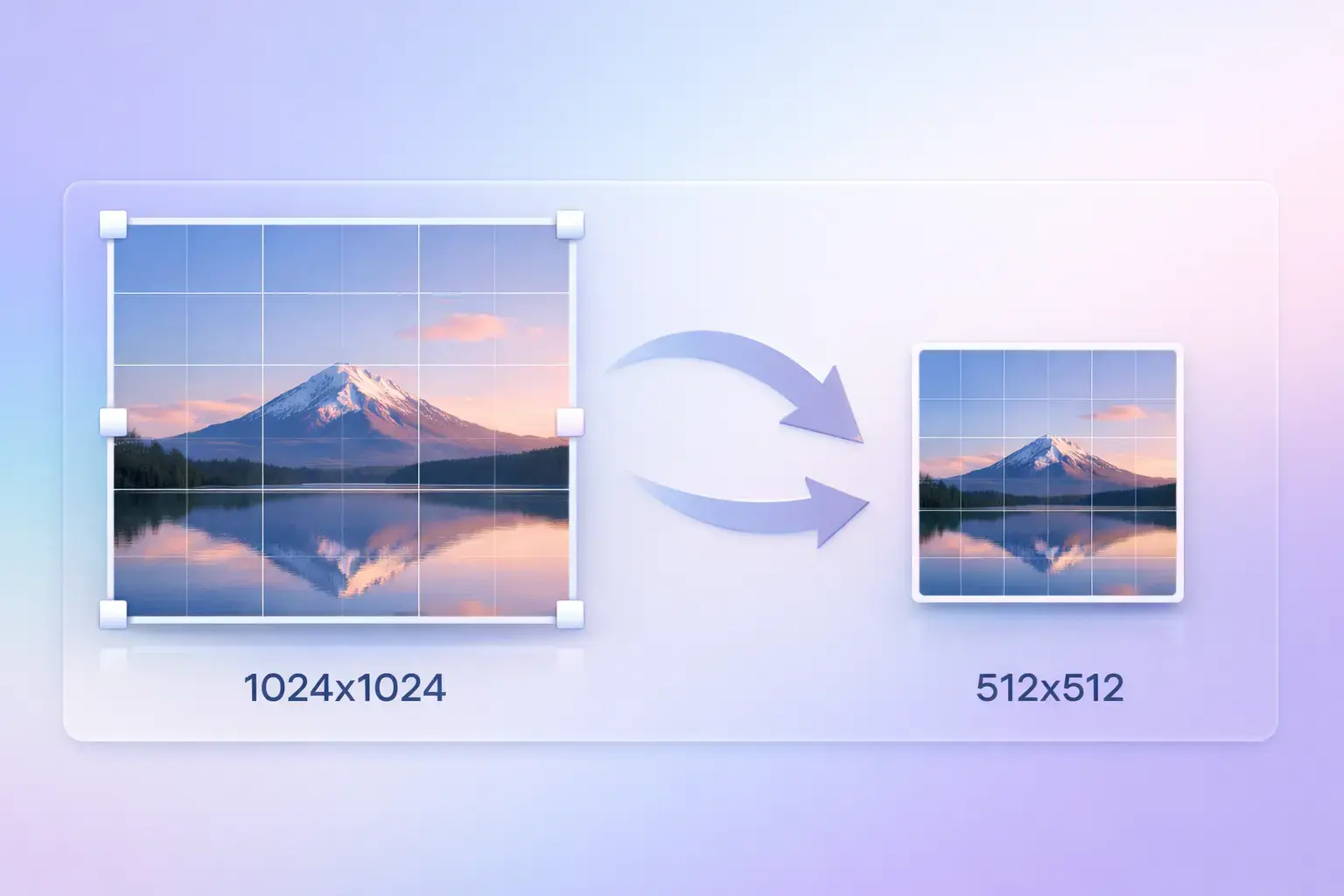
Apa Itu Ubah Ukuran Gambar?
Ubah ukuran gambar adalah proses mengubah dimensi piksel sebuah gambar digital — lebar dan tingginya — agar sesuai dengan area tampilan tertentu, persyaratan platform, atau target ukuran file. Ketika Anda melakukan resize gambar, Anda menentukan berapa piksel lebar dan tinggi gambar tersebut, terlepas dari di mana gambar itu akan ditampilkan. Proses ini berbeda dari kompresi yang hanya mengurangi ukuran file tanpa mengubah dimensi piksel.
Bagaimana Alat Resize Gambar Online Bekerja
Alat resize gambar online menggunakan algoritma interpolasi untuk mendistribusikan ulang data piksel ke ukuran kanvas baru. Saat Anda memperkecil gambar, beberapa piksel sumber dirata-ratakan menjadi satu piksel output, menjaga ketajaman. TinyImagePro menggunakan HTML5 Canvas API dengan bicubic smoothing berkualitas tinggi untuk menghasilkan hasil yang bersih di semua format yang didukung.
Resize Gambar vs Mengubah Ukuran File
Resize dan kompresi adalah dua operasi yang berbeda. Ketika Anda mengubah ukuran gambar, Anda mengubah jumlah piksel — gambar 4000×3000 yang di-resize menjadi 1000×750 memiliki 93% lebih sedikit piksel, yang secara alami menghasilkan file yang lebih kecil. Kompresi gambar mempertahankan jumlah piksel yang sama tetapi mengoptimalkan cara data disimpan. Untuk pengurangan ukuran maksimal, resize terlebih dahulu ke dimensi target Anda, lalu terapkan kompresi.
Mengapa Perlu Ubah Ukuran Gambar Secara Online?
Loading Website Lebih Cepat
Menampilkan gambar 5000×4000 dalam kontainer 600px memaksa browser mengunduh resolusi penuh dan menyesuaikannya di memori — membuang bandwidth. Ketika Anda mengubah ukuran gambar sesuai dimensi tampilan sebenarnya, berat halaman berkurang drastis. Gambar hero yang di-resize dari 8MB ke 250KB dapat mengurangi waktu loading halaman hingga beberapa detik, langsung meningkatkan Core Web Vitals, peringkat SEO, dan retensi pengguna.
Persyaratan Media Sosial
Setiap platform sosial menerapkan persyaratan dimensi gambar yang ketat. Instagram membutuhkan 1080×1080 untuk postingan kotak, sampul Facebook perlu 1640×624, dan thumbnail YouTube harus 1280×720. Mengunggah ukuran yang salah menyebabkan cropping otomatis, upscaling yang buram, atau upload yang ditolak. Gunakan alat resize gambar online untuk mencapai target piksel yang tepat sebelum posting.
Batas Email dan Upload File
Klien email merender gambar dengan lebar maksimal 600px. Melampirkan gambar 10MB ke email meningkatkan waktu kirim, berisiko ditolak oleh server email, dan memenuhi kotak masuk penerima. Banyak platform web juga menerapkan batas ukuran file saat upload — resize gambar terlebih dahulu agar lolos validasi dan menjaga email tetap ringan.
Persiapan Print dan Desain
Pencetakan membutuhkan dimensi piksel spesifik berdasarkan DPI (dots per inch). Halaman A4 pada 300 DPI memerlukan 2480×3508 piksel. Kartu nama pada 300 DPI adalah 1051×600 piksel. Mengubah ukuran gambar ke dimensi cetak yang tepat memastikan output akhir Anda tajam pada ukuran fisik yang dimaksud.
Cara Mengubah Ukuran Gambar Online dalam 4 Langkah
TinyImagePro memudahkan Anda untuk resize gambar di browser — tanpa daftar akun, tanpa perlu mengunduh software apa pun. Berikut cara mengubah ukuran gambar dalam waktu kurang dari satu menit.
Unggah Gambar
Seret dan lepas atau klik untuk memilih file JPG, PNG, WebP, AVIF, BMP, atau GIF. Unggah hingga 20 gambar di desktop atau 10 di ponsel untuk proses batch.
Atur Dimensi
Pilih Berdasarkan Piksel untuk memasukkan lebar/tinggi yang tepat, atau Berdasarkan Persentase untuk skala proporsional. Pilih preset atau ketik nilai kustom.
Pratinjau Hasil
Tinjau dimensi asli dan target sebelum resize. Alat ini menunjukkan ukuran piksel tepat untuk setiap gambar.
Unduh
Unduh gambar yang sudah di-resize satu per satu atau klik "Unduh Semua sebagai ZIP" untuk mendapatkan semua hasil dalam satu paket.
Unggah Gambar
Seret dan lepas atau klik untuk memilih JPG, PNG, WebP, AVIF, BMP, atau GIF. Hingga 20 gambar di desktop atau 10 di ponsel.
Atur Dimensi
"Berdasarkan Piksel" untuk ukuran tepat atau "Berdasarkan Persentase" untuk skala proporsional.
Pratinjau
Periksa dimensi asli vs target sebelum memproses.
Unduh
Unduh file satu per satu atau semua sebagai arsip ZIP.
Format Gambar yang Didukung
Alat resize kami mendukung semua format gambar raster utama. Unggah format apa pun di bawah ini dan ubah ukurannya dalam hitungan detik, semuanya di browser Anda.
Format foto paling umum. Ideal untuk foto, gambar produk, dan banner. JPEG tidak mendukung transparansi — latar belakang putih ditambahkan secara otomatis pada output.
Format lossless dengan dukungan alpha channel penuh. Sempurna untuk logo, ikon, elemen UI, dan grafis yang memerlukan latar belakang transparan. Transparansi sepenuhnya dipertahankan saat resize.
Format modern dari Google dengan rasio ukuran-ke-kualitas yang sangat baik. Mendukung mode lossy dan lossless dengan transparansi. Pilihan terbaik untuk gambar web di mana ukuran file penting.
Format generasi baru dengan kompresi yang unggul. Didukung sebagai input, output default ke PNG untuk kompatibilitas browser maksimal.
Format bitmap tanpa kompresi untuk aplikasi Windows lawas. Didukung sebagai input, output default ke PNG untuk hasil yang lebih kecil dan lebih kompatibel.
Mendukung transparansi sederhana dan animasi (resize frame statis). Didukung sebagai input, output default ke PNG. Untuk GIF animasi, gunakan alat khusus.
Ukuran Gambar Umum untuk Setiap Platform
Gunakan referensi cepat ini untuk mengubah ukuran gambar agar memenuhi persyaratan setiap platform.
Media Sosial
- Instagram Postingan Kotak1080 × 1080
- Instagram Story1080 × 1920
- Instagram Landscape1080 × 566
- Facebook Cover1640 × 624
- Twitter / X Post1200 × 675
- LinkedIn Post1200 × 627
- YouTube Thumbnail1280 × 720
- Pinterest Pin1000 × 1500
- TikTok Cover1080 × 1920
Web & Blog
- Featured Image Blog1200 × 630
- Hero Banner1920 × 1080
- Thumbnail800 × 450
- Favicon Website32 × 32
- Open Graph Image1200 × 630
- Ikon Aplikasi (iOS)1024 × 1024
- Ikon Aplikasi (Android)512 × 512
- Gambar Produk (Shopify)2048 × 2048
- Header Email600 × 200
- Gambar dalam Email600 × 400
- Banner Email600 × 300
- Newsletter Hero600 × 338
Cetak / Print
- A4 pada 300 DPI2480 × 3508
- Letter pada 300 DPI2550 × 3300
- Kartu Nama 300 DPI1051 × 600
- Slide Presentasi1920 × 1080
Cara Resize Gambar Tanpa Kehilangan Kualitas
Ikuti praktik terbaik berikut untuk hasil paling tajam setiap saat.
Praktik yang Benar
- Selalu perkecil dari gambar asli beresolusi tinggi
- Aktifkan "Pertahankan rasio aspek" untuk mencegah distorsi
- Gunakan mode piksel saat memerlukan dimensi tepat
- Aktifkan "Jangan perbesar" untuk mencegah pembesaran buram
- Simpan file asli, ekspor hanya salinan yang sudah di-resize
- Resize sesuai dimensi tampilan, tidak lebih besar
- Gunakan output PNG untuk grafis dengan tepi tajam
- Gunakan JPG atau WebP untuk foto guna menghemat ruang
Kesalahan Umum
- Memperbesar gambar kecil ke ukuran besar
- Resize gambar yang sudah di-resize (kualitas menurun)
- Mengabaikan area tampilan dan membiarkan gambar terlalu besar
- Menonaktifkan kunci rasio aspek tanpa alasan
- Mengkonversi logo PNG ke JPEG (kehilangan transparansi)
- Menggunakan mode persentase saat membutuhkan piksel tepat
- Menimpa file asli dengan versi yang sudah di-resize
- Memperbesar 200% screenshot beresolusi rendah
Resize vs Kompresi vs Crop: Apa Bedanya?
Ketiga operasi ini sering membingungkan. Mengetahui mana yang Anda butuhkan membantu mendapatkan hasil yang tepat dengan alat yang tepat.
Resize Gambar
Mengubah dimensi piksel (lebar × tinggi) gambar
- •Mengubah lebar dan tinggi gambar
- •Menyesuaikan jumlah piksel secara proporsional
- •Mengurangi ukuran file dengan mengurangi area piksel
- •Output sesuai dengan area tampilan tertentu
Kompresi Gambar
Mengurangi ukuran file dengan mengoptimalkan encoding data tanpa mengubah dimensi
- •Dimensi piksel tetap sama
- •Mengurangi byte melalui algoritma lossy atau lossless
- •Gambar terlihat serupa tetapi lebih ringan
- •Penting untuk halaman yang loading cepat
Crop Gambar
Menghapus bagian gambar untuk mengisolasi subjek atau mengubah komposisi
- •Memotong bagian luar gambar
- •Mengubah rasio aspek dengan menghapus konten
- •Memfokuskan perhatian pada subjek tertentu
- •Tidak melakukan resize — hanya menghapus piksel
Kasus Penggunaan Alat Ubah Ukuran Gambar
Dari e-commerce hingga pengembangan web, resize gambar adalah tugas penting dalam setiap alur kerja digital.
E-Commerce
Ubah ukuran gambar produk ke dimensi yang konsisten (mis. 2048×2048 untuk Shopify) untuk katalog yang profesional. Proses seluruh lini produk sekaligus dengan fitur batch.
Media Sosial
Siapkan gambar untuk Instagram, Facebook, Twitter, LinkedIn, dan TikTok dengan ukuran piksel yang tepat. Tidak ada cropping otomatis atau upscaling yang buram.
Pengembangan Web
Resize gambar hero, thumbnail, dan ilustrasi blog agar sesuai dengan dimensi CSS sebelum deploy. Kurangi berat halaman dan tingkatkan skor Lighthouse.
Email Marketing
Resize header dan gambar inline ke lebar 600px untuk rendering email yang andal. Gambar yang lebih kecil loading lebih cepat dan mengurangi risiko masuk folder spam.
Desain untuk Cetak
Siapkan gambar dengan dimensi piksel yang tepat sesuai DPI untuk flyer, kartu nama, poster, dan sampul buku. Resize yang akurat menjamin hasil cetak yang tajam.
Aplikasi Mobile
Buat ikon aplikasi dalam berbagai ukuran (512×512, 1024×1024) dan gambar in-app yang sesuai untuk perangkat iOS dan Android tanpa perlu menginstal Xcode atau Android Studio.
Resize Batch
Unggah hingga 10 gambar sekaligus dan terapkan pengaturan yang sama ke semua gambar. Cocok untuk tim yang menyiapkan gambar untuk CMS, katalog produk, atau galeri foto.
Optimasi SEO
Kurangi berat gambar untuk meningkatkan Core Web Vitals (LCP, CLS). Mesin pencari memberi penghargaan pada halaman yang lebih cepat. Mengubah ukuran gambar sesuai dimensi tampilan adalah langkah pertama.
Baik Anda perlu mengubah ukuran satu gambar atau memproses batch gambar produk, TinyImagePro memberikan hasil yang cepat dan akurat langsung di browser Anda. Tanpa server, tanpa akun, tanpa batasan — hanya alat resize gambar online gratis yang benar-benar berfungsi.
FAQ Alat Ubah Ukuran Gambar
Pertanyaan umum tentang cara mengubah ukuran gambar secara online, format yang didukung, menjaga kualitas, dan pemrosesan batch.