수백 또는 수천 개의 이미지를 개별적으로 처리하는 것은 시간이 많이 걸리고 비효율적입니다. 일괄 압축을 사용하면 일관된 품질 설정으로 여러 이미지를 동시에 압축하여 수동 작업 시간을 절약할 수 있습니다. 이 종합 가이드는 2025년 이미지 일괄 압축에 대해 알아야 할 모든 것을 다룹니다.
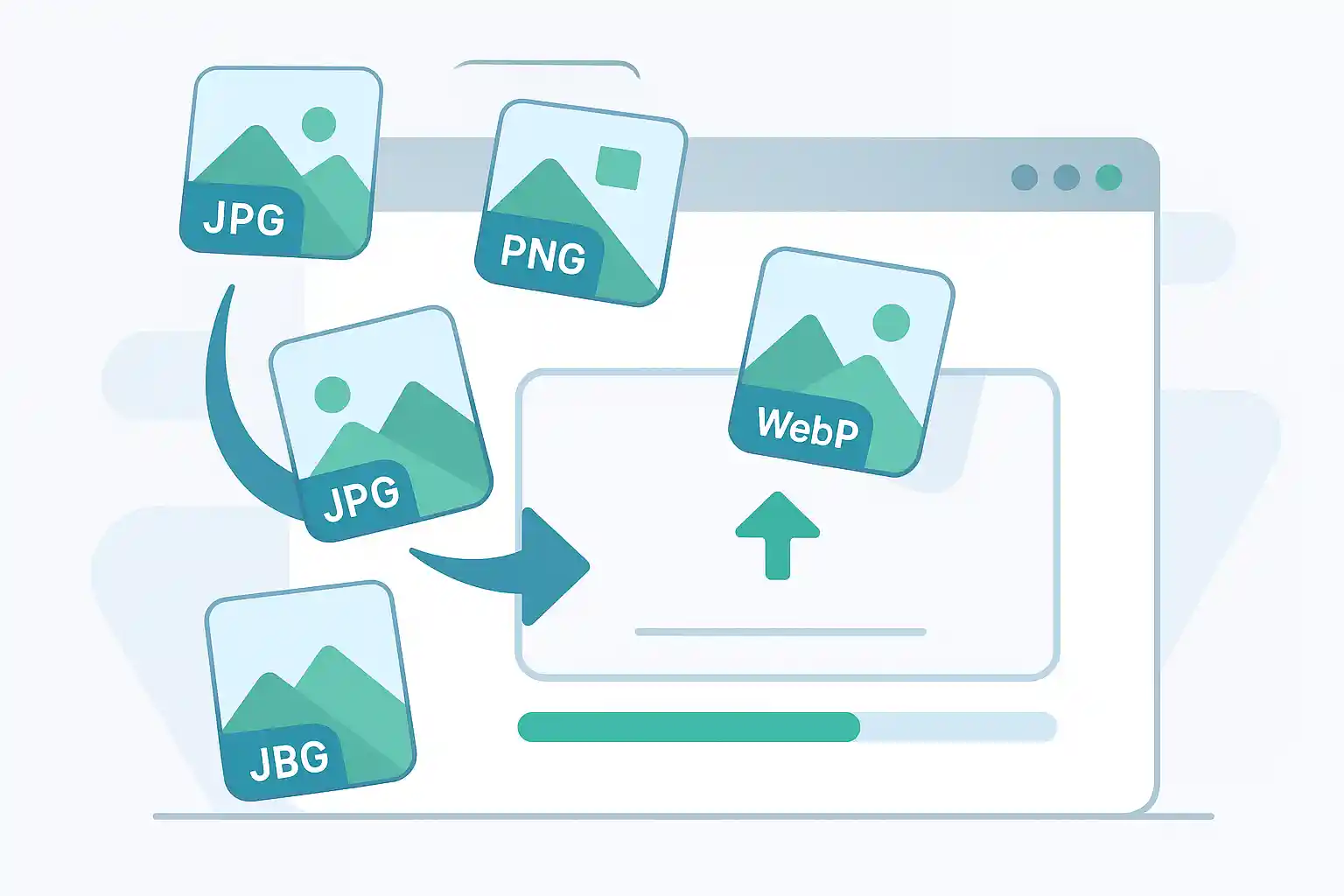
왜 이미지를 일괄 압축해야 하나요
시간 절약
수동 처리:
- 100개 이미지 × 각 2분 = 200분 (3.3시간)
- 반복적인 클릭과 대기
- 오류 및 불일치 발생 가능
일괄 처리:
- 100개 이미지를 총 5-10분 만에
- 한 번 설정, 모두 압축
- 모든 이미지에 대한 일관된 결과
절약 시간: 처리 시간 95% 감소
이미지 전반의 일관성
이점:
- 모든 이미지에 대한 동일한 품질 설정
- 균일한 파일 크기
- 예측 가능한 결과
- 전문적인 외관
- 관리하기 쉬움
사용 사례:
- 웹사이트 이미지 갤러리
- 제품 카탈로그
- 사진 앨범
- 마케팅 자료
- 소셜 미디어 콘텐츠 캘린더
일반적인 일괄 압축 시나리오
| 시나리오 | 이미지 수 | 절약 시간 | 일반적인 목표 |
|---|---|---|---|
| 웹사이트 마이그레이션 | 500-5,000 | 15-50시간 | 전체 크기 70-80% 감소 |
| 사진 라이브러리 정리 | 1,000-10,000 | 30-150시간 | 저장 공간 절약 |
| 제품 카탈로그 | 100-1,000 | 3-30시간 | 일관된 품질/크기 |
| 소셜 미디어 캠페인 | 50-200 | 2-7시간 | 플랫폼별 최적화 |
| 이벤트 사진 | 200-2,000 | 7-60시간 | 공유 가능한 크기 |
| 이메일 마케팅 | 20-100 | 1-3시간 | 크기 제한 이하 |
일괄 이미지 압축을 위한 최고의 도구

온라인 도구
TinyImagePro (권장)
기능:
- 무료, 등록 불필요
- 클라이언트 측 처리 (개인 정보 보호)
- 한 번에 최대 10개 이미지 업로드
- 조정 가능한 품질 설정
- 형식 변환 (JPEG, PNG, WebP)
- 모든 압축 이미지 ZIP 다운로드
워크플로우:
- TinyImagePro.com 방문
- 여러 이미지 드래그 앤 드롭
- 압축 수준 또는 프리셋 선택
- "모두 압축" 클릭
- 개별적으로 또는 ZIP으로 다운로드
최적 사용: 빠른 배치 (최대 10개 이미지), 개인 정보 보호 의식 사용자, 설치 불필요
제한 사항: 배치당 10개 이미지 (더 큰 세트의 경우 반복)
TinyPNG
기능:
- 스마트 손실 압축
- WebP 지원
- 일괄 업로드 (최대 20개 이미지)
- 자동화를 위한 API
가격:
- 무료: 월 20개 이미지, 각 5MB
- 프로: 연간 $25, 월 500개 이미지
최적 사용: PNG 최적화, 월별 반복 배치
데스크톱 소프트웨어
XnConvert (무료)
기능:
- 우수한 일괄 처리
- 작업/프리셋
- 500+ 형식 지원
- 크기 조정, 회전, 워터마크
- 크로스 플랫폼 (Windows, Mac, Linux)
워크플로우:
- 파일 또는 전체 폴더 추가
- 작업 추가: 크기 조정, 품질 조정
- 출력 형식 및 설정 지정
- 변환
최적 사용: 파워 유저, 복잡한 일괄 작업, 무료 솔루션
ImageOptim (Mac 전용, 무료)
기능:
- 드래그 앤 드롭 일괄 처리
- 무손실 및 손실 압축
- 자동 메타데이터 제거
- 여러 최적화 도구 결합
- 매우 빠른 처리
최적 사용: Mac 사용자, 빠른 최적화, 무손실 압축
명령줄 도구
ImageMagick
설치: ```bash
macOS
brew install imagemagick
Ubuntu/Debian
sudo apt-get install imagemagick
Windows
imagemagick.org에서 다운로드
```
기본 일괄 압축: ```bash
폴더의 모든 JPEG를 80% 품질로 압축
mogrify -quality 80 -strip *.jpg
크기 조정 및 압축
mogrify -resize 1600x -quality 80 -strip *.jpg
하위 폴더도 처리
find . -type f -name "*.jpg" -exec mogrify -quality 80 -strip {} \; ```
고급 일괄 처리: ```bash
모든 PNG를 최적화된 JPEG로 변환
mogrify -format jpg -quality 85 -strip *.png
최대 너비로 크기 조정, 종횡비 유지
mogrify -resize 1920x\> -quality 82 *.jpg
별도 폴더에 썸네일 생성
mkdir thumbnails mogrify -path thumbnails -thumbnail 400x400 -quality 75 *.jpg ```
최적 사용: 자동화, 서버 측 처리, 고급 사용자, 스크립팅
단계별: 이미지 일괄 압축
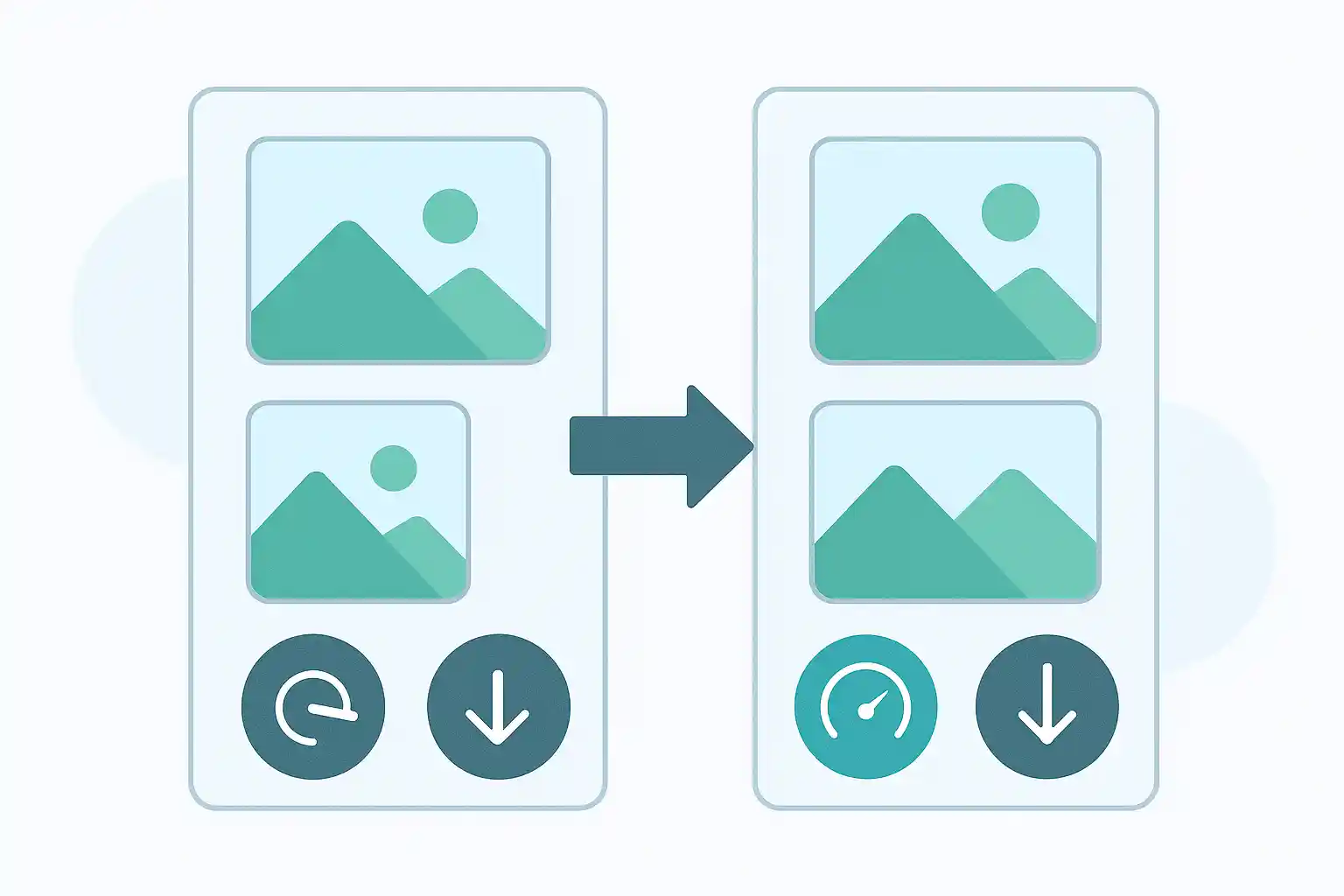
시나리오 1: 웹사이트 이미지 갤러리 (100개 이미지)
목표: 100개 제품 사진을 각 5MB (총 500MB)에서 100MB 미만으로 줄이기
방법: TinyImagePro + 수동 배치
단계:
-
이미지 정리 ``` /products ├── batch-01 (이미지 1-10) ├── batch-02 (이미지 11-20) ├── ... └── batch-10 (이미지 91-100) ```
-
첫 번째 배치 처리
- TinyImagePro에 10개 이미지 업로드
- 품질 설정: 80%
- 목표 크기: 1600×1600px
- "모두 압축" 클릭
- ZIP으로 다운로드
-
모든 배치에 대해 반복
- 배치 2-10 처리
- 일관된 설정 유지
- 각 배치 다운로드
-
결과 확인
- 파일 크기 확인 (목표: 각 800KB-1MB)
- 이미지 품질 스팟 체크
- 총 크기: ~90MB (82% 감소)
필요 시간: 30-45분 (수동 3시간 이상 대비)
시나리오 2: 사진 라이브러리 최적화 (1,000장 휴가 사진)
목표: 1,000장 가족 사진을 35GB에서 클라우드 저장을 위해 10GB 미만으로 줄이기
방법: XnConvert (데스크톱)
단계:
- XnConvert 다운로드 및 설치
- 파일 추가 - 모든 1,000장 사진 선택
- 작업 구성
- 크기 조정: 너비 1600px
- 품질 조정: 80%
- 출력 옵션 설정 - JPEG, 품질 80
- 처리 - 변환 클릭 (10-20분 대기)
- 확인 - 총 크기: ~9.5GB (73% 감소)
필요 시간: 30분 (수동 30시간 이상 대비)
고급 일괄 압축 기술
폴더 구조 보존
중첩된 폴더를 일괄 처리할 때 조직 보존:
```bash
ImageMagick: 전체 디렉토리 트리 처리
find ./source -type f \( -name ".jpg" -o -name ".png" \) | while read file; do rel_path="${file#./source/}" output_dir="./optimized/$(dirname "$rel_path")" mkdir -p "$output_dir" convert "$file" -resize 1600x -quality 80 -strip "$output_dir/$(basename "$file")" done ```
파일 크기에 따른 조건부 처리
특정 크기 이상의 이미지만 압축:
```bash #!/bin/bash
1MB 이상의 이미지만 압축
for img in *.jpg; do size=$(stat -f%z "$img" 2>/dev/null || stat -c%s "$img" 2>/dev/null) size_mb=$((size / 1048576))
if [ \$size_mb -gt 1 ]; then
    convert "\$img" -quality 80 -strip "compressed_\$img"
    echo "압축됨: \$img (\$size_mb MB)"
else
    echo "건너뜀: \$img (\$size_mb MB - 이미 작음)"
fi
done ```
플랫폼별 일괄 처리
다양한 플랫폼을 위한 다양한 버전 생성:
```bash #!/bin/bash img=$1 basename="${img%.*}"
Instagram (1080x1080)
convert "$img" -resize 1080x1080^ -gravity center -extent 1080x1080 \ -quality 82 -strip "${basename}_instagram.jpg"
Facebook (최대 2048 너비)
convert "$img" -resize 2048x -quality 85 -strip "${basename}_facebook.jpg"
Twitter (1200x675)
convert "$img" -resize 1200x675^ -gravity center -extent 1200x675 \ -quality 78 -strip "${basename}_twitter.jpg"
Pinterest (1000x1500)
convert "$img" -resize 1000x1500! -quality 83 -strip "${basename}_pinterest.jpg"
echo "$img의 4가지 소셜 미디어 버전 생성됨" ```
일괄 압축 모범 사례
일괄 처리 전
✅ 원본 백업 - 소스 파일을 덮어쓰지 마세요 ✅ 샘플 테스트 - 설정 확인을 위해 먼저 5-10개 이미지 처리 ✅ 파일 정리 - 목적, 크기 또는 품질 요구 사항별로 그룹화 ✅ 파일 유형 확인 - JPEG와 PNG 분리 ✅ 설정 문서화 - 향후 참조를 위해 압축 매개변수 기록 ✅ 출력 구조 계획 - 폴더 조직 결정
일괄 처리 중
✅ 일관된 설정 사용 - 균일한 결과를 위해 ✅ 처음 몇 개 출력 모니터링 - 오류 조기 발견 ✅ 논리적 배치로 처리 - 폴더, 날짜 또는 카테고리별 ✅ 출력 명확하게 명명 - compressed_, optimized_ 등 ✅ 원본 유지 - 처리된 파일과 분리 ✅ 처리 로그 - 문제 해결을 위해
일괄 처리 후
✅ 무작위 샘플 확인 - 품질을 위해 10-20개 이미지 확인 ✅ 파일 크기 비교 - 예상 감소 확인 ✅ 실제 사용 테스트 - 웹사이트, 소셜 미디어 등에 업로드 ✅ 호환성 확인 - 형식이 예상대로 작동하는지 확인 ✅ 워크플로우 문서화 - 향후 사용을 위해 스크립트/설정 저장 ✅ 원본 안전하게 보관
일괄 압축 비교
| 방법 | 속도 (100개 이미지) | 사용 편의성 | 유연성 | 비용 | 최적 사용 |
|---|---|---|---|---|---|
| TinyImagePro | 10-15분 | 매우 쉬움 | 중간 | 무료 | 빠른 배치, 초보자 |
| XnConvert | 3-5분 | 쉬움 | 높음 | 무료 | 데스크톱 사용자, 복잡한 워크플로우 |
| Lightroom | 5-8분 | 중간 | 높음 | $10/월 | 사진작가, RAW 파일 |
| ImageMagick | 2-4분 | 어려움 | 매우 높음 | 무료 | 자동화, 고급 사용자 |
자주 묻는 질문
Q: 온라인에서 무료로 이미지를 일괄 압축할 수 있나요? A: 예. TinyImagePro는 배치당 최대 10개 이미지를 무료로 허용합니다. 더 큰 세트의 경우 배치를 반복하세요.
Q: 1,000개 이미지를 일괄 압축하는 가장 빠른 방법은? A: 병렬 처리가 가능한 ImageMagick과 같은 명령줄 도구. 적절한 하드웨어로 1,000개 이미지에 10-20분 소요.
Q: 일괄 압축이 품질을 저하시키나요? A: 손실 압축을 사용하는 경우에만. 75-85% JPEG 품질에서 품질 손실은 최소화됩니다.
Q: 품질 손실 없이 이미지를 일괄 압축하는 방법은? A: 무손실 PNG 압축 (OptiPNG, pngquant) 또는 90-95% 품질의 JPEG를 사용하세요.
Q: 일괄 압축을 취소할 수 있나요? A: 아니요. 항상 원본 파일을 백업으로 유지하세요.
Q: 일괄 압축에 어떤 품질 설정을 사용해야 하나요? A: 대부분의 용도로 75-85%. 전문/포트폴리오용은 더 높게 (85-90%), 썸네일/이메일용은 더 낮게 (70-75%).
Q: 휴대폰에서 이미지를 일괄 압축할 수 있나요? A: 예, 제한적입니다. Photo Compress (iOS) 및 Image Compressor (Android)와 같은 앱이 일괄 처리를 지원합니다.
Q: 일괄 압축 후 이미지가 얼마나 작아지나요? A: 75-85% 품질에서 일반적으로 60-80% 더 작습니다. 이미지 내용, 소스 품질 및 설정에 따라 다릅니다.
결론
일괄 이미지 압축은 대량의 이미지를 효율적으로 관리하는 데 필수적입니다. 웹사이트 최적화, 사진 라이브러리 정리 또는 소셜 미디어용 콘텐츠 준비 등 일괄 처리는 일관된 품질을 보장하면서 수많은 시간을 절약합니다.
주요 사항:
- 필요에 맞는 올바른 도구 선택 (온라인, 데스크톱 또는 명령줄)
- 전체 배치 처리 전 샘플에서 설정 테스트
- 일괄 처리 전 항상 원본 백업
- 균일한 결과를 위해 일관된 설정 사용
- 반복 작업을 위한 워크플로우 자동화
- 스팟 체크로 결과 확인
- 최적의 크기/품질 균형을 위해 75-85% 품질 목표
이미지를 일괄 압축할 준비가 되셨나요? 한 번에 최대 10개 이미지를 위한 빠른 배치를 위해 무료 이미지 압축기를 사용해 보세요.
관련 가이드:
- 이미지 파일 크기 줄이기 - 종합 크기 감소 가이드
- 웹사이트용 이미지 압축 - 웹 최적화
- JPEG 이미지 압축 - JPEG 특정 기술
- PNG 이미지 압축 - PNG 최적화

