대용량 이미지 파일은 웹사이트 속도를 늦추고 저장 공간을 소비하며 공유를 어렵게 만듭니다. 이메일, 웹사이트 성능, 소셜 미디어 또는 저장 관리를 위해 파일 크기를 줄여야 하든, 이 포괄적인 가이드는 허용 가능한 품질을 유지하면서 이미지를 더 작게 만드는 모든 방법을 다룹니다.
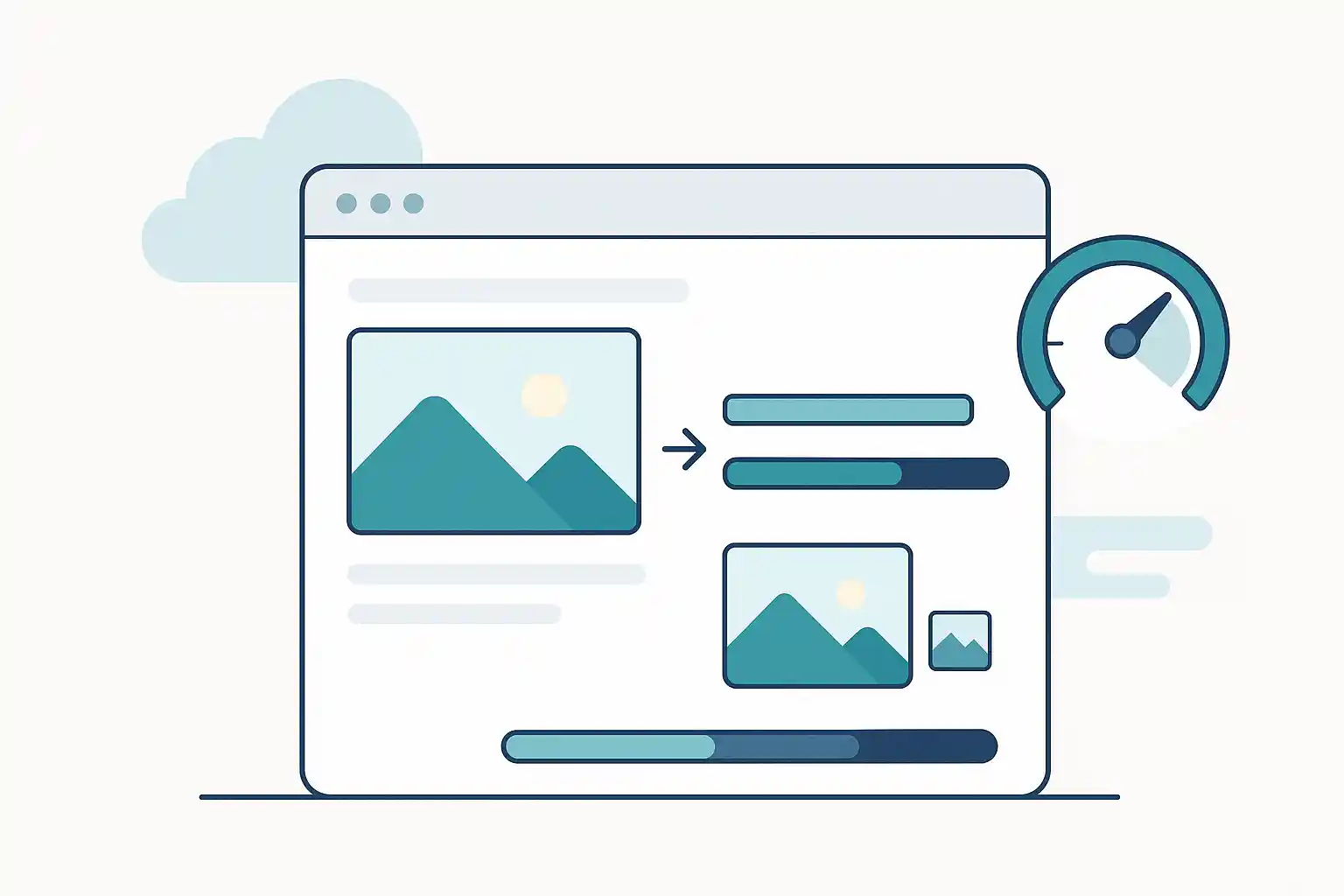
이미지 파일 크기를 줄이는 이유
웹사이트 성능
영향:
- 이미지는 평균 페이지 무게의 50-70%를 차지합니다
- 페이지 로드의 1초 지연 = 전환 7% 감소
- Google은 페이지 속도를 순위 요소로 사용합니다
- 모바일 사용자는 느리게 로드되는 사이트를 포기합니다
더 작은 이미지의 이점:
- 2-5배 빠른 페이지 로드
- 더 나은 SEO 순위(Core Web Vitals)
- 낮은 이탈률
- 개선된 모바일 경험
- 감소된 호스팅 비용
저장 공간 절약
저장 비용:
- 클라우드 저장: 월 GB당 $0.02-0.10
- 1,000장의 최적화되지 않은 사진(각 5MB) = 5GB = 월 $0.10-0.50
- 1,000장의 최적화된 사진(각 800KB) = 800MB = 월 $0.02-0.08
- 평생 절약: 연간 $10-50+
실용적인 이점:
- 휴대폰/카메라에 더 많은 사진 맞추기
- 더 빠른 백업
- 더 빠른 파일 전송
- 더 적은 iCloud/Google 포토 저장 공간 필요
쉬운 공유
파일 크기 제한:
- 이메일 첨부 파일: 총 10-25MB
- 소셜 미디어: 이미지당 5-30MB
- 파일 공유 서비스: 더 작은 파일로 종종 더 빠름
- WhatsApp/메시징: 사전 압축 이미지로 더 나은 품질
사용자 경험:
- 더 빠른 업로드
- 받는 사람을 위한 더 빠른 다운로드
- 느린 연결에서 작동
- 모바일 친화적
이미지를 크게 만드는 요소 이해
파일 크기에 영향을 미치는 주요 요소
| 요소 | 크기에 미치는 영향 | 예 |
|---|---|---|
| 치수 | 매우 높음 | 4000×3000px vs 1200×900px = 10배 더 큼 |
| 품질/압축 | 높음 | 100% vs 80% 품질 = 5배 더 큼 |
| 파일 형식 | 높음 | PNG vs JPEG (사진) = 3-5배 더 큼 |
| 색 심도 | 중간 | 24비트 vs 8비트 = 3배 더 큼 |
| 메타데이터 | 낮음 | EXIF 포함 vs 없음 = 10-50KB |
| 투명도 | 중간 | 알파가 있는 PNG vs JPEG = 2-3배 더 큼 |
파일 크기 분석 예
원본 사진 (4000×3000px, 100% 품질, EXIF가 있는 JPEG):
- 픽셀 데이터: 11,500KB (96%)
- EXIF 메타데이터: 45KB (0.4%)
- JPEG 인코딩 오버헤드: 455KB (3.6%)
- 총: 12MB
최적화된 사진 (1600×1200px, 80% 품질, EXIF가 없는 JPEG):
- 픽셀 데이터: 720KB (92%)
- JPEG 인코딩 오버헤드: 62KB (8%)
- 총: 782KB
감소: 94% 더 작음(12MB에서 782KB로)
이미지 파일 크기를 줄이는 방법
방법 1: 이미지 압축 (권장)
정의: 치수를 유지하면서 중복 데이터를 제거하여 파일 크기를 줄입니다.
최적:
- 빠른 파일 크기 감소
- 이미지 치수 유지
- 웹 최적화
- 일반 사용
품질 vs 크기 절충:
| 품질 수준 | 파일 크기 감소 | 시각적 품질 | 사용 사례 |
|---|---|---|---|
| 95-100% | 10-30% | 우수 | 전문 인쇄, 보관 |
| 85-90% | 40-60% | 매우 좋음 | 고품질 웹, 포트폴리오 |
| 75-85% | 60-75% | 좋음 | 표준 웹, 소셜 미디어 |
| 65-75% | 75-85% | 허용 가능 | 이메일, 빠른 공유 |
| 50-65% | 85-92% | 눈에 띄는 손실 | 썸네일만 |
압축 방법:
TinyImagePro 사용 (권장):
- TinyImagePro.com 방문
- 이미지 업로드(드래그 앤 드롭)
- 압축 수준 또는 목표 크기 선택
- 압축된 이미지 다운로드
사용 사례별 압축 설정:
- 웹사이트 이미지: 75-85% 품질
- 소셜 미디어: 75-80% 품질
- 이메일 첨부 파일: 70-80% 품질
- 썸네일: 65-75% 품질
방법 2: 이미지 크기 조정
정의: 물리적 치수(픽셀 단위 너비 × 높이)를 줄입니다.
최적:
- 극적인 크기 감소
- 원본보다 작게 표시되는 이미지
- 모바일 최적화
- 썸네일
파일 크기에 미치는 영향:
- 치수를 절반으로 줄임 = 75% 더 작은 파일
- 치수를 1/3로 줄임 = 88% 더 작은 파일
- 치수를 1/4로 줄임 = 94% 더 작은 파일
예:
- 원본: 4000×3000px = 12MB
- 2000×1500px로 크기 조정 = 3MB (75% 더 작음)
- 1200×900px로 크기 조정 = 1.08MB (91% 더 작음)
- 800×600px로 크기 조정 = 480KB (96% 더 작음)
크기 조정 치수를 결정하는 방법:
| 표시 목적 | 권장 크기 | 근거 |
|---|---|---|
| 웹사이트 히어로 이미지 | 1920-2400px wide | 전체 화면 데스크톱 |
| 블로그 게시물 이미지 | 1200-1600px wide | 콘텐츠 너비 |
| 제품 사진 | 1000-2000px wide | 확대 기능 |
| 썸네일 | 300-600px wide | 작은 디스플레이 |
| 이메일 첨부 파일 | 1200-1600px wide | 보기, 인쇄 안 함 |
| 소셜 미디어 게시물 | 1080-2048px wide | 플랫폼별 |
| 프로필 사진 | 400-800px | 작은 원형 디스플레이 |
방법 3: 이미지 형식 변환
정의: 파일 형식을 더 효율적인 압축으로 변경합니다.
형식 비교 (같은 사진):
| 형식 | 파일 크기 | 품질 | 투명도 | 사용 사례 |
|---|---|---|---|---|
| 원본 TIFF | 36MB | 완벽 | 아니오 | 사진 소스 |
| PNG-24 | 4.2MB | 완벽 | 예 | 그래픽, 무손실 |
| JPEG (95%) | 2.8MB | 우수 | 아니오 | 고품질 사진 |
| JPEG (85%) | 1.2MB | 매우 좋음 | 아니오 | 표준 사진 |
| JPEG (75%) | 720KB | 좋음 | 아니오 | 웹 사진 |
| WebP (85%) | 850KB | 매우 좋음 | 예 | 현대 웹 |
| WebP (75%) | 510KB | 좋음 | 예 | 현대 웹 최적화 |
| PNG-8 | 380KB | 좋음 (제한된 색) | 예 | 단순 그래픽 |
변환 권장 사항:
JPEG로 변환해야 하는 경우:
- 소스가 PNG이지만 이미지가 사진인 경우
- 투명도가 필요하지 않은 경우
- 파일 크기가 우선 순위인 경우
- 최대 호환성이 필요한 경우
WebP로 변환해야 하는 경우:
- 현대 웹사이트
- JPEG보다 25-35% 더 나은 압축을 원할 때
- 투명도가 필요(PNG보다 좋음)
- 브라우저 지원이 적절(95%+)
PNG-8로 변환해야 하는 경우:
- 단순한 그래픽(색상이 적음)
- 투명도 필요
- 원본이 PNG-24 또는 JPEG
- 로고, 아이콘, 단순한 일러스트레이션
방법 4: 메타데이터 제거
정의: 이미지에서 EXIF 데이터(카메라 설정, GPS, 날짜 등)를 제거합니다.
일반적인 EXIF 데이터 크기: 이미지당 10-50KB
EXIF에 포함된 내용:
- 카메라 제조사 및 모델
- 렌즈 정보
- 촬영 설정(ISO, 조리개, 셔터 속도)
- GPS 좌표(위치)
- 날짜 및 시간
- 썸네일 미리보기
- 저작권 정보
- 장치 일련 번호
제거 이유:
- 파일 크기 감소(작지만 측정 가능)
- 개인 정보 보호(위치 데이터 제거)
- 더 깔끔한 파일
메타데이터 제거 방법:
TinyImagePro 사용: 압축 시 자동으로 EXIF 제거
명령줄:
# 모든 메타데이터 제거
exiftool -all= image.jpg

# 또는 ImageMagick 사용
convert input.jpg -strip output.jpg
메타데이터 제거 절약:
- 1개 이미지: 10-50KB 절약(무시할 수 있음)
- 100개 이미지: 1-5MB 절약(눈에 띄는)
- 1,000개 이미지: 10-50MB 절약(상당한)
방법 5: 색상 팔레트 최적화
정의: 이미지의 색상 수 줄이기(그래픽용, 사진 아님).
최적:
- 로고
- 아이콘
- 일러스트레이션
- 제한된 색상의 그래픽
- 사진에는 해당 없음
색상 감소 영향:
| 색 심도 | 색상 | 파일 크기 | 품질 |
|---|---|---|---|
| 24비트 (True Color) | 1670만 | 100% | 완벽 |
| 8비트 (256 colors) | 256 | 30-40% | 그래픽에 좋음 |
| 7비트 (128 colors) | 128 | 25-30% | 허용 가능 |
| 6비트 (64 colors) | 64 | 20-25% | 눈에 띄는 품질 손실 |
| 4비트 (16 colors) | 16 | 12-15% | 상당한 손실 |
예:
- 로고 PNG (24비트): 420KB
- 로고 PNG (8비트, 최적화된 팔레트): 95KB (77% 감소)
- 로고 PNG (6비트): 58KB (86% 감소, 하지만 품질 손실)
최대 감소를 위한 방법 결합
모범 사례: 극적인 파일 크기 감소를 위해 여러 방법을 함께 사용하세요.
예제 워크플로:
원본 사진: 4000×3000px, PNG, 100% 품질, EXIF 포함 = 15MB
1단계: PNG → JPEG로 변환
- 결과: 12MB (20% 감소)
2단계: 1600×1200px로 크기 조정
- 결과: 2.4MB (1단계에서 80% 감소)
3단계: 80% 품질로 압축
- 결과: 980KB (2단계에서 59% 감소)
4단계: EXIF 메타데이터 제거
- 결과: 938KB (3단계에서 4% 감소)
최종: 938KB (원본 15MB에서 94% 감소)
품질 영향: 의도한 크기(1600px 이하)로 볼 때 최소
플랫폼별 파일 크기 목표
웹사이트 이미지
| 이미지 유형 | 목표 크기 | 최대 크기 | 우선순위 |
|---|---|---|---|
| 히어로/배너 | 150-300KB | 500KB | 높음 (LCP에 영향) |
| 블로그 주요 | 100-200KB | 300KB | 중간 |
| 콘텐츠 이미지 | 80-150KB | 250KB | 중간 |
| 제품 사진 | 100-250KB | 400KB | 높음 (판매 영향) |
| 썸네일 | 20-60KB | 100KB | 낮음 |
| 배경 이미지 | 100-250KB | 400KB | 중간 |
전체 페이지 이미지 예산: 최적의 성능을 위해 결합된 모든 이미지를 800KB-1MB 미만으로 유지하세요.
이메일 첨부 파일
목표: 이미지당 500KB-1MB 최대: 이미지당 2-3MB 총 이메일: 모든 첨부 파일에 대해 10MB 미만으로 유지
이유: 이메일 크기 제한, 느린 받는 사람 연결, 모바일 보기.
소셜 미디어
| 플랫폼 | 목표 크기 | 최대 허용 | 메모 |
|---|---|---|---|
| 1-1.5MB | 30MB | 플랫폼이 재압축 | |
| 1-2MB | 15MB | 공격적인 압축 | |
| 1-2MB | 5MB | 중간 압축 | |
| 1-2MB | 8MB | 전문 품질 | |
| 1-2MB | 32MB | 가벼운 압축 |
클라우드 저장소 최적화
개인 사진 라이브러리:
- 원본 품질: 소스 파일을 압축되지 않은 상태로 유지(백업/보관)
- 보기 사본: 1200-1600px, 80-85% 품질, 800KB-1.5MB
- 썸네일: 400px, 70% 품질, 40-80KB
절약 예:
- 10,000장의 원본 사진: 50GB (각 5MB)
- 10,000장의 최적화된 보기용: 12GB (각 1.2MB)
- 총 절약: 38GB (76% 감소)
이미지 파일 크기를 줄이는 도구
온라인 도구
TinyImagePro (권장):
- 무료: 등록 불필요
- 개인정보 보호: 클라이언트 측 처리(파일이 업로드되지 않음)
- 기능: 압축, 크기 조정, 형식 변환, 일괄 처리
- 제어: 조정 가능한 품질, 전후 미리보기
- 시도: TinyImagePro.com
TinyPNG:
- PNG 압축 전문
- WebP 지원
- 스마트 손실 압축
- 무료: 월 20개 이미지, 각 5MB
Compressor.io:
- 여러 형식 지원
- 손실 및 무손실 모드
- 광고가 있는 무료
데스크톱 소프트웨어
Adobe Photoshop:
- "웹용으로 저장" 기능
- 품질에 대한 정밀한 제어
- 일괄 처리(작업)
- 월 $20-50
GIMP (무료):
- 품질 제어가 있는 내보내기 대화 상자
- 플러그인을 통한 일괄 처리
- Photoshop의 오픈 소스 대안
XnConvert (무료):
- 우수한 일괄 처리
- 크기 조정, 압축, 형식 변환
- 자동화를 위한 작업
- 크로스 플랫폼
ImageOptim (Mac, 무료):
- 드래그 앤 드롭 최적화
- 무손실 압축
- 메타데이터 제거
- 일괄 처리
명령줄 도구
ImageMagick (무료, 오픈 소스):
# 크기 조정 및 압축
convert input.jpg -resize 1200x -quality 82 output.jpg

# 모든 JPEG를 일괄 처리
mogrify -resize 1600x -quality 80 -strip *.jpg
cwebp (무료, Google):
# WebP로 변환
cwebp -q 80 input.jpg -o output.webp

# 일괄 변환
for i in *.jpg; do cwebp -q 80 "$i" -o "${i%.jpg}.webp"; done
pngquant (무료, PNG 최적화 도구):
# 손실 PNG 압축
pngquant --quality=65-80 --ext .png --force *.png
단계별: 일반적인 시나리오에 대한 파일 크기 줄이기
시나리오 1: 이메일 첨부 파일 (목표: < 1MB)
원본: 3000×2000px 사진, 4.5MB
단계:
- 크기 조정 1600×1067px로
- 압축 75% 품질로
- 제거 메타데이터
결과: 780KB (83% 감소)
TinyImagePro 사용:
- 사진 업로드
- "이메일 첨부" 프리셋 선택
- 최적화된 이미지 다운로드
시나리오 2: 웹사이트 히어로 이미지 (목표: < 300KB)
원본: 5000×3000px 사진, 12MB
단계:
- 크기 조정 2400×1440px로 (레티나 디스플레이)
- 압축 78% 품질로
- 변환 WebP로 (JPEG 폴백 포함)
- 제거 메타데이터
결과: 285KB WebP, 380KB JPEG
시나리오 3: 소셜 미디어 게시물 (목표: 1-1.5MB)
원본: 4000×3000px 사진, 8MB
단계:
- 크기 조정 1080×1080px로 (Instagram 정사각형)
- 압축 82% 품질로
- 선명 약간 (0.5-1.0)
- 제거 메타데이터
결과: 1.2MB (85% 감소)
시나리오 4: 대량 사진 라이브러리 최적화
목표: 1,000장의 가족 사진을 35GB에서 10GB 미만으로 줄이기
워크플로:
- 백업 생성 원본의
- 일괄 크기 조정 1600px 너비로
- 일괄 압축 80% 품질로
- 모든 메타데이터 제거
- 정리 연도/이벤트별 폴더에
결과:
- 원본: 35GB (평균 3.5MB/사진)
- 최적화됨: 9.8GB (평균 980KB/사진)
- 절약: 25.2GB (72% 감소)
고급 파일 크기 감소 기술
프로그레시브 JPEG
정의: 여러 패스로 로드되는 JPEG(저해상도 먼저, 그 다음 전체 품질).
이점:
- 2-5% 더 작은 파일 크기
- 더 나은 인지된 성능
- 같은 최종 품질
사용 시기: 30KB 이상의 이미지, 특히 히어로 이미지.
생성 방법:
convert input.jpg -interlace Plane -quality 82 output.jpg
무손실 PNG 압축
정의: 품질 손실 없이 PNG를 압축합니다.
도구:
- OptiPNG:
optipng -o7 image.png(최대 압축) - pngcrush:
pngcrush -brute input.png output.png - Zopfli:
zopflipng -m input.png output.png(가장 느림, 최고 압축)
일반적인 절약: 품질 손실이 전혀 없는 10-30% 파일 크기 감소
최적: 품질이 중요한 그래픽, 로고, 스크린샷.
선택적 압축
정의: 이미지의 다른 부분에 대해 다른 압축 수준.
사용 사례: 얼굴이 고품질이 필요하지만 배경은 더 많이 압축될 수 있는 초상화.
방법: 고급 Photoshop 기술 또는 AI 기반 도구
지연 로딩 (웹 전용)
정의: 이미지를 보기 직전까지 로드를 지연합니다.
이점:
- 더 빠른 초기 페이지 로드
- 보지 않은 이미지에 대한 대역폭 절약
- 더 나은 Core Web Vitals 점수
구현:
<img src="image.jpg" loading="lazy" alt="Description">
파일 크기 문제 해결
문제: 파일 크기가 충분히 줄어들지 않음
증상: 압축을 시도했지만 파일이 여전히 너무 큼.
가능한 원인:
- 이미지 치수가 너무 큼
- 부적절한 형식(사진에 PNG)
- 품질 설정이 너무 높음
- 복잡한 이미지 콘텐츠(높은 세부 사항)
해결책:
- 먼저 크기 조정, 그 다음 압축
- PNG → JPEG로 변환 사진용
- 품질 낮춤 70-75%로
- 무손실 대신 손실 압축 사용
- 불필요한 영역 자르기
문제: 품질 손실이 너무 눈에 띔
증상: 압축된 이미지가 픽셀화되거나 흐리게 보임.
원인:
- 품질이 너무 낮음 (< 60%)
- 여러 번 과도하게 압축됨
- 낮은 품질 소스로 시작
- 콘텐츠 유형에 대한 잘못된 형식
해결책:
- 품질 증가 75-85%로
- 원본에서 시작 (재압축하지 않음)
- 그래픽에 무손실 사용
- 적절한 형식으로 변환
- 압축 후 약간 선명하게
문제: 압축 후 색상이 잘못 보임
원인:
- 잘못된 색 공간 (Adobe RGB vs sRGB)
- 과도하게 공격적인 압축
- 색 프로필이 제거됨
해결책:
- 압축하기 전에 sRGB로 변환
- 품질 설정 증가
- sRGB 프로필 포함
- 여러 장치에서 테스트
이미지 파일 크기 줄이기 모범 사례
시작하기 전에
✅ 원본 파일 백업 유지 (원본을 덮어쓰지 않음) ✅ 의도된 사용 결정 (웹, 인쇄, 소셜, 이메일) ✅ 목표 파일 크기 알기 또는 치수 ✅ 해당하는 경우 플랫폼 요구 사항 확인 ✅ 샘플 이미지에서 먼저 압축 테스트
압축 중
✅ 먼저 크기 조정, 그 다음 압축 (더 효과적) ✅ 적절한 품질 사용 (대부분의 사용에 75-85%) ✅ 효율적인 형식으로 변환 (사진에 WebP 또는 JPEG) ✅ 필요하지 않으면 메타데이터 제거 ✅ 저장하기 전에 결과 미리보기 ✅ 파일 크기 비교 감소 확인
압축 후
✅ 여러 장치에서 품질 확인 ✅ 파일 크기 확인 요구 사항 충족 ✅ 실제 사용 사례에서 테스트 (웹사이트에 업로드, 이메일 등) ✅ 파일 명확하게 정리 (원본 vs 최적화됨) ✅ 향후 참조를 위해 설정 문서화
자주 묻는 질문
Q: 이미지 파일 크기를 줄이는 가장 좋은 방법은 무엇입니까? A: 크기 조정과 압축을 결합하세요. 먼저 의도한 표시 크기로 크기를 조정한 다음 대부분의 사용에 대해 75-85% 품질로 압축하세요.
Q: 품질 손실 없이 얼마나 압축할 수 있습니까? A: 75-85% 품질의 JPEG는 일반적으로 감지할 수 없습니다. 70% 미만에서는 품질 손실을 알아차릴 것입니다. PNG는 무손실로 10-30% 압축될 수 있습니다.
Q: 먼저 크기를 조정해야 합니까 아니면 압축해야 합니까? A: 먼저 크기를 조정한 다음 압축하세요. 크기 조정은 처리할 데이터를 줄여 압축을 더 효과적으로 만듭니다.
Q: 치수를 줄이는 것이 더 좋습니까 아니면 품질을 줄이는 것이 더 좋습니까? A: 사용 사례에 따라 다릅니다. 이미지가 더 작게 표시되면 치수를 줄이세요. 치수가 유지되어야 하는 경우 품질을 75-85%로 줄이세요.
Q: 품질 손실 없이 파일 크기를 줄일 수 있습니까? A: PNG의 경우 예(무손실 압축). JPEG의 경우 일부 품질을 잃지만 85-90%는 종종 감지할 수 없습니다.
Q: PNG가 JPEG보다 훨씬 큰 이유는 무엇입니까? A: PNG는 무손실이며 투명도를 지원합니다. 투명도가 없는 사진의 경우 JPEG가 60-80% 더 작습니다.
Q: 휴대폰에서 이미지 크기를 줄이려면 어떻게 해야 합니까? A: Photo Compress (iOS), Image Compressor (Android)와 같은 앱을 사용하거나 모바일 브라우저에서 TinyImagePro 웹사이트를 사용하세요.
Q: 어떤 형식이 파일 크기가 가장 작습니까? A: WebP와 AVIF가 최상의 압축을 제공합니다. WebP는 JPEG보다 25-35% 더 작습니다. AVIF는 50% 더 작지만 지원이 적습니다.
Q: 이미지를 얼마나 작게 만들 수 있습니까? A: 콘텐츠와 품질 요구 사항에 따라 다릅니다. 일반적인 범위: 히어로 이미지 150-400KB, 콘텐츠 80-200KB, 썸네일 20-80KB.
Q: 파일 크기를 줄이면 인쇄 품질에 영향을 줍니까? A: 예. 인쇄의 경우 최종 인쇄 크기에서 300 DPI로 이미지를 유지하세요. 웹/화면의 경우 72-150 DPI로 충분합니다.
결론
이미지 파일 크기를 줄이는 것은 빠른 웹사이트, 쉬운 공유 및 효율적인 저장 관리에 필수적입니다. 핵심은 특정 사용 사례에 대한 허용 가능한 시각적 품질과 파일 크기 감소의 균형을 맞추는 것입니다.
주요 요점:
- 먼저 이미지 크기 조정 의도한 표시 치수로
- 75-85% 품질로 압축 최적의 크기/품질 균형을 위해
- 효율적인 형식으로 변환 (현대 웹용 WebP, 사진용 JPEG)
- 메타데이터 제거 작지만 측정 가능한 절약을 위해
- 여러 방법 결합 최대 감소를 위해 (94%+ 가능)
- 원본 파일 백업 유지
- 배포하기 전에 결과 테스트
이미지 파일 크기를 줄일 준비가 되셨습니까? 품질에 대한 완전한 제어와 즉각적이고 전문적인 결과를 위해 무료 이미지 압축기를 사용해보세요.
관련 가이드:
- 이미지를 1MB로 압축 - 특정 파일 크기 목표
- 웹사이트용 이미지 압축 - 웹 최적화
- 이미지 일괄 압축 - 여러 파일 처리
- JPEG 이미지 압축 - JPEG 전용 기술

