이미지 크기 조정: 무료 온라인 이미지 리사이저
이미지를 정확한 픽셀 크기 또는 비율로 조정하세요. JPG, PNG, WebP, AVIF, BMP, GIF 지원. 가로세로 비율을 유지하면서 데스크톱에서는 최대 20개, 모바일에서는 10개를 배치 처리하고 ZIP으로 다운로드. 100% 무료, 회원가입 없음, 전적으로 브라우저에서 처리.
여기에 이미지를 드래그 앤 드롭
또는 클릭하여 선택하세요. 지원 형식: JPG, PNG, WebP, AVIF, BMP, GIF
최대 30개, 파일당 20MB
관련 이미지 도구
이미지를 최적화하고 처리하는 더 강력한 도구
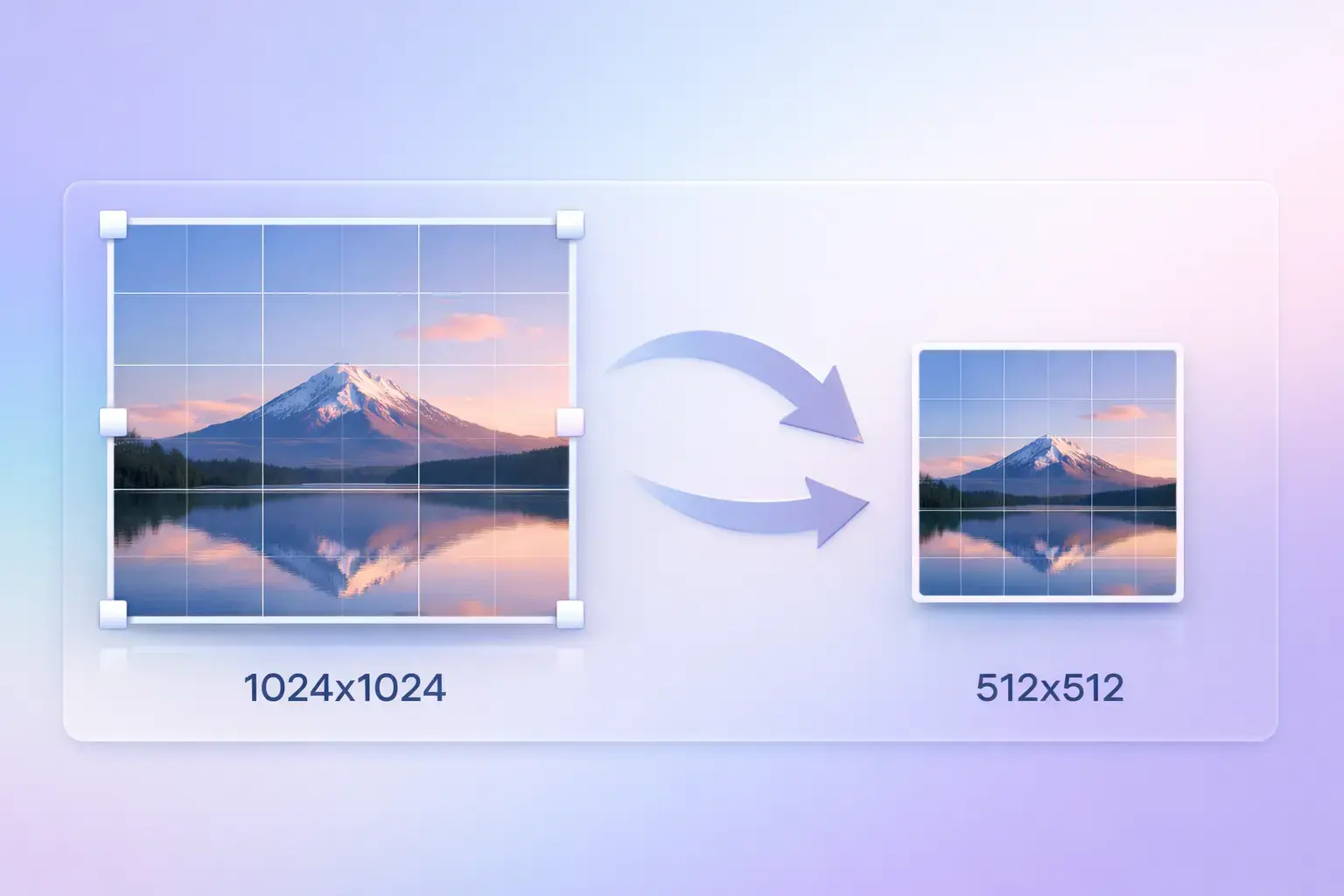
이미지 크기 조정이란?
이미지 크기 조정은 디지털 이미지의 픽셀 크기(너비와 높이)를 변경하여 특정 표시 영역, 플랫폼 요구사항 또는 파일 크기 목표에 맞추는 과정입니다. 이미지 크기를 조정할 때 이미지가 표시되는 위치에 관계없이 몇 픽셀 너비와 높이여야 하는지 지정합니다.
온라인 이미지 리사이저의 작동 방식
온라인 이미지 리사이저는 보간 알고리즘을 사용하여 픽셀 데이터를 새 캔버스 크기에 재분배합니다. 축소 시 여러 소스 픽셀이 단일 출력 픽셀로 평균화되어 선명도가 유지됩니다. TinyImagePro는 HTML5 Canvas API와 고품질 바이큐빅 스무딩을 사용하여 지원되는 모든 형식에서 선명한 결과를 생성합니다.
이미지 크기 조정 vs 파일 크기 변경
크기 조정과 압축은 별개의 작업입니다. 이미지 크기를 조정하면 픽셀 수가 변경됩니다. 4000×3000 이미지를 1000×750으로 조정하면 93%의 픽셀이 줄어들어 자연스럽게 파일이 작아집니다. 이미지 압축은 픽셀 수를 유지하면서 데이터 저장 방식을 최적화하여 파일 크기를 줄입니다. 최대 크기 감소를 위해 먼저 목표 크기로 조정한 후 압축을 적용하세요.
온라인으로 이미지 크기를 조정하는 이유
빠른 웹사이트 로딩
600px 컨테이너에서 5000×4000 이미지를 제공하면 브라우저가 전체 해상도를 다운로드하고 메모리에서 스케일을 조정해야 해서 대역폭이 낭비됩니다. 이미지를 실제 표시 크기로 조정하면 페이지 무게가 크게 줄어듭니다. 8MB 히어로 이미지를 250KB로 줄이면 로딩 시간이 초 단위로 단축되어 Core Web Vitals, SEO 순위, 사용자 유지율이 직접 개선됩니다.
소셜 미디어 요구사항
각 소셜 플랫폼은 엄격한 이미지 크기 요구사항을 적용합니다. Instagram은 정사각형 게시물에 1080×1080, Facebook 커버는 1640×624, YouTube 썸네일은 1280×720이어야 합니다. 잘못된 크기를 업로드하면 자동 자르기, 흐릿한 확대 또는 업로드 거부가 발생합니다. 온라인 이미지 리사이저를 사용해 게시 전 정확한 픽셀을 맞추세요.
이메일 및 파일 업로드 제한
이메일 클라이언트는 최대 600px 너비로 이미지를 렌더링합니다. 10MB 이미지를 이메일에 첨부하면 전송 시간이 늘어나고, 메일 서버에서 거부될 위험이 있으며 수신함을 채웁니다. 많은 웹 플랫폼도 업로드 시 파일 크기 제한이 있습니다. 먼저 이미지 크기를 조정하여 유효성 검사를 통과하고 이메일을 가볍게 유지하세요.
인쇄 및 디자인 준비
인쇄는 DPI(인치당 점 수)에 따른 특정 픽셀 크기가 필요합니다. A4 페이지를 300 DPI로 인쇄하려면 2480×3508 픽셀이 필요합니다. 명함은 300 DPI에서 1051×600 픽셀입니다. 정확한 인쇄 크기로 이미지를 조정하면 의도한 물리적 크기에서 선명한 출력을 보장합니다.
4단계로 온라인 이미지 크기 조정
TinyImagePro로 브라우저에서 빠르게 이미지 크기를 조정하세요. 회원가입 없음, 소프트웨어 다운로드 없음.
이미지 업로드
JPG, PNG, WebP, AVIF, BMP 또는 GIF 파일을 드래그 앤 드롭하거나 클릭하여 선택. 배치 처리를 위해 최대 10개 업로드.
크기 설정
"픽셀 기준"으로 정확한 너비/높이를 입력하거나 "퍼센트 기준"으로 비례 스케일링. 프리셋 선택 또는 값 직접 입력.
출력 미리 보기
크기 조정 전에 원래 크기와 목표 크기를 확인하세요. 각 이미지가 정확히 어떤 픽셀 크기가 될지 보여드립니다.
다운로드
개별 이미지를 다운로드하거나 "모두 ZIP으로 다운로드"를 클릭하여 한 패키지로 받으세요.
이미지 업로드
JPG, PNG, WebP, AVIF, BMP, GIF를 드래그 앤 드롭 또는 클릭 선택. 최대 10개 배치.
크기 설정
"픽셀 기준"으로 정확한 크기, "퍼센트 기준"으로 비례 스케일링.
미리 보기
처리 전에 원래 크기와 목표 크기를 확인하세요.
다운로드
개별 파일 또는 전체 결과를 ZIP 아카이브로 다운로드.
지원 이미지 형식
이미지 리사이저는 모든 주요 래스터 이미지 형식을 지원합니다. 다음 형식을 업로드하면 브라우저에서 바로 몇 초 만에 크기를 조정할 수 있습니다.
가장 일반적인 사진 형식. 사진, 제품 이미지, 히어로 배너에 적합. JPEG는 투명도를 지원하지 않으므로 출력 시 흰색 배경이 자동으로 적용됩니다.
완전한 알파 채널 지원이 있는 무손실 형식. 로고, 아이콘, UI 요소, 투명 배경이 필요한 그래픽에 적합. 크기 조정 시 투명도가 완전히 보존됩니다.
Google의 우수한 크기 대 품질 비율을 가진 현대적 형식. 투명도가 있는 손실 및 무손실 모드 모두 지원. 파일 크기가 중요한 웹 이미지에 최적.
우수한 압축의 차세대 형식. 입력 지원됨; 최대 브라우저 호환성을 위해 출력은 기본적으로 PNG.
레거시 Windows 앱에서 사용되는 비압축 비트맵 형식. 입력 지원됨; 더 작고 호환성 있는 결과를 위해 출력은 기본적으로 PNG.
단순 투명도와 애니메이션(정적 프레임 크기 조정) 지원. 입력 지원됨; 출력은 기본적으로 PNG. 애니메이션 GIF에는 전용 도구 사용.
플랫폼별 일반적인 이미지 크기
이 빠른 참조를 사용하여 각 플랫폼의 정확한 요구사항에 맞게 이미지를 조정하세요.
소셜 미디어
- Instagram 정사각형 게시물1080 × 1080
- Instagram 스토리1080 × 1920
- Instagram 가로 게시물1080 × 566
- Facebook 커버1640 × 624
- Twitter / X 게시물1200 × 675
- LinkedIn 게시물1200 × 627
- YouTube 썸네일1280 × 720
- Pinterest 핀1000 × 1500
- TikTok 커버1080 × 1920
웹 및 블로그
- 블로그 대표 이미지1200 × 630
- 히어로 배너1920 × 1080
- 썸네일800 × 450
- 웹사이트 파비콘32 × 32
- Open Graph 이미지1200 × 630
- 앱 아이콘 (iOS)1024 × 1024
- 앱 아이콘 (Android)512 × 512
- 제품 이미지 (Shopify)2048 × 2048
이메일
- 이메일 헤더600 × 200
- 이메일 본문 이미지600 × 400
- 이메일 배너600 × 300
- 뉴스레터 히어로600 × 338
인쇄
- A4 (300 DPI)2480 × 3508
- Letter (300 DPI)2550 × 3300
- 명함 (300 DPI)1051 × 600
- 프레젠테이션 슬라이드1920 × 1080
품질 손실 없이 이미지 크기 조정하기
이미지 크기를 조정할 때마다 가장 선명한 결과를 얻으려면 이 모범 사례를 따르세요.
모범 사례
- 항상 고해상도 원본에서 축소하세요
- "가로세로 비율 유지"를 활성화하여 변형을 방지하세요
- 정확한 크기가 필요할 때 픽셀 모드를 사용하세요
- "확대 안 함"을 활성화하여 흐릿한 확대를 방지하세요
- 원본 파일을 보존하고 크기 조정된 복사본만 내보내세요
- 표시 크기에 맞게 조정하고 더 크게 하지 마세요
- 선명한 가장자리가 있는 그래픽에는 PNG 출력을 사용하세요
- 사진에는 JPG 또는 WebP를 사용하여 공간을 절약하세요
흔한 실수
- 작은 이미지를 큰 크기로 확대하기
- 이미 크기 조정된(품질 저하된) 이미지 재조정
- 표시 영역을 무시하고 과도하게 큰 이미지 제공
- 이유 없이 가로세로 비율 잠금 해제
- PNG 로고를 JPEG로 변환(투명도 손실)
- 정확한 픽셀이 필요할 때 퍼센트 모드 사용
- 크기 조정된 버전으로 원본 파일 덮어쓰기
- 저해상도 스크린샷을 200%로 확대
크기 조정 vs 압축 vs 자르기: 차이점은?
이 세 가지 이미지 작업은 자주 혼동됩니다. 어떤 것이 필요한지 알면 올바른 도구로 올바른 결과를 얻을 수 있습니다.
이미지 크기 조정
이미지의 픽셀 크기(너비 × 높이)를 변경합니다.
- •이미지 너비와 높이 수정
- •픽셀 수를 비례적으로 조정
- •픽셀 면적 축소로 파일 크기 감소
- •특정 표시 영역에 맞는 출력
이미지 압축
데이터 인코딩을 최적화하여 파일 크기 감소 — 픽셀 크기 유지.
- •픽셀 크기는 동일하게 유지
- •손실/무손실 알고리즘으로 바이트 감소
- •시각적으로 유사하지만 더 가벼운 이미지
- •빠른 페이지 로딩에 필수
이미지 자르기
피사체를 강조하거나 구도를 변경하기 위해 이미지 부분을 제거합니다.
- •이미지 외부 부분 잘라내기
- •콘텐츠 제거로 가로세로 비율 변경
- •특정 피사체에 주목 집중
- •스케일링 없음 — 픽셀만 제거
이미지 리사이저 활용 사례
이커머스부터 웹 개발까지 이미지 크기 조정은 보편적인 워크플로우 작업입니다.
이커머스
제품 사진을 일관된 크기(예: Shopify의 2048×2048)로 조정하여 카탈로그를 전문적으로 만드세요. 전체 제품 라인을 한 번에 배치 처리.
소셜 미디어
Instagram, Facebook, Twitter, LinkedIn, TikTok에 정확한 픽셀 크기로 이미지를 준비하세요. 플랫폼 자동 자르기나 흐릿한 확대 없음.
웹 개발
배포 전 히어로 이미지, 썸네일, 블로그 일러스트레이션을 CSS 표시 크기로 조정하세요. 페이지 무게를 줄이고 Lighthouse 성능 점수를 향상.
이메일 마케팅
헤더와 본문 이미지를 600px 너비로 조정하여 안정적인 이메일 렌더링을 보장하세요. 작은 이미지는 빠르게 로드되고 스팸 가능성을 줄입니다.
인쇄 디자인
전단지, 명함, 포스터, 책 표지에 맞는 DPI 기반 픽셀 크기로 이미지를 준비하세요. 정확한 크기 조정으로 선명한 인쇄 보장.
모바일 앱
Xcode나 Android Studio 없이 여러 크기(512×512, 1024×1024)의 앱 아이콘과 iOS, Android용 기기 적합 크기의 인앱 이미지를 생성하세요.
배치 크기 조정
한 번에 최대 10개 이미지를 업로드하고 동일한 크기 조정 설정을 적용하세요. CMS 업로드, 제품 카탈로그, 사진 아카이브 배치 처리에 완벽.
SEO 최적화
이미지 무게를 줄여 Core Web Vitals(LCP, CLS)를 개선하세요. 검색 엔진은 더 빠른 페이지에 높은 순위를 부여합니다. 표시 크기로 이미지를 조정하는 것이 첫 번째 단계입니다.
단일 이미지 크기를 조정하든 제품 사진 배치를 처리하든, TinyImagePro는 브라우저에서 빠르고 정확한 결과를 제공합니다. 서버 없음, 계정 없음, 제한 없음 — 작동하는 무료 온라인 이미지 리사이저입니다.
이미지 크기 조정 자주 묻는 질문
온라인 이미지 크기 조정 방법, 지원 형식, 품질 유지, 배치 처리에 관한 자주 묻는 질문.