노래를 만드는 일은 이제 느린 단계가 아닙니다. AI 음악 생성기는 짧은 설명이나 가사 한 페이지만 있으면 몇 분 만에 보컬까지 들어간 완성곡을 만들어 줍니다. 여전히 발목을 잡는 건 발매 과정입니다. 유통사가 아트워크를 반려하거나, 휴대폰에서 커버가 흐릿해 보이거나, YouTube 썸네일이 올라가지 않는 식이죠.
이런 문제는 거의 모두 해결법이 이미 알려진 이미지 문제입니다. 이 글은 갓 만든 AI 노래에서 출발해, 스트리밍 스토어와 YouTube가 한 번에 받아 주는 아트워크를 만들기까지의 전 과정을 안내합니다.
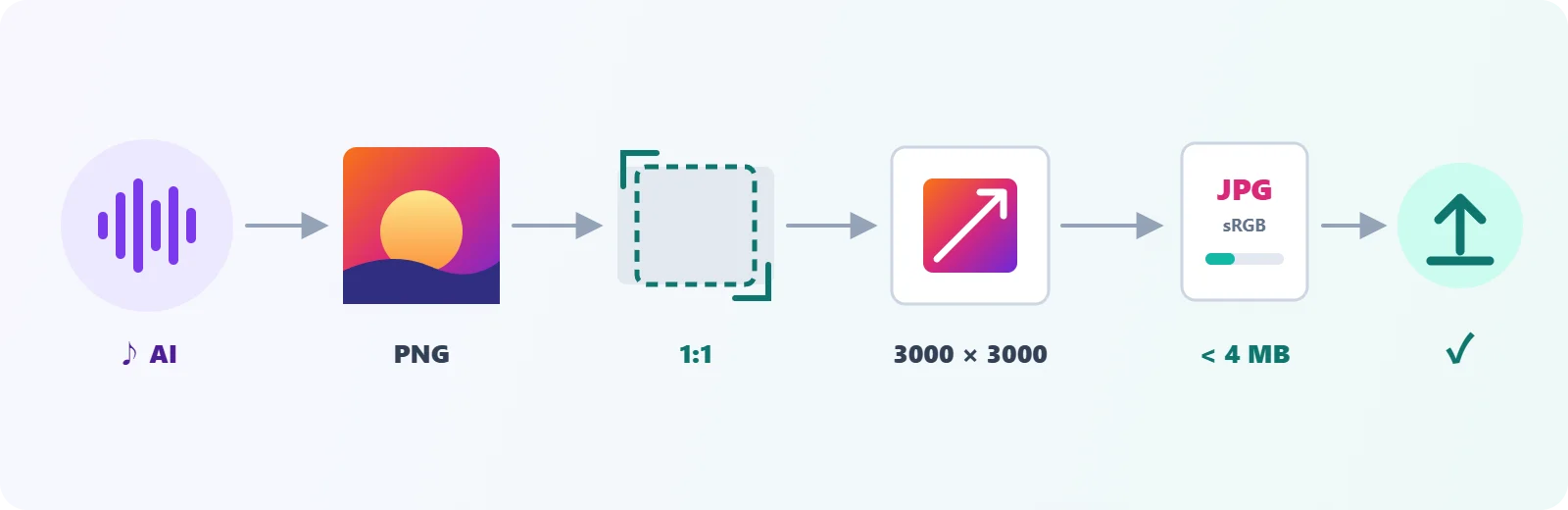
1단계: 노래부터 완성한다
디자인을 시작하기 전에 발매할 트랙부터 고르세요. 아트워크를 결정하는 건 최종 믹스의 분위기이고, 미리 만들어 둔 커버는 작업 도중 달라진 곡과 어긋나기 쉽습니다.
녹음이 아니라 아이디어에서 출발한다면, 저희가 쓰는 도구는 Tunora의 AI 음악 생성기입니다. 장르와 분위기, 주제를 설명하거나 [Verse], [Chorus], [Bridge]로 구분한 직접 쓴 가사를 붙여 넣으면, 프롬프트 하나당 오리지널 트랙 두 곡을 만들어 주어 그중에서 고를 수 있습니다. 가사를 대신 써 주기도 하고, 보컬 없는 인스트루멘털도 만들 수 있으며, 가입하면 첫 곡은 무료입니다.
나중에 아트워크 작업을 수월하게 해 주는 습관 몇 가지:
- 제목은 지금 확정한다. 스토어는 커버에 적힌 글자를 발매 제목, 아티스트명과 대조합니다. 아트워크를 다 만든 뒤 제목을 바꾸면 커버도 다시 만들어야 합니다.
- 분위기를 세 단어로 적어 둔다. "따뜻한, 늦은 밤, 로파이"가 가사 전문보다 커버 브리프로 훨씬 쓸모 있습니다.
- 발매할 버전을 기록해 둔다. 여러 테이크를 생성했다면 아트워크가 어느 버전용인지 적어 두세요.
2단계: 디자인 전에 크기부터 파악한다
엉뚱한 비율로 만든 아트워크는 나중에 자르거나 늘려야 하고, 어느 쪽이든 티가 납니다. 싱글이나 앨범 발매에서 중요한 목표치는 다음과 같습니다.
| 노출 위치 | 비율 | 내보낼 크기 | 참고 |
|---|---|---|---|
| Spotify, Apple Music 등 스토어 (유통사 경유) | 정사각형, 1:1 | 3000 × 3000 px | JPG 또는 PNG, RGB(sRGB). 용량 상한은 유통사마다 다르며, 가장 엄격한 곳도 4 MB 미만이면 안전 |
| 뮤직비디오·비주얼라이저용 YouTube 썸네일 | 16:9 | 3840 × 2160 px 권장 | 가로 최소 640 px. 컴퓨터에서는 50 MB, 모바일 앱에서는 2 MB까지 |
| 발매를 알리는 정사각형 SNS 게시물 | 1:1 | 1080 × 1080 px | 커버를 축소해 재사용 |
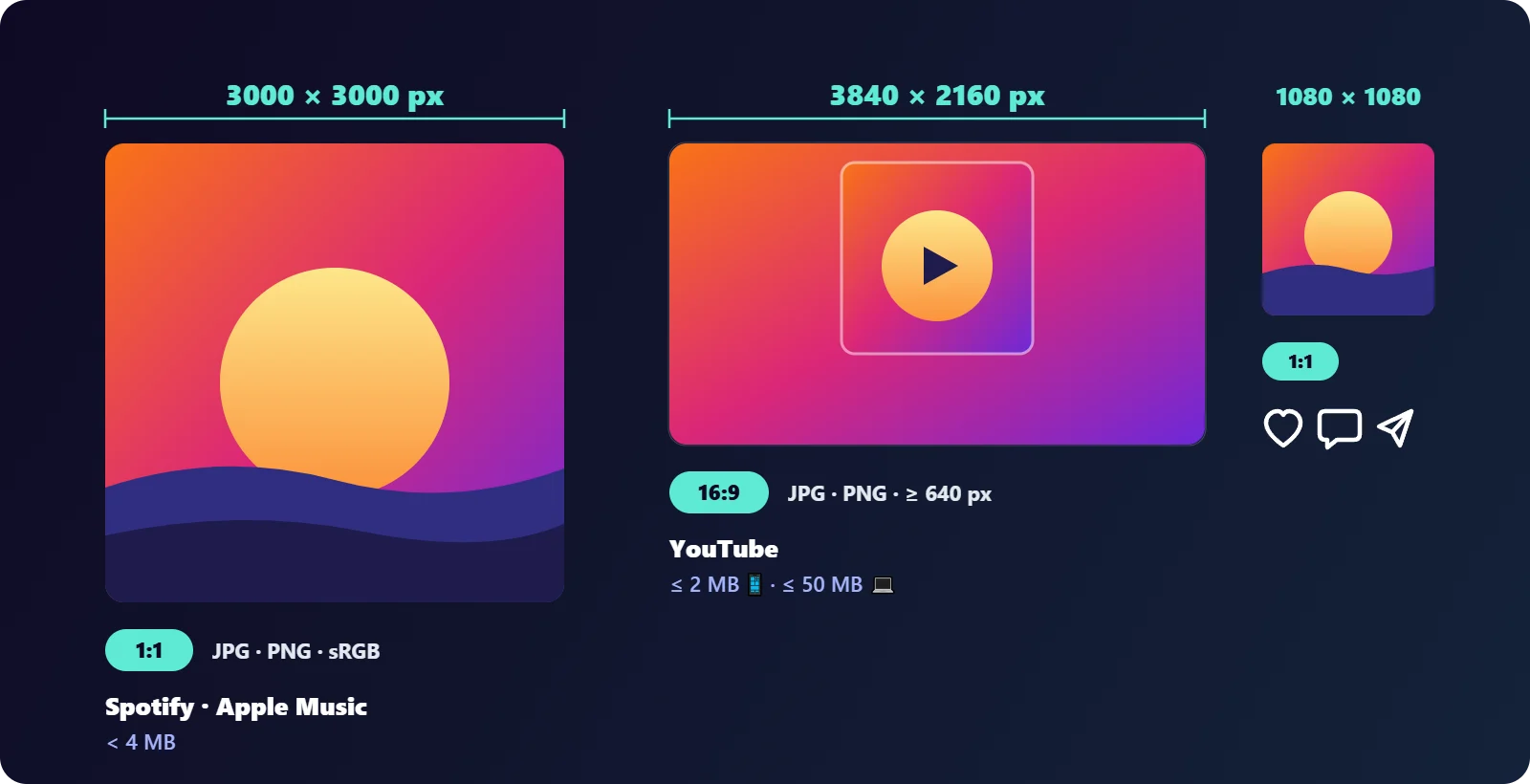
스트리밍 스토어는 아티스트에게서 아트워크를 직접 받지 않습니다. 유통사에 올리면 유통사가 스토어별 규정에 맞는지 확인한 뒤 전달합니다. 정확한 용량 제한이 어떤 유통사를 쓰느냐에 따라 달라지는 이유가 여기에 있습니다. 유통사의 아트워크 안내 페이지를 한 번 확인하고 3000 × 3000으로 디자인하면 거의 모든 곳에서 문제없습니다.
3단계: 3000픽셀에서도 버티는 정사각형 이미지를 만든다
필요한 것보다 작게가 아니라 크게 시작한다
축소는 디테일을 지키지만 확대는 디테일을 지어냅니다. 많은 AI 이미지 생성기가 기본값으로 1024 × 1024 픽셀 안팎을 출력하는데, 이 크기를 3000 × 3000까지 키우면 흐릿해 보일 수밖에 없습니다. 이미지 도구가 제공하는 가장 높은 해상도로 생성하거나, 최종 파일을 준비하기 전에 전용 AI 업스케일러를 거치세요. 작은 이미지를 일반 크기 조정 도구로 키우면 픽셀 요건은 맞출 수 있어도, 큰 화면에서는 흐림이 그대로 드러납니다.
찌그러뜨리지 말고 1:1로 자른다
아트워크가 가로형이나 세로형으로 나왔다면 피사체를 중심으로 정사각형으로 자르세요. 직사각형을 정사각형에 억지로 끼워 맞추면 얼굴과 글자가 일그러지고, 스토어는 늘어난 아트워크를 실제로 반려합니다.
정확히 3000 × 3000으로 크기를 조정한다
이미지가 정사각형이 되고 각 변이 3000픽셀 이상이라면 크기를 조정해 정확히 3000 × 3000으로 맞추세요. 치수를 정확히 맞춰야 3000 × 2998 같은 파일에서 생길 수 있는 "아트워크는 정사각형이어야 합니다" 오류를 피할 수 있습니다.
썸네일 크기에서도 글자가 읽히게 한다
같은 아트워크가 플레이리스트에서는 가로 60픽셀 정도로 표시됩니다. 크고 대비가 강한 글자는 살아남지만, 가는 필기체 폰트와 작은 크레디트는 노이즈로 뭉개집니다. 내보내기 전에 손톱만 한 크기로 줄여서 커버를 확인해 보세요.
4단계: 형식과 파일 용량을 맞춘다
3000 × 3000 이미지는 9메가픽셀입니다. 사진 같은 아트워크를 PNG로 저장하면 10 MB를 쉽게 넘기는데, 이런 파일을 받지 않는 유통사가 여럿 있습니다.
- 회화풍, 사진풍, AI 생성 아트워크는 JPG로. 아트워크가 PNG라면 JPG로 변환하세요. 같은 그림을 높은 품질의 JPG로 저장하면 보통 용량은 몇 분의 일로 줄고 눈에 보이는 차이는 없습니다.
- PNG는 단색 면이 넓고 가장자리가 선명한 플랫한 그래픽 디자인에만. 이런 이미지에서는 JPG로 저장하면 번짐이 보일 수 있습니다.
- 반드시 RGB로 내보내고 CMYK는 쓰지 않는다. CMYK 파일은 흔한 반려 사유이고, 어차피 화면에서는 색이 틀어집니다.
- 유통사의 제한 아래로 용량을 낮춘다. 품질은 85–90 정도로 높게 유지하면서 JPG를 압축하세요. 확실한 상한이 필요하다면 2 MB로 압축하면 저희가 확인한 모든 제한을 통과합니다.
이 설정으로 압축해도 일반적인 보기 크기에서 아트워크가 나빠 보이지는 않습니다. 사람들이 기억하는 화질 저하는 이미 압축된 JPG를 저장하고 또 저장할 때 생기므로, 항상 가장 좋은 원본에서 압축하세요.
5단계: YouTube용 16:9 썸네일을 만든다
가사 영상이든 비주얼라이저든 정지 이미지 한 장짜리 업로드든 가로형 썸네일이 필요하고, 정사각형 커버로는 화면이 다 채워지지 않습니다. 잘 통하는 방법은 두 가지입니다.
- 배경을 확장한다. 16:9 캔버스 가운데에 정사각형 커버를 놓고, 양옆은 같은 이미지를 흐리게 처리하거나 색을 맞춘 버전으로 채웁니다.
- 다시 구성한다. 커버의 핵심 요소를 재사용하되 제목을 더 크게 키웁니다. YouTube는 검색 결과와 홈 화면에서 썸네일을 작게 보여 주기 때문입니다.
YouTube 고객센터는 현재 16:9 비율의 3840 × 2160 픽셀을 권장하며, 최소 가로폭은 640픽셀입니다. 컴퓨터에서는 50 MB까지 올릴 수 있지만 모바일 앱은 썸네일을 2 MB로 제한하므로, 2 MB 미만의 JPG라면 어디서 올리든 문제없습니다.
6단계: 업로드 전에 정리한다
- 사진의 메타데이터를 지운다. 아트워크가 휴대폰으로 찍은 사진에서 출발했다면 촬영 위치가 담겨 있을 수 있습니다. 공개하기 전에 EXIF 데이터를 제거하세요.
- 파일 이름을 확인한다.
artist-title-cover-3000.jpg처럼 알아보기 쉬운 이름을 붙여 두면 유통사가 파일 교체를 요청할 때 헷갈리지 않습니다. - 마스터 파일을 보관한다. 압축한 업로드용 파일과 별도로 최고 품질의 원본을 저장해 두면, 나중에 수정할 때도 가장 좋은 버전에서 시작할 수 있습니다.
아트워크가 반려되는 흔한 이유
유통사마다 자체 기준 목록을 공개하지만, 같은 문제가 계속 반복됩니다.
- 이미지가 정사각형이 아니거나 요구 크기보다 작다.
- 작은 이미지를 키워서 흐릿하거나 픽셀이 깨져 보인다.
- 커버의 글자가 발매 제목이나 아티스트명과 일치하지 않는다.
- 웹사이트 주소, SNS 계정, 가격, 스토어 로고가 들어 있다.
- 파일 용량이 너무 크거나, CMYK이거나, 지원하지 않는 형식이다.
모두 업로드 전에는 1분이면 고칠 수 있지만, 발매가 반려되어 돌아오면 며칠을 잃을 수 있습니다.
자주 묻는 질문
앨범 커버 아트는 어떤 크기여야 하나요?
3000 × 3000 픽셀 정사각형 이미지로 내보내세요. 유통사가 Spotify, Apple Music 등 스토어에 전달할 때 요구하는 크기이며, 그보다 작은 플랫폼은 알아서 축소해 씁니다.
커버 아트는 JPG인가요 PNG인가요?
사진풍, 회화풍, AI 생성 아트워크는 JPG입니다. 같은 시각적 품질에서 용량이 훨씬 작기 때문입니다. 가장자리가 선명한 플랫한 그래픽 디자인은 PNG가 맞습니다.
AI로 생성한 이미지를 커버로 써도 되나요?
대개는 됩니다. 다만 두 가지 규칙을 확인하세요. 사용한 이미지 도구의 이용 약관, 그리고 AI 생성 콘텐츠에 대한 별도 요건을 둘 수 있는 유통사의 아트워크 가이드라인입니다.
Spotify에서 커버가 흐릿해 보이는 이유는 무엇인가요?
가장 흔한 원인은 작은 원본 이미지를 3000픽셀로 키운 것입니다. 더 큰 원본에서 시작하거나, 내보내기 전에 전용 AI 업스케일러로 확대하세요.
요약
- 노래부터 완성하고(예: Tunora) 제목을 확정한다.
- 정사각형으로 디자인하고, 찌그러뜨리지 말고 잘라낸다.
- 더 큰 원본을 크기 조정해 정확히 3000 × 3000으로 맞춘다.
- RGB의 JPG로 내보내고 유통사 제한 아래로 압축한다.
- 2 MB 미만의 16:9 YouTube 썸네일을 만든다.
- 사진 기반 아트워크에서 위치 정보를 지우고 마스터 파일을 보관한다.
노래는 몇 분 만에 만들어졌습니다. 아트워크까지 규격에 맞춰 준비해 두면 발매도 그만큼 빠르게 진행할 수 있습니다.

