Fazer a música deixou de ser a parte demorada. Geradores de música com IA transformam uma descrição curta ou uma página de letra em uma faixa pronta, com vocais, em poucos minutos. O que ainda complica é o lançamento em si: a distribuidora recusa a arte, a capa fica sem nitidez no celular ou a thumbnail do YouTube não sobe.
Quase todos esses problemas são problemas de imagem com solução conhecida. Este guia percorre o caminho inteiro, da música recém-gerada com IA até uma arte que as lojas de streaming e o YouTube aceitam logo na primeira tentativa.
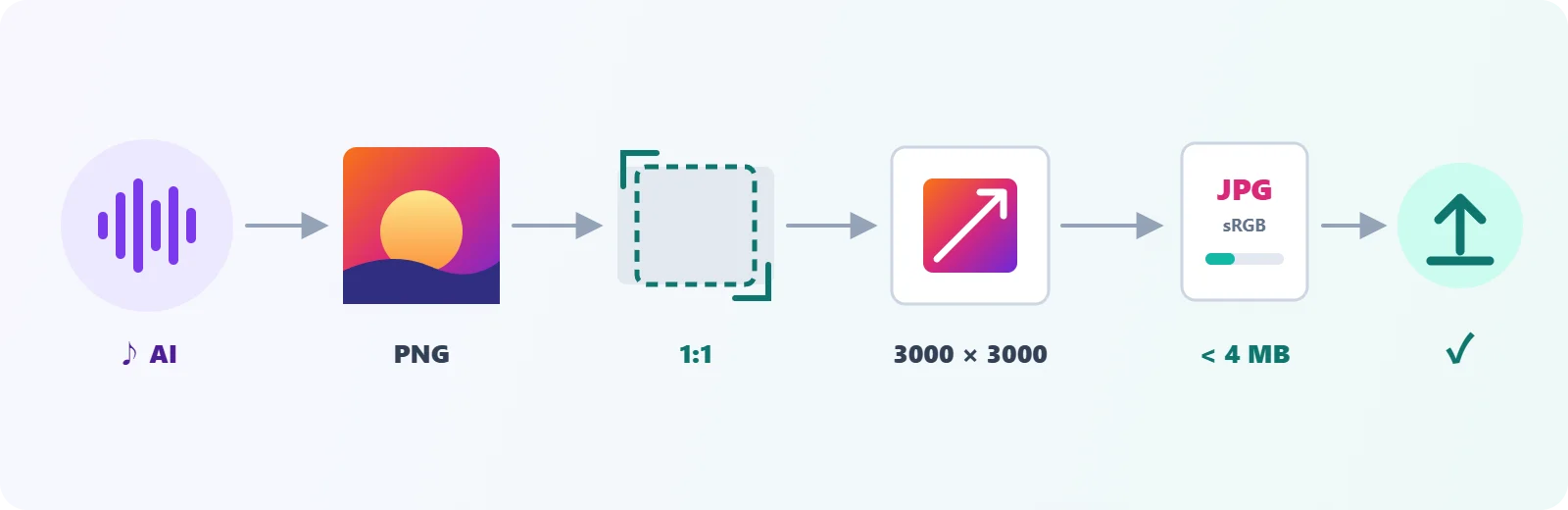
Passo 1: termine a música primeiro
Escolha a faixa antes de criar qualquer coisa. É o clima da mixagem final que define a arte, e capas feitas com antecedência costumam combinar com uma música que mudou no meio do caminho.
Se você está partindo de uma ideia, e não de uma gravação, a ferramenta que usamos é o gerador de música com IA do Tunora: você descreve o gênero, o clima e o tema, ou cola a sua própria letra marcada com [Verse], [Chorus] e [Bridge], e ele devolve duas faixas originais por prompt para você escolher. Ele também pode escrever a letra para você e criar uma versão instrumental, sem vocais, e a sua primeira música é grátis ao criar a conta.
Alguns hábitos deixam a etapa da arte bem mais fácil depois:
- Defina o título agora. As lojas comparam o texto da capa com o título do lançamento e o nome do artista, então mudar o título depois que a arte estiver pronta significa refazê-la.
- Resuma o clima em três palavras. "Aconchegante, madrugada, lo-fi" é um briefing melhor para uma capa do que a letra inteira.
- Guarde a versão que você vai lançar. Se você gerar várias versões, anote a qual delas a arte pertence.
Passo 2: conheça os tamanhos antes de criar
Uma arte criada na proporção errada vai precisar ser recortada ou esticada depois, e as duas coisas aparecem. Estes são os alvos que importam para lançar um single ou um álbum:
| Onde aparece | Proporção | Tamanho para exportar | Observações |
|---|---|---|---|
| Spotify, Apple Music e outras lojas (pela sua distribuidora) | Quadrada, 1:1 | 3000 × 3000 px | JPG ou PNG, RGB (sRGB). O limite de tamanho do arquivo varia conforme a distribuidora; abaixo de 4 MB é seguro até para as mais rígidas |
| Thumbnail do YouTube para videoclipe ou visualizer | 16:9 | 3840 × 2160 px recomendado | No mínimo 640 px de largura. Até 50 MB pelo computador, 2 MB pelo app de celular |
| Post quadrado nas redes sociais anunciando o lançamento | 1:1 | 1080 × 1080 px | Reaproveite a capa, em tamanho reduzido |
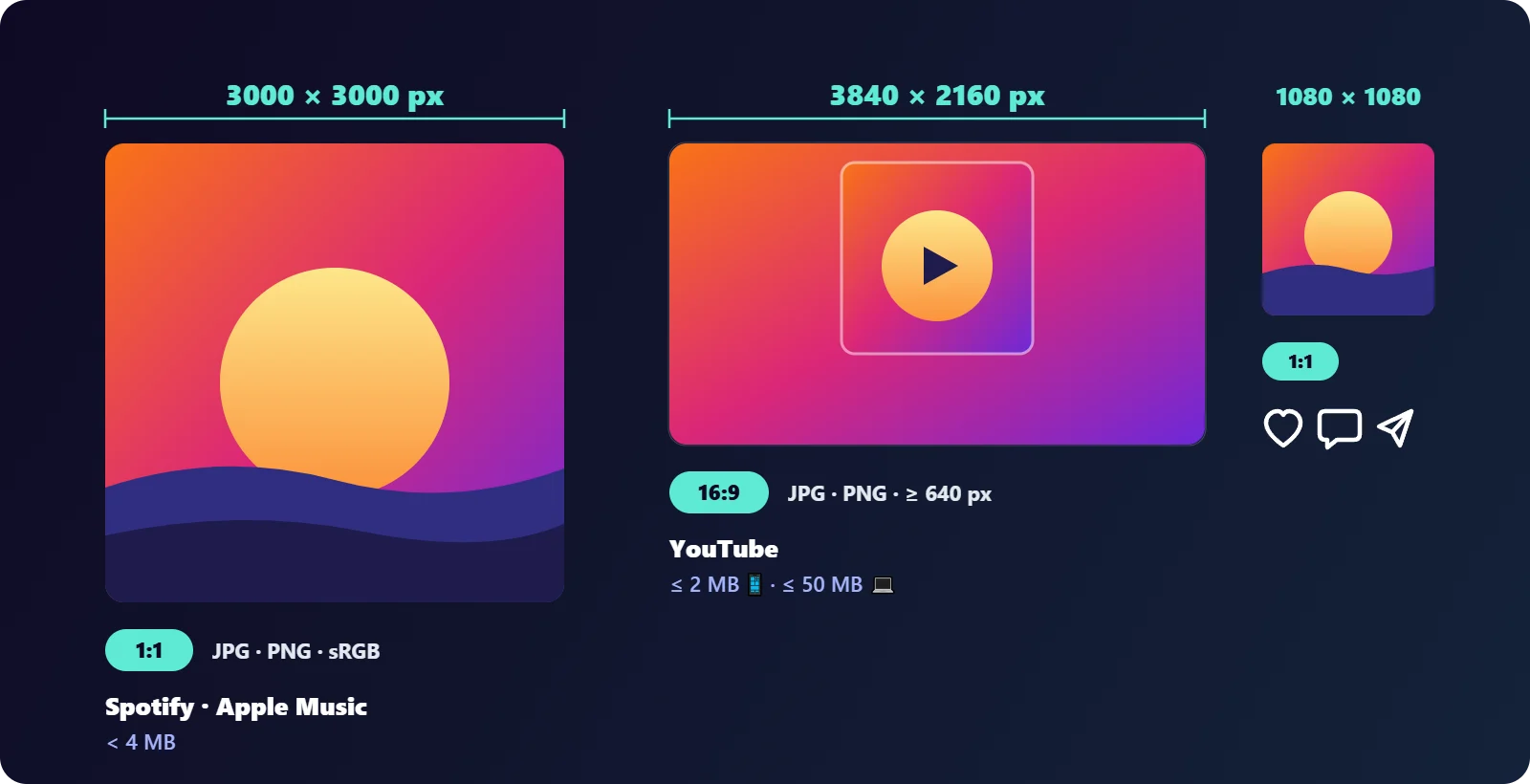
As lojas de streaming não recebem a arte diretamente dos artistas: você envia o arquivo para a sua distribuidora, que confere se ele atende às regras de cada loja e faz a entrega. É por isso que o limite exato de tamanho do arquivo depende da distribuidora que você usa. Consulte uma vez a página de requisitos de arte dela, crie em 3000 × 3000 e você estará coberto em quase todo lugar.
Passo 3: faça uma imagem quadrada que aguente 3000 pixels
Comece maior do que o necessário, nunca menor
Reduzir preserva detalhe; ampliar inventa detalhe. Muitos geradores de imagem com IA entregam cerca de 1024 × 1024 pixels por padrão, o que é pequeno demais para escalar até 3000 × 3000 sem perder nitidez. Gere na maior resolução que a sua ferramenta de imagem oferecer ou use um upscaler de IA dedicado antes de preparar o arquivo final. Ampliar uma imagem pequena num redimensionador comum até cumpre a exigência de pixels, mas o desfoque aparece em telas grandes.
Recorte em 1:1 em vez de achatar
Se a sua arte saiu na horizontal ou na vertical, recorte-a em um quadrado em volta do elemento principal. Achatar um retângulo para caber num quadrado distorce rostos e letras, e as lojas recusam, sim, arte esticada.
Redimensione para exatamente 3000 × 3000
Quando a imagem estiver quadrada e tiver pelo menos 3000 pixels de cada lado, redimensione-a para exatamente 3000 × 3000. Dimensões exatas evitam o erro "a arte precisa ser quadrada", que um arquivo de 3000 × 2998 pode disparar.
Mantenha o texto legível em tamanho de miniatura
A mesma arte aparece com cerca de 60 pixels de largura nas playlists. Letras grandes e de alto contraste sobrevivem a isso; fontes cursivas finas e créditos pequenos viram ruído. Olhe a sua capa do tamanho de uma unha antes de exportar.
Passo 4: acerte o formato e o tamanho do arquivo
Uma imagem de 3000 × 3000 tem 9 megapixels. Salva em PNG, uma arte com cara de foto passa facilmente de 10 MB, o que várias distribuidoras recusam.
- Use JPG para arte pintada, fotográfica ou gerada com IA. Se a sua arte está em PNG, converta para JPG. Em alta qualidade, um JPG da mesma imagem costuma ter uma fração do tamanho, sem diferença visível.
- Use PNG só para designs gráficos chapados, com grandes áreas de uma única cor e bordas nítidas, em que o JPG pode mostrar borrões.
- Exporte em RGB, nunca em CMYK. Arquivos CMYK são um motivo comum de recusa, e as cores deles mudam na tela de qualquer forma.
- Deixe o arquivo abaixo do limite da sua distribuidora. Comprima o JPG mantendo a qualidade alta, em torno de 85–90; se você precisa de um teto rígido, comprima para 2 MB, o que passa em todos os limites que já vimos.
Com essas configurações, a compressão não piora a arte nos tamanhos normais de visualização. O estrago de que as pessoas se lembram vem de salvar um JPG já comprimido de novo e de novo, então comprima sempre a partir do seu melhor original.
Passo 5: faça uma thumbnail 16:9 para o YouTube
Um vídeo com letra, um visualizer ou um simples upload com imagem estática precisa de uma thumbnail horizontal, e a capa quadrada não a preenche. Duas abordagens funcionam bem:
- Estenda o fundo. Coloque a capa quadrada no centro de uma tela 16:9 e preencha as laterais com uma versão desfocada da mesma imagem ou com cores que combinem com ela.
- Recomponha. Reaproveite o elemento principal da capa com o título maior, já que o YouTube mostra as thumbnails pequenas na busca e na página inicial.
A página de ajuda do próprio YouTube recomenda hoje 3840 × 2160 pixels em 16:9, com largura mínima de 640 pixels. Pelo computador dá para enviar até 50 MB, mas o app de celular limita as thumbnails a 2 MB, então um JPG com menos de 2 MB funciona de onde quer que você envie.
Passo 6: faça uma limpeza antes de enviar
- Remova os metadados das fotos. Se a sua arte começou como uma foto tirada no celular, ela pode carregar o local onde foi feita. Remova os dados EXIF antes que ela se torne pública.
- Confira o nome do arquivo. Um nome claro como
artist-title-cover-3000.jpgevita confusão quando a distribuidora pedir para você substituir o arquivo. - Guarde o arquivo master. Salve o original em qualidade máxima separado do arquivo comprimido que você enviou, para que edições futuras partam da melhor versão.
Motivos comuns para a arte ser recusada
As distribuidoras publicam as próprias listas, mas os mesmos problemas aparecem o tempo todo:
- A imagem não é quadrada ou é menor do que o tamanho exigido.
- Ela fica borrada ou pixelada porque uma imagem pequena foi ampliada.
- O texto da capa não bate com o título do lançamento ou com o nome do artista.
- Ela mostra endereços de sites, @ de redes sociais, preços ou logos de lojas.
- O arquivo é grande demais, está em CMYK ou em um formato não suportado.
Cada um desses problemas leva um minuto para corrigir antes do envio e pode custar dias se o lançamento for devolvido.
Perguntas frequentes
Qual deve ser o tamanho da capa de um álbum?
Exporte como uma imagem quadrada de 3000 × 3000 pixels. É o tamanho que as distribuidoras pedem para entregar ao Spotify, ao Apple Music e a outras lojas, e plataformas menores simplesmente reduzem a imagem.
A capa deve ser JPG ou PNG?
JPG para arte fotográfica, pintada e gerada com IA, porque o arquivo fica muito menor com a mesma qualidade visual. PNG para designs gráficos chapados com bordas nítidas.
Posso usar uma imagem gerada com IA como capa?
Em geral, sim, mas confira dois conjuntos de regras: os termos da ferramenta de imagem que você usou e as diretrizes de arte da sua distribuidora, que podem ter exigências próprias para conteúdo gerado com IA.
Por que a minha capa fica borrada no Spotify?
A causa mais comum é uma imagem de origem pequena ampliada até 3000 pixels. Comece de um original maior ou amplie com um upscaler de IA dedicado antes de exportar.
A versão curta
- Termine a música primeiro, por exemplo no Tunora, e feche o título.
- Crie em formato quadrado e recorte em vez de achatar.
- Redimensione para exatamente 3000 × 3000 a partir de um original maior.
- Exporte em JPG e RGB e comprima para ficar abaixo do limite da sua distribuidora.
- Faça uma thumbnail 16:9 para o YouTube com menos de 2 MB.
- Remova os dados de localização da arte feita a partir de foto e guarde o arquivo master.
A música levou minutos. Com a arte pronta nas especificações certas, o lançamento pode sair tão rápido quanto.

