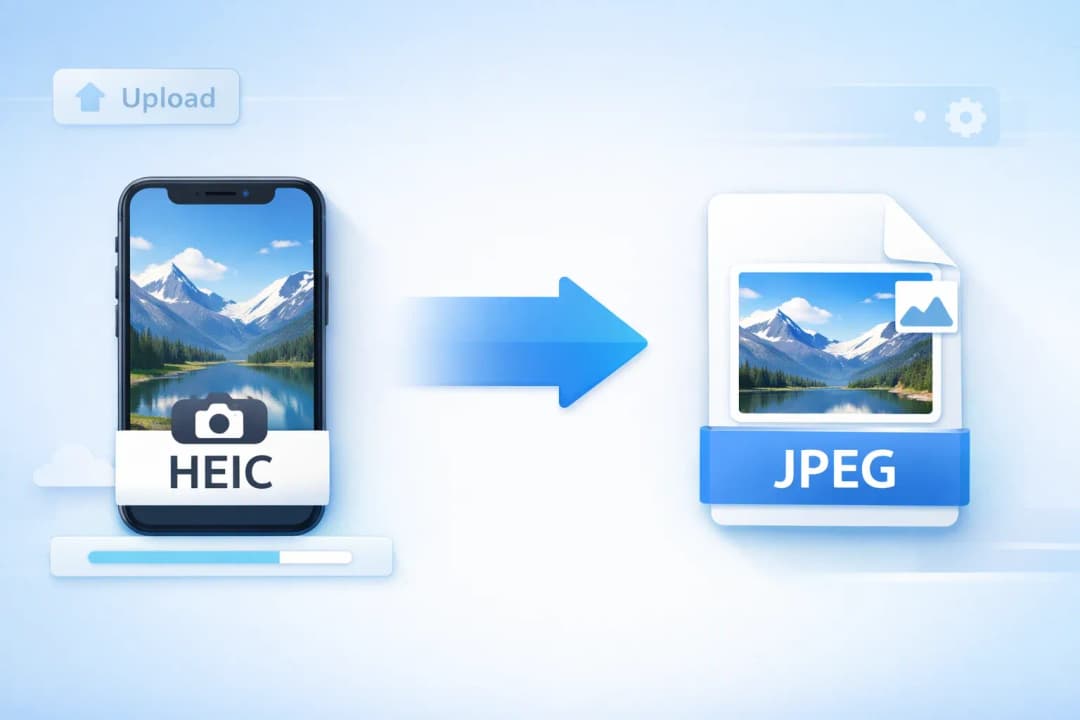
O que é HEIC e por que converter HEIC para JPEG?
A conversão de HEIC para JPEG é uma das tarefas mais comuns para usuários de iPhone. HEIC — sigla de High Efficiency Image Container — é o formato de foto padrão que a Apple introduziu no iOS 11. Ele armazena imagens com compressão HEVC, oferecendo aproximadamente 50% menos tamanho de arquivo em comparação com JPEG, mantendo a mesma qualidade visual. Cada foto tirada pelo seu iPhone é salva como arquivo HEIC, a menos que você altere manualmente as configurações da câmera.
Entendendo o formato HEIC
O formato HEIC suporta recursos que o JPEG simplesmente não consegue igualar: camadas de transparência, sequências de imagens, Live Photos e mapas de profundidade. Desenvolvido pelo grupo MPEG e adotado pela Apple como o formato principal de fotos do iPhone, o HEIC alcança eficiência de compressão excepcional. Apesar dessas vantagens, a demanda por converter HEIC para JPEG permanece enorme, pois a maioria dos sistemas do mundo — PCs com Windows, telefones Android, navegadores web e clientes de e-mail — não abre arquivos HEIC nativamente.
Por que arquivos HEIC precisam ser convertidos para JPEG
Quando você tenta compartilhar uma foto HEIC, a conversão para JPEG se torna necessária no momento em que você envia fotos para alguém que não usa um dispositivo Apple. Um usuário do Windows recebe um anexo .heic e não consegue abri-lo. Um contato Android vê uma miniatura em branco. Um formulário de upload de site rejeita o arquivo. A solução mais simples em todos os casos é converter HEIC para JPEG antes de compartilhar. O JPEG é o formato de imagem universal desde o início dos anos 1990 e é aceito em todo lugar.
Como converter HEIC para JPEG online
O TinyImagePro torna o processo de converter HEIC para JPEG tão simples quanto três etapas. A conversão completa é executada dentro do seu navegador — nada é enviado para um servidor e nenhum dado pessoal é coletado.
Faça upload dos seus arquivos HEIC
Arraste e solte seus arquivos .heic ou .heif no conversor, ou clique para procurar. Até 20 arquivos são suportados em um único lote.
Escolha a qualidade de saída
Ajuste o controle deslizante de qualidade (padrão: 92%) para equilibrar o tamanho do arquivo e a qualidade visual. Para a maioria dos usos, o padrão produz excelentes resultados JPEG.
Converta e baixe
Clique em Converter, aguarde alguns segundos e baixe cada arquivo JPEG individualmente ou todos os arquivos como um arquivo ZIP.
A qualidade padrão de 92% é o ponto ideal para a maioria das conversões de HEIC para JPEG. Ela produz arquivos JPEG com praticamente nenhuma perda de qualidade visível em comparação com o HEIC original. Diminua o controle deslizante apenas se precisar de arquivos menores para limites de e-mail ou upload web.
Converter vários arquivos HEIC para JPEG em lote
A conversão em lote é essencial quando você quer converter HEIC para JPEG para um álbum inteiro ou um conjunto de fotos de uma viagem. O TinyImagePro permite que você faça upload de até 20 arquivos HEIC de uma vez. Todos os arquivos são convertidos para JPEG em sequência, e um único clique os baixa como um arquivo ZIP.
HEIC vs JPEG — Diferenças técnicas principais
Quando você converte HEIC para JPEG, está fazendo uma troca: você ganha compatibilidade universal ao custo de arquivos ligeiramente maiores. Aqui está um resumo rápido das diferenças mais importantes entre os dois formatos.
Tamanho de arquivo e eficiência de compressão
Uma foto típica do iPhone salva como HEIC tem cerca de 2 a 4 MB. A mesma imagem após a conversão de HEIC para JPEG em alta qualidade tem tipicamente 4 a 7 MB — aproximadamente o dobro do tamanho. Esse é o principal motivo pelo qual a Apple mudou para o HEIC: permite que os iPhones armazenem o dobro de fotos sem sacrificar a qualidade.
Compatibilidade e suporte de plataforma
O JPEG é suportado por literalmente todos os dispositivos e aplicativos que lidam com imagens. A conversão de HEIC para JPEG elimina todas as preocupações de compatibilidade em uma única etapa. Após a conversão, suas fotos abrem em qualquer PC com Windows, telefone Android, navegador web ou cliente de e-mail sem plugins ou soluções alternativas. A tabela abaixo mostra exatamente onde o HEIC tem dificuldades e onde o JPEG é bem-sucedido:
| Plataforma | HEIC Visualizar | HEIC Editar | JPEG Visualizar | JPEG Editar |
|---|---|---|---|---|
| 🍎iOS / macOS | Completo | Completo | Completo | Completo |
| 🪟Windows 10/11 | Parcial | Parcial | Completo | Completo |
| 🤖Android | Parcial | Não suportado | Completo | Completo |
| 🐧Linux | Não suportado | Não suportado | Completo | Completo |
| 🌐Chrome / Edge | Não suportado | Não suportado | Completo | Completo |
| 🦊Firefox | Não suportado | Não suportado | Completo | Completo |
| 📧Email Clients | Não suportado | Não suportado | Completo | Completo |
| 📱Social Media | Parcial | Não suportado | Completo | Completo |
* Windows requer Extensões de Imagem HEIF da Microsoft Store para suporte parcial a HEIC. Converter HEIC para JPEG elimina problemas de compatibilidade em todas as plataformas.
Quando e onde você precisa converter HEIC para JPEG
Compartilhar fotos do iPhone no Windows e Android
O motivo mais comum para fazer uma conversão de HEIC para JPEG é o compartilhamento entre plataformas. Se você enviar por e-mail uma foto HEIC para um colega do Windows, ele não consegue abri-la sem instalar o add-on Microsoft HEIF Image Extensions. Se você enviá-la por um aplicativo de mensagens para um usuário Android, muitos apps simplesmente não a exibirão. Converter HEIC para JPEG antes de enviar significa que suas fotos sempre chegam prontas para visualizar.
Upload para sites, formulários e redes sociais
A maioria das plataformas web e sistemas de gerenciamento de conteúdo não aceita uploads HEIC. Formulários governamentais, portais de candidatura a emprego, uploads de imagens de produtos de e-commerce e sites de redes sociais esperam JPEG ou PNG. Realizar uma conversão de HEIC para JPEG antes do upload elimina erros de rejeição.
Se seu iPhone continua salvando fotos como HEIC, vá em Ajustes → Câmera → Formatos e selecione Mais Compatível. Isso faz com que as fotos futuras sejam salvas como JPEG nativamente. Para fotos HEIC existentes, use nosso conversor gratuito de HEIC para JPEG acima.
Como converter HEIC para JPEG em diferentes plataformas
HEIC para JPEG no Windows
O Windows não abre arquivos HEIC por padrão. Para visualizá-los, você precisa instalar as Extensões de Imagem HEIF da Microsoft Store — e mesmo assim, o suporte a edição é limitado. Para usuários do Windows que recebem regularmente fotos de iPhone, o caminho mais fácil é usar um conversor online de HEIC para JPEG como o TinyImagePro.
HEIC para JPEG no Mac
O macOS pode abrir arquivos HEIC nativamente no Preview e no Fotos. No entanto, se você precisa exportar ou compartilhar fotos como JPEG, ainda precisa de uma etapa de conversão de HEIC para JPEG. No Preview, você pode exportar um arquivo HEIC para JPEG via Arquivo → Exportar. Para exportações em lote, nosso conversor online de HEIC para JPEG processa 20 arquivos de uma vez.
HEIC para JPEG online — Sem necessidade de software
A maneira mais rápida e universal de converter HEIC para JPEG é usar um conversor online que funcione em qualquer navegador. O conversor online de HEIC para JPEG do TinyImagePro não requer instalação de software, conta ou pagamento. Funciona em qualquer dispositivo — Windows, Mac, Linux, Android ou iOS — diretamente no seu navegador.
Dicas para a melhor qualidade na conversão de HEIC para JPEG
Escolhendo a configuração de qualidade JPEG correta
Quando você converte HEIC para JPEG, a configuração de qualidade de saída determina o equilíbrio entre o tamanho do arquivo e a fidelidade visual. Uma qualidade de 90 a 95% é ideal para fotos que você quer imprimir ou exibir em tamanhos grandes. Uma configuração de 80 a 88% funciona bem para publicação na web e compartilhamento em redes sociais. Abaixo de 75% podem aparecer artefatos de compressão visíveis.
Preservando metadados após a conversão de HEIC para JPEG
Arquivos HEIC podem conter metadados EXIF — configurações da câmera, coordenadas GPS, data e hora e informações do dispositivo. Durante a conversão de HEIC para JPEG, parte desses metadados pode ser mantida, mas ferramentas no navegador e bibliotecas de conversão nem sempre preservam todos os campos no JPEG final. Se dados de localização ou captura forem importantes, verifique o arquivo convertido antes de compartilhar ou arquivar.
Por que usar o TinyImagePro para converter HEIC para JPEG
100% Privado
Os arquivos nunca saem do seu dispositivo. Sem upload para servidor, sem retenção de dados.
Conversão instantânea
O processamento baseado no navegador entrega resultados em segundos, não minutos.
Sem cadastro
Conversor gratuito de HEIC para JPEG sem cadastro, sem marcas d'água, sem limites.
Suporte a lote
Converta até 20 arquivos HEIC de uma vez e baixe todos como um arquivo ZIP.
Diferente de ferramentas de HEIC para JPEG baseadas em servidor que enviam suas fotos para servidores remotos, o TinyImagePro usa a biblioteca heic2any rodando inteiramente no seu navegador. Isso significa que sua experiência com o conversor gratuito de HEIC para JPEG também representa zero risco de privacidade.
Problemas comuns ao converter HEIC para JPEG
Arquivo HEIC não reconhecido
Se o conversor não aceitar seu arquivo, verifique se ele realmente tem extensão .heic ou .heif. Alguns aplicativos ou métodos de transferência renomeiam arquivos ou removem extensões. Se você enviou a foto por e-mail ou baixou por um serviço de nuvem, verifique se o nome do arquivo termina em .heic.
Perda de qualidade após a conversão
Alguma redução de qualidade é inevitável ao converter HEIC para JPEG, porque o JPEG é um formato com perda e o HEIC usa um algoritmo de compressão diferente. Para minimizar a perda de qualidade visível, sempre use uma configuração de qualidade de 85% ou superior. Evite reconverter arquivos JPEG — cada passagem de conversão introduz artefatos de compressão adicionais.