Redimensionar imagem: ferramenta gratuita online
Redimensione imagens para dimensões exatas em pixels ou por porcentagem. Suporta JPG, PNG, WebP, AVIF, BMP e GIF. Mantenha a proporção, processe até 20 imagens no desktop ou 10 no mobile em lote e baixe como ZIP. 100% gratuito, sem cadastro, processado inteiramente no seu navegador.
Arraste e solte imagens aqui
ou clique para selecionar. Suporta JPG, PNG, WebP, AVIF, BMP e GIF
Até 30 imagens, máximo de 20MB cada
Ferramentas de Imagem Relacionadas
Mais ferramentas poderosas para otimizar e manipular suas imagens
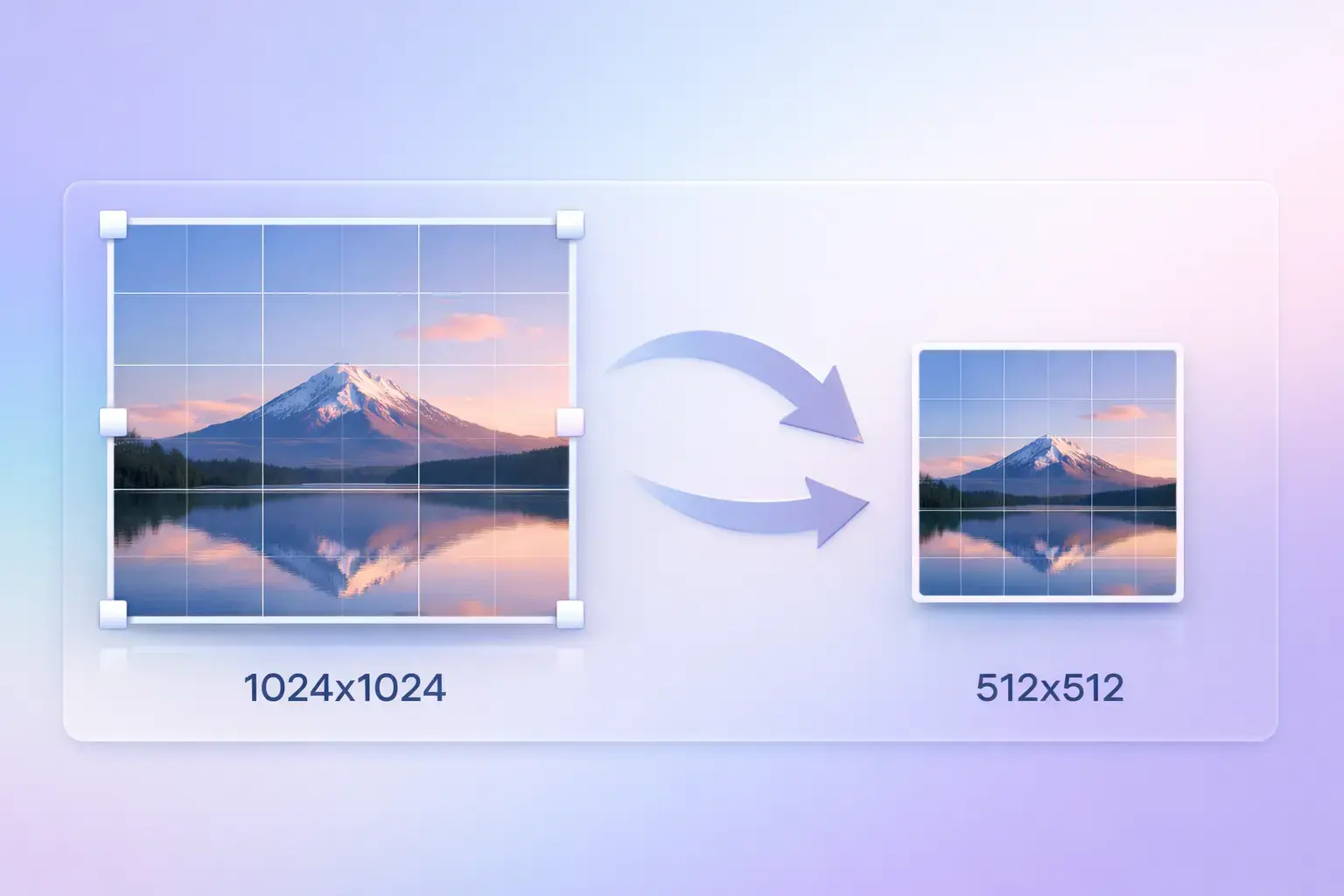
O que é redimensionamento de imagens?
Redimensionar uma imagem é o processo de alterar as dimensões em pixels de uma imagem digital — sua largura e altura — para se adequar a uma área de exibição, requisito de plataforma ou tamanho de arquivo específico. Ao redimensionar uma imagem, você indica quantos pixels de largura e altura ela deve ter, independente de onde é exibida.
Como funciona um redimensionador de imagens
Um redimensionador de imagens online usa algoritmos de interpolação para redistribuir dados de pixels em um novo tamanho de tela. Ao reduzir, vários pixels de origem são calculados como média em um único pixel de saída, preservando a nitidez. O TinyImagePro usa a API Canvas do HTML5 com suavização bicúbica de alta qualidade para produzir resultados nítidos em todos os formatos suportados.
Redimensionar vs. alterar o tamanho do arquivo
Redimensionar e comprimir são duas operações distintas. Ao redimensionar uma imagem, você altera a contagem de pixels: uma imagem 4000×3000 redimensionada para 1000×750 tem 93% menos pixels, produzindo naturalmente um arquivo menor. A compressão mantém a contagem de pixels, mas otimiza como os dados são armazenados. Para maior redução, redimensione primeiro e depois aplique compressão.
Por que redimensionar imagens online?
Carregamento de páginas mais rápido
Servir uma imagem 5000×4000 em um contêiner de 600px obriga o navegador a baixar a resolução completa e redimensioná-la na memória — desperdiçando largura de banda. Ao redimensionar imagens para suas dimensões de exibição reais, o peso da página cai drasticamente. Uma imagem hero redimensionada de 8MB para 250KB pode reduzir o tempo de carregamento em segundos, melhorando diretamente os Core Web Vitals, as classificações de SEO e a retenção de usuários.
Requisitos de redes sociais
Cada plataforma social impõe requisitos rigorosos de dimensões de imagem. O Instagram exige 1080×1080 para posts quadrados, as capas do Facebook precisam de 1640×624, e as miniaturas do YouTube devem ser 1280×720. Fazer upload com o tamanho errado causa corte automático, ampliação borrada ou uploads rejeitados. Use um redimensionador de imagens online para atingir os pixels exatos antes de publicar.
Limites de e-mail e upload
Clientes de e-mail renderizam imagens com largura máxima de 600px. Anexar uma imagem de 10MB aumenta o tempo de envio, arrisca rejeição por servidores de e-mail e entulha caixas de entrada. Muitas plataformas também têm limites de tamanho de arquivo em uploads — redimensione as imagens primeiro para passar na validação e manter os e-mails leves.
Preparação para impressão e design
A impressão requer dimensões específicas em pixels baseadas em DPI (pontos por polegada). Uma página A4 a 300 DPI precisa de 2480×3508 pixels. Um cartão de visita a 300 DPI tem 1051×600 pixels. Redimensionar imagens para as dimensões de impressão exatas garante que a saída final seja nítida no tamanho físico pretendido.
Como redimensionar uma imagem online em 4 etapas
O TinyImagePro facilita o redimensionamento de imagens no seu navegador — sem cadastro, sem download de software.
Fazer upload
Arraste e solte ou clique para selecionar JPG, PNG, WebP, AVIF, BMP ou GIF. Até 10 imagens para processamento em lote.
Definir dimensões
Escolha "Por pixels" para largura/altura exata ou "Por porcentagem" para escala proporcional. Selecione um preset ou insira valores personalizados.
Visualizar resultado
Revise as dimensões originais e de destino antes de redimensionar. A ferramenta mostra exatamente o tamanho em pixels de cada imagem.
Baixar
Baixe imagens individuais ou clique em "Baixar tudo como ZIP" para obter todos os resultados em um pacote.
Fazer upload
Arraste ou clique para JPG, PNG, WebP, AVIF, BMP ou GIF. Até 10 imagens em lote.
Definir dimensões
"Por pixels" para dimensões exatas ou "Por porcentagem" para escala proporcional.
Visualizar
Confira dimensões originais vs. destino antes de processar.
Baixar
Baixe arquivos individuais ou todos como ZIP.
Formatos de imagem suportados
Nosso redimensionador suporta todos os principais formatos de imagem raster. Faça upload de qualquer um dos seguintes e redimensione em segundos, diretamente no seu navegador.
Formato de foto mais comum. Ideal para fotografias, imagens de produtos e banners hero. JPEG não tem suporte a transparência — um fundo branco é aplicado automaticamente na saída.
Formato sem perdas com suporte completo a canal alfa. Ideal para logotipos, ícones, elementos de UI e qualquer gráfico que precise de fundo transparente. Transparência totalmente preservada ao redimensionar.
Formato moderno do Google com excelente relação tamanho-qualidade. Suporta modos com e sem perdas e transparência. Melhor escolha para imagens web onde o tamanho do arquivo importa.
Formato de próxima geração com compressão superior. Suportado como entrada; a saída padrão é PNG para máxima compatibilidade com navegadores.
Formato bitmap descomprimido usado em aplicativos Windows legados. Suportado como entrada; a saída padrão é PNG para um resultado menor e mais compatível.
Suporta transparência simples e animação (quadro estático redimensionado). Suportado como entrada; a saída padrão é PNG. Para GIFs animados, use ferramentas dedicadas.
Dimensões de imagem comuns por plataforma
Use esta referência rápida para redimensionar imagens para os requisitos exatos de cada plataforma.
Redes sociais
- Post quadrado Instagram1080 × 1080
- Story do Instagram1080 × 1920
- Instagram Paisagem1080 × 566
- Capa do Facebook1640 × 624
- Post Twitter / X1200 × 675
- Post LinkedIn1200 × 627
- Miniatura YouTube1280 × 720
- Pin do Pinterest1000 × 1500
- Capa TikTok1080 × 1920
Web e Blog
- Imagem destaque do blog1200 × 630
- Banner hero1920 × 1080
- Miniatura800 × 450
- Favicon do site32 × 32
- Imagem Open Graph1200 × 630
- Ícone de app (iOS)1024 × 1024
- Ícone de app (Android)512 × 512
- Imagem de produto (Shopify)2048 × 2048
- Cabeçalho de e-mail600 × 200
- Imagem no corpo600 × 400
- Banner de e-mail600 × 300
- Hero de newsletter600 × 338
Impressão
- A4 a 300 DPI2480 × 3508
- Letter a 300 DPI2550 × 3300
- Cartão de visita a 300 DPI1051 × 600
- Slide de apresentação1920 × 1080
Como redimensionar imagens sem perder qualidade
Siga estas boas práticas para obter os resultados mais nítidos ao redimensionar imagens.
Boas práticas
- Sempre reduza a partir de um original em alta resolução
- Ative "Manter proporção" para evitar distorções
- Use o modo de pixels para dimensões exatas
- Ative "Não ampliar" para evitar ampliação borrada
- Mantenha os arquivos originais; exporte apenas cópias redimensionadas
- Redimensione para as dimensões de exibição, não maiores
- Use saída PNG para gráficos com bordas nítidas
- Use JPG ou WebP para fotos para economizar espaço
Erros comuns
- Ampliar imagens pequenas para grandes dimensões
- Redimensionar uma imagem já redimensionada (degradada)
- Ignorar a área de exibição e servir imagens superdimensionadas
- Desativar o bloqueio de proporção sem motivo
- Converter logotipos PNG para JPEG (perde transparência)
- Usar modo de porcentagem quando pixels exatos são necessários
- Sobrescrever arquivos de origem com versões redimensionadas
- Ampliar 200% capturas de tela em baixa resolução
Redimensionar vs. Comprimir vs. Cortar: qual a diferença?
Essas três operações são frequentemente confundidas. Saber qual você precisa ajuda a obter o resultado certo com a ferramenta certa.
Redimensionar imagem
Altera as dimensões em pixels (largura × altura) de uma imagem.
- •Modifica largura e altura da imagem
- •Escala a contagem de pixels proporcionalmente
- •Reduz o tamanho do arquivo ao diminuir a área de pixels
- •Saída se encaixa em uma área de exibição específica
Comprimir imagem
Reduz o tamanho do arquivo otimizando a codificação de dados — dimensões inalteradas.
- •Dimensões em pixels permanecem as mesmas
- •Reduz bytes via algoritmos com ou sem perdas
- •Imagem parece visualmente similar, mas pesa menos
- •Essencial para carregamentos rápidos
Cortar imagem
Remove partes de uma imagem para isolar um assunto ou alterar a composição.
- •Corta as partes externas da imagem
- •Altera a proporção ao remover conteúdo
- •Foca a atenção em um assunto específico
- •Não escala — apenas remove pixels
Casos de uso do redimensionador de imagens
Do e-commerce ao desenvolvimento web, redimensionar imagens é uma tarefa universal. Aqui estão os cenários mais comuns onde um redimensionador de imagens online economiza tempo.
E-commerce
Redimensione fotos de produtos para dimensões uniformes (ex: 2048×2048 para Shopify) para um catálogo profissional. Processe linhas inteiras de produtos em um único lote.
Redes sociais
Prepare imagens para Instagram, Facebook, Twitter, LinkedIn e TikTok nas dimensões exatas. Sem corte automático ou ampliação borrada pela plataforma.
Desenvolvimento web
Redimensione imagens hero, miniaturas e ilustrações de blog para seu tamanho CSS antes do deploy. Reduza o peso da página e melhore as pontuações do Lighthouse.
E-mail marketing
Redimensione cabeçalhos e imagens do corpo para 600px de largura para renderização confiável. Imagens menores carregam mais rápido e reduzem o risco de spam.
Design para impressão
Prepare imagens com as dimensões corretas em pixels baseadas em DPI para flyers, cartões de visita, pôsteres e capas de livros. Redimensionamento preciso garante impressão nítida.
Apps móveis
Gere ícones de app em vários tamanhos (512×512, 1024×1024) e imagens in-app nas dimensões adequadas para iOS e Android sem instalar Xcode ou Android Studio.
Redimensionamento em lote
Faça upload de até 10 imagens de uma vez e aplique as mesmas configurações a todas. Perfeito para equipes que preparam lotes de imagens para CMS, catálogos de produtos ou arquivos.
Otimização SEO
Reduza o peso das imagens para melhorar os Core Web Vitals (LCP, CLS). Mecanismos de busca recompensam páginas mais rápidas. Redimensionar para dimensões de exibição é o primeiro passo.
Seja para redimensionar uma única imagem ou processar um lote de fotos de produtos, o TinyImagePro oferece resultados rápidos e precisos no seu navegador. Sem servidor, sem conta, sem limites — apenas um redimensionador de imagens gratuito online que funciona.
Perguntas frequentes sobre redimensionamento de imagens
Dúvidas comuns sobre como redimensionar imagens online, formatos suportados, preservação de qualidade e processamento em lote.