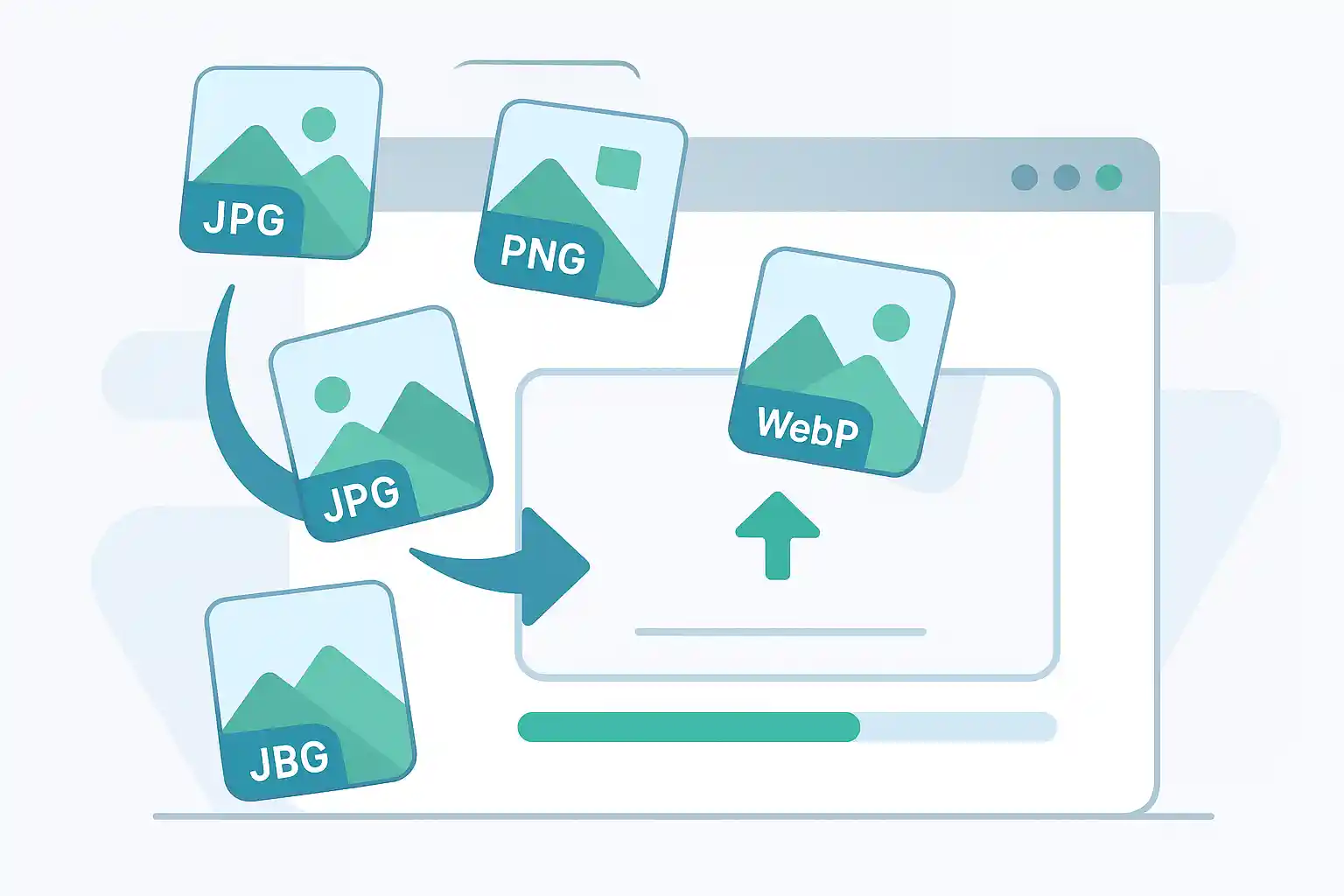
การประมวลผลรูปภาพหลายร้อยหรือหลายพันไฟล์ทีละไฟล์นั้นใช้เวลานานและไม่มีประสิทธิภาพ การบีบอัดแบบ Batch ช่วยให้คุณสามารถบีบอัดรูปภาพหลายไฟล์พร้อมกันด้วยการตั้งค่าคุณภาพที่สม่ำเสมอ ช่วยประหยัดเวลาหลายชั่วโมงจากการทำงานด้วยตนเอง คู่มือฉบับสมบูรณ์นี้ครอบคลุมทุกสิ่งที่คุณจำเป็นต้องรู้เกี่ยวกับการบีบอัดรูปภาพแบบ Batch ในปี 2025
ทำไมต้องบีบอัดรูปภาพแบบ Batch
ประหยัดเวลา
การประมวลผลด้วยตนเอง:
- รูปภาพ 100 ไฟล์ × 2 นาทีต่อไฟล์ = 200 นาที (3.3 ชั่วโมง)
- คลิกซ้ำๆ และรอคอย
- เสี่ยงต่อข้อผิดพลาดและความไม่สม่ำเสมอ
การประมวลผลแบบ Batch:
- รูปภาพ 100 ไฟล์ในเวลารวม 5-10 นาที
- ตั้งค่าครั้งเดียว บีบอัดทั้งหมด
- ผลลัพธ์สม่ำเสมอทุกรูปภาพ
เวลาที่ประหยัดได้: ลดเวลาประมวลผล 95%
ความสม่ำเสมอทั่วทั้งรูปภาพ
ประโยชน์:
- การตั้งค่าคุณภาพเดียวกันสำหรับทุกรูปภาพ
- ขนาดไฟล์สม่ำเสมอ
- ผลลัพธ์ที่คาดการณ์ได้
- ลักษณะที่เป็นมืออาชีพ
- จัดการง่ายขึ้น
กรณีการใช้งาน:
- แกลเลอรีรูปภาพบนเว็บไซต์
- แคตตาล็อกสินค้า
- อัลบั้มรูปภาพ
- สื่อการตลาด
- ปฏิทินเนื้อหาโซเชียลมีเดีย
สถานการณ์การบีบอัดแบบ Batch ที่พบบ่อย
| สถานการณ์ | จำนวนรูปภาพ | เวลาที่ประหยัดได้ | เป้าหมายทั่วไป |
|---|---|---|---|
| การย้ายเว็บไซต์ | 500-5,000 | 15-50 ชั่วโมง | ลดขนาดรวม 70-80% |
| จัดระเบียบคลังรูปภาพ | 1,000-10,000 | 30-150 ชั่วโมง | ประหยัดพื้นที่จัดเก็บ |
| แคตตาล็อกสินค้า | 100-1,000 | 3-30 ชั่วโมง | คุณภาพ/ขนาดสม่ำเสมอ |
| แคมเปญโซเชียลมีเดีย | 50-200 | 2-7 ชั่วโมง | ปรับแต่งตามแพลตฟอร์ม |
| การถ่ายภาพงานอีเวนต์ | 200-2,000 | 7-60 ชั่วโมง | ขนาดที่แชร์ได้ |
| การตลาดทางอีเมล | 20-100 | 1-3 ชั่วโมง | ไม่เกินขีดจำกัดขนาด |
เครื่องมือที่ดีที่สุดสำหรับการบีบอัดรูปภาพแบบ Batch

เครื่องมือออนไลน์
TinyImagePro (แนะนำ)
คุณสมบัติ:
- ฟรี ไม่ต้องลงทะเบียน
- ประมวลผลฝั่งไคลเอนต์ (เป็นมิตรกับความเป็นส่วนตัว)
- อัปโหลดได้สูงสุด 10 รูปภาพต่อครั้ง
- ตั้งค่าคุณภาพได้
- แปลงรูปแบบ (JPEG, PNG, WebP)
- ดาวน์โหลด ZIP สำหรับรูปภาพที่บีบอัดทั้งหมด
ขั้นตอนการทำงาน:
- เยี่ยมชม TinyImagePro.com
- ลากและวางรูปภาพหลายไฟล์
- เลือกระดับการบีบอัดหรือพรีเซ็ต
- คลิก "บีบอัดทั้งหมด"
- ดาวน์โหลดทีละไฟล์หรือเป็น ZIP
เหมาะสำหรับ: การบีบอัดเร็วๆ (สูงสุด 10 รูปภาพ) ผู้ใช้ที่ให้ความสำคัญกับความเป็นส่วนตัว ไม่ต้องติดตั้ง
ข้อจำกัด: 10 รูปภาพต่อชุด (ทำซ้ำสำหรับชุดที่ใหญ่กว่า)
ซอฟต์แวร์เดสก์ท็อป
Adobe Lightroom
คุณสมบัติ:
- การส่งออกแบบ Batch ระดับมืออาชีพ
- ขั้นตอนการทำงานตามพรีเซ็ต
- ควบคุมคุณภาพต่อรูปแบบ
- การจัดการ Metadata
- รองรับไฟล์ RAW
ราคา: $9.99/เดือน (แผน Photography)
เหมาะสำหรับ: ช่างภาพ คลังรูปภาพขนาดใหญ่ ขั้นตอนการทำงานระดับมืออาชีพ
XnConvert (ฟรี)
คุณสมบัติ:
- การประมวลผลแบบ Batch ที่ยอดเยี่ยม
- Actions/พรีเซ็ต
- รองรับมากกว่า 500 รูปแบบ
- ปรับขนาด หมุน ใส่ลายน้ำ
- ใช้ได้หลายแพลตฟอร์ม (Windows, Mac, Linux)
ขั้นตอนการทำงาน:
- เพิ่มไฟล์หรือทั้งโฟลเดอร์
- เพิ่ม actions: ปรับขนาด ปรับคุณภาพ
- ตั้งค่ารูปแบบและการตั้งค่าผลลัพธ์
- แปลง
เหมาะสำหรับ: ผู้ใช้ขั้นสูง การดำเนินการแบบ batch ที่ซับซ้อน โซลูชันฟรี
ImageOptim (Mac เท่านั้น, ฟรี)
คุณสมบัติ:
- การประมวลผลแบบ Batch โดยลากและวาง
- การบีบอัดแบบ Lossless และ Lossy
- ลบ metadata อัตโนมัติ
- รวมเครื่องมือปรับแต่งหลายตัว
- ประมวลผลเร็วมาก
เหมาะสำหรับ: ผู้ใช้ Mac การปรับแต่งรวดเร็ว การบีบอัดแบบ Lossless
เครื่องมือ Command Line
ImageMagick
การติดตั้ง:
# macOS
brew install imagemagick

# Ubuntu/Debian
sudo apt-get install imagemagick

# Windows
# ดาวน์โหลดจาก imagemagick.org
การบีบอัดแบบ Batch พื้นฐาน:
# บีบอัด JPEG ทั้งหมดในโฟลเดอร์เป็นคุณภาพ 80%
mogrify -quality 80 -strip *.jpg

# ปรับขนาดและบีบอัด
mogrify -resize 1600x -quality 80 -strip *.jpg

# ประมวลผลโฟลเดอร์ย่อยด้วย
find . -type f -name "*.jpg" -exec mogrify -quality 80 -strip {} \;
เหมาะสำหรับ: การทำงานอัตโนมัติ การประมวลผลฝั่งเซิร์ฟเวอร์ ผู้ใช้ขั้นสูง การเขียนสคริปต์
ขั้นตอนการบีบอัดรูปภาพแบบ Batch
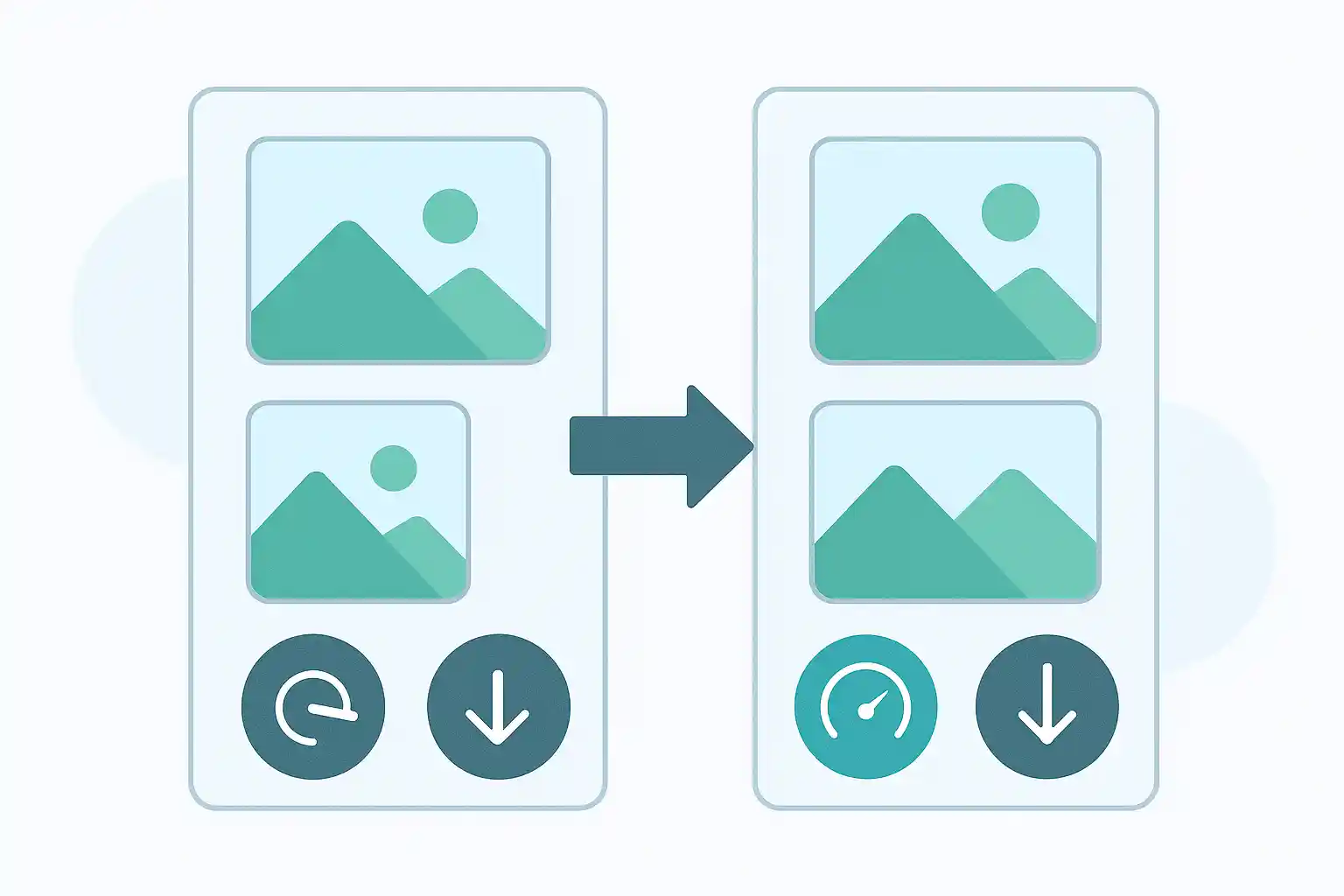
สถานการณ์ 1: แกลเลอรีรูปภาพเว็บไซต์ (100 รูปภาพ)
เป้าหมาย: ลดรูปภาพสินค้า 100 รูปจาก 5MB แต่ละไฟล์ (รวม 500MB) เป็นต่ำกว่า 100MB
วิธีการ: TinyImagePro + การแบ่ง batch ด้วยตนเอง
ขั้นตอน:
-
จัดระเบียบรูปภาพ
/products ├── batch-01 (รูปภาพ 1-10) ├── batch-02 (รูปภาพ 11-20) ├── ... └── batch-10 (รูปภาพ 91-100) -
ประมวลผล Batch แรก
- อัปโหลด 10 รูปภาพไปที่ TinyImagePro
- ตั้งคุณภาพ: 80%
- ขนาดเป้าหมาย: 1600×1600px
- คลิก "บีบอัดทั้งหมด"
- ดาวน์โหลดเป็น ZIP
-
ทำซ้ำสำหรับทุก Batch
- ประมวลผล batch 2-10
- รักษาการตั้งค่าที่สม่ำเสมอ
- ดาวน์โหลดแต่ละ batch
-
ตรวจสอบผลลัพธ์
- ตรวจสอบขนาดไฟล์ (เป้าหมาย: 800KB-1MB แต่ละไฟล์)
- ตรวจสอบคุณภาพรูปภาพแบบสุ่ม
- ขนาดรวม: ~90MB (ลด 82%)
เวลาที่ต้องใช้: 30-45 นาที (เทียบกับ 3+ ชั่วโมงแบบด้วยตนเอง)
สถานการณ์ 2: การปรับแต่งคลังรูปภาพ (รูปภาพท่องเที่ยว 1,000 รูป)
เป้าหมาย: ลดรูปภาพครอบครัว 1,000 รูปจาก 35GB เป็นต่ำกว่า 10GB สำหรับพื้นที่เก็บข้อมูลคลาวด์
วิธีการ: XnConvert (เดสก์ท็อป)
ขั้นตอน:
-
ดาวน์โหลดและติดตั้ง XnConvert
- ดาวน์โหลดจาก xnview.com
- ติดตั้งและเปิดใช้งาน
-
เพิ่มไฟล์
- แท็บ Input → Add Files
- เลือกรูปภาพทั้ง 1,000 รูป (หรือ Add Folder)
-
กำหนดค่า Actions
- แท็บ Actions → Add Action
- Action 1: Resize
- Mode: Fit to width/height
- Width: 1600px
- Keep aspect ratio: Yes
- Action 2: Adjust Quality (ถ้าเป็น JPEG)
- Quality: 80%
-
ตั้งค่าตัวเลือกผลลัพธ์
- แท็บ Output
- Format: JPEG
- Quality: 80
- Destination: สร้างโฟลเดอร์ "optimized"
- Filename: {Filename}_optimized
-
ประมวลผล
- คลิก "Convert"
- รอให้ batch เสร็จสิ้น (10-20 นาที)
-
ตรวจสอบ
- ตรวจสอบโฟลเดอร์ผลลัพธ์
- ขนาดรวม: ~9.5GB (ลด 73%)
- ตรวจสอบรูปภาพแบบสุ่มเพื่อดูคุณภาพ
เวลาที่ต้องใช้: 30 นาที (เทียบกับ 30+ ชั่วโมงแบบด้วยตนเอง)
สถานการณ์ 3: ปฏิทินเนื้อหาโซเชียลมีเดีย (50 โพสต์)
เป้าหมาย: เตรียมรูปภาพ 50 รูปสำหรับ Instagram (1080×1080px คุณภาพที่ปรับแต่ง)
วิธีการ: สคริปต์ batch แบบ command-line
ขั้นตอน:
- สร้างสคริปต์ Batch
Mac/Linux (instagram-batch.sh):
#!/bin/bash

# สร้างไดเรกทอรีผลลัพธ์
mkdir -p instagram_optimized

# ประมวลผลรูปภาพทั้งหมด
for file in *.jpg *.jpeg *.png; do
    if [ -f "$file" ]; then
        # ปรับขนาดเป็น 1080x1080 และบีบอัด
        convert "$file" \
            -resize 1080x1080^ \
            -gravity center \
            -extent 1080x1080 \
            -quality 82 \
            -strip \
            "instagram_optimized/${file%.*}_insta.jpg"
        echo "ประมวลผล: $file"
    fi
done

echo "Batch เสร็จสิ้น! ตรวจสอบโฟลเดอร์ instagram_optimized"
-
รันสคริปต์
# Mac/Linux chmod +x instagram-batch.sh ./instagram-batch.sh -
ผลลัพธ์
- รูปภาพ 50 รูปที่ปรับแต่งใน 2-3 นาที
- ทั้งหมด 1080×1080px
- บีบอัดเหลือ ~1-1.5MB แต่ละไฟล์
- พร้อมอัปโหลด Instagram
เวลาที่ต้องใช้: 5 นาที (เทียบกับ 1.5 ชั่วโมงแบบด้วยตนเอง)
เทคนิคการบีบอัดแบบ Batch ขั้นสูง
รักษาโครงสร้างโฟลเดอร์
เมื่อประมวลผลแบบ batch โฟลเดอร์ที่ซ้อนกัน ให้รักษาการจัดระเบียบ:
# ImageMagick: ประมวลผล directory tree ทั้งหมด
find ./source -type f \( -name "*.jpg" -o -name "*.png" \) | while read file; do
    # รับ relative path
    rel_path="${file#./source/}"
    output_dir="./optimized/$(dirname "$rel_path")"

    # สร้างไดเรกทอรีผลลัพธ์
    mkdir -p "$output_dir"

    # บีบอัดรูปภาพ
    convert "$file" \
        -resize 1600x -quality 80 -strip \
        "$output_dir/$(basename "$file")"
done
การประมวลผลแบบมีเงื่อนไขตามขนาดไฟล์
บีบอัดเฉพาะรูปภาพที่มีขนาดเกินที่กำหนด:
#!/bin/bash

# บีบอัดเฉพาะรูปภาพที่มากกว่า 1MB
for img in *.jpg; do
    size=$(stat -f%z "$img" 2>/dev/null || stat -c%s "$img" 2>/dev/null)
    size_mb=$((size / 1048576))

    if [ $size_mb -gt 1 ]; then
        convert "$img" -quality 80 -strip "compressed_$img"
        echo "บีบอัด: $img ($size_mb MB)"
    else
        echo "ข้าม: $img ($size_mb MB - ขนาดเล็กอยู่แล้ว)"
    fi
done
การประมวลผลเฉพาะแพลตฟอร์ม
สร้างเวอร์ชันต่างๆ สำหรับแพลตฟอร์มต่างๆ:
#!/bin/bash

img=$1
basename="${img%.*}"

# Instagram (1080x1080)
convert "$img" -resize 1080x1080^ -gravity center -extent 1080x1080 \
    -quality 82 -strip "${basename}_instagram.jpg"

# Facebook (ความกว้างสูงสุด 2048)
convert "$img" -resize 2048x -quality 85 -strip "${basename}_facebook.jpg"

# Twitter (1200x675)
convert "$img" -resize 1200x675^ -gravity center -extent 1200x675 \
    -quality 78 -strip "${basename}_twitter.jpg"

# Pinterest (1000x1500)
convert "$img" -resize 1000x1500! -quality 83 -strip "${basename}_pinterest.jpg"

echo "สร้าง 4 เวอร์ชันโซเชียลมีเดียของ $img แล้ว"
แนวทางปฏิบัติที่ดีที่สุดสำหรับการบีบอัดแบบ Batch
ก่อนการประมวลผลแบบ Batch
✅ สำรองข้อมูลต้นฉบับ - อย่าเขียนทับไฟล์ต้นทาง ✅ ทดสอบกับตัวอย่าง - ประมวลผลรูปภาพ 5-10 รูปก่อนเพื่อตรวจสอบการตั้งค่า ✅ จัดระเบียบไฟล์ - จัดกลุ่มตามวัตถุประสงค์ ขนาด หรือความต้องการด้านคุณภาพ ✅ ตรวจสอบประเภทไฟล์ - แยก JPEG จาก PNG ✅ บันทึกการตั้งค่า - บันทึกพารามิเตอร์การบีบอัดสำหรับอ้างอิงในอนาคต ✅ วางแผนโครงสร้างผลลัพธ์ - ตัดสินใจการจัดระเบียบโฟลเดอร์
ระหว่างการประมวลผลแบบ Batch
✅ ใช้การตั้งค่าที่สม่ำเสมอ สำหรับผลลัพธ์ที่สม่ำเสมอ ✅ ตรวจสอบผลลัพธ์แรกๆ เพื่อจับข้อผิดพลาดเร็ว ✅ ประมวลผลเป็น batch ที่มีเหตุผล (ตามโฟลเดอร์ วันที่ หรือหมวดหมู่) ✅ ตั้งชื่อผลลัพธ์อย่างชัดเจน (compressed_, optimized_, ฯลฯ) ✅ เก็บต้นฉบับ แยกจากไฟล์ที่ประมวลผล ✅ บันทึกการประมวลผล สำหรับการแก้ไขปัญหา
หลังการประมวลผลแบบ Batch
✅ ตรวจสอบตัวอย่างแบบสุ่ม - ตรวจสอบรูปภาพ 10-20 รูปสำหรับคุณภาพ ✅ เปรียบเทียบขนาดไฟล์ - ตรวจสอบว่าลดลงตามที่คาดหวัง ✅ ทดสอบในการใช้งานจริง - อัปโหลดไปยังเว็บไซต์ โซเชียลมีเดีย ฯลฯ ✅ ตรวจสอบความเข้ากันได้ - ตรวจสอบว่ารูปแบบทำงานตามที่คาดหวัง ✅ บันทึกขั้นตอนการทำงาน - บันทึกสคริปต์/การตั้งค่าสำหรับใช้ในอนาคต ✅ เก็บถาวรต้นฉบับ อย่างปลอดภัย
การแก้ไขปัญหาการบีบอัดแบบ Batch
ปัญหา: การประมวลผลแบบ Batch ล้มเหลวกลางคัน
สาเหตุ:
- ไฟล์รูปภาพเสียหาย
- พื้นที่ดิสก์ไม่เพียงพอ
- ปัญหาสิทธิ์การเข้าถึงไฟล์
- ข้อจำกัดหน่วยความจำ
วิธีแก้ไข:
- ตรวจสอบไฟล์เสียหายก่อน
- ตรวจสอบพื้นที่ดิสก์ว่างเพียงพอ (2-3 เท่าของขนาดรูปภาพรวม)
- รันด้วยสิทธิ์ที่เหมาะสม
- ประมวลผลเป็น batch ที่เล็กลง
- เพิ่มการจัดสรรหน่วยความจำระบบ
ปัญหา: คุณภาพผลลัพธ์ไม่สม่ำเสมอ
สาเหตุ:
- คุณภาพต้นทางผสมกัน
- ขนาดรูปภาพต่างกัน
- ประเภทเนื้อหาหลากหลาย (รูปถ่าย vs กราฟิก)
วิธีแก้ไข:
- แยกตามประเภท:
# ประมวลผลรูปถ่าย mogrify -quality 80 photos/*.jpg # ประมวลผลกราฟิกแยก mogrify -quality 90 graphics/*.png - การประมวลผลแบบมีเงื่อนไข ตามขนาดหรือประเภท
ปัญหา: Batch ใช้เวลานานเกินไป
สาเหตุ:
- ประมวลผลรูปภาพมากเกินไปพร้อมกัน
- แหล่งข้อมูลความละเอียดสูง
- การดำเนินการที่ซับซ้อน (ปรับขนาดหลายครั้ง ลายน้ำ)
วิธีแก้ไข:
- การประมวลผลแบบขนาน:
# GNU Parallel (ติดตั้งผ่าน brew/apt) ls *.jpg | parallel convert {} -quality 80 optimized_{} - ประมวลผลเป็น batch ที่เล็กลง (100-200 ต่อครั้ง)
- ใช้อัลกอริทึมการบีบอัดที่เร็วกว่า
การเปรียบเทียบการบีบอัดแบบ Batch
| วิธีการ | ความเร็ว (100 รูป) | ความง่ายในการใช้งาน | ความยืดหยุ่น | ค่าใช้จ่าย | เหมาะสำหรับ |
|---|---|---|---|---|---|
| TinyImagePro | 10-15 นาที | ง่ายมาก | ปานกลาง | ฟรี | Batch รวดเร็ว ผู้เริ่มต้น |
| XnConvert | 3-5 นาที | ง่าย | สูง | ฟรี | ผู้ใช้เดสก์ท็อป ขั้นตอนการทำงานซับซ้อน |
| Lightroom | 5-8 นาที | ปานกลาง | สูง | $10/เดือน | ช่างภาพ ไฟล์ RAW |
| ImageMagick | 2-4 นาที | ยาก | สูงมาก | ฟรี | การทำงานอัตโนมัติ ผู้ใช้ขั้นสูง |
| Cloudinary | 5-10 นาที | ปานกลาง | สูง | มีค่าใช้จ่าย | บนคลาวด์ การรวม API |
คำถามที่พบบ่อย
ถาม: ฉันสามารถบีบอัดรูปภาพแบบ batch ออนไลน์ฟรีได้ไหม? ตอบ: ได้! TinyImagePro อนุญาตให้บีบอัดได้สูงสุด 10 รูปภาพต่อ batch ฟรี ทำซ้ำสำหรับชุดที่ใหญ่กว่า ตัวเลือกอื่นๆ ได้แก่ TinyPNG (20 รูป/เดือนฟรี) หรือเครื่องมือเดสก์ท็อปอย่าง XnConvert (ไม่จำกัด ฟรี)
ถาม: วิธีที่เร็วที่สุดในการบีบอัดรูปภาพ 1,000 รูปคืออะไร? ตอบ: เครื่องมือ command-line อย่าง ImageMagick พร้อมการประมวลผลแบบขนาน คาดว่าจะใช้เวลา 10-20 นาทีสำหรับรูปภาพ 1,000 รูปด้วยฮาร์ดแวร์ที่เหมาะสม
ถาม: การบีบอัดแบบ batch จะลดคุณภาพไหม? ตอบ: เฉพาะเมื่อใช้การบีบอัดแบบ lossy ที่คุณภาพ JPEG 75-85% การสูญเสียคุณภาพจะน้อยมาก ทดสอบกับตัวอย่างก่อนเสมอ
ถาม: ฉันจะบีบอัดรูปภาพโดยไม่สูญเสียคุณภาพแบบ batch ได้อย่างไร? ตอบ: ใช้การบีบอัด PNG แบบ lossless (OptiPNG, pngquant) หรือ JPEG ที่คุณภาพ 90-95% การลดขนาดไฟล์จะน้อยลง (10-30% เทียบกับ 60-80%)
ถาม: ฉันสามารถยกเลิกการบีบอัดแบบ batch ได้ไหม? ตอบ: ไม่ได้ เก็บไฟล์ต้นฉบับสำรองเสมอ รูปภาพที่บีบอัดแล้วไม่สามารถกู้คืนคุณภาพต้นฉบับได้
ถาม: ฉันควรใช้การตั้งค่าคุณภาพเท่าไหร่สำหรับการบีบอัดแบบ batch? ตอบ: 75-85% สำหรับการใช้งานส่วนใหญ่ สูงกว่า (85-90%) สำหรับงานมืออาชีพ/พอร์ตโฟลิโอ ต่ำกว่า (70-75%) สำหรับภาพขนาดย่อ/อีเมล
สรุป
การบีบอัดรูปภาพแบบ Batch เป็นสิ่งจำเป็นสำหรับการจัดการรูปภาพจำนวนมากอย่างมีประสิทธิภาพ ไม่ว่าคุณจะกำลังปรับแต่งเว็บไซต์ จัดระเบียบคลังรูปภาพ หรือเตรียมเนื้อหาสำหรับโซเชียลมีเดีย การประมวลผลแบบ batch ช่วยประหยัดเวลานับไม่ถ้วนในขณะที่รับประกันคุณภาพที่สม่ำเสมอ
ข้อสรุปสำคัญ:
- เลือกเครื่องมือที่เหมาะสม ตามความต้องการของคุณ (ออนไลน์ เดสก์ท็อป หรือ command-line)
- ทดสอบการตั้งค่า บนตัวอย่างก่อนประมวลผล batch ทั้งหมด
- สำรองข้อมูลต้นฉบับเสมอ ก่อนการประมวลผลแบบ batch
- ใช้การตั้งค่าที่สม่ำเสมอ สำหรับผลลัพธ์ที่สม่ำเสมอ
- ทำให้ขั้นตอนการทำงานเป็นอัตโนมัติ สำหรับงานที่เกิดซ้ำ
- ตรวจสอบผลลัพธ์ ด้วยการตรวจสอบแบบสุ่ม
- เป้าหมายคุณภาพ 75-85% สำหรับสมดุลขนาด/คุณภาพที่เหมาะสม
พร้อมที่จะบีบอัดรูปภาพของคุณแบบ batch หรือยัง? ลองใช้เครื่องมือบีบอัดรูปภาพฟรีของเราสำหรับ batch รวดเร็วได้สูงสุด 10 รูปภาพต่อครั้ง
คู่มือที่เกี่ยวข้อง:
- ลดขนาดไฟล์รูปภาพ - คู่มือการลดขนาดฉบับสมบูรณ์
- บีบอัดรูปภาพสำหรับเว็บไซต์ - การปรับแต่งสำหรับเว็บ
- บีบอัดรูป JPEG - เทคนิคเฉพาะ JPEG
- บีบอัดรูป PNG - การปรับแต่ง PNG