Processar centenas ou milhares de imagens individualmente é demorado e ineficiente. A compactação em lote permite compactar múltiplas imagens simultaneamente com configurações de qualidade consistentes, economizando horas de trabalho manual. Este guia abrangente cobre tudo o que você precisa saber sobre compactação de imagens em lote em 2025.
Por Que Compactar Imagens em Lote
Economia de Tempo
Processamento Manual:
- 100 imagens × 2 minutos cada = 200 minutos (3,3 horas)
- Cliques e espera repetitivos
- Propenso a erros e inconsistência
Processamento em Lote:
- 100 imagens em 5-10 minutos no total
- Configure uma vez, compacte tudo
- Resultados consistentes em todas as imagens
Tempo Economizado: 95% de redução no tempo de processamento
Consistência Entre Imagens
Benefícios:
- Mesmas configurações de qualidade para todas as imagens
- Tamanhos de arquivo uniformes
- Resultados previsíveis
- Aparência profissional
- Mais fácil de gerenciar
Casos de Uso:
- Galerias de imagens de sites
- Catálogos de produtos
- Álbuns de fotos
- Materiais de marketing
- Calendários de conteúdo para redes sociais
Cenários Comuns de Compactação em Lote
| Cenário | Número de Imagens | Tempo Economizado | Objetivo Típico |
|---|---|---|---|
| Migração de site | 500-5.000 | 15-50 horas | Reduzir tamanho total em 70-80% |
| Limpeza de biblioteca de fotos | 1.000-10.000 | 30-150 horas | Economizar espaço de armazenamento |
| Catálogo de produtos | 100-1.000 | 3-30 horas | Qualidade/tamanho consistente |
| Campanha de redes sociais | 50-200 | 2-7 horas | Otimização específica por plataforma |
| Fotografia de eventos | 200-2.000 | 7-60 horas | Tamanhos compartilháveis |
| Marketing por e-mail | 20-100 | 1-3 horas | Dentro dos limites de tamanho |
Melhores Ferramentas para Compactação de Imagens em Lote

Ferramentas Online
TinyImagePro (Recomendado)
Recursos:
- Gratuito, sem necessidade de registro
- Processamento no cliente (respeitando a privacidade)
- Envie até 10 imagens de uma vez
- Configurações de qualidade ajustáveis
- Conversão de formato (JPEG, PNG, WebP)
- Download em ZIP de todas as imagens compactadas
Fluxo de Trabalho:
- Visite TinyImagePro.com
- Arraste e solte múltiplas imagens
- Selecione o nível de compactação ou predefinição
- Clique em "Compactar Tudo"
- Baixe individualmente ou como ZIP
Melhor Para: Lotes rápidos (até 10 imagens), usuários preocupados com privacidade, sem necessidade de instalação
Limitações: 10 imagens por lote (repita para conjuntos maiores)
Squoosh (Google)
Recursos:
- Opções avançadas de compactação
- Suporte a múltiplos formatos
- Comparação lado a lado
- Codecs modernos (WebP, AVIF)
Limitações: Processa uma imagem por vez (não é lote verdadeiro)
Melhor Para: Testar configurações de compactação antes do processamento em lote
TinyPNG
Recursos:
- Compactação lossy inteligente
- Suporte a WebP
- Upload em lote (até 20 imagens)
- API para automação
Preços:
- Gratuito: 20 imagens/mês, 5MB cada
- Pro: $25/ano para 500 imagens/mês
Melhor Para: Otimização de PNG, lotes mensais recorrentes
Software Desktop
Adobe Lightroom
Recursos:
- Exportação profissional em lote
- Fluxos de trabalho baseados em predefinições
- Controle de qualidade por formato
- Gerenciamento de metadados
- Suporte a arquivos RAW
Fluxo de Trabalho:
- Importe fotos para o catálogo
- Selecione todas as imagens para exportar
- Arquivo → Exportar
- Escolha predefinição de exportação (qualidade, dimensões, formato)
- Clique em Exportar
Preço: $9,99/mês (Plano Fotografia)
Melhor Para: Fotógrafos, grandes bibliotecas de fotos, fluxos de trabalho profissionais
XnConvert (Gratuito)
Recursos:
- Excelente processamento em lote
- Ações/predefinições
- Suporte a mais de 500 formatos
- Redimensionar, rotacionar, marca d'água
- Multiplataforma (Windows, Mac, Linux)
Fluxo de Trabalho:
- Adicione arquivos ou pastas inteiras
- Adicione ações: Redimensionar, Ajuste de qualidade
- Defina formato de saída e configurações
- Converter
Melhor Para: Usuários avançados, operações em lote complexas, solução gratuita
ImageOptim (Apenas Mac, Gratuito)
Recursos:
- Processamento em lote arrastar e soltar
- Compactação lossless e lossy
- Remoção automática de metadados
- Múltiplas ferramentas de otimização combinadas
- Processamento muito rápido
Fluxo de Trabalho:
- Arraste imagens para o ImageOptim
- Otimização automática começa
- Arquivos são sobrescritos (ou salvos separadamente)
Melhor Para: Usuários Mac, otimização rápida, compactação lossless
RIOT (Radical Image Optimization Tool) - Windows, Gratuito
Recursos:
- Visualização em tempo real
- Processamento em lote
- Suporte a múltiplos formatos
- Comparação de qualidade
Melhor Para: Usuários Windows, controle visual de qualidade
Ferramentas de Linha de Comando
ImageMagick
Instalação:
# macOS
brew install imagemagick

# Ubuntu/Debian
sudo apt-get install imagemagick

# Windows
# Baixe de imagemagick.org
Compactação Básica em Lote:
# Compactar todos os JPEGs na pasta para 80% de qualidade
mogrify -quality 80 -strip *.jpg

# Redimensionar e compactar
mogrify -resize 1600x -quality 80 -strip *.jpg

# Processar subpastas também
find . -type f -name "*.jpg" -exec mogrify -quality 80 -strip {} \;
Processamento em Lote Avançado:
# Converter todos os PNG para JPEG otimizado
mogrify -format jpg -quality 85 -strip *.png

# Redimensionar para largura máxima, manter proporção
mogrify -resize 1920x\> -quality 82 *.jpg

# Criar miniaturas em pasta separada
mkdir thumbnails
mogrify -path thumbnails -thumbnail 400x400 -quality 75 *.jpg
Melhor Para: Automação, processamento do lado do servidor, usuários avançados, scripts
cwebp (Codificador WebP do Google)
Converter em Lote para WebP:
# Converter todos os JPEGs para WebP
for file in *.jpg; do
    cwebp -q 80 "$file" -o "${file%.jpg}.webp"
done

# Windows PowerShell
Get-ChildItem -Filter *.jpg | ForEach-Object {
    cwebp -q 80 $_.FullName -o "$($_.BaseName).webp"
}
Melhor Para: Conversão para WebP, otimização web moderna
pngquant (Otimizador de PNG)
Compactação de PNG em Lote:
# Compactação lossy de PNG (256 cores)
pngquant --quality=65-80 --ext .png --force *.png

# Processamento em lote com saída personalizada
pngquant --quality=70-85 *.png --output optimized-*.png
Melhor Para: Redução de tamanho de arquivo PNG, mantendo transparência
Passo a Passo: Compactar Imagens em Lote
Cenário 1: Galeria de Imagens de Site (100 imagens)
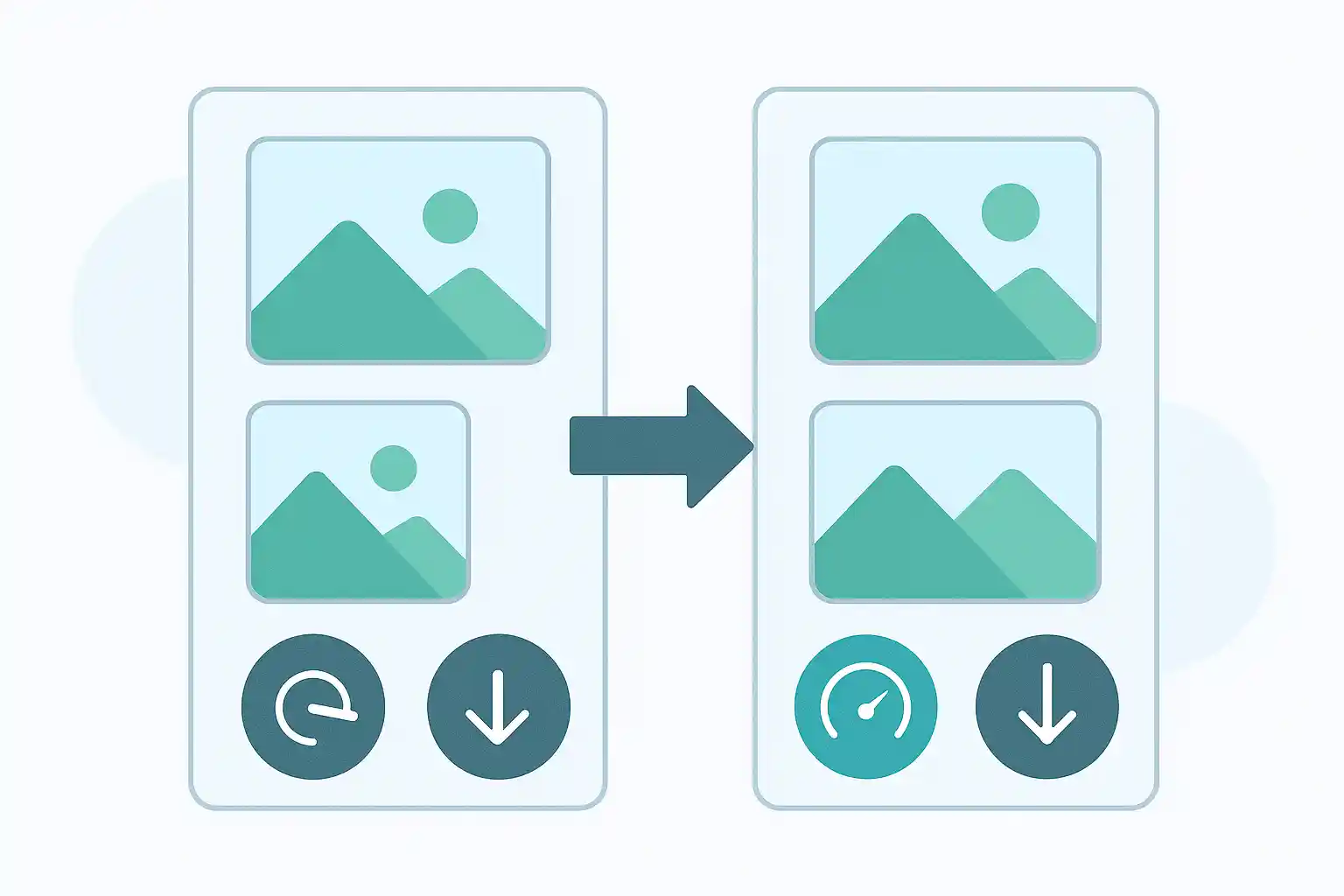
Objetivo: Reduzir 100 fotos de produtos de 5MB cada (500MB total) para menos de 100MB
Método: TinyImagePro + Lotes manuais
Passos:
-
Organizar Imagens
/produtos ├── lote-01 (imagens 1-10) ├── lote-02 (imagens 11-20) ├── ... └── lote-10 (imagens 91-100) -
Processar Primeiro Lote
- Envie 10 imagens para o TinyImagePro
- Defina qualidade: 80%
- Dimensões alvo: 1600×1600px
- Clique em "Compactar Tudo"
- Baixe como ZIP
-
Repetir para Todos os Lotes
- Processe os lotes 2-10
- Mantenha configurações consistentes
- Baixe cada lote
-
Verificar Resultados
- Verifique tamanhos de arquivo (alvo: 800KB-1MB cada)
- Verifique qualidade de amostra das imagens
- Tamanho total: ~90MB (82% de redução)
Tempo Necessário: 30-45 minutos (vs. 3+ horas manual)
Cenário 2: Otimização de Biblioteca de Fotos (1.000 fotos de férias)
Objetivo: Reduzir 1.000 fotos de família de 35GB para menos de 10GB para armazenamento em nuvem
Método: XnConvert (Desktop)
Passos:
-
Baixar e Instalar XnConvert
- Baixe de xnview.com
- Instale e inicie
-
Adicionar Arquivos
- Aba Input → Adicionar Arquivos
- Selecione todas as 1.000 fotos (ou Adicionar Pasta)
-
Configurar Ações
- Aba Actions → Adicionar Ação
- Ação 1: Redimensionar
- Modo: Ajustar à largura/altura
- Largura: 1600px
- Manter proporção: Sim
- Ação 2: Ajustar Qualidade (se JPEG)
- Qualidade: 80%
-
Definir Opções de Saída
- Aba Output
- Formato: JPEG
- Qualidade: 80
- Destino: Criar pasta "otimizado"
- Nome do arquivo: {Filename}_otimizado
-
Processar
- Clique em "Converter"
- Aguarde o lote completar (10-20 minutos)
-
Verificar
- Verifique a pasta de saída
- Tamanho total: ~9,5GB (73% de redução)
- Verifique imagens aleatórias para qualidade
Tempo Necessário: 30 minutos (vs. 30+ horas manual)
Cenário 3: Calendário de Conteúdo de Redes Sociais (50 posts)
Objetivo: Preparar 50 imagens para Instagram (1080×1080px, qualidade otimizada)
Método: Script em lote de linha de comando
Passos:
- Criar Script em Lote
Mac/Linux (instagram-batch.sh):
#!/bin/bash

# Criar diretório de saída
mkdir -p instagram_otimizado

# Processar todas as imagens
for file in *.jpg *.jpeg *.png; do
    if [ -f "$file" ]; then
        # Redimensionar para 1080x1080 e compactar
        convert "$file" \
            -resize 1080x1080^ \
            -gravity center \
            -extent 1080x1080 \
            -quality 82 \
            -strip \
            "instagram_otimizado/${file%.*}_insta.jpg"
        echo "Processado: $file"
    fi
done

echo "Lote completo! Verifique a pasta instagram_otimizado"
Windows (instagram-batch.bat):
@echo off
mkdir instagram_otimizado

for %%f in (*.jpg *.jpeg *.png) do (
    magick "%%f" -resize 1080x1080^ -gravity center -extent 1080x1080 -quality 82 -strip "instagram_otimizado\%%~nf_insta.jpg"
    echo Processado: %%f
)

echo Lote completo!
pause
-
Executar Script
# Mac/Linux chmod +x instagram-batch.sh ./instagram-batch.sh # Windows instagram-batch.bat -
Resultado
- 50 imagens otimizadas em 2-3 minutos
- Todas 1080×1080px
- Compactadas para ~1-1,5MB cada
- Prontas para upload no Instagram
Tempo Necessário: 5 minutos (vs. 1,5 horas manual)
Cenário 4: Catálogo de Produtos de E-commerce (300 itens)
Objetivo: Criar múltiplas versões de cada imagem de produto (original, grande, médio, miniatura)
Método: Script em lote ImageMagick com múltiplas saídas
Script:
#!/bin/bash

# Criar diretórios de saída
mkdir -p {original,grande,medio,miniatura}

# Processar cada imagem
for img in source/*.jpg; do
    filename=$(basename "$img" .jpg)

    # Qualidade original (arquivo)
    cp "$img" "original/${filename}.jpg"

    # Grande (página do produto)
    convert "$img" \
        -resize 2000x2000 \
        -quality 90 \
        -strip \
        "grande/${filename}_grande.jpg"

    # Médio (página de categoria)
    convert "$img" \
        -resize 800x800 \
        -quality 85 \
        -strip \
        "medio/${filename}_medio.jpg"

    # Miniatura (grade)
    convert "$img" \
        -resize 400x400^ \
        -gravity center \
        -extent 400x400 \
        -quality 80 \
        -strip \
        "miniatura/${filename}_thumb.jpg"

    echo "Processado: $filename (4 versões)"
done

echo "Completo! Processados $(ls source/*.jpg | wc -l) produtos"
Resultado:
- 300 produtos × 4 versões = 1.200 imagens geradas
- Qualidade consistente em todos os produtos
- Organizadas em pastas separadas
- Tempo: 15-20 minutos (vs. 10+ horas manual)
Técnicas Avançadas de Compactação em Lote
Preservando Estrutura de Pastas
Ao processar em lote pastas aninhadas, preserve a organização:
# ImageMagick: Processar toda a árvore de diretórios
find ./source -type f \( -name "*.jpg" -o -name "*.png" \) | while read file; do
    # Obter caminho relativo
    rel_path="${file#./source/}"
    output_dir="./otimizado/$(dirname "$rel_path")"

    # Criar diretório de saída
    mkdir -p "$output_dir"

    # Compactar imagem
    convert "$file" \
        -resize 1600x -quality 80 -strip \
        "$output_dir/$(basename "$file")"
done
Processamento Condicional Baseado no Tamanho do Arquivo
Compactar apenas imagens acima de certo tamanho:
#!/bin/bash

# Compactar apenas imagens acima de 1MB
for img in *.jpg; do
    size=$(stat -f%z "$img" 2>/dev/null || stat -c%s "$img" 2>/dev/null)
    size_mb=$((size / 1048576))

    if [ $size_mb -gt 1 ]; then
        convert "$img" -quality 80 -strip "compactado_$img"
        echo "Compactado: $img ($size_mb MB)"
    else
        echo "Ignorado: $img ($size_mb MB - já pequeno)"
    fi
done
Processamento em Lote Específico por Plataforma
Criar diferentes versões para diferentes plataformas:
#!/bin/bash

img=$1
basename="${img%.*}"

# Instagram (1080x1080)
convert "$img" -resize 1080x1080^ -gravity center -extent 1080x1080 \
    -quality 82 -strip "${basename}_instagram.jpg"

# Facebook (máximo 2048 de largura)
convert "$img" -resize 2048x -quality 85 -strip "${basename}_facebook.jpg"

# Twitter (1200x675)
convert "$img" -resize 1200x675^ -gravity center -extent 1200x675 \
    -quality 78 -strip "${basename}_twitter.jpg"

# Pinterest (1000x1500)
convert "$img" -resize 1000x1500! -quality 83 -strip "${basename}_pinterest.jpg"

echo "Criadas 4 versões de redes sociais de $img"
Executar para todas as imagens:
for img in *.jpg; do
    ./social-media-batch.sh "$img"
done
Adicionando Marcas d'Água em Lote
Aplicar marca d'água em todas as imagens:
#!/bin/bash

watermark="logo.png"

for img in *.jpg; do
    convert "$img" "$watermark" \
        -gravity SouthEast \
        -geometry +20+20 \
        -composite \
        -quality 85 \
        "watermarked_$img"
    echo "Marca d'água aplicada: $img"
done
Criação de JPEG Progressivo em Lote
Converter todas as imagens para JPEG progressivo:
# ImageMagick
mogrify -interlace Plane -quality 82 *.jpg

# Ou com MozJPEG para melhor compactação
for img in *.jpg; do
    cjpeg -progressive -quality 85 -outfile "progressive_$img" "$img"
done
Conversão de Formato com Fallbacks
Criar versões WebP com fallbacks JPEG:
#!/bin/bash

for img in *.jpg; do
    basename="${img%.jpg}"

    # Criar JPEG otimizado
    convert "$img" -quality 85 -strip "${basename}_opt.jpg"

    # Criar versão WebP
    cwebp -q 80 "$img" -o "${basename}.webp"

    echo "Criado JPEG e WebP para: $img"
done
Automação e Fluxos de Trabalho
Automação de Pasta Monitorada
Compactar automaticamente novas imagens adicionadas a uma pasta:
Mac (usando Automator + Folder Action):
- Abrir Automator → Novo Documento → Folder Action
- Escolha a pasta para monitorar
- Adicione ações:
- Filtrar Itens do Finder (Apenas imagens)
- Executar Shell Script:
for f in "$@"; do
    convert "$f" -resize 1600x -quality 80 -strip "${f%.*}_compactado.jpg"
done
- Salvar Folder Action
Linux (usando inotifywait):
#!/bin/bash

watch_dir="/caminho/para/monitorar"
output_dir="/caminho/para/saida"

inotifywait -m -e create -e moved_to --format '%w%f' "$watch_dir" | while read file; do
    if [[ $file =~ \.(jpg|jpeg|png)$ ]]; then
        filename=$(basename "$file")
        convert "$file" -resize 1600x -quality 80 -strip "$output_dir/$filename"
        echo "Compactado automaticamente: $filename"
    fi
done
Processamento em Lote com Barra de Progresso
Mostrar progresso para lotes grandes:
#!/bin/bash

total=$(ls *.jpg | wc -l)
current=0

for img in *.jpg; do
    ((current++))
    percent=$((current * 100 / total))

    printf "\rProcessando: %d/%d (%d%%) - %s" "$current" "$total" "$percent" "$img"

    convert "$img" -quality 80 -strip "compactado_$img"
done

echo -e "\n\nLote completo!"
Processamento em Lote Baseado em Nuvem
Usando API do Cloudinary (exemplo Node.js):
const cloudinary = require('cloudinary').v2;
const fs = require('fs');
const path = require('path');

cloudinary.config({
    cloud_name: 'seu_cloud_name',
    api_key: 'sua_api_key',
    api_secret: 'seu_api_secret'
});

// Upload e otimização em lote
const images = fs.readdirSync('./images');

images.forEach(async (img) => {
    const filepath = path.join('./images', img);

    try {
        const result = await cloudinary.uploader.upload(filepath, {
            quality: 'auto:best',
            fetch_format: 'auto',
            folder: 'compactado'
        });

        console.log(`Enviado: ${img} -> ${result.secure_url}`);
    } catch (error) {
        console.error(`Erro ao enviar ${img}:`, error);
    }
});
Melhores Práticas de Compactação em Lote
Antes do Processamento em Lote
✅ Fazer backup dos originais - Nunca sobrescreva arquivos fonte ✅ Testar em amostras - Processe 5-10 imagens primeiro para verificar configurações ✅ Organizar arquivos - Agrupe por propósito, tamanho ou necessidades de qualidade ✅ Verificar tipos de arquivo - Separe JPEG de PNG ✅ Documentar configurações - Registre parâmetros de compactação para referência futura ✅ Planejar estrutura de saída - Decida organização de pastas
Durante o Processamento em Lote
✅ Usar configurações consistentes para resultados uniformes ✅ Monitorar primeiras saídas para detectar erros cedo ✅ Processar em lotes lógicos (por pasta, data ou categoria) ✅ Nomear saídas claramente (compactado_, otimizado_, etc.) ✅ Manter originais separados dos arquivos processados ✅ Registrar processamento para solução de problemas
Após o Processamento em Lote
✅ Verificar amostras aleatórias - Verifique 10-20 imagens para qualidade ✅ Comparar tamanhos de arquivo - Garantir redução esperada ✅ Testar em uso real - Enviar para site, redes sociais, etc. ✅ Verificar compatibilidade - Verificar se formatos funcionam como esperado ✅ Documentar fluxo de trabalho - Salvar scripts/configurações para uso futuro ✅ Arquivar originais com segurança
Solução de Problemas de Compactação em Lote
Problema: Processamento em Lote Falha no Meio
Causas:
- Arquivos de imagem corrompidos
- Espaço em disco insuficiente
- Problemas de permissão de arquivo
- Limitações de memória
Soluções:
- Verificar arquivos corrompidos primeiro:
identify -verbose *.jpg > /dev/null 2>&1 - Garantir espaço livre adequado em disco (2-3x o tamanho total das imagens)
- Executar com permissões adequadas (chmod, sudo se necessário)
- Processar em lotes menores
- Aumentar alocação de memória do sistema
Problema: Qualidade de Saída Inconsistente
Causas:
- Qualidade de fonte mista
- Diferentes dimensões de imagem
- Tipos de conteúdo variados (fotos vs gráficos)
Soluções:
- Separar por tipo:
# Processar fotos mogrify -quality 80 fotos/*.jpg # Processar gráficos separadamente mogrify -quality 90 graficos/*.png - Processamento condicional:
for img in *.jpg; do
    if identify -format '%w' "$img" | awk '{if($1>2000)exit 0;exit 1}'; then
        convert "$img" -resize 1600x -quality 80 "otimizado_$img"
    else
        convert "$img" -quality 85 "otimizado_$img"
    fi
done
Problema: Lote Demora Muito
Causas:
- Processando muitas imagens de uma vez
- Fontes de alta resolução
- Operações complexas (múltiplos redimensionamentos, marcas d'água)
Soluções:
- Processamento paralelo:
# GNU Parallel (instalar via brew/apt) ls *.jpg | parallel convert {} -quality 80 otimizado_{} # Ou com xargs find . -name "*.jpg" | xargs -P 4 -I {} convert {} -quality 80 opt_{} - Processar em lotes menores (100-200 por vez)
- Usar algoritmos de compactação mais rápidos
- Atualizar hardware ou usar processamento em nuvem
Problema: Arquivos de Saída Maiores que o Esperado
Causas:
- Configuração de qualidade muito alta
- Formato inadequado para o conteúdo
- Metadados não removidos
Soluções:
- Diminuir qualidade: 75-80% em vez de 85-90%
- Converter formato:
mogrify -format jpg -quality 85 *.png # PNG para JPEG - Remover metadados:
mogrify -strip -quality 80 *.jpg - Redimensionar se muito grande:
mogrify -resize 1920x\> -quality 80 *.jpg
Comparação de Compactação em Lote
| Método | Velocidade (100 imgs) | Facilidade de Uso | Flexibilidade | Custo | Melhor Para |
|---|---|---|---|---|---|
| TinyImagePro | 10-15 min | Muito Fácil | Média | Grátis | Lotes rápidos, iniciantes |
| XnConvert | 3-5 min | Fácil | Alta | Grátis | Usuários desktop, fluxos complexos |
| Lightroom | 5-8 min | Média | Alta | $10/mês | Fotógrafos, arquivos RAW |
| ImageMagick | 2-4 min | Difícil | Muito Alta | Grátis | Automação, usuários avançados |
| Cloudinary | 5-10 min | Média | Alta | Pago | Baseado em nuvem, integração API |
Perguntas Frequentes
P: Posso compactar imagens em lote online gratuitamente? R: Sim. O TinyImagePro permite até 10 imagens por lote gratuitamente. Repita lotes para conjuntos maiores. Outras opções incluem TinyPNG (20/mês grátis) ou ferramentas desktop como XnConvert (ilimitado, grátis).
P: Qual é a maneira mais rápida de compactar 1.000 imagens em lote? R: Ferramentas de linha de comando como ImageMagick com processamento paralelo. Espere 10-20 minutos para 1.000 imagens com hardware adequado.
P: A compactação em lote reduz a qualidade? R: Apenas se usar compactação lossy. Com qualidade JPEG de 75-85%, a perda de qualidade é mínima. Sempre teste em amostras primeiro.
P: Como compactar imagens sem perder qualidade em lote? R: Use compactação PNG lossless (OptiPNG, pngquant) ou JPEG a 90-95% de qualidade. A redução do tamanho do arquivo será menor (10-30% vs 60-80%).
P: Posso desfazer a compactação em lote? R: Não. Sempre mantenha os arquivos originais em backup. Imagens compactadas não podem ser restauradas à qualidade original.
P: Qual configuração de qualidade devo usar para compactação em lote? R: 75-85% para a maioria dos usos. Maior (85-90%) para profissional/portfólio, menor (70-75%) para miniaturas/e-mail.
P: Como compactar imagens em lote no Mac/Windows? R: Mac: ImageOptim (arrastar e soltar), Windows: RIOT ou XnConvert. Ambos são gratuitos e fáceis de usar.
P: Posso compactar imagens em lote no meu telefone? R: Sim, mas limitado. Apps como Photo Compress (iOS) e Image Compressor (Android) suportam processamento em lote, tipicamente 10-20 imagens por vez.
P: A compactação em lote é segura para fotos valiosas? R: Sim, se você mantiver backups originais. Processe cópias, nunca originais. Use configurações lossless ou de alta qualidade (85-90%) para fotos insubstituíveis.
P: Quanto menores ficarão minhas imagens após a compactação em lote? R: Tipicamente 60-80% menores com qualidade de 75-85%. Varia pelo conteúdo da imagem, qualidade da fonte e configurações. Teste amostras primeiro.
Conclusão
A compactação de imagens em lote é essencial para gerenciar eficientemente grandes números de imagens. Seja otimizando um site, organizando uma biblioteca de fotos ou preparando conteúdo para redes sociais, o processamento em lote economiza incontáveis horas enquanto garante qualidade consistente.
Principais Conclusões:
- Escolha a ferramenta certa para suas necessidades (online, desktop ou linha de comando)
- Teste configurações em amostras antes de processar lotes inteiros
- Sempre faça backup dos originais antes do processamento em lote
- Use configurações consistentes para resultados uniformes
- Automatize fluxos de trabalho para tarefas recorrentes
- Verifique resultados com verificação de amostras
- Mire em 75-85% de qualidade para equilíbrio ideal de tamanho/qualidade
Pronto para compactar suas imagens em lote? Experimente nosso compressor de imagens gratuito para lotes rápidos de até 10 imagens de uma vez.
Guias relacionados:
- Reduzir Tamanho de Arquivo de Imagem - Guia abrangente de redução de tamanho
- Compactar Imagens para Site - Otimização web
- Compactar Imagens JPEG - Técnicas específicas de JPEG
- Compactar Imagens PNG - Otimização de PNG