Qual é a imagem que está dentro do seu ícone?
A conversão de um arquivo ICO para PNG começa com uma escolha. Um ícone de site pode conter um símbolo desenhado com cuidado em 16 pixels, ou então um desenho em 32 pixels, ou ainda uma imagem muito mais detalhada, para displays maiores. Abra o arquivo e analise as informações antes de decidir qual imagem deve fazer parte do seu documento, design ou site.
Às vezes, um pequeno desenho tem a silhueta mais clara. Um artista pode ter engrossado a asa de um pássaro, removido uma janela de uma pequena casa ou ampliado o espaço entre duas letras, de modo que a marca fique no tamanho desejado. Essas decisões permanecem intactas quando se extrai a entrada original.
Comece definindo onde a imagem será exibida.
Para uma barra de ferramentas, verifique o tamanho do ícone, que deve ser igual ao tamanho do botão da própria barra de ferramentas. Para um artigo de ajuda, meça o espaço ao lado do título. Para um arquivo de design, colete todas as informações relacionadas. A conversão de um arquivo ICO para PNG preserva essas opções, permitindo que o designer possa compará-las posteriormente, sem precisar reconstruir o arquivo original do Windows.
Uma comparação útil no tamanho real do arquivo.
Imagine três versões de um farol. Aos 16 pixels, a lâmpada é um quadrado brilhante. Aos 32 pixels, o farol tem um telhado. Aos 256 pixels, é possível ver os trilhos que sustentam o farol. O zoom revela como cada versão foi desenhada; retornar ao tamanho real permite identificar qual versão é reconhecível pelos leitores. Ambas as visualizações respondem a perguntas úteis.
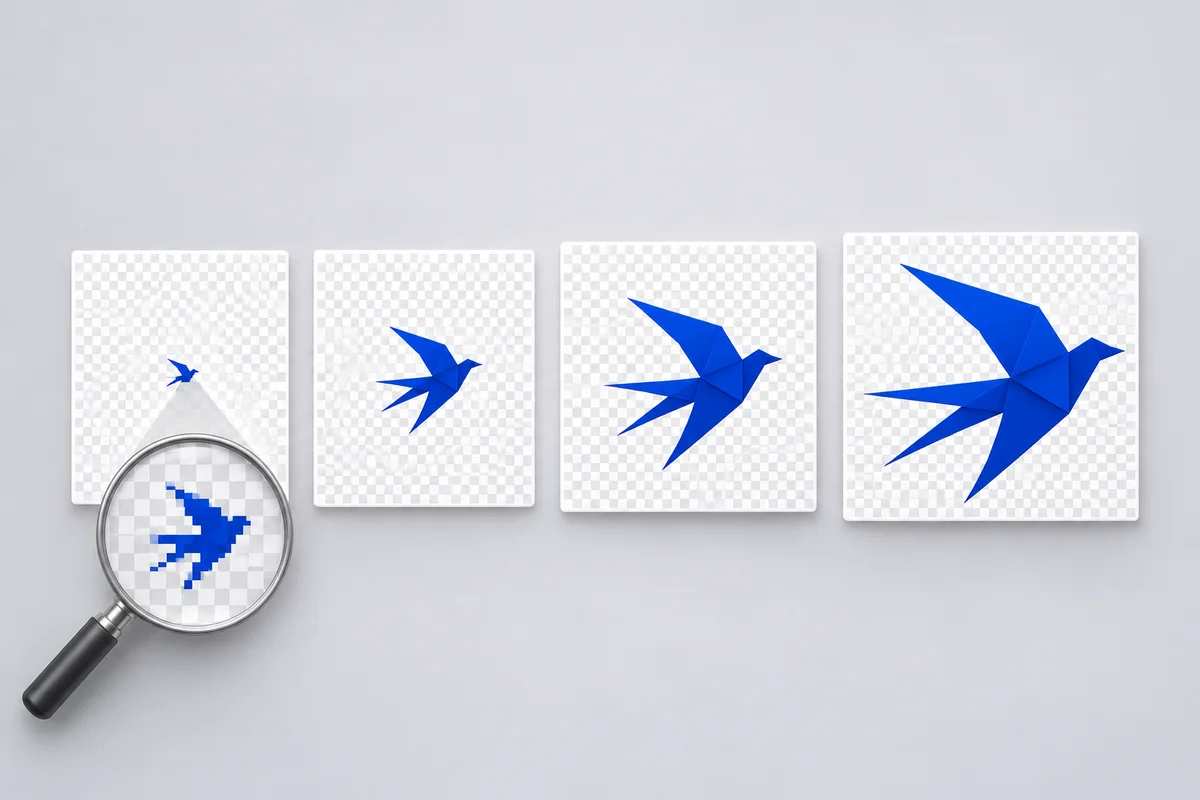
Extraia uma única imagem do tamanho maior, ou o conjunto inteiro de imagens.
Abra o arquivo ICO e confira as dimensões ao lado de cada imagem. Baixe um PNG no tamanho desejado ou selecione todos os tamanhos para reuni-los em um ZIP.
O que significa “o maior original”?
A largura multiplicada pela altura dá o número de pixels em cada imagem. Uma imagem de 48 por 48 pixels contém 2.304 pixels. Quando essa é a maior imagem no arquivo, 48 por 48 é a maior imagem original disponível. Criar uma imagem de 256 pixels a partir dessa imagem exigiria uma decisão separada de como redimensioná-la.
Quando duas entradas têm as mesmas dimensões, as prévias podem ainda assim diferir. Uma das entradas pode ter bordas suaves e translúcidas, enquanto a outra utiliza uma pequena paleta de cores. A ferramenta de conversão de ICO para PNG mantém ambas as entradas em um único arquivo de exportação completo. Verifique os bordes do ícone no fundo, onde ele será exibido no final.
Escolher entre duas entradas igualmente grandes
O escolhimento padrão de “largest-image” favorece as versões com maior profundidade de bits, quando o número de pixels é compatível. Selecione outra opção se a versão com menor profundidade de bits for a que corresponde a uma interface antiga. Em um projeto de migração, baixar ambas as versões é barato e permite manter um registro das obras de arte utilizadas pelas diferentes versões.
Por que um arquivo ICO pode conter arquivos PNG e bitmap?
Um ICO é um recipiente que contém uma lista de imagens. Essa lista aponta para os dados de cada imagem. Algumas das imagens já contêm arquivos PNG. Outras armazenam dados de bitmap do Windows, com informações sobre paleta de cores e transparência. Um único ICO pode combinar esses dois tipos de arquivos, especialmente quando o arquivo original foi preparado para vários tamanhos de exibição.
O que acontece com um arquivo PNG incorporado?
Um arquivo PNG válido pode ser extraído diretamente. Os bytes compactados do arquivo PNG podem permanecer idênticos ao arquivo original no container. Isso torna a extração de ICO para PNG particularmente útil quando você perdeu as ilustrações originais, mas ainda deseja que o ícone final seja enviado junto com o produto.
As entradas em formato bitmap seguem um caminho diferente. Seus pixels e transparência são interpretados e escritos em um novo arquivo PNG. O arquivo de saída pode ter um número de bytes diferente do arquivo de origem, mesmo que a imagem pareça exatamente como planejado. Para essas entradas, compare as dimensões, cores e transparência dos arquivos.
Como inspecionar ícones muito pequenos
Use um quadro de checador para revelar os cantos transparentes. Em seguida, coloque o arquivo em frente a uma superfície sólida, clara ou escura. Uma borda iluminada que desaparece em superfícies brancas pode destacar-se em comparação com superfícies escuras. Mantenha uma prévia de 100% de qualidade; o zoom extremo pode fazer com que os pixels normais pareçam danificados.
Extração em lote de arquivos ICO para PNG, com nomes de arquivos repetidos.
As pastas do site geralmente contêm vários arquivos chamados favicon.ico. O nome desses arquivos não revela muito sobre sua origem. Mantenha as pastas originais até que você verifique sua exportação. Adicione os ícones juntos e use a visualização do resultado agrupado para inspecionar cada fonte antes de fazer o download do arquivo ZIP.
Mantenha cada fonte separada.
Cada fonte recebe sua própria pasta no arquivo. Dentro dessa pasta, os nomes dos arquivos indicam as dimensões. Se duas fontes compartilham o mesmo nome, um sufixo é usado para distinguir as pastas. Duas entradas com o mesmo tamanho dentro de uma mesma fonte também recebem nomes diferentes. Você pode extrair o arquivo em um sistema de arquivos que não seja sensível a casos, sem substituir uma imagem por outra, sem que isso seja percebido.
Considere um time de documentação que está coletando um ícone a partir de uma versão de teste e outro a partir de uma versão de lançamento. Ambos os ícones contêm uma entrada de 32 pixels. Após a exportação dos ícones do formato ICO para PNG, compare as dimensões dos dois ícones. Uma diferença em uma das dimensões não implica que todas as outras dimensões também tenham mudado.
Uma transferência que permanece compreensível.
Antes de enviar o arquivo em formato ZIP para um colega, adicione uma breve nota fora do arquivo, indicando de qual pasta a fonte do arquivo veio. Deixe as dimensões das imagens nos nomes dos arquivos. Quem trabalha com layout de dispositivos móveis poderá encontrar as variações menores, mesmo que nunca tenha aberto o aplicativo original.
preserve os bordas transparentes e parcialmente transparentes
Um canto transparente tem um propósito diferente de um pixel branco. Quando você coloca um arquivo PNG em uma barra de navegação azul, o azul deve ser visível através do canto transparente. Um pixel semi-transparente na borda do design deve se misturar com o azul. Verifique tanto os cantos externos quanto a borda curva do design.
Trabalhar com materiais de versão antiga do Windows
Algumas ícones mais antigos armazenam sua visibilidade em uma máscara separada. Um pixel pode parecer preto se o observador considerar a cor subjacente como toda a imagem e ignorar a máscara. Outras entradas possuem opacidade parcial em seus dados de pixel. Decodificar a entrada utilizando seu verdadeiro tipo de armazenamento ajuda a preservar a aparência de ambos os tipos de ícones.
O padrão de quadrados incorporado na arte ficará visível mesmo após a extração. Tente usar o arquivo PNG exportado com uma cor sólida contrastante e veja se os quadrados mudam de aparência. Se eles permanecerem iguais, significa que o padrão faz parte da imagem. É necessário recuperar uma fonte com transparência real, caso a disposição do layout requer um contorno limpo.
Verifique o arquivo antes de entregá-lo.
Escolha um item pequeno e um item grande. Salve ambos os arquivos e reabra-os. Confirme as dimensões dos pixels na inspeção da imagem e compare-as com o tamanho exibido no destino de envio. Para um arquivo completo em formato ICO para PNG, também compare o número de itens válidos relatados na página com o número de arquivos de imagem no ZIP.
Quando um arquivo ou entrada não pode ser lido…
A extensão do arquivo pode ser alterada, sem que isso afete o conteúdo do arquivo. Um arquivo PNG, quando renomeado para .ico, ainda mantém a cabeçalho de um arquivo PNG. Os arquivos de cursor do Windows e os executáveis de aplicativos também têm suas próprias estruturas. Se a ferramenta indicar que o arquivo selecionado tem outro formato, use um arquivo de ícone real dos recursos do projeto como ponto de partida.
Um diretório danificado pode impedir que o ícone inteiro seja aberto. Uma entrada danificada pode afetar apenas uma dimensão do ícone. Leia o resultado ao lado do nome do arquivo de origem antes de empacotar as imagens. Se um cliente precisar especificamente do design danificado com 32 pixels, peça outra cópia do arquivo de origem, em vez de substituir por uma versão maior, sem informar ao cliente.
Extrair um símbolo para uma apresentação
Uma apresentação pode exigir que haja um ícone ao lado de três linhas de texto. Comece com o campo de entrada mais grande que ainda está intacto e coloque-o no tamanho físico desejado na apresentação. Verifique a apresentação exportada em uma segunda tela. Se o ícone parecer fraco, peça o desenho vetorial original ou escolha um tamanho menor para o ícone.
Crie um ícone que suporte uma revisão de design.
O designer solicitou um ícone de barra de ferramentas, uma ilustração para o centro de ajuda e um registro do que veio da aplicação antiga. São três produtos diferentes. Abra o diretório dos ícones e selecione cada produto de acordo com seu propósito. Manter as versões nativas juntas torna a revisão posterior muito mais fácil.
| Destino | O que se pode tirar do ícone? | Detalhes a serem verificados: |
|---|---|---|
| Barra de ferramentas pequena | Entrada nativa mais próxima do tamanho de exibição | Cantos em tamanho real |
| Guia ilustrado | Uma entrada mais detalhada, com informações suficientes. | Bordas acima do fundo do artigo |
| Arquivo de design | Todas as entradas utilizáveis em seus grupos de origem | Nomes únicos e dimensões originais |
Coloque o exemplo em um fundo real.
Coloque o menor arquivo PNG no tom de cor utilizado pela aplicação. Volte à distância normal de visualização e verifique se o contorno é claramente visível. Uma borda branca, que era invisível no quadro-negro, pode ficar bem visível ao lado de uma barra de ferramentas escura. Repita o processo com a versão maior, usada como fundo para o artigo de ajuda.
Registre a escolha que o próximo designer pode repetir.
Adicione o nome do ícone de origem e as dimensões do ícone à sua nota de transferência. Quando um colaborador pergunta qual arquivo deve ser substituído, esses dois detalhes ajudam a indicar qual peça de artefato específico precisa ser substituída. Uma captura de tela do ícone ampliado pode ajudar a explicar a escolha, enquanto o arquivo PNG extraído continua sendo o recurso de trabalho.
Perguntas sobre o download de arquivos ICO para PNG
Posso obter uma versão maior do que a listada aqui?
A lista descreve as imagens armazenadas nesse recipiente específico. Um arquivo com 32 pixels pode parecer bom em uma guia de navegação, mas pode ficar ruim quando impresso em um guia. A conversão de um arquivo ICO para PNG mantém os pixels originais. As obras de arte com detalhes mais precisos devem vir de um original maior ou de um novo desenho.
Qual arquivo deve ser colocado novamente no meu site?
Verifique o que o destino espera. Um construtor de páginas que solicita um arquivo PNG geralmente aceita apenas uma imagem quadrada. Uma integração mais antiga que solicita um arquivo favicon.ico espera um recipiente para a imagem. Mantenha o arquivo ICO original até testar o novo recurso. Para criar um arquivo de várias dimensões a partir da arte, use a ferramenta PNG para ICO. PNG para ICO
Posso converter uma coleção inteira de ícones de um aplicativo?
Processar os arquivos ICO em grupos, dentro dos limites indicados ao lado do selecionador de arquivos. A ferramenta de ícones aceita até dez arquivos por lote. Baixe um grupo de arquivos, verifique os nomes dos arquivos e então comece a processar o próximo grupo. Isso é mais fácil de verificar do que combinar imagens semelhantes provenientes de várias aplicações em um único diretório de trabalho.
O que devo salvar para mudanças futuras?
Mantenha o container original junto com os arquivos PNG escolhidos. Note a aplicação de origem, o tamanho selecionado e onde a nova imagem será usada. Um glifo da barra de ferramentas extraído pode ser substituído quando a marca mudar, enquanto o container original permanece disponível para capturas de tela antigas e documentação que precisam reproduzir uma determinada versão do software.