Créer la chanson n'est plus l'étape lente. Les générateurs de musique par IA transforment une courte description ou une page de paroles en morceau fini, chant compris, en quelques minutes. Ce qui coince encore, c'est la sortie elle-même : le distributeur refuse la pochette, le visuel paraît flou sur téléphone, ou la miniature YouTube refuse de s'importer.
Presque tous ces problèmes sont des problèmes d'image, et leur solution est connue. Ce guide couvre tout le chemin, de la chanson IA toute fraîche à une pochette que les plateformes de streaming et YouTube acceptent du premier coup.
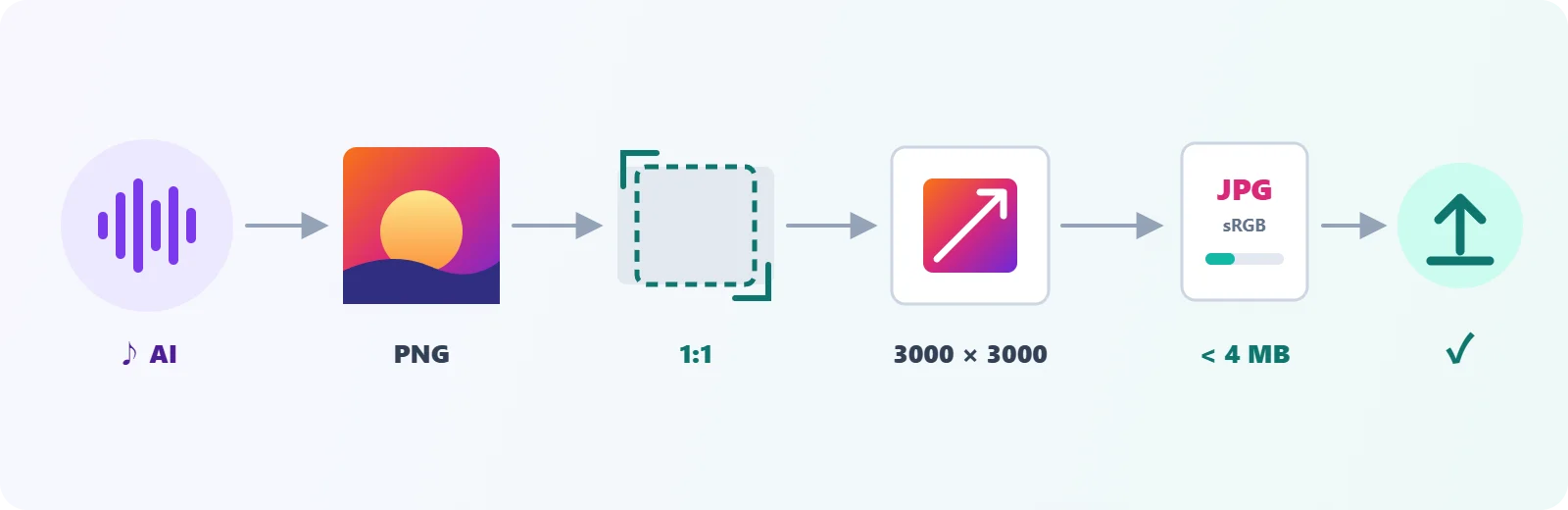
Étape 1 : terminer d'abord la chanson
Choisissez le morceau avant de concevoir quoi que ce soit. C'est l'ambiance du mix final qui dicte la pochette, et un visuel conçu à l'avance finit souvent par illustrer une chanson qui a changé en route.
Si vous partez d'une idée plutôt que d'un enregistrement, le générateur de musique IA de Tunora est l'outil que nous utilisons : vous décrivez le genre, l'ambiance et le sujet, ou vous collez vos propres paroles balisées avec [Verse], [Chorus] et [Bridge], et il vous propose deux morceaux originaux par prompt, au choix. Il peut aussi écrire les paroles à votre place ou produire un instrumental sans chant, et votre première chanson est offerte à l'inscription.
Quelques habitudes faciliteront l'étape de la pochette :
- Fixez le titre dès maintenant. Les plateformes comparent le texte de la pochette avec le titre de la sortie et le nom de l'artiste : changer le titre une fois la pochette terminée oblige à la refaire.
- Résumez l'ambiance en trois mots. « Chaleureux, nocturne, lo-fi » est un meilleur brief pour une pochette que les paroles complètes.
- Gardez la version que vous publiez. Si vous générez plusieurs prises, notez celle à laquelle correspond la pochette.
Étape 2 : connaître les tailles avant de concevoir
Une pochette conçue au mauvais format devra être recadrée ou étirée plus tard, et dans les deux cas, ça se voit. Voici les cibles qui comptent pour la sortie d'un single ou d'un album :
| Où elle apparaît | Format | Taille d'export | Remarques |
|---|---|---|---|
| Spotify, Apple Music et autres plateformes (via votre distributeur) | Carré, 1:1 | 3000 × 3000 px | JPG ou PNG, RGB (sRGB). La limite de poids varie selon le distributeur ; moins de 4 Mo passe même chez les plus stricts |
| Miniature YouTube d'un clip ou d'un visualizer | 16:9 | 3840 × 2160 px recommandés | Au moins 640 px de large. Jusqu'à 50 Mo depuis un ordinateur, 2 Mo depuis l'application mobile |
| Publication carrée sur les réseaux pour annoncer la sortie | 1:1 | 1080 × 1080 px | Réutilisez la pochette, en plus petit |
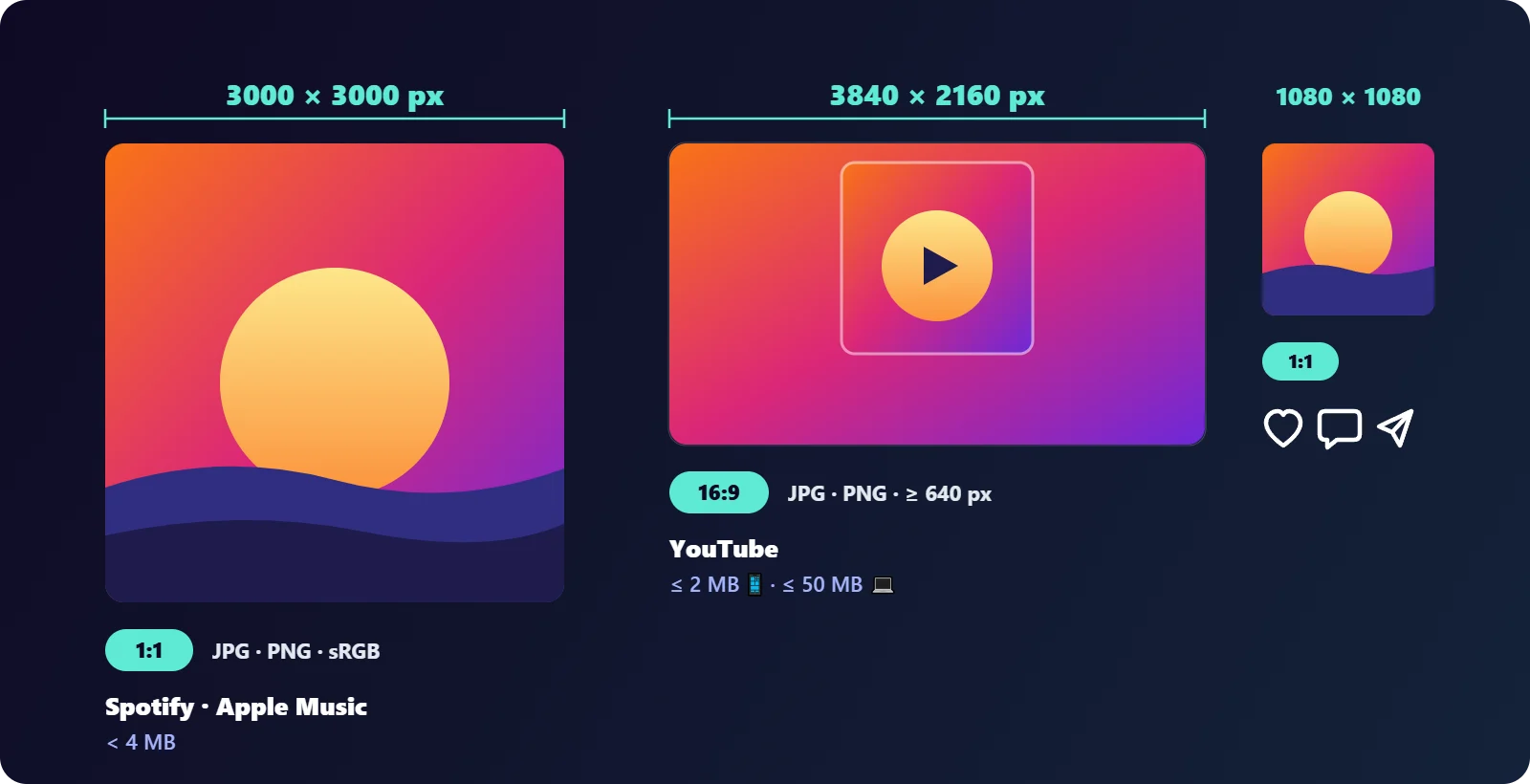
Les plateformes de streaming ne reçoivent pas les pochettes directement des artistes : vous les envoyez à votre distributeur, qui les vérifie selon les règles de chaque plateforme puis les livre. C'est pourquoi la limite de poids exacte dépend du distributeur que vous utilisez. Consultez une fois sa page consacrée aux visuels, puis concevez en 3000 × 3000 : vous serez couvert presque partout.
Étape 3 : créer une image carrée qui tient la route à 3000 pixels
Partez plus grand que nécessaire, pas plus petit
Réduire préserve le détail ; agrandir l'invente. Beaucoup de générateurs d'images IA produisent par défaut environ 1024 × 1024 pixels, ce qui est trop petit pour passer à 3000 × 3000 sans paraître flou. Générez à la plus haute résolution que propose votre outil d'image, ou passez par un upscaler IA dédié avant de préparer le fichier final. Agrandir une petite image dans un redimensionneur ordinaire satisfera l'exigence en pixels, mais le flou se verra sur les grands écrans.
Recadrez en 1:1 au lieu d'écraser
Si votre visuel est sorti en paysage ou en portrait, recadrez-le en carré autour du sujet. Écraser un rectangle pour en faire un carré déforme les visages et le lettrage, et les plateformes refusent bel et bien les pochettes étirées.
Redimensionnez à exactement 3000 × 3000
Une fois l'image carrée et d'au moins 3000 pixels de côté, redimensionnez-la à exactement 3000 × 3000. Des dimensions exactes évitent l'erreur « la pochette doit être carrée » qu'un fichier de 3000 × 2998 peut déclencher.
Gardez le texte lisible en miniature
La même pochette s'affiche à environ 60 pixels de large dans les playlists. Un lettrage gros et bien contrasté y survit ; les polices manuscrites fines et les petits crédits deviennent du bruit. Regardez votre pochette à la taille d'un ongle avant d'exporter.
Étape 4 : choisir le bon format et le bon poids
Une image de 3000 × 3000 fait 9 mégapixels. Enregistrée en PNG, une pochette d'aspect photographique peut facilement dépasser 10 Mo, ce que plusieurs distributeurs refusent.
- Utilisez le JPG pour les visuels peints, photographiques ou générés par IA. Si votre pochette est un PNG, convertissez-la en JPG. En haute qualité, un JPG de la même image ne pèse en général qu'une fraction du PNG, sans différence visible.
- Réservez le PNG aux designs graphiques en aplats, avec de grandes zones d'une seule couleur et des contours nets, là où le JPG peut laisser des bavures.
- Exportez en RGB, jamais en CMYK. Les fichiers CMYK sont une cause de refus fréquente, et leurs couleurs dérivent de toute façon à l'écran.
- Passez sous la limite de votre distributeur. Compressez le JPG en gardant une qualité élevée, autour de 85–90 ; s'il vous faut un plafond strict, compressez-le à 2 Mo, ce qui passe sous toutes les limites que nous avons rencontrées.
À ces réglages, la compression n'enlaidit pas la pochette aux tailles d'affichage normales. Les dégâts dont on se souvient viennent d'un JPG déjà compressé qu'on réenregistre encore et encore : compressez donc toujours à partir de votre meilleur original.
Étape 5 : créer une miniature 16:9 pour YouTube
Une vidéo de paroles, un visualizer ou un simple import avec image fixe a besoin d'une miniature au format paysage, que la pochette carrée ne remplit pas. Deux approches fonctionnent bien :
- Prolongez l'arrière-plan. Placez la pochette carrée au centre d'un canevas 16:9 et remplissez les côtés avec une version floutée ou aux couleurs assorties de la même image.
- Recomposez. Reprenez l'élément principal de la pochette avec un titre plus grand, car YouTube affiche les miniatures en petit dans les résultats de recherche et sur la page d'accueil.
La page d'aide de YouTube recommande actuellement 3840 × 2160 pixels en 16:9, avec une largeur minimale de 640 pixels. Depuis un ordinateur, vous pouvez importer jusqu'à 50 Mo, mais l'application mobile plafonne les miniatures à 2 Mo : un JPG de moins de 2 Mo fonctionne donc d'où que vous l'importiez.
Étape 6 : faire le ménage avant l'envoi
- Supprimez les métadonnées des photos. Si votre pochette est partie d'une photo prise avec votre téléphone, elle peut contenir le lieu de la prise de vue. Supprimez les données EXIF avant qu'elle ne devienne publique.
- Vérifiez le nom du fichier. Un nom clair comme
artist-title-cover-3000.jpgévite toute confusion quand un distributeur vous demande de remplacer le fichier. - Conservez le master. Enregistrez l'original en pleine qualité à part de la version compressée envoyée, pour que les retouches futures partent de la meilleure version.
Les raisons de refus les plus fréquentes
Les distributeurs publient leurs propres listes, mais ce sont toujours les mêmes problèmes qui reviennent :
- L'image n'est pas carrée, ou elle est plus petite que la taille requise.
- Elle paraît floue ou pixelisée parce qu'une petite image a été agrandie.
- Le texte de la pochette ne correspond pas au titre de la sortie ou au nom de l'artiste.
- Elle affiche des adresses de sites web, des pseudos de réseaux sociaux, des prix ou des logos de plateformes.
- Le fichier est trop lourd, en CMYK ou dans un format non pris en charge.
Chacun de ces problèmes se corrige en une minute avant l'envoi, mais peut vous coûter des jours si la sortie vous est renvoyée.
Questions fréquentes
Quelle taille pour une pochette d'album ?
Exportez-la en image carrée de 3000 × 3000 pixels. C'est la taille que demandent les distributeurs pour la livraison à Spotify, Apple Music et aux autres plateformes, et les plateformes plus modestes se contentent de la réduire.
Pochette en JPG ou en PNG ?
JPG pour les visuels photographiques, peints et générés par IA, car il est bien plus léger à qualité visuelle égale. PNG pour les designs graphiques en aplats aux contours nets.
Puis-je utiliser une image générée par IA comme pochette ?
En général oui, mais vérifiez deux séries de règles : les conditions d'utilisation de l'outil d'image que vous avez utilisé, et les consignes de votre distributeur en matière de visuels, qui peuvent prévoir leurs propres exigences pour les contenus générés par IA.
Pourquoi ma pochette est-elle floue sur Spotify ?
La cause la plus fréquente est une petite image source agrandie à 3000 pixels. Partez d'un original plus grand, ou agrandissez-le avec un upscaler IA dédié avant l'export.
En bref
- Terminez d'abord la chanson, par exemple avec Tunora, et verrouillez le titre.
- Concevez en carré et recadrez plutôt que d'écraser.
- Redimensionnez à exactement 3000 × 3000 à partir d'un original plus grand.
- Exportez en JPG et en RGB, puis compressez sous la limite de votre distributeur.
- Créez une miniature YouTube en 16:9 de moins de 2 Mo.
- Supprimez les données de localisation des pochettes issues de photos et conservez le fichier master.
La chanson n'a pris que quelques minutes. Avec une pochette prête et conforme aux bonnes spécifications, la sortie peut partir tout aussi vite.

