Redimensionner image : outil gratuit en ligne
Redimensionnez vos images à des dimensions exactes en pixels ou par pourcentage. Compatible JPG, PNG, WebP, AVIF, BMP et GIF. Conservez les proportions, traitez jusqu'à 20 images sur ordinateur ou 10 sur mobile par lot et téléchargez en ZIP. 100 % gratuit, sans inscription, traitement entièrement dans votre navigateur.
Glissez et déposez vos images ici
ou cliquez pour parcourir. Formats pris en charge : JPG, PNG, WebP, AVIF, BMP, GIF
Jusqu'à 30 images, 20MB max chacune
Outils d'image associés
Plus d'outils puissants pour optimiser et manipuler vos images
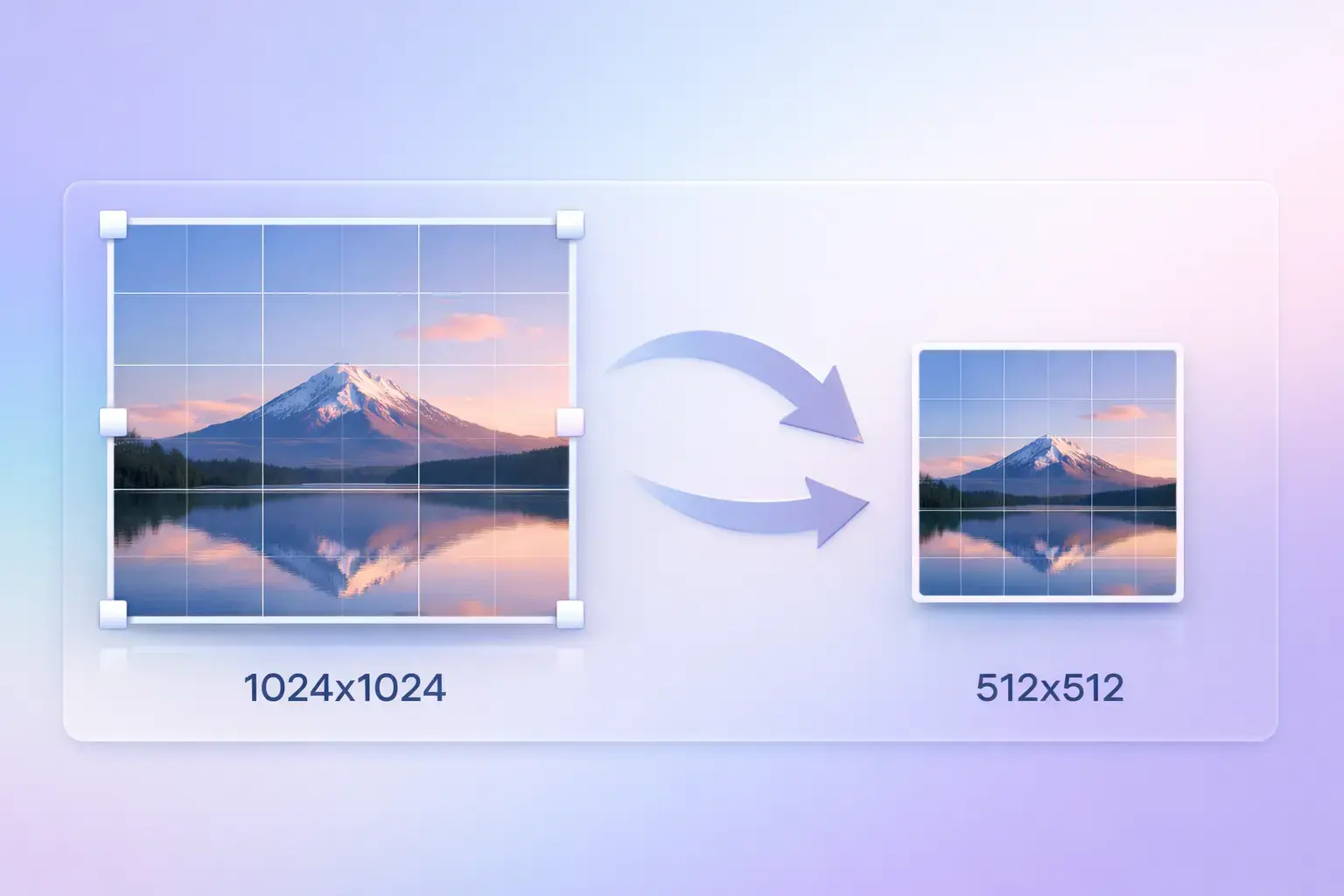
Qu'est-ce que le redimensionnement d'images ?
Le redimensionnement d'images consiste à modifier les dimensions en pixels d'une image numérique — sa largeur et sa hauteur — pour l'adapter à une zone d'affichage, aux exigences d'une plateforme ou à une taille de fichier cible. Lorsque vous redimensionnez une image, vous indiquez le nombre de pixels en largeur et en hauteur qu'elle doit avoir, quelle que soit la façon dont elle est affichée.
Comment fonctionne un redimensionneur d'images
Un redimensionneur d'images en ligne utilise des algorithmes d'interpolation pour redistribuer les données de pixels sur un nouveau canevas. Lors d'une réduction, plusieurs pixels sources sont moyennés en un seul pixel de sortie, préservant ainsi la netteté. TinyImagePro utilise l'API Canvas HTML5 avec un lissage bicubique haute qualité pour produire des résultats nets dans tous les formats pris en charge.
Redimensionner une image vs modifier la taille du fichier
Redimensionner et compresser sont deux opérations distinctes. Redimensionner une image modifie le nombre de pixels : une image de 4000×3000 réduite à 1000×750 comporte 93 % de pixels en moins, ce qui produit naturellement un fichier plus petit. La compression, elle, conserve le même nombre de pixels mais optimise la façon dont les données sont stockées. Pour une réduction maximale, redimensionnez d'abord aux dimensions cibles, puis appliquez la compression.
Pourquoi redimensionner des images en ligne ?
Chargement des pages web plus rapide
Servir une image de 5000×4000 dans un conteneur de 600 px oblige le navigateur à télécharger la résolution complète et à la mettre à l'échelle en mémoire, gaspillant de la bande passante. En redimensionnant les images à leurs dimensions d'affichage réelles, le poids de la page diminue considérablement. Une image hero ramenée de 8 Mo à 250 Ko peut réduire le temps de chargement de plusieurs secondes, améliorant directement les Core Web Vitals, le référencement et la rétention des utilisateurs.
Exigences des réseaux sociaux
Chaque plateforme sociale impose des dimensions d'image strictes. Instagram exige 1080×1080 pour les posts carrés, les couvertures Facebook nécessitent 1640×624, et les miniatures YouTube doivent être en 1280×720. Télécharger une mauvaise taille entraîne un recadrage automatique, un agrandissement flou ou un rejet. Utilisez un redimensionneur d'images en ligne pour atteindre exactement les pixels cibles avant de publier.
Limites d'e-mail et de téléchargement
Les clients e-mail affichent les images avec une largeur maximale de 600 px. Joindre une image de 10 Mo à un e-mail allonge le temps d'envoi, risque un rejet par les serveurs de messagerie et encombre les boîtes de réception. De nombreuses plateformes imposent également des limites de taille lors des téléchargements : redimensionnez d'abord les images pour passer la validation et garder vos e-mails légers.
Préparation pour l'impression et le design
L'impression requiert des dimensions en pixels spécifiques selon les DPI (points par pouce). Une page A4 à 300 DPI nécessite 2480×3508 pixels. Une carte de visite à 300 DPI mesure 1051×600 pixels. Redimensionner les images aux dimensions d'impression exactes garantit que le résultat final soit net à la taille physique souhaitée, sans mise à l'échelle inattendue par le pilote d'impression.
Comment redimensionner une image en ligne en 4 étapes
TinyImagePro vous permet de redimensionner des images dans votre navigateur rapidement — sans inscription, sans téléchargement de logiciel. Voici comment redimensionner des images en moins d'une minute.
Télécharger les images
Glissez-déposez ou cliquez pour sélectionner des fichiers JPG, PNG, WebP, AVIF, BMP ou GIF. Jusqu'à 20 images sur ordinateur ou 10 sur mobile pour un traitement par lot.
Définir les dimensions
Choisissez "Par pixels" pour une largeur/hauteur exacte, ou "Par pourcentage" pour une mise à l'échelle proportionnelle. Sélectionnez un préréglage ou saisissez des valeurs personnalisées.
Prévisualiser le résultat
Vérifiez les dimensions originales et cibles avant de redimensionner. L'outil vous indique exactement la taille en pixels de chaque image.
Télécharger
Téléchargez les images individuellement ou cliquez sur "Télécharger tout en ZIP" pour obtenir tous les résultats en un seul package.
Télécharger les images
Glissez ou cliquez pour sélectionner JPG, PNG, WebP, AVIF, BMP ou GIF. Jusqu'à 20 images sur ordinateur ou 10 sur mobile en lot.
Définir les dimensions
Choisissez "Par pixels" pour des dimensions exactes ou "Par pourcentage" pour une mise à l'échelle proportionnelle.
Prévisualiser
Vérifiez les dimensions originales et cibles avant le traitement.
Télécharger
Téléchargez les fichiers individuellement ou tous les résultats en archive ZIP.
Formats d'image pris en charge
Notre redimensionneur d'images prend en charge tous les principaux formats d'images matricielles. Téléchargez l'un des formats suivants et redimensionnez vos images en quelques secondes, directement dans votre navigateur.
Le format photo le plus courant. Idéal pour les photographies, les images de produits et les bannières hero. JPEG ne prend pas en charge la transparence : un fond blanc est appliqué automatiquement en sortie.
Format sans perte avec prise en charge complète du canal alpha. Idéal pour les logos, icônes, éléments UI et tout graphique nécessitant un fond transparent. La transparence est entièrement préservée lors du redimensionnement.
Format moderne de Google avec un excellent rapport taille/qualité. Prend en charge les modes avec et sans perte, ainsi que la transparence. Meilleur choix pour les images web où la taille du fichier est importante.
Format nouvelle génération à compression supérieure. Pris en charge en entrée ; la sortie est en PNG par défaut pour une compatibilité maximale avec les navigateurs.
Format bitmap non compressé utilisé dans les applications Windows héritées. Pris en charge en entrée ; la sortie est en PNG par défaut pour un résultat plus petit et plus compatible.
Prend en charge la transparence simple et l'animation (seule la trame statique est redimensionnée). Pris en charge en entrée ; la sortie est en PNG par défaut. Pour les GIF animés, utilisez des outils dédiés.
Dimensions d'image courantes par plateforme
Utilisez cette référence rapide pour redimensionner vos images aux exigences exactes de chaque plateforme. Saisissez ces dimensions directement dans le redimensionneur d'images ci-dessus.
Réseaux sociaux
- Post carré Instagram1080 × 1080
- Story Instagram1080 × 1920
- Post paysage Instagram1080 × 566
- Couverture Facebook1640 × 624
- Post Twitter / X1200 × 675
- Post LinkedIn1200 × 627
- Miniature YouTube1280 × 720
- Épingle Pinterest1000 × 1500
- Couverture TikTok1080 × 1920
Web et blog
- Image à la une de blog1200 × 630
- Bannière hero1920 × 1080
- Miniature800 × 450
- Favicon du site32 × 32
- Image Open Graph1200 × 630
- Icône d'app (iOS)1024 × 1024
- Icône d'app (Android)512 × 512
- Image produit (Shopify)2048 × 2048
- En-tête d'e-mail600 × 200
- Image dans le corps600 × 400
- Bannière d'e-mail600 × 300
- Hero de newsletter600 × 338
Impression
- A4 à 300 DPI2480 × 3508
- Letter à 300 DPI2550 × 3300
- Carte de visite à 300 DPI1051 × 600
- Diapositive de présentation1920 × 1080
Comment redimensionner des images sans perte de qualité
Suivez ces bonnes pratiques pour obtenir les résultats les plus nets à chaque redimensionnement. L'objectif est de préserver autant de détails que possible aux dimensions cibles.
Bonnes pratiques
- Réduisez toujours à partir d'un original en haute résolution
- Activez "Conserver les proportions" pour éviter l'étirement
- Utilisez le mode pixels pour des dimensions exactes
- Activez "Ne pas agrandir" pour éviter un agrandissement flou
- Conservez les fichiers originaux ; n'exportez que des copies redimensionnées
- Redimensionnez aux dimensions d'affichage, pas plus grandes
- Utilisez la sortie PNG pour les graphiques aux bords nets
- Utilisez JPG ou WebP pour les photos pour économiser de l'espace
Erreurs courantes
- Agrandir de petites images à de grandes dimensions
- Redimensionner une image déjà redimensionnée (dégradée)
- Ignorer la zone d'affichage et servir des images surdimensionnées
- Désactiver le verrouillage des proportions sans raison valable
- Convertir des logos PNG en JPEG (perte de transparence)
- Utiliser le mode pourcentage quand des pixels exacts sont nécessaires
- Écraser les fichiers sources avec des versions redimensionnées
- Agrandir à 200% des captures d'écran en basse résolution
Redimensionner vs Compresser vs Recadrer : quelle différence ?
Ces trois opérations sur les images sont souvent confondues. Savoir laquelle vous avez besoin vous aide à obtenir le bon résultat avec le bon outil.
Redimensionner l'image
Modifie les dimensions en pixels (largeur × hauteur) d'une image.
- •Modifie la largeur et la hauteur de l'image
- •Met à l'échelle le nombre de pixels proportionnellement
- •Réduit la taille du fichier en diminuant la surface de pixels
- •La sortie s'adapte à une zone d'affichage spécifique
Compresser l'image
Réduit la taille du fichier en optimisant l'encodage des données ; les dimensions restent inchangées.
- •Les dimensions en pixels restent identiques
- •Réduit les octets via des algorithmes avec ou sans perte
- •L'image semble visuellement similaire mais pèse moins
- •Essentiel pour des pages web rapides
Recadrer l'image
Supprime des parties d'une image pour isoler un sujet ou modifier la composition.
- •Coupe les zones extérieures de l'image
- •Modifie le rapport d'aspect en supprimant du contenu
- •Focalise l'attention sur un sujet spécifique
- •Ne met pas à l'échelle — supprime uniquement des pixels
Cas d'utilisation du redimensionneur d'images
Du e-commerce au développement web, le redimensionnement d'images est une tâche universelle. Voici les scénarios les plus courants où un redimensionneur d'images en ligne fait gagner du temps.
E-commerce
Redimensionnez les photos de produits à des dimensions uniformes (p. ex., 2048×2048 pour Shopify) pour un catalogue harmonieux et professionnel. Traitez des gammes entières de produits en un seul lot.
Réseaux sociaux
Préparez des images pour Instagram, Facebook, Twitter, LinkedIn et TikTok aux dimensions exactes requises. Fini le recadrage automatique ou l'agrandissement flou côté plateforme.
Développement web
Redimensionnez les images hero, miniatures et illustrations de blog à leur taille d'affichage CSS avant déploiement. Réduisez le poids de la page et améliorez les scores Lighthouse.
E-mail marketing
Redimensionnez les en-têtes et images de corps à 600 px de large pour un rendu fiable dans tous les clients mail. Des images plus légères chargent plus vite et réduisent le risque de spam.
Design pour impression
Préparez des images aux bonnes dimensions en pixels selon les DPI pour flyers, cartes de visite, affiches et couvertures de livres. Un redimensionnement précis garantit une impression nette.
Applications mobiles
Générez des icônes d'application en plusieurs tailles (512×512, 1024×1024) et des images in-app aux dimensions adaptées aux appareils iOS et Android, sans installer Xcode ni Android Studio.
Redimensionnement par lot
Téléchargez jusqu'à 20 images sur ordinateur ou 10 sur mobile à la fois et appliquez les mêmes paramètres de redimensionnement à toutes. Parfait pour préparer des lots d'images pour CMS, catalogues produits ou archives photo.
Optimisation SEO
Réduisez le poids des images pour améliorer les Core Web Vitals (LCP, CLS). Les moteurs de recherche récompensent les pages plus rapides. Redimensionner aux dimensions d'affichage est la première étape.
Que vous ayez besoin de redimensionner une seule image ou de traiter un lot entier de photos de produits, TinyImagePro offre des résultats rapides et précis dans votre navigateur. Sans serveur, sans compte, sans limite — juste un redimensionneur d'images gratuit en ligne qui fonctionne.
FAQ sur le redimensionnement d'images
Questions fréquentes sur le redimensionnement d'images en ligne, les formats pris en charge, la conservation de la qualité et le traitement par lot.