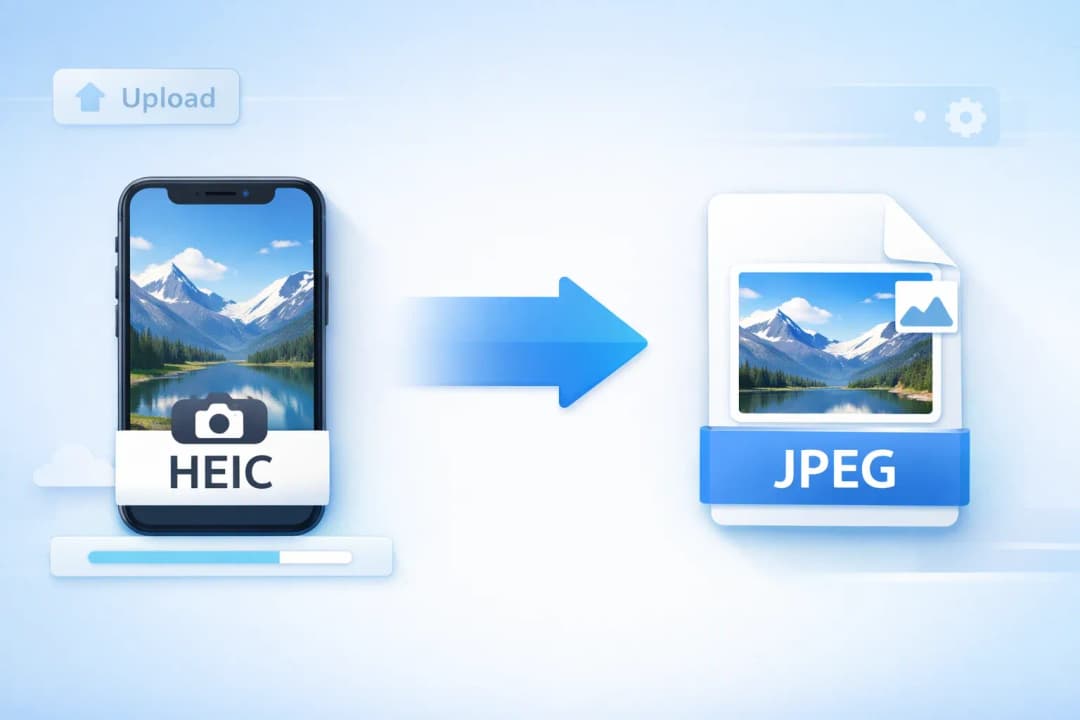
Qu'est-ce que HEIC et pourquoi convertir HEIC en JPEG ?
La conversion HEIC en JPEG est l'une des tâches les plus courantes pour les utilisateurs d'iPhone. HEIC — abréviation de High Efficiency Image Container — est le format photo par défaut introduit par Apple avec iOS 11. Il stocke les images avec la compression HEVC, offrant environ 50 % de taille de fichier en moins par rapport au JPEG tout en préservant la même qualité visuelle. Chaque photo prise par votre iPhone est enregistrée en HEIC, sauf si vous modifiez manuellement les réglages de l'appareil photo.
Comprendre le format HEIC
Le format HEIC prend en charge des fonctionnalités que JPEG ne peut tout simplement pas égaler : calques de transparence, séquences d'images, Live Photos et cartes de profondeur. Développé par le groupe MPEG et adopté par Apple comme format photo principal de l'iPhone, HEIC atteint une efficacité de compression exceptionnelle. Malgré ces avantages, la demande de conversion HEIC en JPEG reste énorme car la plupart des systèmes du monde — PC Windows, téléphones Android, navigateurs web et clients de messagerie — n'ouvrent pas les fichiers HEIC nativement.
Pourquoi les fichiers HEIC doivent être convertis en JPEG
Quand vous tentez de partager une photo HEIC, la conversion en JPEG devient nécessaire dès que vous envoyez des photos à quelqu'un n'utilisant pas un appareil Apple. Un utilisateur Windows reçoit une pièce jointe .heic et ne peut pas l'ouvrir. Un contact Android voit une miniature vide. Un formulaire de téléchargement sur un site web rejette le fichier. La solution la plus simple est de convertir HEIC en JPEG avant de partager. JPEG est le format d'image universel depuis les années 1990 et est accepté partout.
Comment convertir HEIC en JPEG en ligne
TinyImagePro rend le processus de conversion HEIC en JPEG aussi simple que trois étapes. La conversion complète s'exécute dans votre navigateur — rien n'est téléchargé sur un serveur et aucune donnée personnelle n'est collectée.
Téléchargez vos fichiers HEIC
Glissez-déposez vos fichiers .heic ou .heif sur le convertisseur, ou cliquez pour parcourir. Jusqu'à 20 fichiers sont pris en charge en un seul lot.
Choisissez la qualité de sortie
Ajustez le curseur de qualité (par défaut : 92 %) pour équilibrer la taille du fichier et la qualité visuelle. Pour la plupart des usages, la valeur par défaut produit d'excellents résultats JPEG.
Convertissez et téléchargez
Cliquez sur Convertir, attendez quelques secondes, puis téléchargez chaque fichier JPEG individuellement ou tous les fichiers sous forme d'archive ZIP.
La qualité par défaut de 92 % est le point idéal pour la plupart des conversions HEIC en JPEG. Elle produit des fichiers JPEG avec pratiquement aucune perte de qualité visible par rapport au HEIC original. Réduisez le curseur uniquement si vous avez besoin de fichiers plus petits pour les limites d'e-mail ou de téléchargement web.
Conversion par lots de plusieurs fichiers HEIC en JPEG
La conversion par lots est essentielle lorsque vous souhaitez convertir HEIC en JPEG pour un album entier ou un ensemble de photos d'un voyage. TinyImagePro vous permet de télécharger jusqu'à 20 fichiers HEIC à la fois. Tous les fichiers sont convertis en JPEG séquentiellement, et un seul clic les télécharge sous forme d'archive ZIP.
HEIC vs JPEG — Différences techniques clés
Quand vous convertissez HEIC en JPEG, vous faites un compromis : vous gagnez une compatibilité universelle au prix de fichiers légèrement plus grands. Voici un résumé rapide des différences les plus importantes entre les deux formats.
Taille de fichier et efficacité de compression
Une photo iPhone typique enregistrée en HEIC pèse environ 2 à 4 Mo. La même image après conversion HEIC en JPEG en haute qualité pèse généralement 4 à 7 Mo — environ le double. C'est la principale raison pour laquelle Apple a adopté le HEIC : il permet aux iPhones de stocker deux fois plus de photos sans sacrifier la qualité.
Compatibilité et support des plateformes
JPEG est pris en charge par littéralement tous les appareils et applications qui gèrent des images. La conversion HEIC en JPEG élimine tous les problèmes de compatibilité en une seule étape. Après la conversion, vos photos s'ouvrent sur n'importe quel PC Windows, téléphone Android, navigateur web ou client de messagerie sans plugins ni solutions de contournement. Le tableau ci-dessous montre exactement où HEIC rencontre des difficultés et où JPEG réussit :
| Plateforme | HEIC Afficher | HEIC Modifier | JPEG Afficher | JPEG Modifier |
|---|---|---|---|---|
| 🍎iOS / macOS | Complet | Complet | Complet | Complet |
| 🪟Windows 10/11 | Partiel | Partiel | Complet | Complet |
| 🤖Android | Partiel | Non supporté | Complet | Complet |
| 🐧Linux | Non supporté | Non supporté | Complet | Complet |
| 🌐Chrome / Edge | Non supporté | Non supporté | Complet | Complet |
| 🦊Firefox | Non supporté | Non supporté | Complet | Complet |
| 📧Email Clients | Non supporté | Non supporté | Complet | Complet |
| 📱Social Media | Partiel | Non supporté | Complet | Complet |
* Windows nécessite les Extensions d'image HEIF du Microsoft Store pour le support partiel HEIC. Convertir HEIC en JPEG élimine les problèmes de compatibilité sur toutes les plateformes.
Quand et où vous devez convertir HEIC en JPEG
Partager des photos iPhone sur Windows et Android
La raison la plus courante de convertir HEIC en JPEG est le partage entre plateformes. Si vous envoyez par e-mail une photo HEIC à un collègue Windows, il ne peut pas l'ouvrir sans installer le module complémentaire Microsoft HEIF Image Extensions. Si vous l'envoyez via une application de messagerie à un utilisateur Android, de nombreuses applications ne l'afficheront tout simplement pas. Convertir HEIC en JPEG avant d'envoyer garantit que vos photos arrivent toujours prêtes à être vues.
Téléchargement sur des sites web, formulaires et réseaux sociaux
La plupart des plateformes web et systèmes de gestion de contenu n'acceptent pas les téléchargements HEIC. Les formulaires gouvernementaux, les portails de candidature à l'emploi, les téléchargements d'images de produits e-commerce et les sites de réseaux sociaux attendent du JPEG ou du PNG. Effectuer une conversion HEIC en JPEG avant de télécharger élimine les erreurs de rejet.
Si votre iPhone continue d'enregistrer des photos en HEIC, allez dans Réglages → Appareil photo → Formats et sélectionnez Le plus compatible. Cela fait que les futures photos seront enregistrées en JPEG nativement. Pour les photos HEIC existantes, utilisez notre convertisseur gratuit HEIC en JPEG ci-dessus.
Comment convertir HEIC en JPEG sur différentes plateformes
HEIC en JPEG sur Windows
Windows n'ouvre pas les fichiers HEIC par défaut. Pour les visualiser, vous devez installer les Extensions d'image HEIF depuis le Microsoft Store — et même alors, la prise en charge de l'édition est limitée. Pour les utilisateurs Windows qui reçoivent régulièrement des photos iPhone, le moyen le plus simple est d'utiliser un convertisseur en ligne HEIC en JPEG comme TinyImagePro.
HEIC en JPEG sur Mac
macOS peut ouvrir les fichiers HEIC nativement dans Aperçu et Photos. Cependant, si vous devez exporter ou partager des photos en JPEG, vous avez toujours besoin d'une étape de conversion HEIC en JPEG. Dans Aperçu, vous pouvez exporter un fichier HEIC en JPEG via Fichier → Exporter. Pour les exportations par lots, notre convertisseur en ligne HEIC en JPEG gère 20 fichiers à la fois.
HEIC en JPEG en ligne — Sans logiciel nécessaire
Le moyen le plus rapide et le plus universel de convertir HEIC en JPEG est d'utiliser un convertisseur en ligne qui fonctionne dans n'importe quel navigateur. Le convertisseur en ligne HEIC en JPEG de TinyImagePro ne nécessite aucune installation de logiciel, aucun compte et aucun paiement. Fonctionne sur n'importe quel appareil — Windows, Mac, Linux, Android ou iOS — directement dans votre navigateur web.
Conseils pour la meilleure qualité de conversion HEIC en JPEG
Choisir le bon paramètre de qualité JPEG
Lorsque vous convertissez HEIC en JPEG, le paramètre de qualité de sortie détermine le compromis entre la taille du fichier et la fidélité visuelle. Une qualité de 90 à 95 % est idéale pour les photos que vous souhaitez imprimer ou afficher en grande taille. Un paramètre de 80 à 88 % fonctionne bien pour la publication web et le partage sur les réseaux sociaux. En dessous de 75 %, des artefacts de compression visibles peuvent apparaître.
Préserver les métadonnées après la conversion HEIC en JPEG
Les fichiers HEIC peuvent contenir des métadonnées EXIF — réglages de l'appareil photo, coordonnées GPS, horodatage et informations sur l'appareil. Lors de la conversion HEIC en JPEG, une partie de ces métadonnées peut être conservée, mais les outils dans le navigateur et les bibliothèques de conversion ne préservent pas toujours tous les champs dans le JPEG final. Si les données de localisation ou de prise de vue sont importantes, vérifiez le fichier converti avant de le partager ou de l'archiver.
Pourquoi utiliser TinyImagePro pour la conversion HEIC en JPEG
100 % Privé
Les fichiers ne quittent jamais votre appareil. Pas de téléchargement serveur, pas de conservation des données.
Conversion instantanée
Le traitement basé sur le navigateur fournit des résultats en quelques secondes, pas en minutes.
Sans inscription
Convertisseur HEIC en JPEG gratuit sans inscription, sans filigranes, sans limites.
Prise en charge par lots
Convertissez jusqu'à 20 fichiers HEIC à la fois et téléchargez-les tous sous forme d'archive ZIP.
Contrairement aux outils HEIC en JPEG basés sur serveur qui téléchargent vos photos sur des serveurs distants, TinyImagePro utilise la bibliothèque heic2any s'exécutant entièrement dans votre navigateur. Cela signifie que votre expérience de convertisseur gratuit HEIC en JPEG représente également zéro risque pour la confidentialité.
Problèmes courants lors de la conversion de HEIC en JPEG
Fichier HEIC non reconnu
Si le convertisseur n'accepte pas votre fichier, vérifiez qu'il a bien une extension .heic ou .heif. Certaines applications ou méthodes de transfert renomment les fichiers ou suppriment les extensions. Si vous vous êtes envoyé la photo par e-mail ou si vous l'avez téléchargée via un service cloud, vérifiez que le nom du fichier se termine par .heic.
Perte de qualité après la conversion
Une certaine réduction de qualité est inévitable lorsque vous convertissez HEIC en JPEG, car JPEG est un format avec perte et HEIC utilise un algorithme de compression différent. Pour minimiser la perte de qualité visible, utilisez toujours un paramètre de qualité de 85 % ou plus. Évitez de reconvertir des fichiers JPEG — chaque passage de conversion introduit des artefacts de compression supplémentaires.