Platform media sosial secara otomatis mengompres foto yang diunggah, sering kali mengakibatkan penurunan kualitas dan pikselasi. Memahami persyaratan setiap platform dan melakukan pra-kompresi foto dengan benar memastikan gambar Anda tampil terbaik sekaligus dimuat dengan cepat. Panduan lengkap ini membahas kompresi foto untuk semua platform media sosial utama di tahun 2025.
Mengapa Perlu Pra-Kompresi Foto Media Sosial
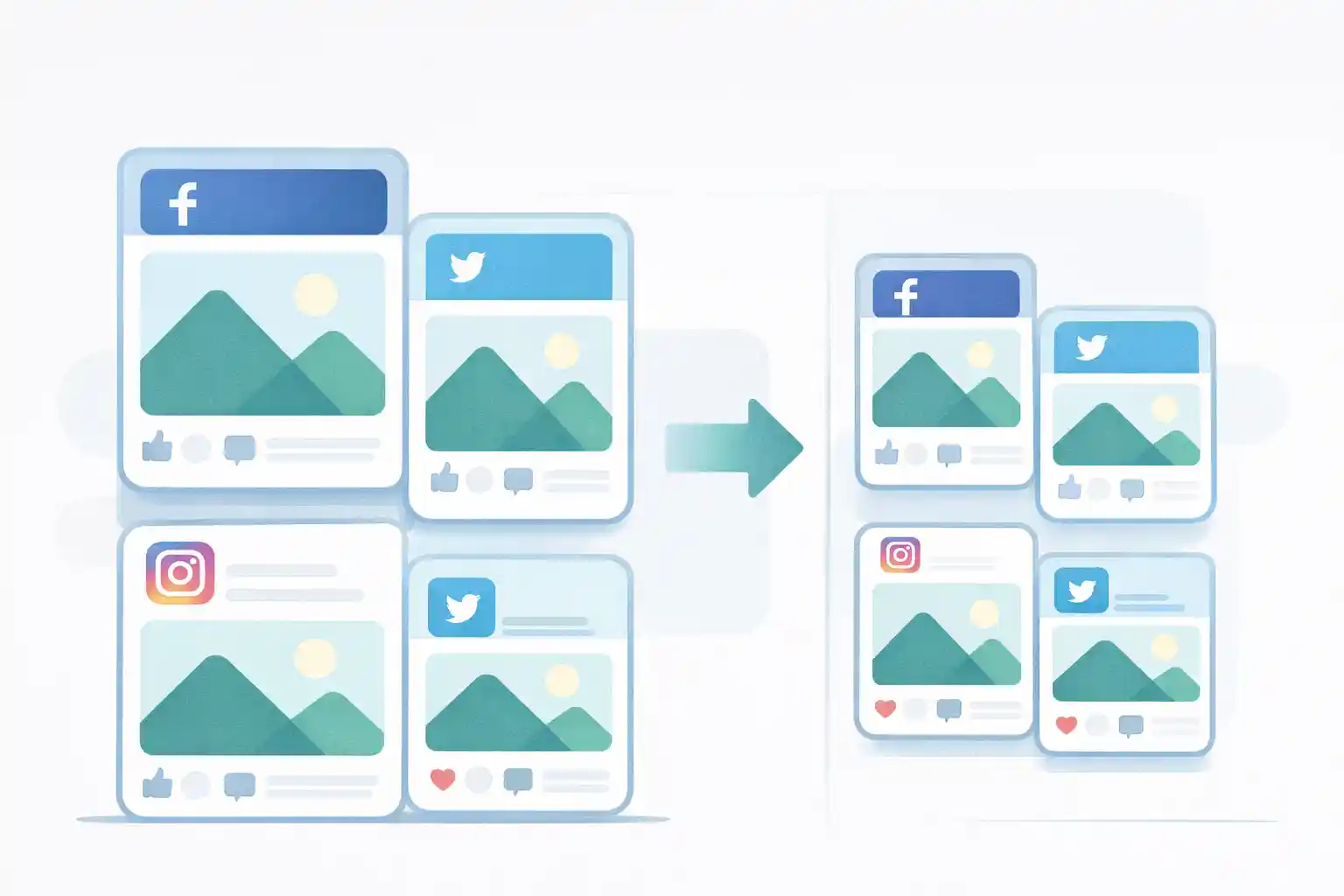
Re-Kompresi oleh Platform
Masalahnya: Setiap platform media sosial menerapkan kompresinya sendiri saat Anda mengunggah foto.
Apa yang Terjadi:
- Anda mengunggah foto berkualitas tinggi berukuran 10MB
- Platform mengompres menjadi 200KB-800KB (tergantung platform)
- Penurunan kualitas tidak dapat diprediksi
- Anda tidak memiliki kontrol atas hasil akhir
Solusinya: Pra-kompres foto secara optimal sebelum mengunggah:
- Anda mengontrol pengaturan kualitas
- Mencegah kompresi berlebihan
- Memastikan konsistensi di seluruh postingan
- Waktu unggah lebih cepat
Ukuran File dan Batas Unggahan
| Platform | Ukuran File Maks | Ukuran Disarankan | Kompresi Otomatis |
|---|---|---|---|
| 30MB | 1-2MB | Ya (agresif) | |
| 15MB per foto | 1-2MB | Ya (agresif) | |
| 5MB (foto), 15MB (GIF) | 1-3MB | Ya (sedang) | |
| 8MB | 800KB-2MB | Ya (sedang) | |
| TikTok | Tidak ada batas resmi | 2-5MB | Ya (sedang) |
| 32MB | 1-2MB | Ya (ringan) | |
| Snapchat | Tanpa batas | 500KB-2MB | Ya (agresif) |
| 16MB | 500KB-2MB | Ya (agresif) |
Strategi: Unggah file dalam rentang "Ukuran Disarankan" untuk meminimalkan penurunan kualitas akibat re-kompresi platform.
Optimasi Foto Instagram
Spesifikasi Gambar Instagram 2025
| Jenis Gambar | Dimensi | Rasio Aspek | Ukuran File | Kualitas |
|---|---|---|---|---|
| Postingan Feed (Kotak) | 1080×1080px | 1:1 | 800KB-1.5MB | 80-85% |
| Postingan Feed (Potret) | 1080×1350px | 4:5 | 800KB-1.5MB | 80-85% |
| Postingan Feed (Lanskap) | 1080×566px | 1.91:1 | 700KB-1.2MB | 80-85% |
| Stories | 1080×1920px | 9:16 | 800KB-1.5MB | 75-80% |
| Cover Reels | 1080×1920px | 9:16 | 800KB-1.5MB | 80-85% |
| Foto Profil | 320×320px | 1:1 | 50-100KB | 85-90% |
| Cover IGTV | 420×654px | 1:1.55 | 200-400KB | 80-85% |
| Carousel | 1080×1080px | 1:1 | 800KB per slide | 80-85% |
Tips Kompresi Instagram
Praktik Terbaik:
- Selalu unggah lebar 1080px (standar Instagram)
- Gunakan kualitas JPEG 80-85% sebelum mengunggah
- Hindari gradien dan langit (kompresi Instagram menciptakan banding)
- Pertajam sedikit sebelum unggah (mengompensasi kompresi platform)
- Ekspor sebagai sRGB color space
- Hapus metadata untuk menghemat ruang
Algoritma Kompresi Instagram:
- Mengompres gambar menjadi sekitar 700KB-1MB
- Lebih agresif untuk foto >2MB
- Kurang agresif untuk foto yang sudah sekitar 1MB
- Menggunakan kompresi JPEG lossy
Cara Mengompres untuk Instagram:
- Ubah ukuran menjadi 1080×1080px (kotak) atau 1080×1350px (potret)
- Kompres ke kualitas 80%
- Target ukuran file: 1-1.5MB
- Gunakan progressive JPEG
- Unggah melalui Wi-Fi (lebih cepat, kualitas lebih baik)
Contoh Alur Kerja:
# Ubah ukuran ke kotak Instagram
convert original.jpg -resize 1080x1080^ -gravity center -extent 1080x1080 -quality 82 instagram.jpg

# Hasil: 1080×1080px, ~1.2MB, siap untuk Instagram
Optimasi Instagram Stories
Spesifikasi Stories:
- Dimensi: 1080×1920px (9:16)
- Ukuran file maks: 30MB
- Disarankan: 1-2MB
- Format: JPEG atau PNG
- Durasi: Hingga 15 detik per segmen
Tips Kompresi Stories:
- Gunakan kualitas 75-80% (stories bersifat sementara)
- Kompres ke 1-1.5MB
- Hindari teks kecil (menjadi terpikselasi)
- Gunakan warna kontras tinggi
- Uji tampilan setelah dikompres sebelum memposting
Optimasi Foto Facebook
Spesifikasi Gambar Facebook 2025
| Jenis Gambar | Dimensi | Rasio Aspek | Ukuran File | Catatan |
|---|---|---|---|---|
| Foto Feed | 2048×2048px maks | Beragam | 1-2MB | Dikompres ke lebar 960px |
| Gambar Link Berbagi | 1200×630px | 1.91:1 | 500KB-1MB | Standar Open Graph |
| Foto Sampul (Pribadi) | 851×315px | 2.7:1 | 300-500KB | Ditampilkan 820×312px |
| Foto Sampul (Halaman) | 820×312px | 2.63:1 | 300-500KB | Penting untuk kesan pertama |
| Foto Profil | 170×170px | 1:1 | 50-100KB | Ditampilkan 170×170px |
| Cover Acara | 1920×1080px | 16:9 | 500KB-1MB | Minimum 470×174px |
| Stories | 1080×1920px | 9:16 | 1-2MB | Sama seperti Instagram |
| Iklan | 1200×628px | 1.91:1 | 500KB-1MB | Overlay teks kurang dari 20% |
Perilaku Kompresi Facebook
Cara Facebook Mengompres:
- Mengubah ukuran gambar lebih lebar dari 2048px menjadi 2048px
- Mengompres ke kualitas sekitar 85%
- Lebih agresif untuk feed mobile
- Mengonversi ke sRGB color space
- Menghapus semua metadata EXIF
Strategi Pra-Kompresi:
- Ubah ukuran ke maksimum 2048px pada sisi terpanjang
- Kompres ke kualitas 85% (Facebook akan mengompres lagi ke ~75%)
- Target ukuran file 1-2MB
- Gunakan sRGB color space
- Pertajam sebelum mengunggah (kompresi FB membuat gambar lembut)
Optimasi Foto Sampul Facebook:
# Sampul pribadi: 851×315px
convert cover.jpg -resize 851x315^ -gravity center -extent 851x315 -quality 85 -sharpen 0x0.5 fb-cover.jpg

# Hasil: 851×315px, ~400KB, tajam dan siap
Optimasi Gambar Iklan Facebook
Persyaratan Gambar Iklan:
- Dimensi: 1200×628px (disarankan)
- Rasio aspek: 1.91:1
- Ukuran file maks: 30MB (disarankan < 1MB)
- Overlay teks: Kurang dari 20% gambar (gunakan alat Facebook Text Overlay untuk memeriksa)
- Format: JPEG atau PNG
Tips Optimasi Iklan:
- Gunakan gambar terang dengan kontras tinggi
- Kompres ke kualitas 80-85%
- Ukuran file: 500KB-1MB
- Hindari latar belakang yang ramai
- Pastikan teks tetap terbaca setelah kompresi
- Uji di perangkat mobile
Optimasi Foto Twitter (X)
Spesifikasi Gambar Twitter 2025
| Jenis Gambar | Dimensi | Rasio Aspek | Ukuran File | Format |
|---|---|---|---|---|
| Foto In-Stream | 1200×675px | 16:9 | 1-3MB | JPEG, PNG |
| Foto Diperluas | 1600×900px | 16:9 | 2-3MB | JPEG, PNG |
| Foto Profil | 400×400px | 1:1 | 50-100KB | JPEG, PNG |
| Foto Header | 1500×500px | 3:1 | 300-500KB | JPEG, PNG |
| Gambar Card | 800×418px | 1.91:1 | 500KB-1MB | JPEG |
Perilaku Kompresi Twitter
Karakteristik Kompresi:
- Kurang agresif dibanding Instagram/Facebook
- Mempertahankan lebih banyak detail
- Maksimum 5MB per gambar
- Maksimum 4 gambar per tweet
- Konversi PNG ke JPEG jika lebih dari 900×900px
Strategi Optimasi:
- Gunakan 1200×675px untuk gambar tunggal (rasio aspek 16:9)
- Kompres ke kualitas 75-80%
- Target ukuran file 1-2MB
- Hindari gradien (kompresi Twitter menciptakan artefak)
- Gunakan JPEG untuk foto, PNG untuk grafis/screenshot
Tips Khusus Twitter:
- Gambar dipotong di feed menjadi 16:9 - posisikan elemen penting di tengah
- Tampilan diperluas menampilkan gambar penuh
- Gambar pertama di multi-image tweet paling menonjol
- GIF dibatasi 15MB
Contoh Kompresi:
# Kompresi optimal Twitter
convert photo.jpg -resize 1200x675^ -gravity center -extent 1200x675 -quality 78 -strip twitter.jpg

# Hasil: 1200×675px, ~1.5MB
Optimasi Foto LinkedIn
Spesifikasi Gambar LinkedIn 2025
| Jenis Gambar | Dimensi | Rasio Aspek | Ukuran File | Kegunaan |
|---|---|---|---|---|
| Postingan Feed | 1200×627px | 1.91:1 | 800KB-2MB | Artikel/update yang dibagikan |
| Logo Perusahaan | 300×300px | 1:1 | 50-100KB | Branding profil |
| Foto Sampul (Pribadi) | 1584×396px | 4:1 | 400-800KB | Header profil |
| Foto Sampul (Perusahaan) | 1128×191px | 5.9:1 | 300-500KB | Header halaman perusahaan |
| Foto Profil | 400×400px | 1:1 | 50-100KB | Foto profesional |
| Konten Bersponsor | 1200×627px | 1.91:1 | 800KB-2MB | Iklan LinkedIn |
Tips Kompresi LinkedIn
Panduan Gambar Profesional:
- Kualitas lebih tinggi dibanding platform lain (pengguna LinkedIn mengharapkan profesionalisme)
- Gunakan kompresi 80-85% minimum
- Jaga ukuran file di bawah 8MB (batas LinkedIn)
- Disarankan: 1-2MB untuk postingan feed
- sRGB color space
- Fotografi profesional lebih diutamakan
Foto Profil/Headshot:
- Foto profesional berkualitas tinggi
- Minimum 400×400px
- Kualitas JPEG 85-90%
- Pencahayaan bagus dan fokus tajam
- Latar belakang netral atau profesional
Alur Kerja Kompresi:
# Postingan feed LinkedIn
convert post.jpg -resize 1200x627! -quality 85 -strip linkedin-post.jpg

# Foto profil
convert headshot.jpg -resize 400x400^ -gravity center -extent 400x400 -quality 90 linkedin-profile.jpg
Optimasi Foto TikTok
Spesifikasi Gambar TikTok 2025
| Jenis Gambar | Dimensi | Rasio Aspek | Ukuran File | Catatan |
|---|---|---|---|---|
| Foto Profil | 200×200px | 1:1 | 50KB | Ditampilkan bulat |
| Thumbnail Video | 1080×1920px | 9:16 | 500KB-1MB | Otomatis atau kustom |
| Mode Foto TikTok | 1080×1920px | 9:16 | 2-5MB | Format slideshow |
Optimasi Slideshow Foto TikTok
Persyaratan Mode Foto:
- Dimensi minimum: 720×720px
- Disarankan: 1080×1920px (9:16 vertikal)
- Ukuran file: 2-5MB per foto
- Format: JPEG atau PNG
- Jumlah: 2-35 foto per slideshow
Tips Optimasi:
- Gunakan format vertikal (9:16) untuk tampilan layar penuh
- Kompresi kualitas 80-85%
- Warna cerah berkinerja lebih baik
- Kontras tinggi untuk tampilan mobile
- Pertimbangkan menambahkan overlay teks
Optimasi Foto Pinterest
Spesifikasi Gambar Pinterest 2025
| Jenis Gambar | Dimensi | Rasio Aspek | Ukuran File | Engagement |
|---|---|---|---|---|
| Pin Standar | 1000×1500px | 2:3 | 1-2MB | Terbaik untuk simpan |
| Pin Kotak | 1000×1000px | 1:1 | 800KB-1.5MB | Engagement bagus |
| Infografis | 1000×3000px+ | 1:3+ | 2-5MB | Banyak disimpan |
| Foto Profil | 165×165px | 1:1 | 50KB | Branding |
| Cover Board | 222×150px | 1.48:1 | 100KB | Pengorganisasian |
Strategi Kompresi Pinterest
Praktik Terbaik Khusus Pinterest:
- Gambar vertikal berkinerja terbaik (2:3 atau lebih tinggi)
- Pinterest mengompres lebih ringan dibanding platform lain
- Target 1-2MB untuk pin standar
- Hingga 5MB untuk infografis detail
- Kualitas JPEG 80-85%
- Gambar terang dan berwarna mendapat lebih banyak engagement
Optimasi Pin:
# Pin Pinterest standar (2:3 vertikal)
convert design.jpg -resize 1000x1500! -quality 83 -strip pinterest-pin.jpg

# Infografis (1:3 vertikal)
convert infographic.jpg -resize 1000x3000! -quality 80 pinterest-infographic.jpg
Tips SEO Pinterest:
- Tambahkan nama file deskriptif sebelum mengunggah
- Sertakan kata kunci dalam nama file
- Gunakan alt text (Pinterest membacanya untuk SEO)
- Kompres untuk mempertahankan kualitas (pengguna Pinterest sering memperbesar)
Tabel Perbandingan Platform
| Platform | Dimensi Optimal | Ukuran File | Level Kompresi | Re-Kompresi |
|---|---|---|---|---|
| 1080×1080px | 1-1.5MB | 80-85% | Agresif | |
| 2048×2048px | 1-2MB | 85% | Agresif | |
| 1200×675px | 1-2MB | 75-80% | Sedang | |
| 1200×627px | 1-2MB | 80-85% | Sedang | |
| TikTok | 1080×1920px | 2-5MB | 80-85% | Ringan |
| 1000×1500px | 1-2MB | 80-85% | Ringan | |
| Snapchat | 1080×1920px | 500KB-1MB | 75-80% | Agresif |
Alat Terbaik untuk Kompresi Foto Media Sosial
TinyImagePro (Direkomendasikan)
Mengapa Ini Ideal:
- Preset media sosial yang sudah dikonfigurasi
- Kompresi batch untuk banyak postingan
- Pemrosesan sisi klien (privasi terjaga)
- Pratinjau sebelum/sesudah
- Gratis untuk digunakan
Alur Kerja:
- Kunjungi TinyImagePro.com
- Unggah foto
- Pilih preset platform (Instagram, Facebook, dll.)
- Kompres
- Unduh dan posting
Alat Khusus Platform
Buffer/Hootsuite:
- Jadwalkan postingan
- Optimasi gambar otomatis untuk setiap platform
- Layanan berbayar ($5-100/bulan)
Canva:
- Alat desain dengan template platform
- Ekspor otomatis dengan dimensi yang tepat
- Kompresi bawaan
- Versi gratis dan pro
Later:
- Penjadwal Instagram
- Ubah ukuran dan optimasi otomatis
- Perencana visual
- Tersedia paket gratis
Praktik Terbaik Umum Kompresi Media Sosial
Sebelum Kompresi
✅ Pilih rasio aspek yang benar untuk platform target ✅ Ubah ukuran sesuai spesifikasi platform (jangan andalkan platform untuk mengubah ukuran) ✅ Pastikan komposisi yang baik (subjek di tengah, rule of thirds) ✅ Sesuaikan kecerahan/kontras sebelum mengompres ✅ Pertajam gambar sedikit (mengompensasi kompresi platform)
Saat Kompresi
✅ Gunakan kualitas 75-85% tergantung platform ✅ Target ukuran file: 1-2MB untuk foto, 500KB-1MB untuk grafis ✅ Ekspor sebagai sRGB color space ✅ Gunakan progressive JPEG untuk foto di atas 100KB ✅ Hapus metadata EXIF (privasi dan ukuran file)
Setelah Mengunggah
✅ Periksa tampilan mobile (sebagian besar media sosial diakses via mobile) ✅ Verifikasi warna terlihat benar (beberapa platform menggeser warna) ✅ Uji engagement (A/B test level kompresi berbeda) ✅ Pantau waktu muat (terutama pada koneksi lambat) ✅ Simpan file asli untuk penggunaan di masa depan
Optimasi Gambar Media Sosial Tingkat Lanjut
Pertimbangan Color Space
sRGB vs Adobe RGB:
- Gunakan sRGB untuk semua media sosial
- Platform sosial tidak mendukung gamut lebar
- Gambar Adobe RGB tampak pudar
- sRGB memastikan konsistensi warna di seluruh perangkat
Konversi:
# Konversi ke sRGB
convert photo.jpg -colorspace sRGB -quality 82 social-media.jpg
Penajaman Sebelum Mengunggah
Mengapa Perlu Penajaman:
- Kompresi platform membuat gambar lembut
- Pra-penajaman mengompensasi hal tersebut
- Menghasilkan gambar akhir yang lebih tajam
Seberapa Banyak:
- Penajaman ringan: Unsharp Mask 0.5-1.0
- Penajaman sedang: Unsharp Mask 1.0-1.5
- Jangan berlebihan (menciptakan halo)
Contoh:
# Penajaman sedang untuk Instagram
convert photo.jpg -resize 1080x1080^ -gravity center -extent 1080x1080 -quality 82 -unsharp 0x0.8 instagram.jpg
Menghindari Artefak Kompresi
Masalah Umum:
- Banding pada gradien dan langit
- Blocking pada warna solid
- Noise mosquito di sekitar tepi
- Pergeseran warna pada warna kulit
Solusi:
- Tambahkan noise halus ke gradien sebelum kompresi
- Hindari area besar warna solid atau gradien bertahap
- Gunakan kualitas lebih tinggi untuk gambar dengan langit (85% bukan 75%)
- Uji kompresi sebelum memposting foto penting
- Simpan file sumber dan ekspor ulang jika diperlukan
Kompresi Batch untuk Beberapa Platform
Tantangannya: Foto yang sama, platform berbeda = spesifikasi berbeda.
Solusi: Buat alur kerja batch.
Contoh Alur Kerja:
- File Master: Original resolusi tinggi (4000×3000px, tidak dikompres)
- Instagram: 1080×1080px, kualitas 82%, 1.2MB
- Facebook: 2048×2048px, kualitas 85%, 1.8MB
- Twitter: 1200×675px, kualitas 78%, 1.5MB
- LinkedIn: 1200×627px, kualitas 85%, 1.6MB
- Pinterest: 1000×1500px, kualitas 83%, 1.4MB
Otomatisasi:
- Gunakan kompresi batch TinyImagePro dengan preset platform
- Atau buat shell script untuk pemrosesan konsisten
- Simpan versi dalam folder terorganisir (master/, instagram/, facebook/, dll.)
Contoh Script Batch:
#!/bin/bash
# Ekspor batch untuk semua platform

INPUT=$1

# Kotak Instagram
convert "$INPUT" -resize 1080x1080^ -gravity center -extent 1080x1080 -quality 82 -strip "instagram_$(basename $INPUT)"

# Feed Facebook
convert "$INPUT" -resize 2048x2048\> -quality 85 -strip "facebook_$(basename $INPUT)"

# Twitter
convert "$INPUT" -resize 1200x675^ -gravity center -extent 1200x675 -quality 78 -strip "twitter_$(basename $INPUT)"

# LinkedIn
convert "$INPUT" -resize 1200x627! -quality 85 -strip "linkedin_$(basename $INPUT)"

# Pinterest
convert "$INPUT" -resize 1000x1500! -quality 83 -strip "pinterest_$(basename $INPUT)"

echo "Diekspor untuk semua platform!"
Optimasi Foto Mobile
Memotret Foto untuk Media Sosial
Praktik Terbaik:
- Potret dengan pencahayaan bagus (mengurangi noise, kompresi lebih baik)
- Gunakan mode potret secukupnya (dapat menciptakan artefak saat dikompres)
- Hindari zoom digital (menurunkan kualitas)
- Aktifkan HDR untuk pencahayaan yang menantang
- Potret horizontal untuk lanskap/Twitter, vertikal untuk Instagram Stories/TikTok
Mengedit di Mobile
Aplikasi yang Direkomendasikan:
Snapseed (Gratis):
- Pengeditan profesional
- Kontrol kualitas ekspor
- Penajaman dan peningkatan detail
VSCO (Freemium):
- Preset dioptimalkan untuk Instagram
- Alat pengeditan lanjutan
- Pengaturan ekspor untuk kualitas
Lightroom Mobile (Freemium):
- Pengeditan tingkat profesional
- Sinkronisasi preset dengan desktop
- Ekspor dengan kontrol kualitas
Adobe Express (Gratis):
- Template media sosial cepat
- Ubah ukuran otomatis untuk platform
- Ekspor dioptimalkan untuk media sosial
Mengompres di Mobile
iOS:
- Gunakan aplikasi Shortcuts untuk kompres otomatis
- Aplikasi pihak ketiga: Photo Compress, Image Size
- Unggah via Wi-Fi untuk kualitas lebih baik
Android:
- Photo & Picture Resizer (gratis)
- Image Compressor (gratis)
- Kompres massal sebelum mengunggah
Memecahkan Masalah Kualitas Foto Media Sosial
Masalah: Foto Terlihat Terpikselasi Setelah Diunggah
Penyebab:
- Gambar yang diunggah terlalu kecil
- Terlalu dikompres sebelum diunggah
- Platform melakukan re-kompresi secara agresif
Solusi:
- Unggah pada dimensi maksimum yang direkomendasikan platform
- Kurangi pra-kompresi (tingkatkan kualitas ke 85%)
- Pastikan gambar tajam sebelum mengunggah
- Tambahkan penajaman halus sebelum kompresi
Masalah: Warna Terlihat Berbeda Setelah Diposting
Penyebab:
- Color space yang salah (Adobe RGB vs sRGB)
- Kalibrasi layar mobile
- Pemrosesan warna platform
Solusi:
- Selalu konversi ke sRGB sebelum mengunggah
- Lihat di beberapa perangkat sebelum memposting
- Hindari warna yang sangat jenuh (dikompres dengan buruk)
- Uji dengan postingan sampel terlebih dahulu
Masalah: Gambar Dipotong Secara Tidak Terduga
Penyebab:
- Rasio aspek yang salah untuk platform
- Pemotongan feed platform vs tampilan diperluas
Solusi:
- Gunakan rasio aspek yang benar (1:1 Instagram, 16:9 Twitter, 2:3 Pinterest)
- Posisikan elemen penting di tengah
- Pratinjau bagaimana platform memotong di feed
- Gunakan template khusus platform
Masalah: File Terlalu Besar untuk Diunggah
Penyebab:
- Dimensi gambar terlalu besar
- Kompresi tidak memadai
- Format file yang salah (PNG bukan JPEG)
Solusi:
- Ubah ukuran sesuai spesifikasi platform
- Kompres ke kualitas 75-80%
- Konversi PNG ke JPEG (untuk foto)
- Hapus metadata
- Gunakan TinyImagePro untuk target ukuran tertentu
Pertanyaan yang Sering Diajukan
T: Berapa kualitas kompresi terbaik untuk Instagram? J: Kualitas JPEG 80-85% pada 1080×1080px atau 1080×1350px, dengan target ukuran file 1-1.5MB.
T: Mengapa foto saya terlihat buram di Facebook? J: Facebook mengompres gambar secara agresif. Pra-kompres ke kualitas 85% pada lebar maks 2048px dan pertajam sedikit sebelum mengunggah.
T: Haruskah saya mengunggah PNG atau JPEG ke media sosial? J: JPEG untuk foto, PNG hanya untuk grafis/logo yang membutuhkan transparansi. Sebagian besar platform tetap mengonversi PNG ke JPEG.
T: Rasio aspek terbaik untuk foto media sosial apa? J: Tergantung platform: Instagram 1:1 atau 4:5, Twitter 16:9, Pinterest 2:3, TikTok 9:16 vertikal.
T: Bagaimana menghentikan Instagram dari mengompres foto saya? J: Anda tidak bisa menghentikan kompresi, tetapi minimalisir dengan mengunggah lebar 1080px pada kualitas 80-85%, sudah dikompres menjadi 1-1.5MB.
T: Bisakah saya menggunakan foto yang sama untuk semua platform? J: Tidak disarankan. Setiap platform memiliki dimensi dan kompresi yang berbeda. Buat versi khusus platform untuk hasil terbaik.
T: Berapa ukuran yang seharusnya untuk Instagram Story saya? J: 1080×1920px (rasio aspek 9:16), dikompres menjadi 1-1.5MB pada kualitas 75-80%.
T: Mengapa warna saya terlihat pudar setelah diunggah? J: Kemungkinan color space yang salah. Konversi ke sRGB sebelum mengunggah untuk menjaga akurasi warna di semua platform.
T: Seberapa banyak saya harus mengompres foto untuk LinkedIn? J: LinkedIn bersifat profesional, jadi gunakan kualitas lebih tinggi: kompresi 80-85%, ukuran file 1-2MB untuk postingan feed.
T: Alat terbaik untuk mengompres foto untuk media sosial apa? J: TinyImagePro menawarkan preset khusus platform, pemrosesan batch, dan kontrol penuh atas kualitas - semuanya gratis dan privat (pemrosesan sisi klien).
Kesimpulan
Mengoptimalkan foto untuk media sosial sangat penting untuk menjaga kualitas visual sekaligus memastikan unggahan yang cepat dan tampilan profesional. Setiap platform memiliki persyaratan unik dan perilaku kompresi yang berbeda, sehingga optimasi khusus platform menjadi sangat krusial.
Poin-Poin Penting:
- Pra-kompres sebelum mengunggah untuk mengontrol kualitas (75-85% tergantung platform)
- Gunakan dimensi yang benar untuk setiap platform (jangan andalkan auto-resize)
- Target ukuran file 1-2MB untuk sebagian besar postingan sosial
- Konversi ke sRGB color space untuk akurasi warna
- Pertajam sedikit sebelum mengunggah untuk mengompensasi kompresi platform
- Uji di mobile (di mana sebagian besar media sosial dikonsumsi)
- Simpan file asli untuk penggunaan ulang di masa depan
Siap mengoptimalkan foto media sosial Anda? Coba kompresor gambar gratis kami dengan preset khusus platform untuk hasil instan dan profesional.
Panduan terkait:
- Kompres Gambar ke 1MB - Sempurna untuk postingan media sosial
- Kompres Gambar JPEG - Teknik optimasi JPEG
- Kompres Gambar Batch - Proses beberapa foto sekaligus
- Kompres Gambar untuk Website - Panduan optimasi web

