Memproses ratusan atau ribuan gambar satu per satu sangat memakan waktu dan tidak efisien. Kompresi massal memungkinkan Anda mengompres banyak gambar secara bersamaan dengan pengaturan kualitas yang konsisten, menghemat berjam-jam pekerjaan manual. Panduan lengkap ini mencakup semua yang perlu Anda ketahui tentang kompresi gambar massal di tahun 2025.
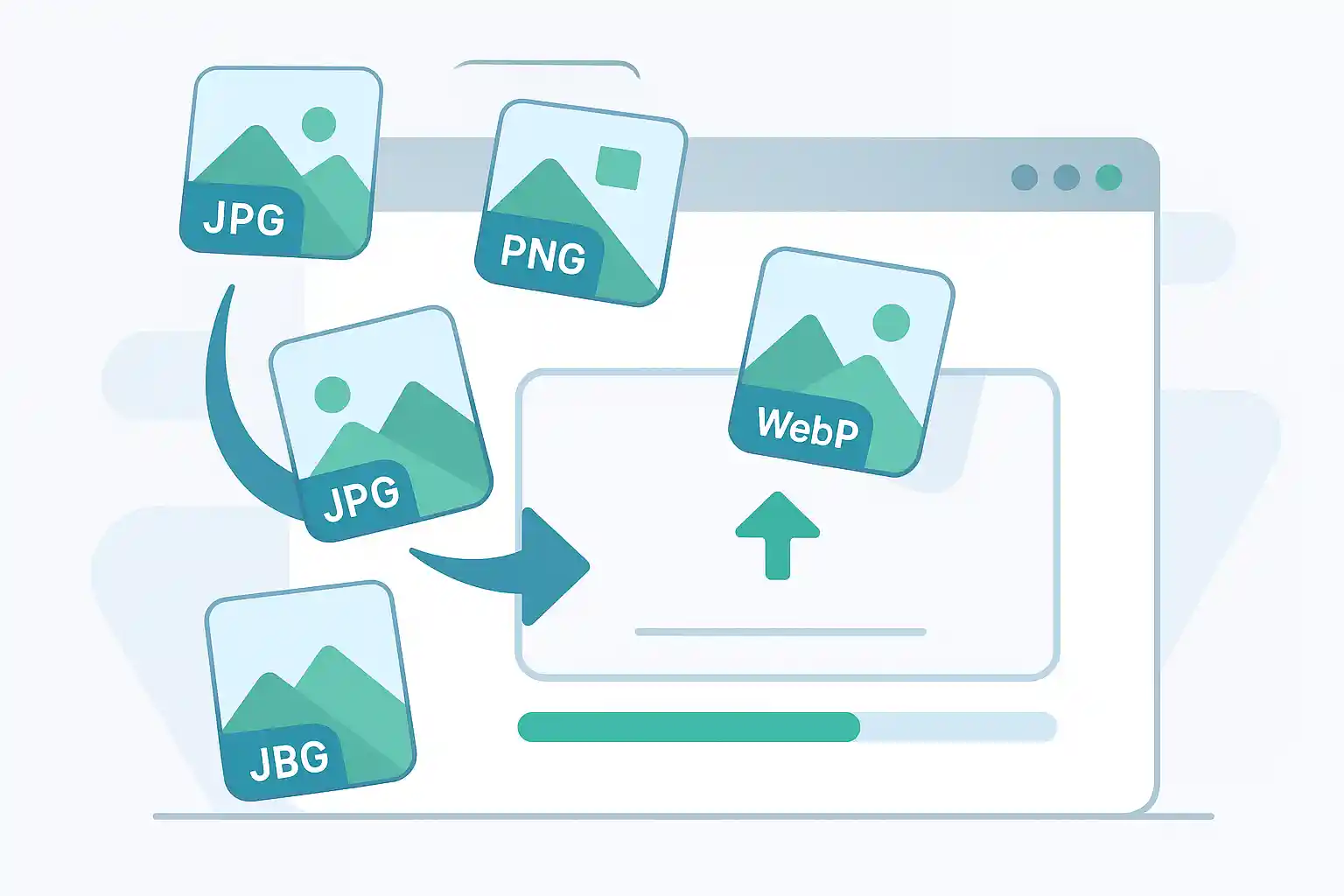
Mengapa Perlu Kompres Gambar Secara Massal
Penghematan Waktu
Pemrosesan Manual:
- 100 gambar x 2 menit per gambar = 200 menit (3,3 jam)
- Klik dan menunggu berulang-ulang
- Rentan terhadap kesalahan dan ketidakkonsistenan
Pemrosesan Massal:
- 100 gambar dalam 5-10 menit total
- Atur sekali, kompres semua
- Hasil konsisten di seluruh gambar
Waktu yang Dihemat: Pengurangan 95% waktu pemrosesan
Konsistensi di Seluruh Gambar
Manfaat:
- Pengaturan kualitas yang sama untuk semua gambar
- Ukuran file yang seragam
- Hasil yang dapat diprediksi
- Tampilan profesional
- Lebih mudah dikelola
Kasus Penggunaan:
- Galeri gambar website
- Katalog produk
- Album foto
- Materi pemasaran
- Kalender konten media sosial
Skenario Umum Kompresi Massal
| Skenario | Jumlah Gambar | Waktu Dihemat | Tujuan Umum |
|---|---|---|---|
| Migrasi website | 500-5.000 | 15-50 jam | Kurangi ukuran total 70-80% |
| Pembersihan perpustakaan foto | 1.000-10.000 | 30-150 jam | Hemat ruang penyimpanan |
| Katalog produk | 100-1.000 | 3-30 jam | Kualitas/ukuran konsisten |
| Kampanye media sosial | 50-200 | 2-7 jam | Optimasi khusus platform |
| Fotografi acara | 200-2.000 | 7-60 jam | Ukuran yang mudah dibagikan |
| Email marketing | 20-100 | 1-3 jam | Di bawah batas ukuran |
Alat Terbaik untuk Kompresi Gambar Massal

Alat Online
TinyImagePro (Direkomendasikan)
Fitur:
- Gratis, tidak perlu registrasi
- Pemrosesan di sisi klien (ramah privasi)
- Unggah hingga 20 gambar di desktop atau 10 di mobile sekaligus
- Pengaturan kualitas yang dapat disesuaikan
- Konversi format (JPEG, PNG, WebP)
- Unduh ZIP untuk semua gambar yang telah dikompres
Alur Kerja:
- Kunjungi TinyImagePro.com
- Seret & lepas beberapa gambar
- Pilih tingkat kompresi atau preset
- Klik "Compress All"
- Unduh satu per satu atau sebagai ZIP
Terbaik Untuk: Kompresi cepat di desktop dan mobile, pengguna yang peduli privasi, tanpa perlu instalasi
Keterbatasan: Hingga 20 gambar per batch di desktop atau 10 di mobile (ulangi untuk set yang lebih besar)
Squoosh (Google)
Fitur:
- Opsi kompresi tingkat lanjut
- Dukungan berbagai format
- Perbandingan berdampingan
- Codec modern (WebP, AVIF)
Keterbatasan: Memproses satu gambar pada satu waktu (bukan kompresi massal sesungguhnya)
Terbaik Untuk: Menguji pengaturan kompresi sebelum pemrosesan massal
TinyPNG
Fitur:
- Kompresi lossy cerdas
- Dukungan WebP
- Unggah massal (hingga 20 gambar)
- API untuk otomatisasi
Harga:
- Gratis: 20 gambar/bulan, masing-masing 5MB
- Pro: $25/tahun untuk 500 gambar/bulan
Terbaik Untuk: Optimasi PNG, kompresi massal bulanan rutin
Software Desktop
Adobe Lightroom
Fitur:
- Ekspor massal profesional
- Alur kerja berbasis preset
- Kontrol kualitas per format
- Manajemen metadata
- Dukungan file RAW
Alur Kerja:
- Impor foto ke katalog
- Pilih semua gambar untuk diekspor
- File → Export
- Pilih preset ekspor (kualitas, dimensi, format)
- Klik Export
Harga: $9,99/bulan (Photography Plan)
Terbaik Untuk: Fotografer, perpustakaan foto besar, alur kerja profesional
XnConvert (Gratis)
Fitur:
- Pemrosesan massal yang sangat baik
- Aksi/preset
- Dukungan 500+ format
- Ubah ukuran, putar, watermark
- Lintas platform (Windows, Mac, Linux)
Alur Kerja:
- Tambahkan file atau seluruh folder
- Tambahkan aksi: Ubah Ukuran, Penyesuaian Kualitas
- Atur format output dan pengaturan
- Konversi
Terbaik Untuk: Pengguna tingkat lanjut, operasi massal yang kompleks, solusi gratis
ImageOptim (Khusus Mac, Gratis)
Fitur:
- Pemrosesan massal seret & lepas
- Kompresi lossless dan lossy
- Penghapusan metadata otomatis
- Beberapa alat optimasi digabungkan
- Pemrosesan sangat cepat
Alur Kerja:
- Seret gambar ke ImageOptim
- Optimasi otomatis dimulai
- File ditimpa (atau disimpan terpisah)
Terbaik Untuk: Pengguna Mac, optimasi cepat, kompresi lossless
RIOT (Radical Image Optimization Tool) - Windows, Gratis
Fitur:
- Pratinjau real-time
- Pemrosesan massal
- Dukungan berbagai format
- Perbandingan kualitas
Terbaik Untuk: Pengguna Windows, kontrol kualitas visual
Alat Command Line
ImageMagick
Instalasi:
# macOS
brew install imagemagick

# Ubuntu/Debian
sudo apt-get install imagemagick

# Windows
# Unduh dari imagemagick.org
Kompresi Massal Dasar:
# Kompres semua JPEG dalam folder ke kualitas 80%
mogrify -quality 80 -strip *.jpg

# Ubah ukuran dan kompres
mogrify -resize 1600x -quality 80 -strip *.jpg

# Proses subfolder juga
find . -type f -name "*.jpg" -exec mogrify -quality 80 -strip {} \;
Pemrosesan Massal Tingkat Lanjut:
# Konversi semua PNG ke JPEG yang dioptimasi
mogrify -format jpg -quality 85 -strip *.png

# Ubah ukuran ke lebar maks, pertahankan rasio aspek
mogrify -resize 1920x\> -quality 82 *.jpg

# Buat thumbnail di folder terpisah
mkdir thumbnails
mogrify -path thumbnails -thumbnail 400x400 -quality 75 *.jpg
Terbaik Untuk: Otomatisasi, pemrosesan sisi server, pengguna tingkat lanjut, scripting
cwebp (Google WebP Encoder)
Konversi Massal ke WebP:
# Konversi semua JPEG ke WebP
for file in *.jpg; do
    cwebp -q 80 "$file" -o "${file%.jpg}.webp"
done

# Windows PowerShell
Get-ChildItem -Filter *.jpg | ForEach-Object {
    cwebp -q 80 $_.FullName -o "$($_.BaseName).webp"
}
Terbaik Untuk: Konversi WebP, optimasi web modern
pngquant (Pengoptimal PNG)
Kompresi Massal PNG:
# Kompresi PNG lossy (256 warna)
pngquant --quality=65-80 --ext .png --force *.png

# Pemrosesan massal dengan output kustom
pngquant --quality=70-85 *.png --output optimized-*.png
Terbaik Untuk: Pengurangan ukuran file PNG, mempertahankan transparansi
Langkah demi Langkah: Kompres Gambar Secara Massal
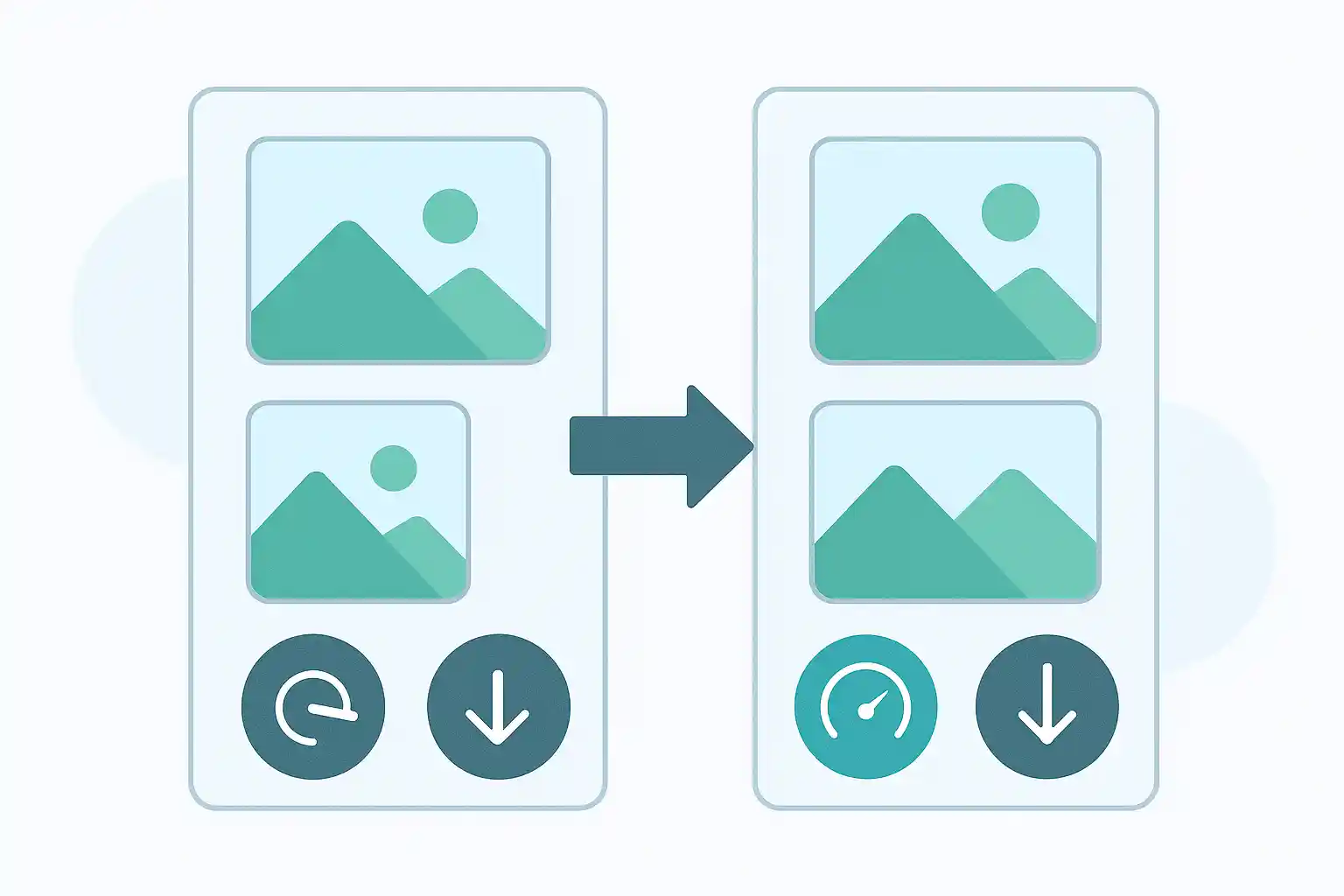
Skenario 1: Galeri Gambar Website (100 gambar)
Tujuan: Kurangi 100 foto produk dari masing-masing 5MB (total 500MB) menjadi di bawah 100MB
Metode: TinyImagePro + Batch manual
Langkah-langkah:
-
Organisasi Gambar
/products ├── batch-01 (gambar 1-20) ├── batch-02 (gambar 21-40) ├── ... └── batch-05 (gambar 81-100) -
Proses Batch Pertama
- Unggah hingga 20 gambar di desktop atau 10 di mobile ke TinyImagePro
- Atur kualitas: 80%
- Dimensi target: 1600x1600px
- Klik "Compress All"
- Unduh sebagai ZIP
-
Ulangi untuk Semua Batch
- Proses batch 2-5
- Pertahankan pengaturan yang konsisten
- Unduh setiap batch
-
Verifikasi Hasil
- Periksa ukuran file (target: 800KB-1MB masing-masing)
- Periksa kualitas gambar secara acak
- Total ukuran: ~90MB (pengurangan 82%)
Waktu yang Dibutuhkan: 30-45 menit (vs. 3+ jam secara manual)
Skenario 2: Optimasi Perpustakaan Foto (1.000 foto liburan)
Tujuan: Kurangi 1.000 foto keluarga dari 35GB menjadi di bawah 10GB untuk penyimpanan cloud
Metode: XnConvert (Desktop)
Langkah-langkah:
-
Unduh dan Instal XnConvert
- Unduh dari xnview.com
- Instal dan jalankan
-
Tambahkan File
- Tab Input → Add Files
- Pilih semua 1.000 foto (atau Add Folder)
-
Konfigurasi Aksi
- Tab Actions → Add Action
- Aksi 1: Resize
- Mode: Fit to width/height
- Width: 1600px
- Keep aspect ratio: Yes
- Aksi 2: Adjust Quality (jika JPEG)
- Quality: 80%
-
Atur Opsi Output
- Tab Output
- Format: JPEG
- Quality: 80
- Destination: Buat folder "optimized"
- Filename: {Filename}_optimized
-
Proses
- Klik "Convert"
- Tunggu batch selesai (10-20 menit)
-
Verifikasi
- Periksa folder output
- Total ukuran: ~9,5GB (pengurangan 73%)
- Periksa gambar secara acak untuk kualitas
Waktu yang Dibutuhkan: 30 menit (vs. 30+ jam secara manual)
Skenario 3: Kalender Konten Media Sosial (50 postingan)
Tujuan: Siapkan 50 gambar untuk Instagram (1080x1080px, kualitas optimal)
Metode: Script batch command-line
Langkah-langkah:
- Buat Script Batch
Mac/Linux (instagram-batch.sh):
#!/bin/bash

# Buat direktori output
mkdir -p instagram_optimized

# Proses semua gambar
for file in *.jpg *.jpeg *.png; do
    if [ -f "$file" ]; then
        # Ubah ukuran ke 1080x1080 dan kompres
        convert "$file" \
            -resize 1080x1080^ \
            -gravity center \
            -extent 1080x1080 \
            -quality 82 \
            -strip \
            "instagram_optimized/${file%.*}_insta.jpg"
        echo "Diproses: $file"
    fi
done

echo "Batch selesai! Periksa folder instagram_optimized"
Windows (instagram-batch.bat):
@echo off
mkdir instagram_optimized

for %%f in (*.jpg *.jpeg *.png) do (
    magick "%%f" -resize 1080x1080^ -gravity center -extent 1080x1080 -quality 82 -strip "instagram_optimized\%%~nf_insta.jpg"
    echo Diproses: %%f
)

echo Batch selesai!
pause
-
Jalankan Script
# Mac/Linux chmod +x instagram-batch.sh ./instagram-batch.sh # Windows instagram-batch.bat -
Hasil
- 50 gambar dioptimasi dalam 2-3 menit
- Semua 1080x1080px
- Dikompres menjadi ~1-1,5MB masing-masing
- Siap untuk diunggah ke Instagram
Waktu yang Dibutuhkan: 5 menit (vs. 1,5 jam secara manual)
Skenario 4: Katalog Produk E-commerce (300 item)
Tujuan: Buat beberapa versi dari setiap gambar produk (original, besar, sedang, thumbnail)
Metode: Script batch ImageMagick dengan beberapa output
Script:
#!/bin/bash

# Buat direktori output
mkdir -p {original,large,medium,thumbnail}

# Proses setiap gambar
for img in source/*.jpg; do
    filename=$(basename "$img" .jpg)

    # Kualitas original (arsip)
    cp "$img" "original/${filename}.jpg"

    # Besar (halaman produk)
    convert "$img" \
        -resize 2000x2000 \
        -quality 90 \
        -strip \
        "large/${filename}_large.jpg"

    # Sedang (halaman kategori)
    convert "$img" \
        -resize 800x800 \
        -quality 85 \
        -strip \
        "medium/${filename}_medium.jpg"

    # Thumbnail (grid)
    convert "$img" \
        -resize 400x400^ \
        -gravity center \
        -extent 400x400 \
        -quality 80 \
        -strip \
        "thumbnail/${filename}_thumb.jpg"

    echo "Diproses: $filename (4 versi)"
done

echo "Selesai! Memproses $(ls source/*.jpg | wc -l) produk"
Hasil:
- 300 produk x 4 versi = 1.200 gambar dihasilkan
- Kualitas konsisten di semua produk
- Terorganisir dalam folder terpisah
- Waktu: 15-20 menit (vs. 10+ jam secara manual)
Teknik Kompresi Massal Tingkat Lanjut
Mempertahankan Struktur Folder
Saat memproses folder bersarang secara massal, pertahankan organisasi:
# ImageMagick: Proses seluruh pohon direktori
find ./source -type f \( -name "*.jpg" -o -name "*.png" \) | while read file; do
    # Dapatkan path relatif
    rel_path="${file#./source/}"
    output_dir="./optimized/$(dirname "$rel_path")"

    # Buat direktori output
    mkdir -p "$output_dir"

    # Kompres gambar
    convert "$file" \
        -resize 1600x -quality 80 -strip \
        "$output_dir/$(basename "$file")"
done
Pemrosesan Kondisional Berdasarkan Ukuran File
Hanya kompres gambar di atas ukuran tertentu:
#!/bin/bash

# Hanya kompres gambar di atas 1MB
for img in *.jpg; do
    size=$(stat -f%z "$img" 2>/dev/null || stat -c%s "$img" 2>/dev/null)
    size_mb=$((size / 1048576))

    if [ $size_mb -gt 1 ]; then
        convert "$img" -quality 80 -strip "compressed_$img"
        echo "Dikompres: $img ($size_mb MB)"
    else
        echo "Dilewati: $img ($size_mb MB - sudah kecil)"
    fi
done
Pemrosesan Massal Khusus Platform
Buat versi berbeda untuk platform yang berbeda:
#!/bin/bash

img=$1
basename="${img%.*}"

# Instagram (1080x1080)
convert "$img" -resize 1080x1080^ -gravity center -extent 1080x1080 \
    -quality 82 -strip "${basename}_instagram.jpg"

# Facebook (maks lebar 2048)
convert "$img" -resize 2048x -quality 85 -strip "${basename}_facebook.jpg"

# Twitter (1200x675)
convert "$img" -resize 1200x675^ -gravity center -extent 1200x675 \
    -quality 78 -strip "${basename}_twitter.jpg"

# Pinterest (1000x1500)
convert "$img" -resize 1000x1500! -quality 83 -strip "${basename}_pinterest.jpg"

echo "Dibuat 4 versi media sosial dari $img"
Jalankan untuk semua gambar:
for img in *.jpg; do
    ./social-media-batch.sh "$img"
done
Menambahkan Watermark Secara Massal
Terapkan watermark ke semua gambar:
#!/bin/bash

watermark="logo.png"

for img in *.jpg; do
    convert "$img" "$watermark" \
        -gravity SouthEast \
        -geometry +20+20 \
        -composite \
        -quality 85 \
        "watermarked_$img"
    echo "Diberi watermark: $img"
done
Pembuatan JPEG Progresif Secara Massal
Konversi semua gambar ke JPEG progresif:
# ImageMagick
mogrify -interlace Plane -quality 82 *.jpg

# Atau dengan MozJPEG untuk kompresi lebih baik
for img in *.jpg; do
    cjpeg -progressive -quality 85 -outfile "progressive_$img" "$img"
done
Konversi Format dengan Fallback
Buat versi WebP dengan fallback JPEG:
#!/bin/bash

for img in *.jpg; do
    basename="${img%.jpg}"

    # Buat JPEG yang dioptimasi
    convert "$img" -quality 85 -strip "${basename}_opt.jpg"

    # Buat versi WebP
    cwebp -q 80 "$img" -o "${basename}.webp"

    echo "Dibuat JPEG dan WebP untuk: $img"
done
Otomatisasi dan Alur Kerja
Otomatisasi Folder Pemantauan
Secara otomatis mengompres gambar baru yang ditambahkan ke folder:
Mac (menggunakan Automator + Folder Action):
- Buka Automator → New Document → Folder Action
- Pilih folder yang akan dipantau
- Tambahkan aksi:
- Filter Finder Items (Gambar saja)
- Run Shell Script:
for f in "$@"; do
    convert "$f" -resize 1600x -quality 80 -strip "${f%.*}_compressed.jpg"
done
- Simpan Folder Action
Linux (menggunakan inotifywait):
#!/bin/bash

watch_dir="/path/to/watch"
output_dir="/path/to/output"

inotifywait -m -e create -e moved_to --format '%w%f' "$watch_dir" | while read file; do
    if [[ $file =~ \.(jpg|jpeg|png)$ ]]; then
        filename=$(basename "$file")
        convert "$file" -resize 1600x -quality 80 -strip "$output_dir/$filename"
        echo "Otomatis dikompres: $filename"
    fi
done
Pemrosesan Massal dengan Progress Bar
Tampilkan progres untuk batch besar:
#!/bin/bash

total=$(ls *.jpg | wc -l)
current=0

for img in *.jpg; do
    ((current++))
    percent=$((current * 100 / total))

    printf "\rMemproses: %d/%d (%d%%) - %s" "$current" "$total" "$percent" "$img"

    convert "$img" -quality 80 -strip "compressed_$img"
done

echo -e "\n\nBatch selesai!"
Pemrosesan Massal Berbasis Cloud
Menggunakan Cloudinary API (contoh Node.js):
const cloudinary = require('cloudinary').v2;
const fs = require('fs');
const path = require('path');

cloudinary.config({
    cloud_name: 'your_cloud_name',
    api_key: 'your_api_key',
    api_secret: 'your_api_secret'
});

// Unggah dan optimasi massal
const images = fs.readdirSync('./images');

images.forEach(async (img) => {
    const filepath = path.join('./images', img);

    try {
        const result = await cloudinary.uploader.upload(filepath, {
            quality: 'auto:best',
            fetch_format: 'auto',
            folder: 'compressed'
        });

        console.log(`Diunggah: ${img} -> ${result.secure_url}`);
    } catch (error) {
        console.error(`Error mengunggah ${img}:`, error);
    }
});
Praktik Terbaik Kompresi Massal
Sebelum Pemrosesan Massal
- Cadangkan file asli - Jangan pernah menimpa file sumber
- Uji pada sampel - Proses 5-10 gambar terlebih dahulu untuk memverifikasi pengaturan
- Organisasi file - Kelompokkan berdasarkan tujuan, ukuran, atau kebutuhan kualitas
- Periksa jenis file - Pisahkan JPEG dari PNG
- Dokumentasikan pengaturan - Catat parameter kompresi untuk referensi di masa depan
- Rencanakan struktur output - Tentukan organisasi folder
Selama Pemrosesan Massal
- Gunakan pengaturan yang konsisten untuk hasil yang seragam
- Pantau beberapa output pertama untuk mendeteksi kesalahan lebih awal
- Proses dalam batch yang logis (berdasarkan folder, tanggal, atau kategori)
- Beri nama output dengan jelas (compressed_, optimized_, dll.)
- Simpan file asli terpisah dari file yang telah diproses
- Catat log pemrosesan untuk pemecahan masalah
Setelah Pemrosesan Massal
- Verifikasi sampel acak - Periksa 10-20 gambar untuk kualitas
- Bandingkan ukuran file - Pastikan pengurangan sesuai harapan
- Uji dalam penggunaan nyata - Unggah ke website, media sosial, dll.
- Periksa kompatibilitas - Verifikasi format berfungsi seperti yang diharapkan
- Dokumentasikan alur kerja - Simpan script/pengaturan untuk penggunaan di masa depan
- Arsipkan file asli dengan aman
Pemecahan Masalah Kompresi Massal
Masalah: Pemrosesan Massal Gagal di Tengah Jalan
Penyebab:
- File gambar yang rusak
- Ruang disk tidak cukup
- Masalah izin file
- Keterbatasan memori
Solusi:
- Periksa file yang rusak terlebih dahulu:
identify -verbose *.jpg > /dev/null 2>&1 - Pastikan ruang disk kosong cukup (2-3x total ukuran gambar)
- Jalankan dengan izin yang tepat (chmod, sudo jika diperlukan)
- Proses dalam batch yang lebih kecil
- Tingkatkan alokasi memori sistem
Masalah: Kualitas Output Tidak Konsisten
Penyebab:
- Kualitas sumber yang beragam
- Dimensi gambar yang berbeda-beda
- Jenis konten yang bervariasi (foto vs grafis)
Solusi:
- Pisahkan berdasarkan jenis:
# Proses foto mogrify -quality 80 photos/*.jpg # Proses grafis secara terpisah mogrify -quality 90 graphics/*.png - Pemrosesan kondisional:
for img in *.jpg; do
    if identify -format '%w' "$img" | awk '{if($1>2000)exit 0;exit 1}'; then
        convert "$img" -resize 1600x -quality 80 "optimized_$img"
    else
        convert "$img" -quality 85 "optimized_$img"
    fi
done
Masalah: Pemrosesan Massal Terlalu Lama
Penyebab:
- Memproses terlalu banyak gambar sekaligus
- Sumber beresolusi tinggi
- Operasi yang kompleks (beberapa resize, watermark)
Solusi:
- Pemrosesan paralel:
# GNU Parallel (instal via brew/apt) ls *.jpg | parallel convert {} -quality 80 optimized_{} # Atau dengan xargs find . -name "*.jpg" | xargs -P 4 -I {} convert {} -quality 80 opt_{} - Proses dalam batch yang lebih kecil (100-200 sekaligus)
- Gunakan algoritma kompresi yang lebih cepat
- Upgrade hardware atau gunakan pemrosesan cloud
Masalah: File Output Lebih Besar dari yang Diharapkan
Penyebab:
- Pengaturan kualitas terlalu tinggi
- Format tidak sesuai untuk konten
- Metadata tidak dihapus
Solusi:
- Turunkan kualitas: 75-80% alih-alih 85-90%
- Konversi format:
mogrify -format jpg -quality 85 *.png # PNG ke JPEG - Hapus metadata:
mogrify -strip -quality 80 *.jpg - Ubah ukuran jika terlalu besar:
mogrify -resize 1920x\> -quality 80 *.jpg
Perbandingan Kompresi Massal
| Metode | Kecepatan (100 gambar) | Kemudahan Penggunaan | Fleksibilitas | Biaya | Terbaik Untuk |
|---|---|---|---|---|---|
| TinyImagePro | 10-15 menit | Sangat Mudah | Sedang | Gratis | Batch cepat, pemula |
| XnConvert | 3-5 menit | Mudah | Tinggi | Gratis | Pengguna desktop, alur kerja kompleks |
| Lightroom | 5-8 menit | Sedang | Tinggi | $10/bulan | Fotografer, file RAW |
| ImageMagick | 2-4 menit | Sulit | Sangat Tinggi | Gratis | Otomatisasi, pengguna tingkat lanjut |
| Cloudinary | 5-10 menit | Sedang | Tinggi | Berbayar | Berbasis cloud, integrasi API |
Pertanyaan yang Sering Diajukan
T: Bisakah saya mengompres gambar secara massal secara online secara gratis? J: Ya. TinyImagePro memungkinkan hingga 20 gambar per batch di desktop atau 10 di mobile secara gratis. Ulangi batch untuk set yang lebih besar. Pilihan lain termasuk TinyPNG (20/bulan gratis) atau alat desktop seperti XnConvert (tak terbatas, gratis).
T: Apa cara tercepat untuk mengompres 1.000 gambar secara massal? J: Alat command-line seperti ImageMagick dengan pemrosesan paralel. Perkirakan 10-20 menit untuk 1.000 gambar dengan hardware yang memadai.
T: Apakah kompresi massal akan mengurangi kualitas? J: Hanya jika menggunakan kompresi lossy. Pada kualitas JPEG 75-85%, kehilangan kualitas minimal. Selalu uji pada sampel terlebih dahulu.
T: Bagaimana cara mengompres gambar tanpa kehilangan kualitas secara massal? J: Gunakan kompresi PNG lossless (OptiPNG, pngquant) atau JPEG pada kualitas 90-95%. Pengurangan ukuran file akan lebih kecil (10-30% vs 60-80%).
T: Bisakah saya membatalkan kompresi massal? J: Tidak. Selalu simpan cadangan file asli. Gambar yang telah dikompres tidak dapat dikembalikan ke kualitas aslinya.
T: Pengaturan kualitas berapa yang harus saya gunakan untuk kompresi massal? J: 75-85% untuk sebagian besar penggunaan. Lebih tinggi (85-90%) untuk profesional/portofolio, lebih rendah (70-75%) untuk thumbnail/email.
T: Bagaimana cara mengompres gambar secara massal di Mac/Windows? J: Mac: ImageOptim (seret & lepas), Windows: RIOT atau XnConvert. Keduanya gratis dan mudah digunakan.
T: Bisakah saya mengompres gambar secara massal di ponsel? J: Ya, tetapi terbatas. Aplikasi seperti Photo Compress (iOS) dan Image Compressor (Android) mendukung pemrosesan massal, biasanya 10-20 gambar sekaligus.
T: Apakah kompresi massal aman untuk foto berharga? J: Ya, jika Anda menyimpan cadangan asli. Proses salinan, jangan pernah file asli. Gunakan pengaturan lossless atau kualitas tinggi (85-90%) untuk foto yang tak tergantikan.
T: Seberapa kecil gambar saya setelah kompresi massal? J: Biasanya 60-80% lebih kecil pada kualitas 75-85%. Bervariasi tergantung konten gambar, kualitas sumber, dan pengaturan. Uji sampel terlebih dahulu.
Kesimpulan
Kompresi gambar massal sangat penting untuk mengelola gambar dalam jumlah besar secara efisien. Baik Anda mengoptimasi website, mengorganisir perpustakaan foto, atau menyiapkan konten untuk media sosial, pemrosesan massal menghemat waktu berjam-jam sambil memastikan kualitas yang konsisten.
Poin-poin Penting:
- Pilih alat yang tepat sesuai kebutuhan Anda (online, desktop, atau command-line)
- Uji pengaturan pada sampel sebelum memproses seluruh batch
- Selalu cadangkan file asli sebelum pemrosesan massal
- Gunakan pengaturan yang konsisten untuk hasil yang seragam
- Otomatisasi alur kerja untuk tugas yang berulang
- Verifikasi hasil dengan pemeriksaan sampel
- Targetkan kualitas 75-85% untuk keseimbangan ukuran/kualitas yang optimal
Siap mengompres gambar Anda secara massal? Coba kompresor gambar gratis kami untuk batch cepat hingga 20 gambar di desktop atau 10 di mobile.
Panduan terkait:
- Kurangi Ukuran File Gambar - Panduan lengkap pengurangan ukuran
- Kompres Gambar untuk Website - Optimasi web
- Kompres Gambar JPEG - Teknik khusus JPEG
- Kompres Gambar PNG - Optimasi PNG

