File gambar berukuran besar memperlambat website, menghabiskan ruang penyimpanan, dan menyulitkan berbagi. Baik Anda perlu memperkecil ukuran file untuk email, performa website, media sosial, atau manajemen penyimpanan, panduan lengkap ini membahas setiap metode untuk membuat gambar Anda lebih kecil sambil mempertahankan kualitas yang dapat diterima.
Mengapa Memperkecil Ukuran File Gambar
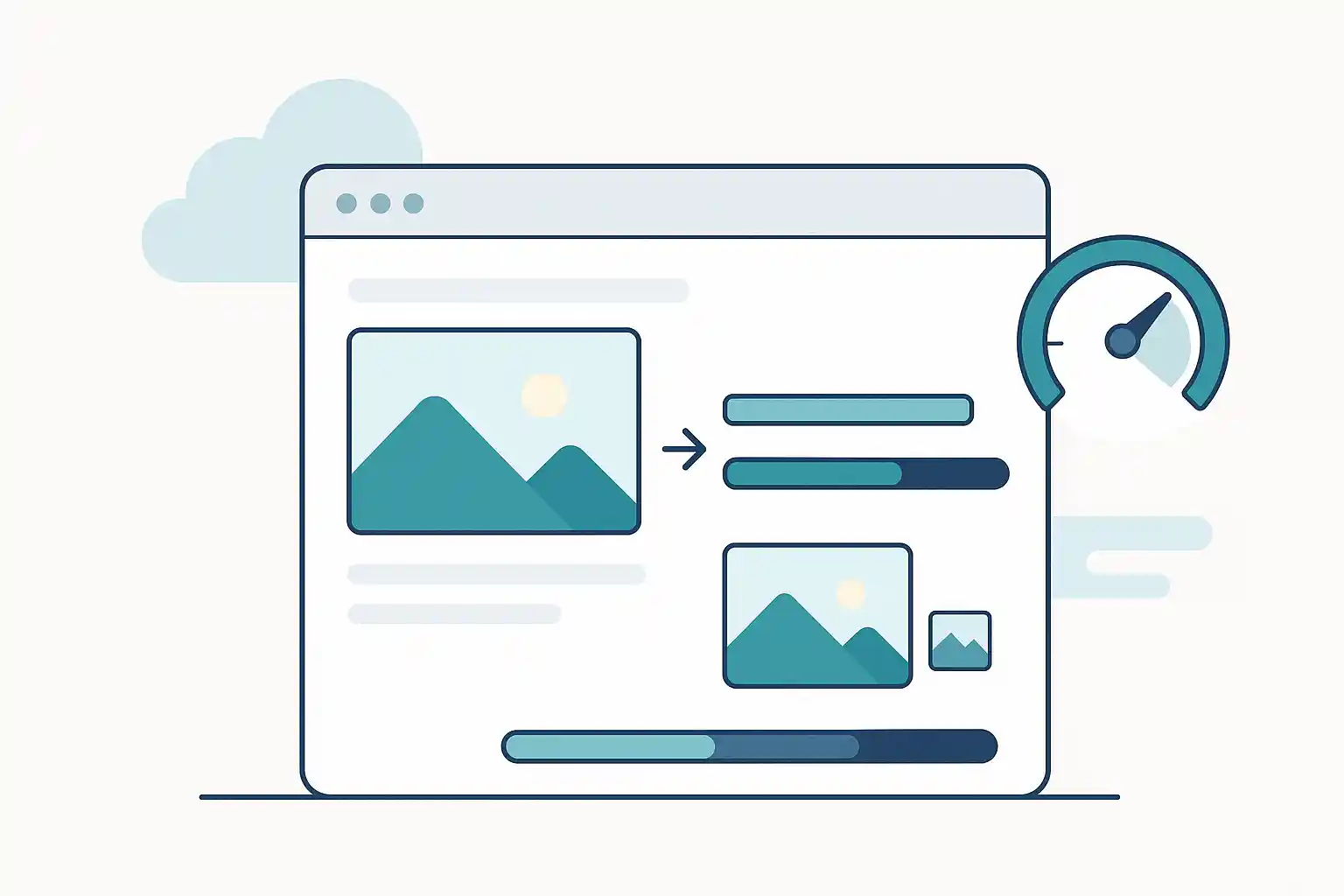
Performa Website
Dampaknya:
- Gambar menyumbang 50-70% dari berat rata-rata halaman
- Keterlambatan 1 detik dalam pemuatan halaman = penurunan 7% dalam konversi
- Google menggunakan kecepatan halaman sebagai faktor peringkat
- Pengguna mobile meninggalkan situs yang lambat
Manfaat Gambar yang Lebih Kecil:
- Pemuatan halaman 2-5x lebih cepat
- Peringkat SEO lebih baik (Core Web Vitals)
- Bounce rate lebih rendah
- Pengalaman mobile yang lebih baik
- Biaya hosting berkurang
Penghematan Penyimpanan
Biaya Penyimpanan:
- Penyimpanan cloud: $0,02-0,10 per GB per bulan
- 1.000 foto yang tidak dioptimasi (5MB masing-masing) = 5GB = $0,10-0,50/bulan
- 1.000 foto yang dioptimasi (800KB masing-masing) = 800MB = $0,02-0,08/bulan
- Penghematan seumur hidup: $10-50+ per tahun
Manfaat Praktis:
- Muat lebih banyak foto di ponsel/kamera
- Backup lebih cepat
- Transfer file lebih cepat
- Lebih sedikit penyimpanan iCloud/Google Photos yang dibutuhkan
Kemudahan Berbagi
Batas Ukuran File:
- Lampiran email: 10-25MB total
- Media sosial: 5-30MB per gambar
- Layanan berbagi file: Sering lebih cepat dengan file yang lebih kecil
- WhatsApp/Pesan: Kualitas lebih baik dengan gambar yang sudah dikompres
Pengalaman Pengguna:
- Unggah lebih cepat
- Unduh lebih cepat bagi penerima
- Berfungsi pada koneksi lambat
- Ramah mobile
Memahami Apa yang Membuat Gambar Besar
Faktor Utama yang Mempengaruhi Ukuran File
| Faktor | Dampak pada Ukuran | Contoh |
|---|---|---|
| Dimensi | Sangat Tinggi | 4000×3000px vs 1200×900px = 10x lebih besar |
| Kualitas/Kompresi | Tinggi | Kualitas 100% vs 80% = 5x lebih besar |
| Format File | Tinggi | PNG vs JPEG (foto) = 3-5x lebih besar |
| Kedalaman Warna | Sedang | 24-bit vs 8-bit = 3x lebih besar |
| Metadata | Rendah | Dengan EXIF vs tanpa = 10-50KB |
| Transparansi | Sedang | PNG dengan alpha vs JPEG = 2-3x lebih besar |
Contoh Rincian Ukuran File
Foto Asli (4000×3000px, kualitas 100%, JPEG dengan EXIF):
- Data piksel: 11.500KB (96%)
- Metadata EXIF: 45KB (0,4%)
- Overhead encoding JPEG: 455KB (3,6%)
- Total: 12MB
Foto yang Dioptimasi (1600×1200px, kualitas 80%, JPEG tanpa EXIF):
- Data piksel: 720KB (92%)
- Overhead encoding JPEG: 62KB (8%)
- Total: 782KB
Pengurangan: 94% lebih kecil (dari 12MB menjadi 782KB)
Metode untuk Memperkecil Ukuran File Gambar
Metode 1: Kompres Gambar (Direkomendasikan)
Apa Itu: Mengurangi ukuran file dengan menghapus data redundan sambil mempertahankan dimensi.
Terbaik Untuk:
- Pengurangan ukuran file cepat
- Mempertahankan dimensi gambar
- Optimasi web
- Penggunaan umum
Pertukaran Kualitas vs Ukuran:
| Level Kualitas | Pengurangan Ukuran File | Kualitas Visual | Kasus Penggunaan |
|---|---|---|---|
| 95-100% | 10-30% | Sangat baik | Cetak profesional, arsip |
| 85-90% | 40-60% | Sangat bagus | Web berkualitas tinggi, portofolio |
| 75-85% | 60-75% | Bagus | Web standar, media sosial |
| 65-75% | 75-85% | Dapat diterima | Email, berbagi cepat |
| 50-65% | 85-92% | Penurunan terlihat | Hanya thumbnail |
Cara Mengompres:
Menggunakan TinyImagePro (Direkomendasikan):
- Kunjungi TinyImagePro.com
- Unggah gambar (drag & drop)
- Pilih level kompresi atau ukuran target
- Unduh gambar yang telah dikompres
Pengaturan Kompresi Berdasarkan Kegunaan:
- Gambar website: kualitas 75-85%
- Media sosial: kualitas 75-80%
- Lampiran email: kualitas 70-80%
- Thumbnail: kualitas 65-75%
Metode 2: Ubah Ukuran Gambar
Apa Itu: Mengurangi dimensi fisik (lebar × tinggi dalam piksel).
Terbaik Untuk:
- Pengurangan ukuran yang dramatis
- Gambar yang ditampilkan lebih kecil dari aslinya
- Optimasi mobile
- Thumbnail
Dampak pada Ukuran File:
- Memotong dimensi separuh = file 75% lebih kecil
- Mengurangi ke 1/3 dimensi = file 88% lebih kecil
- Mengurangi ke 1/4 dimensi = file 94% lebih kecil
Contoh:
- Asli: 4000×3000px = 12MB
- Diubah ke 2000×1500px = 3MB (75% lebih kecil)
- Diubah ke 1200×900px = 1,08MB (91% lebih kecil)
- Diubah ke 800×600px = 480KB (96% lebih kecil)
Cara Menentukan Dimensi Pengubahan Ukuran:
| Tujuan Tampilan | Ukuran Disarankan | Alasan |
|---|---|---|
| Gambar hero website | Lebar 1920-2400px | Desktop layar penuh |
| Gambar postingan blog | Lebar 1200-1600px | Lebar konten |
| Foto produk | Lebar 1000-2000px | Kemampuan zoom |
| Thumbnail | Lebar 300-600px | Tampilan kecil |
| Lampiran email | Lebar 1200-1600px | Untuk dilihat, bukan dicetak |
| Postingan media sosial | Lebar 1080-2048px | Khusus platform |
| Foto profil | 400-800px | Tampilan bulat kecil |
Alur Kerja Pengubahan Ukuran:
# Ubah ukuran ke lebar 1200px (menjaga rasio aspek)
convert original.jpg -resize 1200x photo-1200w.jpg

# Hasil: Asli 12MB → Diubah 1.1MB (pengurangan 91%)
Metode 3: Konversi Format Gambar
Apa Itu: Mengubah format file ke kompresi yang lebih efisien.
Perbandingan Format (Foto yang Sama):
| Format | Ukuran File | Kualitas | Transparansi | Kasus Penggunaan |
|---|---|---|---|---|
| TIFF Asli | 36MB | Sempurna | Tidak | Sumber fotografi |
| PNG-24 | 4,2MB | Sempurna | Ya | Grafis, lossless |
| JPEG (95%) | 2,8MB | Sangat baik | Tidak | Foto berkualitas tinggi |
| JPEG (85%) | 1,2MB | Sangat bagus | Tidak | Foto standar |
| JPEG (75%) | 720KB | Bagus | Tidak | Foto web |
| WebP (85%) | 850KB | Sangat bagus | Ya | Web modern |
| WebP (75%) | 510KB | Bagus | Ya | Web modern yang dioptimasi |
| PNG-8 | 380KB | Bagus (warna terbatas) | Ya | Grafis sederhana |
Rekomendasi Konversi:
Konversi ke JPEG ketika:
- Sumber adalah PNG tetapi gambar adalah foto
- Transparansi tidak diperlukan
- Ukuran file adalah prioritas
- Kompatibilitas maksimum diperlukan
Konversi ke WebP ketika:
- Website modern
- Ingin kompresi 25-35% lebih baik dari JPEG
- Transparansi diperlukan (lebih baik dari PNG)
- Dukungan browser memadai (95%+)
Konversi ke PNG-8 ketika:
- Grafis sederhana (sedikit warna)
- Butuh transparansi
- Asli adalah PNG-24 atau JPEG
- Logo, ikon, ilustrasi sederhana
Contoh Konversi Format:
# Foto PNG → JPEG (penghematan besar)
convert photo.png -quality 85 photo.jpg
# 4,2MB PNG → 1,2MB JPEG (pengurangan 71%)

# JPEG → WebP (kompresi lebih baik)
cwebp -q 80 photo.jpg -o photo.webp
# 1,2MB JPEG → 850KB WebP (pengurangan 29%)

# PNG-24 → PNG-8 (untuk grafis sederhana)
convert logo.png -colors 256 logo-8bit.png
# 420KB PNG-24 → 85KB PNG-8 (pengurangan 80%)
Metode 4: Hapus Metadata
Apa Itu: Menghapus data EXIF (pengaturan kamera, GPS, tanggal, dll.) dari gambar.
Ukuran Data EXIF Tipikal: 10-50KB per gambar
Apa yang Termasuk dalam EXIF:
- Merek dan model kamera
- Informasi lensa
- Pengaturan pemotretan (ISO, aperture, kecepatan rana)
- Koordinat GPS (lokasi)
- Tanggal dan waktu
- Pratinjau thumbnail
- Informasi hak cipta
- Nomor seri perangkat
Mengapa Perlu Dihapus:
- Pengurangan ukuran file (kecil tapi terukur)
- Perlindungan privasi (menghapus data lokasi)
- File yang lebih bersih
Cara Menghapus Metadata:
Menggunakan TinyImagePro: Otomatis menghapus EXIF saat mengompres
Command line:
# Hapus semua metadata
exiftool -all= image.jpg

# Atau dengan ImageMagick
convert input.jpg -strip output.jpg
Penghematan Penghapusan Metadata:
- 1 gambar: 10-50KB disimpan (dapat diabaikan)
- 100 gambar: 1-5MB disimpan (terasa)
- 1.000 gambar: 10-50MB disimpan (signifikan)
Metode 5: Optimalkan Palet Warna
Apa Itu: Mengurangi jumlah warna dalam gambar (untuk grafis, bukan foto).
Terbaik Untuk:
- Logo
- Ikon
- Ilustrasi
- Grafis dengan warna terbatas
- BUKAN untuk foto
Dampak Pengurangan Warna:
| Kedalaman Warna | Warna | Ukuran File | Kualitas |
|---|---|---|---|
| 24-bit (True Color) | 16,7 juta | 100% | Sempurna |
| 8-bit (256 warna) | 256 | 30-40% | Bagus untuk grafis |
| 7-bit (128 warna) | 128 | 25-30% | Dapat diterima |
| 6-bit (64 warna) | 64 | 20-25% | Penurunan kualitas terlihat |
| 4-bit (16 warna) | 16 | 12-15% | Penurunan signifikan |
Contoh:
- Logo PNG (24-bit): 420KB
- Logo PNG (8-bit, palet dioptimasi): 95KB (pengurangan 77%)
- Logo PNG (6-bit): 58KB (pengurangan 86%, tetapi kualitas menurun)
Cara Mengoptimalkan Warna:
# Kurangi ke 256 warna (optimal untuk sebagian besar grafis)
convert logo.png -colors 256 logo-optimized.png

# Gunakan pngquant untuk kualitas lebih baik
pngquant --quality=65-80 logo.png
Menggabungkan Metode untuk Pengurangan Maksimal
Praktik Terbaik: Gunakan beberapa metode bersamaan untuk pengurangan ukuran file yang dramatis.
Contoh Alur Kerja:
Foto Asli: 4000×3000px, PNG, kualitas 100%, dengan EXIF = 15MB
Langkah 1: Konversi PNG → JPEG
- Hasil: 12MB (pengurangan 20%)
Langkah 2: Ubah ukuran ke 1600×1200px
- Hasil: 2,4MB (pengurangan 80% dari Langkah 1)
Langkah 3: Kompres ke kualitas 80%
- Hasil: 980KB (pengurangan 59% dari Langkah 2)
Langkah 4: Hapus metadata EXIF
- Hasil: 938KB (pengurangan 4% dari Langkah 3)
Final: 938KB (pengurangan 94% dari asli 15MB)
Dampak Kualitas: Minimal saat dilihat pada ukuran yang dimaksudkan (1600px atau lebih kecil)
Target Ukuran File Khusus Platform
Gambar Website
| Jenis Gambar | Target Ukuran | Ukuran Maks | Prioritas |
|---|---|---|---|
| Hero/Banner | 150-300KB | 500KB | Tinggi (mempengaruhi LCP) |
| Featured blog | 100-200KB | 300KB | Sedang |
| Gambar konten | 80-150KB | 250KB | Sedang |
| Foto produk | 100-250KB | 400KB | Tinggi (dampak penjualan) |
| Thumbnail | 20-60KB | 100KB | Rendah |
| Gambar latar belakang | 100-250KB | 400KB | Sedang |
Total Anggaran Gambar Halaman: Jaga semua gambar gabungan di bawah 800KB-1MB untuk performa optimal.
Lampiran Email
Target: 500KB-1MB per gambar Maksimum: 2-3MB per gambar Total email: Jaga di bawah 10MB untuk semua lampiran
Mengapa: Batas ukuran email, koneksi penerima yang lambat, tampilan mobile.
Media Sosial
| Platform | Target Ukuran | Maks Diterima | Catatan |
|---|---|---|---|
| 1-1,5MB | 30MB | Platform melakukan re-kompresi | |
| 1-2MB | 15MB | Kompresi agresif | |
| 1-2MB | 5MB | Kompresi sedang | |
| 1-2MB | 8MB | Kualitas profesional | |
| 1-2MB | 32MB | Kompresi ringan |
Optimasi Penyimpanan Cloud
Perpustakaan Foto Pribadi:
- Kualitas asli: Simpan file sumber tanpa kompresi (backup/arsip)
- Salinan untuk dilihat: 1200-1600px, kualitas 80-85%, 800KB-1,5MB
- Thumbnail: 400px, kualitas 70%, 40-80KB
Contoh Penghematan:
- 10.000 foto asli: 50GB (5MB masing-masing)
- 10.000 dioptimasi untuk dilihat: 12GB (1,2MB masing-masing)
- Total penghematan: 38GB (pengurangan 76%)
Alat untuk Memperkecil Ukuran File Gambar
Alat Online
TinyImagePro (Direkomendasikan):
- Gratis: Tanpa registrasi
- Privasi: Pemrosesan sisi klien (file tidak pernah diunggah ke server)
- Fitur: Kompresi, ubah ukuran, konversi format, pemrosesan batch
- Kontrol: Kualitas yang dapat disesuaikan, pratinjau sebelum/sesudah
- Coba: TinyImagePro.com
TinyPNG:
- Spesialis kompresi PNG
- Dukungan WebP
- Kompresi lossy pintar
- Gratis: 20 gambar/bulan, 5MB masing-masing
Compressor.io:
- Dukungan berbagai format
- Mode lossy dan lossless
- Gratis dengan iklan
Software Desktop
Adobe Photoshop:
- Fitur "Save for Web"
- Kontrol presisi atas kualitas
- Pemrosesan batch (Actions)
- $20-50/bulan
GIMP (Gratis):
- Dialog ekspor dengan kontrol kualitas
- Pemrosesan batch via plugin
- Alternatif open-source untuk Photoshop
XnConvert (Gratis):
- Pemrosesan batch yang sangat baik
- Ubah ukuran, kompres, konversi format
- Actions untuk otomatisasi
- Lintas platform
ImageOptim (Mac, Gratis):
- Optimasi drag-and-drop
- Kompresi lossless
- Menghapus metadata
- Pemrosesan batch
Alat Command Line
ImageMagick (Gratis, Open-source):
# Ubah ukuran dan kompres
convert input.jpg -resize 1200x -quality 82 output.jpg

# Proses batch semua JPEG
mogrify -resize 1600x -quality 80 -strip *.jpg
cwebp (Gratis, Google):
# Konversi ke WebP
cwebp -q 80 input.jpg -o output.webp

# Konversi batch
for i in *.jpg; do cwebp -q 80 "$i" -o "${i%.jpg}.webp"; done
pngquant (Gratis, pengoptimal PNG):
# Kompresi PNG lossy
pngquant --quality=65-80 --ext .png --force *.png
Langkah Demi Langkah: Memperkecil Ukuran File untuk Skenario Umum
Skenario 1: Lampiran Email (Target: < 1MB)
Asli: Foto 3000×2000px, 4,5MB
Langkah:
- Ubah ukuran ke 1600×1067px
- Kompres ke kualitas 75%
- Hapus metadata
Hasil: 780KB (pengurangan 83%)
Menggunakan TinyImagePro:
- Unggah foto
- Pilih preset "Lampiran Email"
- Unduh gambar yang dioptimasi
Skenario 2: Gambar Hero Website (Target: < 300KB)
Asli: Foto 5000×3000px, 12MB
Langkah:
- Ubah ukuran ke 2400×1440px (tampilan Retina)
- Kompres ke kualitas 78%
- Konversi ke WebP (dengan fallback JPEG)
- Hapus metadata
Hasil: 285KB WebP, 380KB JPEG
Skenario 3: Postingan Media Sosial (Target: 1-1,5MB)
Asli: Foto 4000×3000px, 8MB
Langkah:
- Ubah ukuran ke 1080×1080px (kotak Instagram)
- Kompres ke kualitas 82%
- Pertajam sedikit (0,5-1,0)
- Hapus metadata
Hasil: 1,2MB (pengurangan 85%)
Skenario 4: Optimasi Perpustakaan Foto Massal
Tujuan: Mengurangi 1.000 foto keluarga dari 35GB menjadi di bawah 10GB
Alur Kerja:
- Buat backup dari file asli
- Ubah ukuran batch ke lebar 1600px
- Kompres batch ke kualitas 80%
- Hapus semua metadata
- Organisasi dalam folder berdasarkan tahun/acara
Hasil:
- Asli: 35GB (rata-rata 3,5MB/foto)
- Dioptimasi: 9,8GB (rata-rata 980KB/foto)
- Penghematan: 25,2GB (pengurangan 72%)
Teknik Pengurangan Ukuran File Tingkat Lanjut
Progressive JPEG
Apa Itu: JPEG yang dimuat dalam beberapa tahap (resolusi rendah dulu, lalu kualitas penuh).
Manfaat:
- Ukuran file 2-5% lebih kecil
- Performa yang dirasakan lebih baik
- Kualitas akhir yang sama
Kapan Menggunakan: Gambar di atas 30KB, terutama gambar hero.
Cara Membuat:
convert input.jpg -interlace Plane -quality 82 output.jpg
Kompresi PNG Lossless
Apa Itu: Mengompres PNG tanpa kehilangan kualitas sama sekali.
Alat:
- OptiPNG:
optipng -o7 image.png(kompresi maksimum) - pngcrush:
pngcrush -brute input.png output.png - Zopfli:
zopflipng -m input.png output.png(paling lambat, kompresi terbaik)
Penghematan Tipikal: Pengurangan ukuran file 10-30% tanpa kehilangan kualitas sama sekali
Terbaik Untuk: Grafis, logo, screenshot di mana kualitas sangat penting.
Kompresi Selektif
Apa Itu: Level kompresi berbeda untuk bagian gambar yang berbeda.
Kasus Penggunaan: Potret di mana wajah membutuhkan kualitas tinggi tetapi latar belakang bisa dikompres lebih banyak.
Cara: Teknik Photoshop tingkat lanjut atau alat bertenaga AI
Lazy Loading (Khusus Web)
Apa Itu: Menunda pemuatan gambar sampai hampir terlihat di layar.
Manfaat:
- Pemuatan halaman awal lebih cepat
- Menghemat bandwidth untuk gambar yang tidak pernah dilihat
- Skor Core Web Vitals lebih baik
Implementasi:
<img src="image.jpg" loading="lazy" alt="Deskripsi">
Memecahkan Masalah Ukuran File
Masalah: Ukuran File Tidak Bisa Cukup Kecil
Gejala: Sudah mencoba mengompres tetapi file masih terlalu besar.
Kemungkinan Penyebab:
- Dimensi gambar terlalu besar
- Format tidak sesuai (PNG untuk foto)
- Pengaturan kualitas terlalu tinggi
- Konten gambar kompleks (detail tinggi)
Solusi:
- Ubah ukuran terlebih dahulu, lalu kompres
- Konversi PNG → JPEG untuk foto
- Turunkan kualitas ke 70-75%
- Gunakan kompresi lossy bukan lossless
- Potong area yang tidak diperlukan
Masalah: Penurunan Kualitas Terlalu Terlihat
Gejala: Gambar yang dikompres terlihat terpikselasi atau buram.
Penyebab:
- Kualitas terlalu rendah (< 60%)
- Dikompres berulang kali
- Memulai dari sumber berkualitas rendah
- Format yang salah untuk jenis konten
Solusi:
- Tingkatkan kualitas ke 75-85%
- Mulai dari file asli (jangan re-kompres)
- Gunakan lossless untuk grafis
- Konversi ke format yang sesuai
- Pertajam sedikit setelah kompresi
Masalah: Warna Terlihat Salah Setelah Kompresi
Penyebab:
- Color space yang salah (Adobe RGB vs sRGB)
- Kompresi terlalu agresif
- Profil warna dihapus
Solusi:
- Konversi ke sRGB sebelum mengompres
- Tingkatkan pengaturan kualitas
- Sematkan profil sRGB
- Uji di beberapa perangkat
Praktik Terbaik untuk Memperkecil Ukuran File Gambar
Sebelum Memulai
✅ Simpan file asli sebagai backup (jangan pernah menimpa asli) ✅ Tentukan tujuan penggunaan (web, cetak, sosial, email) ✅ Ketahui target ukuran file atau dimensi ✅ Periksa persyaratan platform jika berlaku ✅ Uji kompresi pada gambar sampel terlebih dahulu
Selama Kompresi
✅ Ubah ukuran terlebih dahulu, lalu kompres (lebih efektif) ✅ Gunakan kualitas yang sesuai (75-85% untuk sebagian besar kegunaan) ✅ Konversi ke format efisien (WebP untuk web modern, JPEG untuk foto) ✅ Hapus metadata kecuali diperlukan ✅ Pratinjau hasil sebelum menyimpan ✅ Bandingkan ukuran file untuk memverifikasi pengurangan
Setelah Kompresi
✅ Verifikasi kualitas di beberapa perangkat ✅ Periksa ukuran file memenuhi persyaratan ✅ Uji dalam kasus penggunaan sebenarnya (unggah ke website, email, dll.) ✅ Organisasi file dengan jelas (asli vs yang dioptimasi) ✅ Dokumentasikan pengaturan untuk referensi di masa depan
Pertanyaan yang Sering Diajukan
T: Apa cara terbaik untuk memperkecil ukuran file gambar? J: Gabungkan pengubahan ukuran dan kompresi. Ubah ukuran ke dimensi tampilan yang dimaksudkan terlebih dahulu, lalu kompres ke kualitas 75-85% untuk sebagian besar kegunaan.
T: Seberapa banyak saya bisa mengompres tanpa kehilangan kualitas? J: JPEG pada kualitas 75-85% biasanya tidak terlihat bedanya. Di bawah 70% Anda akan melihat penurunan kualitas. PNG dapat dikompres secara lossless 10-30%.
T: Haruskah saya mengubah ukuran atau mengompres terlebih dahulu? J: Ubah ukuran terlebih dahulu, lalu kompres. Pengubahan ukuran mengurangi data yang perlu diproses, membuat kompresi lebih efektif.
T: Mana yang lebih baik: mengurangi dimensi atau kualitas? J: Tergantung kasus penggunaan. Jika gambar ditampilkan lebih kecil, kurangi dimensi. Jika dimensi harus tetap, kurangi kualitas ke 75-85%.
T: Bisakah saya memperkecil ukuran file tanpa kehilangan kualitas sama sekali? J: Ya untuk PNG (kompresi lossless). Untuk JPEG, Anda akan kehilangan sedikit kualitas, tetapi 85-90% sering tidak terlihat bedanya.
T: Mengapa PNG saya jauh lebih besar dari JPEG? J: PNG bersifat lossless dan mendukung transparansi. Untuk foto tanpa transparansi, JPEG 60-80% lebih kecil.
T: Bagaimana cara memperkecil ukuran gambar di ponsel saya? J: Gunakan aplikasi seperti Photo Compress (iOS), Image Compressor (Android), atau website TinyImagePro di browser mobile.
T: Format apa yang memiliki ukuran file terkecil? J: WebP dan AVIF menawarkan kompresi terbaik. WebP 25-35% lebih kecil dari JPEG. AVIF 50% lebih kecil tetapi kurang didukung.
T: Seberapa kecil saya bisa membuat gambar? J: Tergantung konten dan kebutuhan kualitas. Rentang tipikal: gambar hero 150-400KB, konten 80-200KB, thumbnail 20-80KB.
T: Apakah memperkecil ukuran file mempengaruhi kualitas cetak? J: Ya. Untuk pencetakan, pertahankan gambar pada 300 DPI pada ukuran cetak akhir. Untuk web/layar, 72-150 DPI sudah cukup.
Kesimpulan
Memperkecil ukuran file gambar sangat penting untuk website yang cepat, berbagi yang mudah, dan manajemen penyimpanan yang efisien. Kuncinya adalah menyeimbangkan pengurangan ukuran file dengan kualitas visual yang dapat diterima untuk kasus penggunaan spesifik Anda.
Poin-Poin Penting:
- Ubah ukuran gambar ke dimensi tampilan yang dimaksudkan terlebih dahulu
- Kompres ke kualitas 75-85% untuk keseimbangan ukuran/kualitas optimal
- Konversi ke format efisien (WebP untuk web modern, JPEG untuk foto)
- Hapus metadata untuk penghematan kecil tapi terukur
- Gabungkan beberapa metode untuk pengurangan maksimal (94%+ memungkinkan)
- Simpan file asli sebagai backup
- Uji hasil sebelum menerapkan
Siap memperkecil ukuran file gambar Anda? Coba kompresor gambar gratis kami untuk hasil instan dan profesional dengan kontrol penuh atas kualitas.
Panduan terkait:
- Kompres Gambar ke 1MB - Target ukuran file tertentu
- Kompres Gambar untuk Website - Optimasi web
- Kompres Gambar Batch - Proses banyak file sekaligus
- Kompres Gambar JPEG - Teknik khusus JPEG

