Buatlah satu gambar yang benar-benar dapat dibaca oleh orang lain.
Orang-orang menggabungkan gambar-gambar tersebut untuk berbagai alasan yang berbeda. Formulir pengembalian dana memiliki ruang untuk satu attachment saja. Pelanggan ingin melihat dua jenis hasil akhir yang berbeda di samping satu sama lain. Insinyur dukungan membutuhkan pesan kesalahan serta setting yang menyebabkan kesalahan tersebut. Tata letaknya harus membuat proses perbandingan menjadi lebih mudah bagi orang yang menerima file tersebut.
Simpan gambar-gambar tersebut sesuai dengan urutan yang seharusnya ditemui oleh pembaca. Gunakan arranjemen vertikal ketika cerita berlanjut dari satu sketsa ke sketsa berikutnya. Gunakan arranjemen horizontal ketika pembaca perlu membandingkan detail yang sama pada dua objek yang berbeda. Pertimbangkan hasil preview sebelum memilih format output yang diinginkan.
Pastikan skema layar pembaca disertakan dalam gambar tersebut.
Sebuah garis lebar yang terdiri dari empat tangkapan layar ponsel dapat sulit dibaca di ponsel lain. Penerima harus memperbesar dan memposisikan gambar tersebut agar bisa melihat satu garis pun. Penempatan vertikal seringkali memungkinkan garis tersebut tetap mudah dibaca. Di depan layar desktop, adanya dua versi gambar yang disajikan berdampingan dapat membantu penonton untuk tidak perlu beralih antar-slide.
Sebuah tes kebolehan pembacaan yang cepat.
Perkecil tampilan preview tersebut hingga panjangnya hampir sama dengan lebar tempat di mana gambar tersebut akan dipasang. Bisakah Anda membaca harga, membedakan pesan kesalahan, atau melihat perbedaan antara dua jenis finishing yang digunakan? Atur arah atau aliran gambar sebelum mengekspor hasilnya. Menambahkan lebih banyak piksel saja tidak akan menyelesaikan masalah tata letak yang memaksa pembaca untuk melihat gambar di tempat yang salah.
Gabungkan gambar-gambar tersebut satu sama lain.
Mulailah dengan tata letak horizontal untuk gambar-gambar yang digunakan dalam perbandingan produk atau diagram yang menunjukkan perbedaan antara dua hal tertentu. Gambar pertama ditampilkan di sebelah kiri. Atur ulang urutan gambar-gambar tersebut dengan menarik tombol-tombol yang ada pada gambar tersebut. Gambar yang telah diunduh akan disusun sesuai dengan urutan yang terlihat dalam preview.
Tentukan apakah tinggi badan subjek-subjek tersebut seharusnya sesuai.
Mode ukuran asli mempertahankan bentuk piksel dari setiap gambar. Tinggi gambar yang paling tinggi akan menjadi tinggi karya seni tersebut. Gambar yang lebih pendek dapat diletakkan di bagian atas, tengah, atau bawah ruang tersebut. Aligner ke atas sangat berguna untuk membandingkan judul-judul menu. Aligner ke bawah dapat membuat dua produk yang difoto di rak terlihat lebih proporsional.
Mode seting tinggi yang sama akan menyesuaikan gambar yang lebih tinggi sesuai dengan tinggi gambar yang paling pendek, sehingga bentuknya tetap terjaga. Hal ini sangat efektif untuk foto produk yang memiliki format yang serupa. Gambar yang terlalu panjang dengan latar belakang yang tebal akan membuat objek lain tampak kecil. Potong bagian yang tidak diperlukan terlebih dahulu, lalu bandingkan hasilnya sebelum menyimpannya.
Hitunglah lebar akhirnya.
Dengan gambar berukuran asli sebesar 400 x 300 dan 200 x 100 piksel, adanya jarak 10 piksel tersebut menyebabkan ukuran gambar menjadi 610 x 300 piksel. Lebar gambar mencakup kedua input gambar beserta jarak 10 piksel tersebut. Gambar yang lebih pendek tetap menggunakan ukuran 200 x 100 piksel; latar belakang yang dipilih akan mengisi ruang yang ada di atas atau bawah gambar tersebut.
Mengapa celah tersebut membutuhkan perhatian yang lebih lanjut?
Ketika Anda menggabungkan gambar-gambar dengan latar belakang yang mirip, adanya jarak sempit antara gambar-gambar tersebut akan membuat batas antara satu gambar dan gambar lainnya menjadi jelas. Untuk diagram yang bersifat kontinu, jarak sempit ini dapat mengganggu alur garis yang ada. Cobalah menggunakan jarak nol, lalu gunakan jarak yang wajar sesuai ukuran sebenarnya. Pilihlah versi yang dapat menjelaskan hubungan antara gambar-gambar tersebut.
Tampilkan tangkapan layar secara vertikal.
Tata letak vertikal menghubungkan tepi bawah satu gambar dengan tepi atas gambar berikutnya. Tambahkan bagian pertama dari percakapan, resepsi, atau instruksi terlebih dahulu. Gunakan fitur “Move up” dan “Move down” jika penggunaan gambar dalam urutan yang berbeda. Baca seluruh preview dari atas ke bawah.
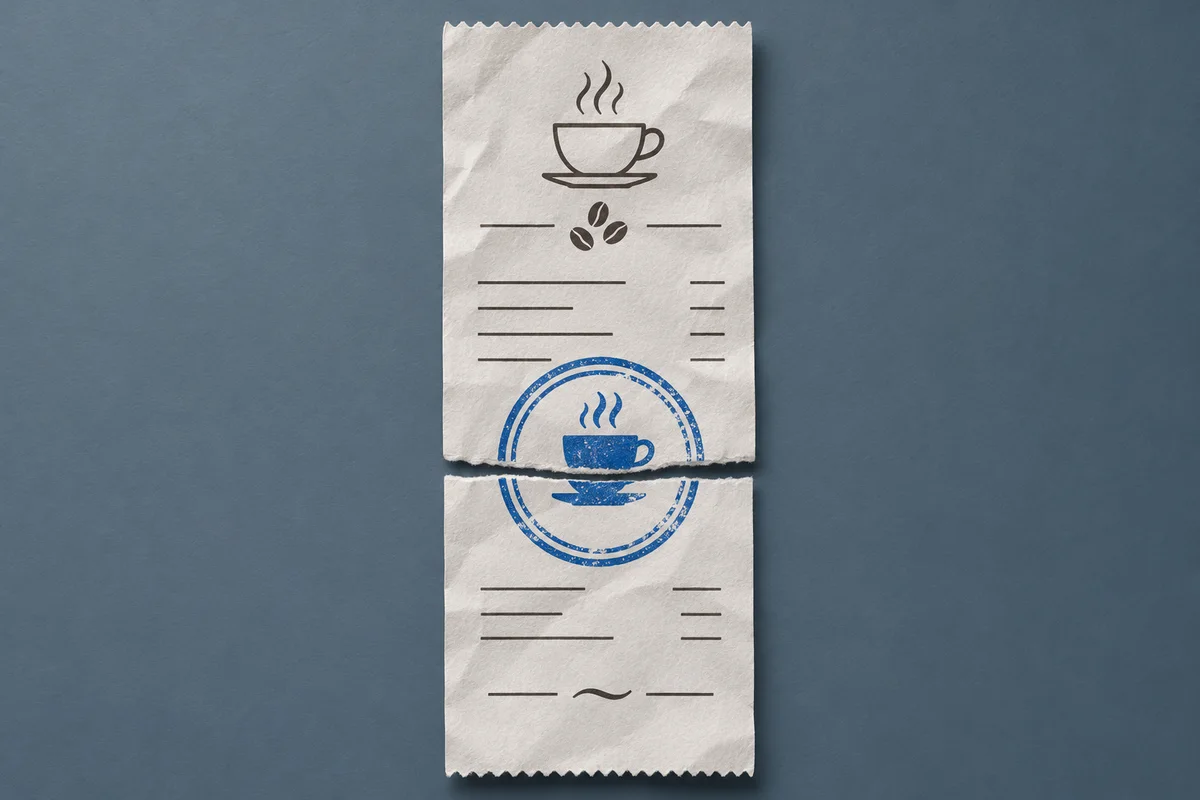
Buatlah sebuah dokumen pemberitahuan yang terdiri dari dua bagian.
Gunakan judul toko di bagian atas dan total harga di bagian bawah. Cari barang yang muncul berulang-ulang, tanda waktu, atau stempel yang muncul di kedua foto tersebut. Jika kedua bagiannya bertumpuk, potong bagian yang duplikat dari satu sumber sebelum proses penyusunan. Preview dapat membantu Anda mengidentifikasi bagian yang bertumpuk; namun, preview tidak akan secara otomatis menyelaraskan dua foto yang sama.
Ketika tepi kertas tersebut cukup lurus, lebar yang sama akan memberikan kesan kontinuitas pada garis yang ditampilkan. Pertahankan sedikit margin agar angka-angka yang berada di dekat tepi kertas tetap dapat terlihat. Periksa harga-harga yang paling kecil dan bagian akhir baris terakhir. Hal-hal tersebut mudah hilang ketika kamera mengambil gambar kedua bagian tersebut dari jarak yang berbeda.
Jaga urutan pembacaan dalam permintaan bantuan tersebut.
Untuk formulir dukungan, mulailah dengan menentukan tindakan yang perlu dilakukan, dan selesaikan dengan menyebutkan kesalahan yang terjadi. Gunakan spasi untuk memisahkan berbagai elemen pada layar yang berbeda. Jika Anda perlu menghapus detail pribadi tertentu, siapkan gambar sumber yang sesuai sebelum menggabungkan gambar-gambar tersebut untuk formulir dukungan. Periksa setiap panel dalam file yang sudah selesai dibuat, termasuk bar status dan banner notifikasi.
Pilih ukuran piksel asli, atau ukuran yang umum digunakan.
Mode ukuran asli sangat berguna untuk karya seni berbasis pixel dan screenshot yang memiliki detail antarmuka yang tepat. Mode ini menghindari proses pengulangan sampling gambar-gambar tersebut. Mode ukuran sama sangat berguna ketika perbandingan visual lebih penting daripada pola grid pixel asli. Kedua mode ini tidak mengubah proporsi wajah seseorang atau bentuk suatu produk.
Prediksi tinggi sebuah gambar yang panjang
Ambil gambar-gambar berukuran 400 kali 300 dan 200 kali 100. Letakkan gambar-gambar tersebut dengan jarak 10 pixel antara satu sama lain. Pada ukuran asli, hasilnya adalah lebar 400 pixel dan tinggi 410 pixel. Dalam mode equal-width, gambar pertama akan diperbesar menjadi ukuran 200 kali 150 pixel. Hasilnya pun menjadi lebar 200 pixel dan tinggi 260 pixel.
Perhatikan dimensi gambar tersebut bersama dengan kebutuhan Anda untuk menggunakan gambar tersebut. Gambar yang memiliki tinggi ribuan piksel mungkin akan tampak bagus di viewer yang menontonnya secara bergerak, tetapi akan menjadi sangat kecil ketika ditampilkan dalam preview dokumen. Jika hal ini terjadi, simpan gambar-gambar yang relevan bersama-sama, sehingga Anda dapat menghasilkan dua gambar yang dapat dibaca dengan mudah untuk tujuan-tujuan yang menerima beberapa attachment.
Perbaiki terlebih dahulu foto yang berada di sisi kanan.
Foto-foto yang diambil menggunakan ponsel modern dapat menyimpan informasi mengenai arah tampilan yang diinginkan dalam metadata. Periksa setiap thumbnail setelah pemilihan. Jika subjeknya sudah berada dalam posisi miring pada gambar asli yang Anda terima, gunakan alat rotasi sebelum menggabungkan koleksi foto tersebut. Perhitungan tinggi dan lebar akhir seharusnya menggunakan orientasi yang terlihat dalam preview. Putar Gambar
Pilihlah format gambar yang berupa PNG atau JPG untuk hasil akhirnya.
PNG merupakan format yang baik untuk screenshot, label, dan diagram dengan garis-garis yang tajam. Format ini juga dapat digunakan untuk mempertahankan celah-celah transparan antara bagian-bagian yang terlibat. JPG biasanya lebih cocok digunakan untuk serangkaian foto, di mana ukuran file yang lebih kecil lebih penting daripada mempertahankan garis-garis yang tajam. Pilihlah format yang dapat diterima oleh target penyimpanan file tersebut.
Pastikan latar belakangnya sesuai dengan kondisi di tempat tujuan.
Ketika Anda menggabungkan gambar-gambar untuk sebuah situs web dengan latar belakang yang bervariasi, simpanlah file berformat PNG yang bersifat transparan, jika ada bagian-bagian kosong di sekitar gambar tersebut. Letakkan hasil akhirnya di atas warna latar belakang yang digunakan untuk halaman yang berwarna terang maupun gelap. Foto dengan latar belakang putih akan tetap mempertahankan bentuk kotak putih tersebut, meskipun kanvas di sekitarnya bersifat transparan.
Untuk file berformat JPG, pilihlah latar belakang yang sesuai. Warna putih sangat cocok untuk foto bukti transaksi dan dokumen. Latar belakang yang lebih gelap dapat digunakan untuk foto produk yang diambil dengan latar belakang hitam. Lihatlah bagian tepis gambar sebelum menyimpannya; garis bingkai yang terlihat pucat di sekitar subjek yang berwarna gelap mungkin masih terlihat pada latar belakang baru tersebut.
Silakan atur ulang, periksa, dan verifikasi file yang akan diunduh tersebut.
Urutan nama file di komputer bukanlah petunjuk yang akurat untuk urutan acara tersebut. Kamera mungkin mengulangi nomor pengaturannya, atau tangkapan layar mungkin dikirim melalui aplikasi chat. Bandingkan hasil preview dengan catatan acara yang Anda rencanakan untuk disajikan. Tombol-tombol perpindahan berfungsi untuk melakukan perubahan yang tepat pada telepon.
Ketika lembaran kertas menjadi sangat besar…
Menambahkan satu lagi tangkapan layar yang tinggi dapat membuat ukuran canvas yang dihasilkan melebihi kapasitas perangkat tersebut. Perhatikan lebar dan tinggi yang dihasilkan sebelum melakukan ekspor. Jika versi yang lebih kecil ditawarkan, periksa dampaknya terhadap teks terlebih dahulu. Menghilangkan tangkapan layar yang duplikat kadang-kadang dapat menghemat ruang, sekaligus mempertahankan semua detail yang Anda butuhkan.
Buka hasil download tersebut secara mandiri. Periksa nama file, urutan, dan dimensi dari file tersebut. Untuk mendapatkan bukti pembelian, baca total harga yang tercantum dalam file tersebut. Untuk gambar-gambar perbandingan, pastikan bahwa kedua produk tersebut benar-benar terdapat dalam pesanan yang Anda kirimkan bersama gambar-gambar tersebut. Perbandingan yang tidak akurat dapat menyebabkan kesalahan dalam penilaian.
Pilih tata letak yang sesuai dari opsi berikutnya yang tersedia.
Sebelum Anda menggabungkan gambar-gambar tersebut, tanyakan terlebih dahulu apa yang harus dilakukan oleh pembaca setelah membuka file tersebut. Orang yang perlu menghitung total jumlah sesuatu pada kuitenya membutuhkan petunjuk mengenai cara menghitungnya. Orang yang ingin memilih jenis cat untuk permukaan suatu benda juga membutuhkan informasi mengenai area-area yang sesuai untuk setiap jenis cat tersebut. Screenshot yang dikirim ke dukungan pelanggan seringkali membutuhkan informasi mengenai pengaturan terlebih dahulu, baru kemudian informasi mengenai gejala yang terjadi.
| Tugas Pembaca: | Pengaturan untuk mencoba… | Perlu diperiksa lagi. |
|---|---|---|
| Baca struk pembayaran yang diberikan. | Tumpuk dari atas ke bawah. | Jumlah total setelah barang terakhir ditambahkan: |
| Bandingkan hasil akhirnya. | Tambahkan contoh-contoh tersebut berdampingan satu sama lain. | Area yang dapat dilihat dengan jelas pada setiap produk sama. |
| Buatlah pengaturan yang dapat direproduksi. | Tengahkan tangkapan layar berdasarkan tindakan yang dilakukan. | Kontrol label sebelum muncul pesan kesalahan. |
Periksa versi yang akan ditampilkan oleh pembaca.
Kirimkan gambar yang sudah selesai dihasilkan ke diri Anda sendiri melalui formulir tujuan yang tersedia, atau buka gambar tersebut di layar tampilan. Beberapa aplikasi dapat menampilkan gambar yang panjang ke dalam tinggi yang tersedia. Gambar yang utuh mungkin tampak sangat kecil, sampai pembaca menekan tombol untuk memperbesar gambar tersebut. Pastikan detail-detail penting tetap dapat dibaca dengan mudah, meskipun gambar tersebut diperbesar.
Pastikan bahwa input mengenai revisi tersebut disimpan bersama-sama.
Ketika Anda menggabungkan gambar-gambar untuk tujuan ulasan, pastikan gambar-gambar asli tetap dipertahankan beserta orientasi dan nama aslinya. Jika pengulas meminta suatu gambar untuk diganti, Anda dapat menyusunnya kembali dalam urutan yang sama. Menggabungkan gambar-gambar yang sudah terkompresi akan membuat proses alih-alihan dan kontrol kualitas menjadi lebih sulit.
Pertanyaan-pertanyaan mengenai cara menyatukan gambar-gambar tersebut.
Bisakah saya menggabungkan beberapa gambar tanpa mengurangi kualitasnya?
Untuk tangkapan layar yang bersifat statis, gunakan ukuran piksel asli dan ekspor ke format PNG, jika grid pikselnya penting. Mengubah ukuran gambar secara terus-menerus pasti akan mengubah grid piksel tersebut. Menyimpan foto dalam format JPG berulang-ulang juga dapat menyebabkan perubahan pada grid pikselnya. Pertahankan file asli agar Anda dapat membangun ulang tata letak gambar tersebut setiap kali penerima meminta versi yang sama.
Apakah saya memerlukan templat untuk membuat kolase?
Dua tangkapan layar yang panjang biasanya hanya perlu disusun bersama-sama saja. Dua sudut produk biasanya hanya memerlukan garis dasar yang sama. Mulailah dengan susunan yang sederhana, dan lihatlah apakah informasi yang diminta sudah jelas. Label teks dan margin dekoratif mengambil ruang yang dapat menghilangkan tampilan gambar ketika attachment tersebut ditampilkan di layar kecil.
Haruskah saya mengirimkan gambar atau PDF?
Gunakan satu gambar saja ketika seseorang ingin melihat hasil kombinasi dari berbagai elemen tersebut dalam satu gambar. Jika setiap elemen harus tetap berada pada halaman tersendiri untuk tujuan pencetakan atau pemindaian, gunakan fitur “Image to PDF”. Tanyakan kepada penerima jenis file apa yang ia terima sebelum mempersiapkan daftar bukti yang panjang tersebut. Gambar ke PDF
Bagaimana cara mengubah hanya satu panel saja?
Simpanlah file-file asli tersebut, serta catatan mengenai urutan, alur, dan jarak antar elemen-elemen dalam gambar tersebut. Gantilah file-file yang telah diubah dengan file-file asli, lalu bangun ulang gambar yang telah dikombinasikan tersebut. Memotong bagian-bagian panel dari gambar yang sudah dihasilkan dan mengeditnya kembali menjadi lebih sulit, apabila panel tersebut telah diubah ukurannya atau dikompresi untuk proses pengiriman pertama.