Tentukan apa yang diperlukan di destinasi berikutnya.
Halaman produk mungkin memerlukan gambar yang lebarnya mencapai 1200 piksel. Formulir pengajuan mungkin menerima file berukuran kurang dari 100 KB. Kedua hal tersebut memberikan alasan untuk mengompresi gambar berformat WebP. Namun, kedua hal tersebut memiliki persyaratan yang berbeda bagi pengkompresan file tersebut. Mulailah dengan mencari persyaratan yang sebenarnya harus dipenuhi.
Jika destinasi menentukan dimensi, pilih opsi “Kekalkan dimensi”. Jika destinasi menentukan ukuran file maksimum, pilih opsi “Ukuran target” dan masukkan angka tersebut. Anda dapat mencoba menggunakan target berupa byte, sambil tetap mempertahankan dimensi yang ada saat ini. Biarkan gambar yang lebih kecil hanya digunakan jika Anda bersedia mengorbankan beberapa piksel demi mencapai batas yang ditentukan.
Baca batasan yang ditentukan secara harfiah.
Sebuah formulir mungkin menyatakan “kurang dari 100 KB” atau “hingga 100 KB”. TinyImagePro menggunakan 1.024 byte per KB. Dengan demikian, target 100 KB memungkinkan adanya file sepanjang 102.400 byte. Jika suatu layanan menggunakan satuan kilobyte desimal, maka batas maksimum file yang boleh diunggah adalah 100.000 byte. Pastikan jumlah byte yang dikirimkan sesuai dengan batas yang ditetapkan, atau sisakan sedikit margin ketika menentukan batas unggahan yang ketat.
Apa yang terjadi ketika gambar asli sudah sesuai dengan format yang diinginkan?
File yang sudah ada di target dapat dikembalikan sebagai file asli. Periksa ukuran dan jumlah byte yang tersimpan dalam file tersebut sebelum melakukan penyesuaian apa pun. Penurunan persentase hingga 0% pada file yang sudah memenuhi persyaratan dari situs penerima merupakan hasil yang baik. Hal ini juga menghindari proses pengkodean yang merugikan lagi.
| Mode kompresi | Hasil (B) |
|---|---|
| Gambar asli | 146.136 |
| Kualitas 85% | 140.602 |
| Ukuran target 100 KB | 100.212 |
Bagaimana cara mengompresi file WebP sambil tetap mempertahankan dimensi yang sama?
Pilih satu file WebP yang statis, atau tambahkan beberapa file dari sesi pengambilan gambar yang sama. Jaga agar dimensi setiap gambar tetap sesuai dengan panjang dan tinggi gambar tersebut. Foto landscape dan foto portrait yang berasal dari sesi pengambilan gambar yang sama tetap mempertahankan bentuk aslinya. Pengaturan kualitas mengontrol seberapa banyak detail visual yang dapat dihilangkan oleh proses pengkodean.
Pilihlah foto yang representatif terlebih dahulu.
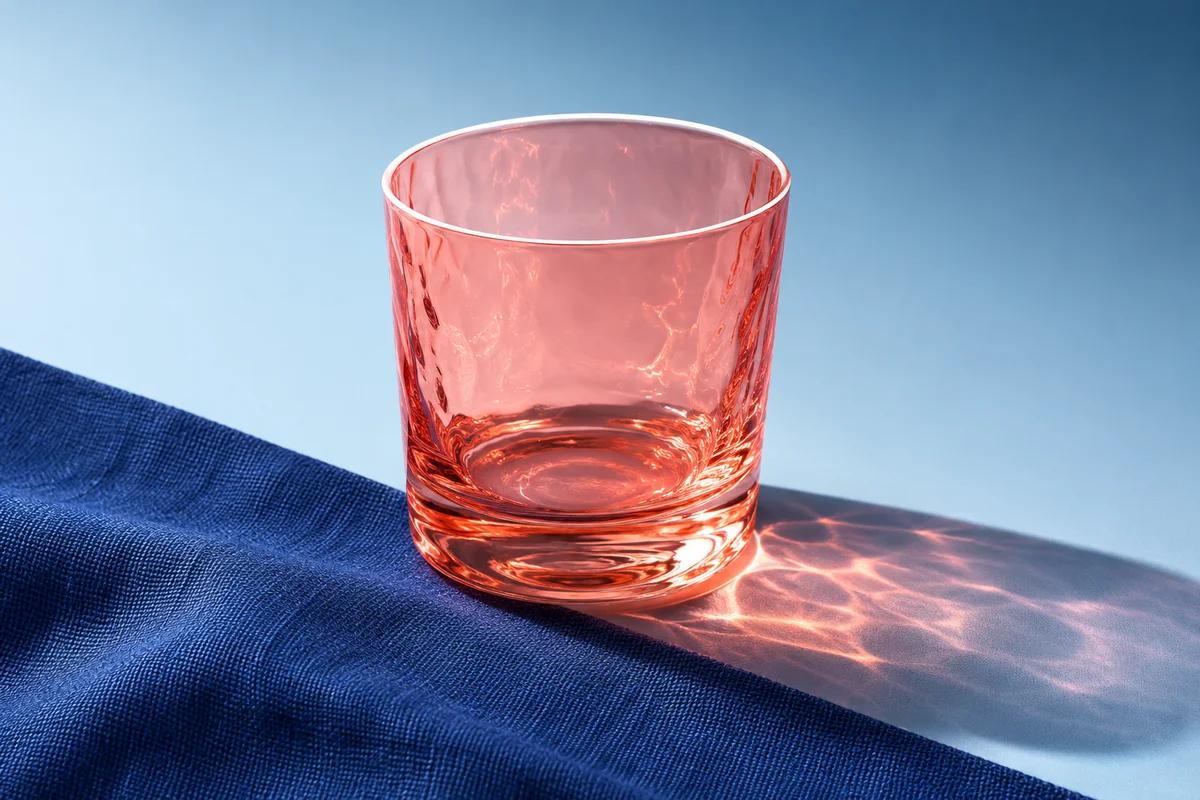
Mulailah dengan menggunakan gambar yang paling sulit untuk diproses dalam kelompok tersebut. Untuk peralatan kaca, gambar yang digunakan mungkin adalah gambar gelas yang jernih, diambil di samping kain tenun. Tepi yang melengkung, latar belakang yang halus, dan benang-benang kecil pada gambar tersebut menunjukkan berbagai masalah terkait kualitas gambar. Pengaturan yang pantas untuk diterapkan di dinding studio yang halus mungkin akan menghilangkan detail-detail penting yang ada pada gambar tersebut.
Unduhlah kandidat tersebut dan bukalah file tersebut dalam ukuran yang sesuai untuk dipajang. Lalu, perbesarlah bagian kecil dari gambar tersebut agar dapat dilihat dengan jelas. Cari perubahan-perubahan yang mungkin mempengaruhi keputusan pembelian, seperti adanya celah-celah yang menghilang atau permukaan yang bersifat mengilap yang kini tampak matte. Pengamatan semacam ini lebih berguna dibandingkan mencari persentase tertentu untuk setiap gambar.
Perbandingkan file-file tersebut pada skala yang sama.
Dua gambar dengan tingkat zoom yang berbeda dapat terlihat berbeda, meskipun jumlah pikselnya sama. Gunakan alat bantu visual yang sama untuk melihat gambar-gambar tersebut. Untuk kartu produk yang digunakan di perangkat seluler, pastikan juga gambar tersebut ditampilkan pada lebar kartu yang sebenarnya. Simpan gambar aslinya dalam format yang lebih besar, agar dapat ditampilkan dalam tingkat zoom yang lebih besar, jika toko tersebut menyediakan fitur tersebut.
Capai ukuran target dalam satuan KB.
Untuk mengompresi file WebP agar ukurannya tetap berada dalam batas yang ditentukan, pilih opsi “Target Size”. Anda dapat memilih nilai yang telah diset sebelumnya, atau memasukkan angka bulat positif. Setiap gambar memiliki batasan ukuran tersendiri. Dengan pengaturan 100 KB untuk tiga gambar, berarti setiap hasil output akan diperiksa apakah ukurannya mencapai 100 KB; hal ini tidak berarti bahwa batasan ukuran tersebut dibagi menjadi tiga bagian yang sama.
Cobalah untuk melakukan penyesuaian kualitas terlebih dahulu sebelum melakukan pemenggalan ukuran.
Pada tahap pertama, dimensi asli tetap dipertahankan. Ketika target dapat dicapai dalam ukuran tersebut, periksa kandidat yang diajukan sebelum menerima hasilnya. Teks yang halus, garis-garis diagonal, dan tepi dengan kontras rendah merupakan area yang perlu diperhatikan. TinyImagePro akan melaporkan apakah byte-bit yang dienkripsi memenuhi batas yang Anda tentukan.
Jika hasilnya masih terlalu besar, tentukan bagian mana dari permintaan tersebut yang bisa dibengkokkan. Meningkatkan target tersebut dapat membantu mempertahankan ukuran teks yang kecil. Membiarkan panjang sisi panjang berkurang mungkin akan efektif untuk thumbnail yang tidak akan dibuka dalam ukuran penuhnya. Catatlah dimensi maksimum yang dapat diterima oleh layanan penerima sebelum membuat keputusan tersebut.
Contoh implementasi yang berhasil, dengan dua batasan tertentu.
Anggaplah sebuah katalog membutuhkan gambar berukuran 1200 x 800 piksel, dengan berat kurang dari 100 KB. Batasi dimensi tersebut hingga 100 KB. Hasil yang diperoleh sebesar 103.000 byte tidak sesuai dengan batas yang ditetapkan oleh alat ini, meskipun ukuran gambar yang ditampilkan tampak mendekati target yang ditentukan. Baris hasil perhitungan seharusnya menunjukkan ukuran gambar yang tidak tercapai, namun tetap memperhitungkan lebar dan tinggi gambar yang sebenarnya.
Versi dengan ukuran 900 x 600 mungkin dapat memenuhi target byte yang ditetapkan, tetapi versi tersebut tidak akan memenuhi persyaratan dimensi yang ditetapkan oleh katalog. Pertahankan ukuran tersebut untuk pekerjaan ini. Diskusikan hal-hal seperti penggunaan format file yang lebih sederhana, atau revisi anggaran dengan orang yang bertanggung jawab atas katalog tersebut. Jangan mengirimkan file yang sudah pasti akan ditolak.
Lindungi kejelasan gambar, dan pastikan tepi-tepinya tetap halus.
Kotak produk yang transparan memiliki piksel-piksel yang terlihat jelas. Terkadang, kotak produk tersebut juga memiliki strip tipis yang bersifat transparan. Ketika Anda mengompresi file WebP dengan latar belakang yang transparan, perhatikan hasilnya pada permukaan yang terang maupun gelap. Latar belakang berwarna putih dalam preview dapat menyembunyikan garis-garis yang mencolok pada tema yang gelap.
Di mana kotak-kotak persegi panjang dapat membantu…
Kotak-kotak berbentuk kisi merupakan alat bantu untuk melihat bagian-bagian tertentu pada gambar. Alat ini memungkinkan Anda untuk melihat lubang-lubang pada bagian tertentu, celah antara daun-daun, serta batas lembut dari bayangan. Kotak-kotak tersebut akan menghilang ketika gambar yang telah diunduh diletakkan di atas permukaan berwarna. Jika kotak-kotak tersebut masih terlihat, berarti kotak-kotak tersebut sudah merupakan bagian dari karya seni asli.
Untuk fotografi produk, perhatikan bagian-bagian yang menonjol di dalam objek tersebut, serta bentuknya. Refleksi warna putih pada kaca yang jernih dapat terlihat seperti lubang di atas latar belakang berwarna putih. Geser gambar ke latar belakang berwarna untuk melihat apakah refleksi tersebut tetap tidak transparan. Lakukan tes ini secara terpisah dari proses pemeriksaan ukuran file secara keseluruhan.
WebP statis dan WebP animasi
Nama file dalam format WebP dapat merujuk pada satu gambar tunggal atau animasi. Halaman ini dirancang untuk mengompresi file WebP yang berisi satu gambar tunggal saja. Untuk file yang berisi animasi, akan diberikan pesan khusus; sehingga sekelompok gambar tunggal dapat dikompreskan tanpa menyebabkan pengunduhan gambar pertama yang menyesatkan.
Cari sumber yang tepat ketika sebuah file ditolak.
Mainkan animasi asli tersebut di viewer yang mendukung animasi. Sebagian dari gerakan animasi tersebut terdiri dari efek berkedip atau perubahan pencahayaan. Oleh karena itu, sebaiknya tontonlah animasi tersebut dalam keseluruhan siklusnya. Jika desain tersebut sengaja dibuat statis, mintalah versi statisnya dari orang yang telah mengekspornya. Mengganti nama animasi atau mengambil screenshot yang tidak sesuai dengan animasi asli akan mengubah apa yang Anda sampaikan.
Format yang digunakan untuk encoding juga sangat penting. File yang disimpan dalam format JPEG tetap merupakan file JPEG. Ketika browser tidak dapat menghasilkan output WebP yang valid, alat tersebut akan melaporkan masalah tersebut. Untuk membuat file WebP dari file JPEG, mulailah dengan mengonversi file JPG menjadi file WebP, lalu periksa apakah file hasil konversi tersebut sudah memenuhi batasan yang Anda tentukan. JPG ke WebP
Periksa sejumlah file terlebih dahulu sebelum mengunduhnya.
Baris-baris dalam batch tersebut menunjukkan file mana yang telah mencapai target, dan file mana yang memerlukan keputusan tambahan. Bandingkan dimensi asli dan dimensi hasil output, serta jumlah byte yang digunakan untuk membuatnya. Output yang lebih kecil yang dihasilkan dengan cara mempersingkat gambar memiliki fungsi yang berbeda dibandingkan output yang lebih kecil namun tetap mempertahankan setiap posisi dalam grid asli.
Jaga agar semua pengecualian tetap disertakan bersama-sama.
Sebuah kumpulan foto katalog mungkin mencakup logo dengan huruf-huruf kecil, foto detail tentang bahan kain, serta beberapa latar belakang yang sederhana. Gunakan satu pengaturan dasar saja, lalu periksa pengecualian-pengecualiannya. Ketika Anda mengompresi file WebP untuk seluruh koleksi tersebut, file-file yang tidak memenuhi standar sering kali menunjukkan bahwa konten tertentu memerlukan penanganan yang berbeda.
Simpan gambar-gambar yang berhasil dihasilkan, dan putuskan apakah target-target yang gagal tersebut perlu dimasukkan ke dalam berkas ZIP atau tidak. Untuk portal pengiriman yang ketat, biarkan saja berkas-berkas tersebut tetap tidak dimasukkan hingga mereka lulus proses evaluasi. Namun, untuk proses peninjauan desain internal, versi terbaik dari gambar-gambar tersebut masih bisa digunakan, asalkan peninjau dapat melihat dimensi dan ukuran gambar tersebut.
Periksa file yang dihasilkan sendiri.
Buka hasil yang telah diunduh secara terpisah dari alat tersebut. Pastikan jenis file, ukuran, dan dimensi pikselnya sesuai dengan yang ditentukan. Jika gambar tersebut akan dipaparkan di situs web, pastikan asset apa yang benar-benar dimuat oleh halaman tersebut. Sistem konten dapat menghasilkan hasil yang berbeda, meskipun ekspornya di lokal tetap sama.
Pastikan pilihan kompresi sesuai dengan slot pengiriman yang ditentukan.
Bayangkan Anda memberikan tiga versi foto produk kepada editor di toko tersebut. Versi pertama disimpan dalam galeri dengan lebar karakter tetap, versi kedua disimpan dalam kotak pengunggahan kecil, dan versi ketiga ditampilkan sebagai panel berwarna. Untuk mengompresi gambar berformat WebP untuk setiap versi tersebut, tuliskan terlebih dahulu persyaratan yang akan menyebabkan file tersebut ditolak.
| Slot pengiriman | Mulai dari… | Periksa hasilnya. |
|---|---|---|
| Galeri Produk | Harap menjaga dimensi sesuai dengan standar yang ditentukan. | Lebar asli dan detail kain yang dapat dibaca dengan jelas |
| Lampirkan file tersebut sebagai bagian dari pesanan Anda. | Target: KB | Jumlah byte yang sebenarnya di bawah batas yang ditentukan. |
| Panel transparan | Harap menjaga dimensi sesuai dengan standar yang ditentukan. | Amati warna tujuan yang akan digunakan dalam proses pemrosesan gambar. |
Bandingkan dua kandidat dengan ukuran yang sama.
Buka kandidat-kandidat tersebut dengan lebar yang sesuai dengan ukuran yang digunakan oleh toko tersebut. Perhatikan bagian tepinya yang berbentuk melengkung, pola benangnya yang berbentuk titik-titik, serta bayangan yang tercipta di permukaannya. Lakukan perbandingan yang sama pada ponsel, jika memang ponsellah yang digunakan oleh pengunjung untuk melakukan pemesanan. Ukuran tampilan yang berbeda dapat menarik perhatian terhadap kekurangan-kekurangan tertentu, bahkan untuk dua file yang memiliki jumlah byte yang sama.
Catatlah daftar file yang telah diterima.
Ketika Anda mengompreskan aset WebP untuk kampanye yang berulang, perhatikan dimensi sumber, jumlah byte yang diizinkan, dan pengaturan yang dipilih di samping nama file akhirnya. Pada pengiriman berikutnya, Anda dapat mengulangi proses ini dan menilai kualitas gambar yang dihasilkan. Pengaturan yang digunakan pada packaging biasa mungkin akan membuat tulisan pada label yang dibuat dari bahan rajutan menjadi lebih lembut.
Pertanyaan mengenai file WebP yang berukuran lebih kecil
Mengapa satu gambar hampir tidak berubah?
Sebuah gambar mungkin sudah dikodekan dengan sangat baik, terutama jika gambar tersebut berasal dari situs web yang telah dioptimalkan. Mengkodekan ulang gambar tersebut dapat menghasilkan file yang ukurannya lebih besar. Mengembalikan gambar aslinya yang ukurannya lebih kecil akan menjaga kualitas gambar, sekaligus menghindari transfer data yang tidak perlu. Bandingkan beberapa gambar sumber yang berbeda sebelum membuat kesimpulan mengenai seluruh koleksi gambar tersebut.
Apakah mengubah slider tersebut dapat menjamin jumlah byte yang ditentukan?
Kualitas merupakan instruksi yang diberikan kepada pengkodean gambar. Detail dan dimensi gambar mempengaruhi ukuran hasil akhirnya. Untuk menentukan ukuran maksimum yang dibutuhkan, gunakan fitur Target size dan perhatikan hasil akhirnya. Angka yang terdapat pada slider kualitas tidak dapat menjamin bahwa attachment tersebut memenuhi batas ukuran byte yang ditetapkan oleh layanan penerimaan.
Apakah saya perlu mengonversi file PNG terlebih dahulu?
Jika tujuan Anda menerima format WebP dan PNG merupakan format yang cocok untuk sumbernya, gunakan format PNG untuk dikonversi menjadi WebP. Periksa hasil konversi tersebut. Pertahankan file yang dapat diedit atau tidak mengalami kerusakan. Anda dapat mengompresi WebP sekali lagi jika diperlukan, tetapi mulailah dengan menggunakan versi asli yang terbaik saat menyiapkan berbagai ukuran untuk peluncuran baru. PNG ke WebP
File apa yang sebaiknya saya simpan untuk pengeditan di kemudian hari?
Hati-hati dalam mempertahankan gambar asli tersebut, serta menyimpan salinan yang ditujukan untuk penggunaan tertentu. Ilustrasi kecil dari toko tersebut, lampiran email, dan foto detail produk dapat berasal dari gambar asli yang sama. Dengan memiliki gambar asli tersebut, Anda dapat menciptakan versi baru ketika ukuran gambar berubah atau ketika diperbolehkan menggunakan ukuran yang lebih besar.