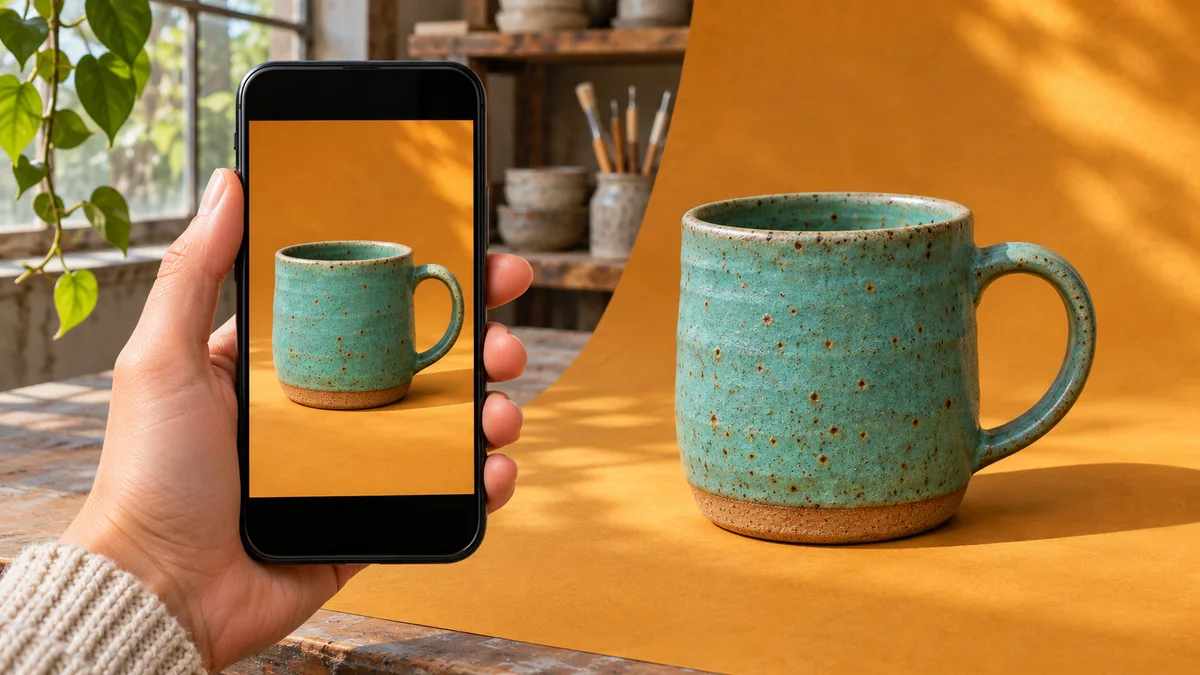
Você fotografou a caneca, a luz da janela já mudou e a loja recusou o arquivo mug.heic. Guarde o original e exporte uma cópia para o anúncio. Antes, leia as instruções ao lado do botão de envio. Formatos aceitos, largura mínima e tamanho máximo do arquivo são três exigências diferentes.
Qual formato enviar para a loja?
Se a loja aceitar JPG e PNG, comece pelo JPG para uma foto comum de produto. Em geral, é mais fácil ficar abaixo do limite. Você pode converter o HEIC diretamente em JPEG. JPG e JPEG são extensões do mesmo formato.
Escolha PNG se o anúncio exigir esse formato ou se você ainda for recortar a caneca e precisar manter o fundo transparente durante a edição. A conversão preserva o fundo amarelo da foto. Para deixá-lo transparente, será preciso removê-lo em um editor.
Salve uma cópia em PNG para editar
- Abra o conversor de HEIC para PNG do HEICHub e selecione o HEIC original. A conversão é feita no navegador.
- Clique em Convert to PNG e baixe o resultado. Se tiver fotografado vários ângulos, baixe tudo em um ZIP. Extraia os arquivos antes de selecionar as fotos no formulário.
- Abra o PNG e confira a orientação e o enquadramento. Um nome como
mug-front.pngajuda a encontrar a foto de frente entre os detalhes.
Preserve os detalhes com um limite de 500 KB
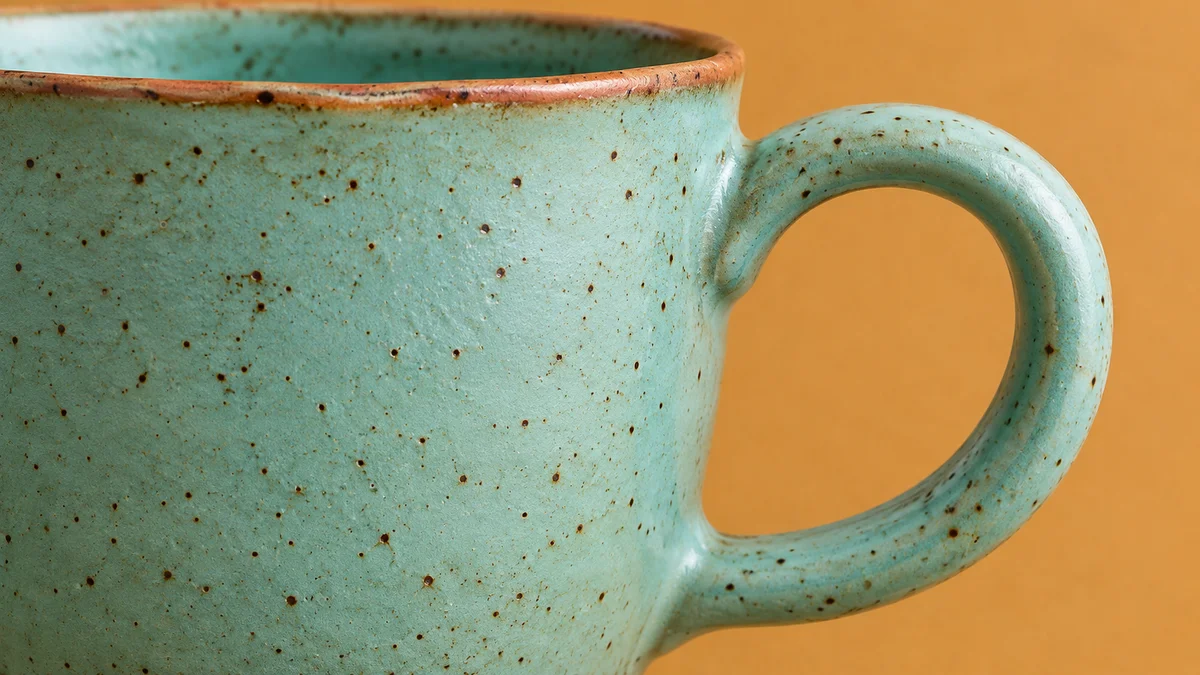
Exportamos o detalhe acima duas vezes a partir dos mesmos 1200 × 675 pixels. O PNG ficou com 1,93 MB e o JPG em qualidade 80, com 121 KB (valores decimais arredondados). Em um anúncio que aceita ambos os formatos até 500 KB, o JPG cabe nas dimensões do exemplo. A textura da foto e o programa usado influenciam o tamanho final.
Se a loja também exigir uma largura, redimensione a foto mantendo a proporção. Para um espaço quadrado, recorte primeiro e deixe uma folga ao redor da alça. Se o JPG ainda passar do limite, comprima uma cópia para 500 KB e confira o tamanho do arquivo baixado. Veja os pontinhos com zoom de 100% e depois abra a miniatura do anúncio para conferir se a alça aparece inteira.