ไฟล์ภาพขนาดใหญ่ทำให้เว็บไซต์ช้าลง กินพื้นที่จัดเก็บข้อมูล และทำให้การแชร์ยากลำบาก ไม่ว่าคุณจะต้องการลดขนาดไฟล์สำหรับอีเมล ประสิทธิภาพเว็บไซต์ โซเชียลมีเดีย หรือการจัดการพื้นที่จัดเก็บ คู่มือฉบับสมบูรณ์นี้ครอบคลุมทุกวิธีในการทำให้ภาพของคุณเล็กลงในขณะที่รักษาคุณภาพที่ยอมรับได้
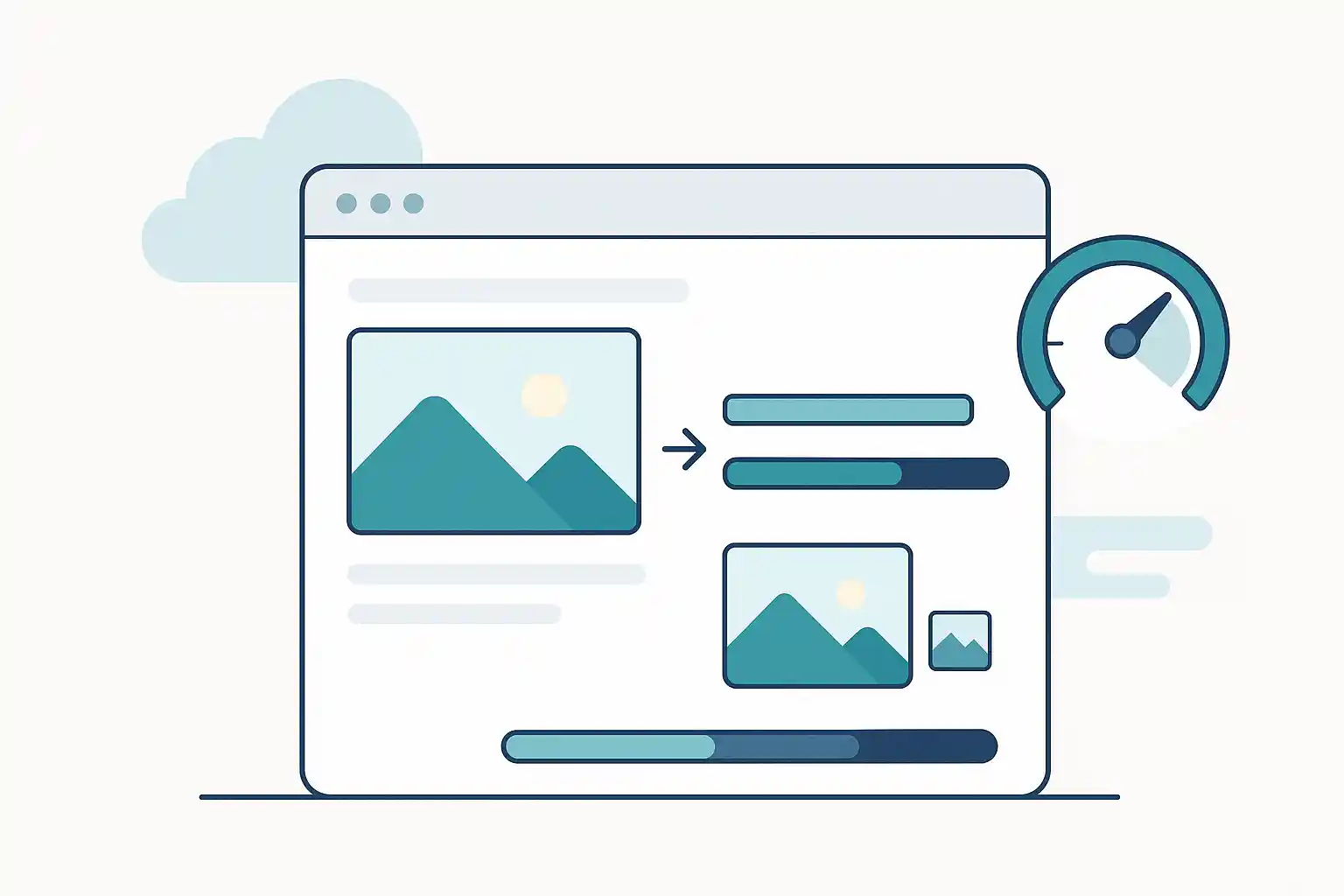
ทำไมต้องลดขนาดไฟล์ภาพ
ประสิทธิภาพเว็บไซต์
ผลกระทบ:
- ภาพคิดเป็น 50-70% ของน้ำหนักหน้าเฉลี่ย
- ความล่าช้า 1 วินาทีในการโหลดหน้า = การแปลงลดลง 7%
- Google ใช้ความเร็วหน้าเป็นปัจจัยการจัดอันดับ
- ผู้ใช้มือถือละทิ้งเว็บไซต์ที่โหลดช้า
ประโยชน์ของภาพที่เล็กกว่า:
- การโหลดหน้าเร็วขึ้น 2-5 เท่า
- การจัดอันดับ SEO ที่ดีกว่า (Core Web Vitals)
- อัตราตีกลับที่ต่ำกว่า
- ประสบการณ์มือถือที่ดีขึ้น
- ค่าโฮสติ้งที่ลดลง
การประหยัดพื้นที่จัดเก็บ
ค่าใช้จ่ายการจัดเก็บ:
- การจัดเก็บบนคลาวด์: $0.02-0.10 ต่อ GB ต่อเดือน
- รูปถ่าย 1,000 รูปที่ไม่เพิ่มประสิทธิภาพ (5MB แต่ละรูป) = 5GB = $0.10-0.50/เดือน
- รูปถ่าย 1,000 รูปที่เพิ่มประสิทธิภาพ (800KB แต่ละรูป) = 800MB = $0.02-0.08/เดือน
- การประหยัดตลอดชีวิต: $10-50+ ต่อปี
ประโยชน์ในทางปฏิบัติ:
- ใส่รูปถ่ายมากขึ้นในโทรศัพท์/กล้อง
- การสำรองข้อมูลที่เร็วขึ้น
- การถ่ายโอนไฟล์ที่รวดเร็วขึ้น
- ต้องการพื้นที่ iCloud/Google Photos น้อยลง
การแชร์ที่ง่าย
ขีดจำกัดขนาดไฟล์:
- ไฟล์แนบอีเมล: รวม 10-25MB
- โซเชียลมีเดีย: 5-30MB ต่อภาพ
- บริการแชร์ไฟล์: มักเร็วกว่าด้วยไฟล์ที่เล็กกว่า
- WhatsApp/การส่งข้อความ: คุณภาพดีกว่าด้วยภาพที่บีบอัดล่วงหน้า
ประสบการณ์ผู้ใช้:
- การอัปโหลดเร็วขึ้น
- การดาวน์โหลดเร็วขึ้นสำหรับผู้รับ
- ใช้งานได้บนการเชื่อมต่อช้า
- เป็นมิตรกับมือถือ
ทำความเข้าใจสิ่งที่ทำให้ภาพใหญ่
ปัจจัยสำคัญที่ส่งผลต่อขนาดไฟล์
| ปัจจัย | ผลกระทบต่อขนาด | ตัวอย่าง |
|---|---|---|
| ขนาด | สูงมาก | 4000×3000px vs 1200×900px = ใหญ่กว่า 10 เท่า |
| คุณภาพ/การบีบอัด | สูง | คุณภาพ 100% vs 80% = ใหญ่กว่า 5 เท่า |
| รูปแบบไฟล์ | สูง | PNG vs JPEG (รูปถ่าย) = ใหญ่กว่า 3-5 เท่า |
| ความลึกสี | ปานกลาง | 24-บิต vs 8-บิต = ใหญ่กว่า 3 เท่า |
| ข้อมูลเมตา | ต่ำ | ด้วย EXIF vs ไม่มี = 10-50KB |
| ความโปร่งใส | ปานกลาง | PNG ด้วยอัลฟ่า vs JPEG = ใหญ่กว่า 2-3 เท่า |
การแจกแจงขนาดไฟล์ตัวอย่าง
รูปถ่ายต้นฉบับ (4000×3000px, คุณภาพ 100%, JPEG ด้วย EXIF):
- ข้อมูลพิกเซล: 11,500KB (96%)
- ข้อมูล EXIF: 45KB (0.4%)
- โอเวอร์เฮดการเข้ารหัส JPEG: 455KB (3.6%)
- รวม: 12MB
รูปถ่ายที่เพิ่มประสิทธิภาพ (1600×1200px, คุณภาพ 80%, JPEG ไม่มี EXIF):
- ข้อมูลพิกเซล: 720KB (92%)
- โอเวอร์เฮดการเข้ารหัส JPEG: 62KB (8%)
- รวม: 782KB
การลด: เล็กกว่า 94% (จาก 12MB เป็น 782KB)
วิธีการลดขนาดไฟล์ภาพ
วิธีที่ 1: บีบอัดภาพ (แนะนำ)
มันคืออะไร: ลดขนาดไฟล์โดยการลบข้อมูลที่ซ้ำซ้อนในขณะที่รักษาขนาด
เหมาะสำหรับ:
- การลดขนาดไฟล์อย่างรวดเร็ว
- การรักษาขนาดภาพ
- การเพิ่มประสิทธิภาพเว็บ
- การใช้งานทั่วไป
การแลกเปลี่ยนคุณภาพกับขนาด:
| ระดับคุณภาพ | การลดขนาดไฟล์ | คุณภาพภาพ | กรณีใช้งาน |
|---|---|---|---|
| 95-100% | 10-30% | ยอดเยี่ยม | การพิมพ์มืออาชีพ จัดเก็บ |
| 85-90% | 40-60% | ดีมาก | เว็บคุณภาพสูง ผลงาน |
| 75-85% | 60-75% | ดี | เว็บมาตรฐาน โซเชียลมีเดีย |
| 65-75% | 75-85% | ยอมรับได้ | อีเมล การแชร์อย่างรวดเร็ว |
| 50-65% | 85-92% | การสูญเสียที่สังเกตเห็น | ภาพขนาดย่อเท่านั้น |
วิธีบีบอัด:
ใช้ TinyImagePro (แนะนำ):
- เยี่ยมชม TinyImagePro.com
- อัปโหลดภาพ (ลากและวาง)
- เลือกระดับการบีบอัดหรือขนาดเป้าหมาย
- ดาวน์โหลดภาพที่บีบอัด
การตั้งค่าการบีบอัดตามกรณีใช้งาน:
- ภาพเว็บไซต์: คุณภาพ 75-85%
- โซเชียลมีเดีย: คุณภาพ 75-80%
- ไฟล์แนบอีเมล: คุณภาพ 70-80%
- ภาพขนาดย่อ: คุณภาพ 65-75%
วิธีที่ 2: ปรับขนาดภาพ
มันคืออะไร: ลดขนาดทางกายภาพ (ความกว้าง × ความสูงเป็นพิกเซล)
เหมาะสำหรับ:
- การลดขนาดอย่างมาก
- ภาพที่แสดงผลเล็กกว่าต้นฉบับ
- การเพิ่มประสิทธิภาพมือถือ
- ภาพขนาดย่อ
ผลกระทบต่อขนาดไฟล์:
- การลดครึ่งหนึ่งของขนาด = ไฟล์เล็กลง 75%
- การลดเป็น 1/3 ของขนาด = ไฟล์เล็กลง 88%
- การลดเป็น 1/4 ของขนาด = ไฟล์เล็กลง 94%
ตัวอย่าง:
- ต้นฉบับ: 4000×3000px = 12MB
- ปรับขนาดเป็น 2000×1500px = 3MB (เล็กกว่า 75%)
- ปรับขนาดเป็น 1200×900px = 1.08MB (เล็กกว่า 91%)
- ปรับขนาดเป็น 800×600px = 480KB (เล็กกว่า 96%)
วิธีกำหนดขนาดการปรับขนาด:
| วัตถุประสงค์การแสดงผล | ขนาดแนะนำ | เหตุผล |
|---|---|---|
| ภาพฮีโร่เว็บไซต์ | 1920-2400px ความกว้าง | เต็มหน้าจอเดสก์ท็อป |
| ภาพโพสต์บล็อก | 1200-1600px ความกว้าง | ความกว้างเนื้อหา |
| รูปถ่ายผลิตภัณฑ์ | 1000-2000px ความกว้าง | ความสามารถในการซูม |
| ภาพขนาดย่อ | 300-600px ความกว้าง | การแสดงผลขนาดเล็ก |
| ไฟล์แนบอีเมล | 1200-1600px ความกว้าง | การดู ไม่ใช่การพิมพ์ |
| โพสต์โซเชียลมีเดีย | 1080-2048px ความกว้าง | เฉพาะแพลตฟอร์ม |
| รูปโปรไฟล์ | 400-800px | การแสดงผลวงกลมขนาดเล็ก |
เวิร์กโฟลว์การปรับขนาด:
# ปรับขนาดเป็นความกว้าง 1200px (รักษาอัตราส่วนภาพ)
convert original.jpg -resize 1200x photo-1200w.jpg

# ผลลัพธ์: ต้นฉบับ 12MB → ปรับขนาด 1.1MB (ลด 91%)
วิธีที่ 3: แปลงรูปแบบภาพ
มันคืออะไร: เปลี่ยนรูปแบบไฟล์เป็นการบีบอัดที่มีประสิทธิภาพมากขึ้น
การเปรียบเทียบรูปแบบ (รูปถ่ายเดียวกัน):
| รูปแบบ | ขนาดไฟล์ | คุณภาพ | ความโปร่งใส | กรณีใช้งาน |
|---|---|---|---|---|
| TIFF ต้นฉบับ | 36MB | สมบูรณ์แบบ | ไม่มี | แหล่งการถ่ายภาพ |
| PNG-24 | 4.2MB | สมบูรณ์แบบ | ใช่ | กราฟิก ไม่สูญเสีย |
| JPEG (95%) | 2.8MB | ยอดเยี่ยม | ไม่มี | รูปถ่ายคุณภาพสูง |
| JPEG (85%) | 1.2MB | ดีมาก | ไม่มี | รูปถ่ายมาตรฐาน |
| JPEG (75%) | 720KB | ดี | ไม่มี | รูปถ่ายเว็บ |
| WebP (85%) | 850KB | ดีมาก | ใช่ | เว็บสมัยใหม่ |
| WebP (75%) | 510KB | ดี | ใช่ | เว็บสมัยใหม่ที่เพิ่มประสิทธิภาพ |
| PNG-8 | 380KB | ดี (สีจำกัด) | ใช่ | กราฟิกง่าย |
คำแนะนำการแปลง:
แปลงเป็น JPEG เมื่อ:
- แหล่งเป็น PNG แต่ภาพเป็นรูปถ่าย
- ไม่ต้องการความโปร่งใส
- ขนาดไฟล์เป็นความสำคัญ
- ต้องการความเข้ากันได้สูงสุด
แปลงเป็น WebP เมื่อ:
- เว็บไซต์สมัยใหม่
- ต้องการการบีบอัดที่ดีกว่า JPEG 25-35%
- ต้องการความโปร่งใส (ดีกว่า PNG)
- การรองรับเบราว์เซอร์เพียงพอ (95%+)
แปลงเป็น PNG-8 เมื่อ:
- กราฟิกง่าย (สีน้อย)
- ต้องการความโปร่งใส
- ต้นฉบับเป็น PNG-24 หรือ JPEG
- โลโก้ ไอคอน ภาพประกอบง่าย
ตัวอย่างการแปลงรูปแบบ:
# รูปถ่าย PNG → JPEG (การประหยัดมหาศาล)
convert photo.png -quality 85 photo.jpg
# PNG 4.2MB → JPEG 1.2MB (ลด 71%)

# JPEG → WebP (การบีบอัดที่ดีกว่า)
cwebp -q 80 photo.jpg -o photo.webp
# JPEG 1.2MB → WebP 850KB (ลด 29%)

# PNG-24 → PNG-8 (สำหรับกราฟิกง่าย)
convert logo.png -colors 256 logo-8bit.png
# PNG-24 420KB → PNG-8 85KB (ลด 80%)
วิธีที่ 4: ลบข้อมูลเมตา
มันคืออะไร: ลบข้อมูล EXIF (การตั้งค่ากล้อง GPS วันที่ ฯลฯ) จากภาพ
ขนาดข้อมูล EXIF ทั่วไป: 10-50KB ต่อภาพ
สิ่งที่รวมอยู่ใน EXIF:
- ยี่ห้อและรุ่นกล้อง
- ข้อมูลเลนส์
- การตั้งค่าการถ่ายภาพ (ISO, รูรับแสง, ความเร็วชัตเตอร์)
- พิกัด GPS (ตำแหน่ง)
- วันที่และเวลา
- ตัวอย่างภาพขนาดย่อ
- ข้อมูลลิขสิทธิ์
- หมายเลขซีเรียลอุปกรณ์
ทำไมต้องลบ:
- การลดขนาดไฟล์ (เล็กแต่วัดได้)
- การป้องกันความเป็นส่วนตัว (ลบข้อมูลตำแหน่ง)
- ไฟล์ที่สะอาดขึ้น
วิธีลบข้อมูลเมตา:
ใช้ TinyImagePro: ลบ EXIF อัตโนมัติเมื่อบีบอัด
บรรทัดคำสั่ง:
# ลบข้อมูลเมตาทั้งหมด
exiftool -all= image.jpg

# หรือด้วย ImageMagick
convert input.jpg -strip output.jpg
การประหยัดจากการลบข้อมูลเมตา:
- 1 ภาพ: ประหยัด 10-50KB (เล็กน้อย)
- 100 ภาพ: ประหยัด 1-5MB (สังเกตเห็น)
- 1,000 ภาพ: ประหยัด 10-50MB (มีนัยสำคัญ)
วิธีที่ 5: เพิ่มประสิทธิภาพ Color Palette
มันคืออะไร: ลดจำนวนสีในภาพ (สำหรับกราฟิก ไม่ใช่รูปถ่าย)
เหมาะสำหรับ:
- โลโก้
- ไอคอน
- ภาพประกอบ
- กราฟิกที่มีสีจำกัด
- ไม่ใช่สำหรับรูปถ่าย
ผลกระทบของการลดสี:
| ความลึกสี | สี | ขนาดไฟล์ | คุณภาพ |
|---|---|---|---|
| 24-บิต (True Color) | 16.7 ล้าน | 100% | สมบูรณ์แบบ |
| 8-บิต (256 สี) | 256 | 30-40% | ดีสำหรับกราฟิก |
| 7-บิต (128 สี) | 128 | 25-30% | ยอมรับได้ |
| 6-บิต (64 สี) | 64 | 20-25% | การสูญเสียคุณภาพที่สังเกตเห็น |
| 4-บิต (16 สี) | 16 | 12-15% | การสูญเสียอย่างมีนัยสำคัญ |
ตัวอย่าง:
- โลโก้ PNG (24-บิต): 420KB
- โลโก้ PNG (8-บิต, palette ที่เพิ่มประสิทธิภาพ): 95KB (ลด 77%)
- โลโก้ PNG (6-บิต): 58KB (ลด 86% แต่สูญเสียคุณภาพ)
วิธีเพิ่มประสิทธิภาพสี:
# ลดเป็น 256 สี (เหมาะสมสำหรับกราฟิกส่วนใหญ่)
convert logo.png -colors 256 logo-optimized.png

# ใช้ pngquant เพื่อคุณภาพที่ดีกว่า
pngquant --quality=65-80 logo.png
การรวมวิธีการเพื่อการลดสูงสุด
แนวทางปฏิบัติที่ดีที่สุด: ใช้วิธีการหลายอย่างร่วมกันเพื่อการลดขนาดไฟล์อย่างมาก
ตัวอย่างเวิร์กโฟลว์:
รูปถ่ายต้นฉบับ: 4000×3000px, PNG, คุณภาพ 100%, ด้วย EXIF = 15MB
ขั้นตอนที่ 1: แปลง PNG → JPEG
- ผลลัพธ์: 12MB (ลด 20%)
ขั้นตอนที่ 2: ปรับขนาดเป็น 1600×1200px
- ผลลัพธ์: 2.4MB (ลด 80% จากขั้นตอนที่ 1)
ขั้นตอนที่ 3: บีบอัดเป็นคุณภาพ 80%
- ผลลัพธ์: 980KB (ลด 59% จากขั้นตอนที่ 2)
ขั้นตอนที่ 4: ลบข้อมูล EXIF
- ผลลัพธ์: 938KB (ลด 4% จากขั้นตอนที่ 3)
สุดท้าย: 938KB (ลด 94% จากต้นฉบับ 15MB)
ผลกระทบต่อคุณภาพ: น้อยที่สุดเมื่อดูที่ขนาดที่ตั้งใจไว้ (1600px หรือเล็กกว่า)
เป้าหมายขนาดไฟล์เฉพาะแพลตฟอร์ม
ภาพเว็บไซต์
| ประเภทภาพ | ขนาดเป้าหมาย | ขนาดสูงสุด | ความสำคัญ |
|---|---|---|---|
| ฮีโร่/แบนเนอร์ | 150-300KB | 500KB | สูง (ส่งผลต่อ LCP) |
| บล็อกเด่น | 100-200KB | 300KB | ปานกลาง |
| ภาพเนื้อหา | 80-150KB | 250KB | ปานกลาง |
| รูปถ่ายผลิตภัณฑ์ | 100-250KB | 400KB | สูง (ผลกระทบการขาย) |
| ภาพขนาดย่อ | 20-60KB | 100KB | ต่ำ |
| ภาพพื้นหลัง | 100-250KB | 400KB | ปานกลาง |
งบประมาณภาพหน้ารวม: เก็บภาพทั้งหมดรวมกันไว้ต่ำกว่า 800KB-1MB เพื่อประสิทธิภาพที่เหมาะสม
ไฟล์แนบอีเมล
เป้าหมาย: 500KB-1MB ต่อภาพ สูงสุด: 2-3MB ต่อภาพ อีเมลทั้งหมด: เก็บไว้ต่ำกว่า 10MB สำหรับไฟล์แนบทั้งหมด
ทำไม: ขีดจำกัดขนาดอีเมล การเชื่อมต่อผู้รับช้า การดูบนมือถือ
โซเชียลมีเดีย
| แพลตฟอร์ม | ขนาดเป้าหมาย | ยอมรับสูงสุด | หมายเหตุ |
|---|---|---|---|
| 1-1.5MB | 30MB | แพลตฟอร์มบีบอัดใหม่ | |
| 1-2MB | 15MB | การบีบอัดเข้มข้น | |
| 1-2MB | 5MB | การบีบอัดปานกลาง | |
| 1-2MB | 8MB | คุณภาพมืออาชีพ | |
| 1-2MB | 32MB | การบีบอัดเบา |
การเพิ่มประสิทธิภาพการจัดเก็บบนคลาวด์
คลังรูปถ่ายส่วนตัว:
- คุณภาพต้นฉบับ: เก็บไฟล์ต้นฉบับที่ไม่บีบอัด (สำรอง/จัดเก็บ)
- สำเนาสำหรับดู: 1200-1600px, คุณภาพ 80-85%, 800KB-1.5MB
- ภาพขนาดย่อ: 400px, คุณภาพ 70%, 40-80KB
ตัวอย่างการประหยัด:
- รูปถ่ายต้นฉบับ 10,000 รูป: 50GB (5MB แต่ละรูป)
- รูปถ่ายที่เพิ่มประสิทธิภาพสำหรับการดู 10,000 รูป: 12GB (1.2MB แต่ละรูป)
- การประหยัดรวม: 38GB (ลด 76%)
เครื่องมือสำหรับการลดขนาดไฟล์ภาพ
เครื่องมือออนไลน์
TinyImagePro (แนะนำ):
- ฟรี: ไม่ต้องลงทะเบียน
- ความเป็นส่วนตัว: การประมวลผลฝั่งไคลเอนต์ (ไฟล์ไม่ถูกอัปโหลด)
- ฟีเจอร์: การบีบอัด การปรับขนาด การแปลงรูปแบบ การประมวลผลเป็นชุด
- การควบคุม: คุณภาพที่ปรับได้ ตัวอย่างก่อน/หลัง
- ลองใช้: TinyImagePro.com
TinyPNG:
- เชี่ยวชาญในการบีบอัด PNG
- รองรับ WebP
- การบีบอัดแบบสูญเสียอัจฉริยะ
- ฟรี: 20 ภาพ/เดือน, 5MB แต่ละภาพ
Compressor.io:
- รองรับหลายรูปแบบ
- โหมดแบบสูญเสียและไม่สูญเสีย
- ฟรีพร้อมโฆษณา
ซอฟต์แวร์เดสก์ท็อป
Adobe Photoshop:
- ฟีเจอร์ "Save for Web"
- การควบคุมคุณภาพที่แม่นยำ
- การประมวลผลเป็นชุด (Actions)
- $20-50/เดือน
GIMP (ฟรี):
- กล่องโต้ตอบส่งออกพร้อมการควบคุมคุณภาพ
- การประมวลผลเป็นชุดผ่านปลั๊กอิน
- ทางเลือกโอเพ่นซอร์สแทน Photoshop
XnConvert (ฟรี):
- การประมวลผลเป็นชุดที่ยอดเยี่ยม
- ปรับขนาด บีบอัด แปลงรูปแบบ
- Actions สำหรับการทำงานอัตโนมัติ
- ข้ามแพลตฟอร์ม
ImageOptim (Mac, ฟรี):
- การเพิ่มประสิทธิภาพแบบลากและวาง
- การบีบอัดแบบไม่สูญเสีย
- ลบข้อมูลเมตา
- การประมวลผลเป็นชุด
เครื่องมือบรรทัดคำสั่ง
ImageMagick (ฟรี, โอเพ่นซอร์ส):
# ปรับขนาดและบีบอัด
convert input.jpg -resize 1200x -quality 82 output.jpg

# ประมวลผล JPEG ทั้งหมดเป็นชุด
mogrify -resize 1600x -quality 80 -strip *.jpg
cwebp (ฟรี, Google):
# แปลงเป็น WebP
cwebp -q 80 input.jpg -o output.webp

# แปลงเป็นชุด
for i in *.jpg; do cwebp -q 80 "$i" -o "${i%.jpg}.webp"; done
pngquant (ฟรี, ตัวเพิ่มประสิทธิภาพ PNG):
# การบีบอัด PNG แบบสูญเสีย
pngquant --quality=65-80 --ext .png --force *.png
ทีละขั้นตอน: ลดขนาดไฟล์สำหรับสถานการณ์ทั่วไป
สถานการณ์ที่ 1: ไฟล์แนบอีเมล (เป้าหมาย: < 1MB)
ต้นฉบับ: รูปถ่าย 3000×2000px, 4.5MB
ขั้นตอน:
- ปรับขนาด เป็น 1600×1067px
- บีบอัด เป็นคุณภาพ 75%
- ลบ ข้อมูลเมตา
ผลลัพธ์: 780KB (ลด 83%)
ใช้ TinyImagePro:
- อัปโหลดรูปถ่าย
- เลือกพรีเซ็ต "Email Attachment"
- ดาวน์โหลดภาพที่เพิ่มประสิทธิภาพ
สถานการณ์ที่ 2: ภาพฮีโร่เว็บไซต์ (เป้าหมาย: < 300KB)
ต้นฉบับ: รูปถ่าย 5000×3000px, 12MB
ขั้นตอน:
- ปรับขนาด เป็น 2400×1440px (จอ Retina)
- บีบอัด เป็นคุณภาพ 78%
- แปลง เป็น WebP (พร้อม JPEG สำรอง)
- ลบ ข้อมูลเมตา
ผลลัพธ์: WebP 285KB, JPEG 380KB
สถานการณ์ที่ 3: โพสต์โซเชียลมีเดีย (เป้าหมาย: 1-1.5MB)
ต้นฉบับ: รูปถ่าย 4000×3000px, 8MB
ขั้นตอน:
- ปรับขนาด เป็น 1080×1080px (Instagram สี่เหลี่ยม)
- บีบอัด เป็นคุณภาพ 82%
- เพิ่มความคม เล็กน้อย (0.5-1.0)
- ลบ ข้อมูลเมตา
ผลลัพธ์: 1.2MB (ลด 85%)
สถานการณ์ที่ 4: การเพิ่มประสิทธิภาพคลังรูปถ่ายจำนวนมาก
เป้าหมาย: ลดรูปถ่ายครอบครัว 1,000 รูปจาก 35GB เป็นต่ำกว่า 10GB
เวิร์กโฟลว์:
- สร้างสำรอง ของต้นฉบับ
- ปรับขนาดเป็นชุด เป็นความกว้าง 1600px
- บีบอัดเป็นชุด เป็นคุณภาพ 80%
- ลบข้อมูลเมตาทั้งหมด
- จัดระเบียบ ในโฟลเดอร์ตามปี/เหตุการณ์
ผลลัพธ์:
- ต้นฉบับ: 35GB (เฉลี่ย 3.5MB/รูป)
- เพิ่มประสิทธิภาพ: 9.8GB (เฉลี่ย 980KB/รูป)
- การประหยัด: 25.2GB (ลด 72%)
เทคนิคการลดขนาดไฟล์ขั้นสูง
Progressive JPEG
มันคืออะไร: JPEG ที่โหลดในหลายรอบ (ความละเอียดต่ำก่อน จากนั้นคุณภาพเต็ม)
ประโยชน์:
- ขนาดไฟล์เล็กกว่า 2-5%
- ประสิทธิภาพที่รับรู้ได้ดีกว่า
- คุณภาพสุดท้ายเหมือนกัน
เมื่อใดควรใช้: ภาพเกิน 30KB โดยเฉพาะภาพฮีโร่
วิธีสร้าง:
convert input.jpg -interlace Plane -quality 82 output.jpg
การบีบอัด PNG แบบไม่สูญเสีย
มันคืออะไร: บีบอัด PNG โดยไม่สูญเสียคุณภาพใดๆ
เครื่องมือ:
- OptiPNG:
optipng -o7 image.png(การบีบอัดสูงสุด) - pngcrush:
pngcrush -brute input.png output.png - Zopfli:
zopflipng -m input.png output.png(ช้าที่สุด การบีบอัดดีที่สุด)
การประหยัดทั่วไป: การลดขนาดไฟล์ 10-30% ด้วยการสูญเสียคุณภาพเป็นศูนย์
เหมาะสำหรับ: กราฟิก โลโก้ ภาพหน้าจอที่คุณภาพสำคัญ
การบีบอัดแบบเลือกสรร
มันคืออะไร: ระดับการบีบอัดที่แตกต่างกันสำหรับส่วนต่างๆ ของภาพ
กรณีใช้งาน: ภาพบุคคลที่ใบหน้าต้องการคุณภาพสูง แต่พื้นหลังสามารถบีบอัดมากขึ้น
วิธีการ: เทคนิค Photoshop ขั้นสูงหรือเครื่องมือที่ขับเคลื่อนด้วย AI
Lazy Loading (เว็บเท่านั้น)
มันคืออะไร: ชะลอการโหลดภาพจนกระทั่งพวกเขากำลังจะถูกดู
ประโยชน์:
- การโหลดหน้าเริ่มต้นเร็วขึ้น
- ประหยัดแบนด์วิธสำหรับภาพที่ไม่เคยดู
- คะแนน Core Web Vitals ที่ดีขึ้น
การใช้งาน:
<img src="image.jpg" loading="lazy" alt="คำอธิบาย">
การแก้ไขปัญหาขนาดไฟล์
ปัญหา: ขนาดไฟล์จะไม่ลดลงเพียงพอ
อาการ: พยายามบีบอัดแต่ไฟล์ยังใหญ่เกินไป
สาเหตุที่เป็นไปได้:
- ขนาดภาพใหญ่เกินไป
- รูปแบบไม่เหมาะสม (PNG สำหรับรูปถ่าย)
- การตั้งค่าคุณภาพสูงเกินไป
- เนื้อหาภาพที่ซับซ้อน (รายละเอียดสูง)
วิธีแก้ไข:
- ปรับขนาดก่อน จากนั้นบีบอัด
- แปลง PNG → JPEG สำหรับรูปถ่าย
- ลดคุณภาพ เป็น 70-75%
- ใช้การบีบอัดแบบสูญเสีย แทนแบบไม่สูญเสีย
- ครอบพื้นที่ที่ไม่จำเป็น
ปัญหา: การสูญเสียคุณภาพสังเกตเห็นมากเกินไป
อาการ: ภาพที่บีบอัดดูเป็นจุดๆ หรือเบลอ
สาเหตุ:
- คุณภาพต่ำเกินไป (< 60%)
- บีบอัดมากเกินไปหลายครั้ง
- เริ่มต้นด้วยแหล่งคุณภาพต่ำ
- รูปแบบผิดสำหรับประเภทเนื้อหา
วิธีแก้ไข:
- เพิ่มคุณภาพ เป็น 75-85%
- เริ่มจากต้นฉบับ (อย่าบีบอัดซ้ำ)
- ใช้แบบไม่สูญเสีย สำหรับกราฟิก
- แปลงเป็นรูปแบบที่เหมาะสม
- เพิ่มความคมเล็กน้อย หลังการบีบอัด
ปัญหา: สีดูผิดหลังการบีบอัด
สาเหตุ:
- พื้นที่สีผิด (Adobe RGB vs sRGB)
- การบีบอัดเข้มข้นเกินไป
- ลบโปรไฟล์สี
วิธีแก้ไข:
- แปลงเป็น sRGB ก่อนบีบอัด
- เพิ่มการตั้งค่าคุณภาพ
- ฝังโปรไฟล์ sRGB
- ทดสอบบนอุปกรณ์หลายเครื่อง
แนวทางปฏิบัติที่ดีที่สุดสำหรับการลดขนาดไฟล์ภาพ
ก่อนเริ่มต้น
✅ เก็บไฟล์ต้นฉบับ สำรองไว้ (อย่าเขียนทับต้นฉบับ) ✅ กำหนดการใช้งานที่ตั้งใจไว้ (เว็บ, พิมพ์, โซเชียล, อีเมล) ✅ รู้ขนาดไฟล์เป้าหมาย หรือขนาด ✅ ตรวจสอบข้อกำหนดแพลตฟอร์ม หากมี ✅ ทดสอบการบีบอัด บนภาพตัวอย่างก่อน
ระหว่างการบีบอัด
✅ ปรับขนาดก่อน จากนั้นบีบอัด (มีประสิทธิภาพมากขึ้น) ✅ ใช้คุณภาพที่เหมาะสม (75-85% สำหรับการใช้งานส่วนใหญ่) ✅ แปลงเป็นรูปแบบที่มีประสิทธิภาพ (WebP หรือ JPEG สำหรับรูปถ่าย) ✅ ลบข้อมูลเมตา เว้นแต่ต้องการ ✅ ดูตัวอย่างผลลัพธ์ ก่อนบันทึก ✅ เปรียบเทียบขนาดไฟล์ เพื่อตรวจสอบการลด
หลังการบีบอัด
✅ ตรวจสอบคุณภาพ บนอุปกรณ์หลายเครื่อง ✅ ตรวจสอบขนาดไฟล์ ตรงตามข้อกำหนด ✅ ทดสอบในกรณีใช้งานจริง (อัปโหลดไปยังเว็บไซต์ อีเมล ฯลฯ) ✅ จัดระเบียบไฟล์ อย่างชัดเจน (ต้นฉบับ vs เพิ่มประสิทธิภาพ) ✅ บันทึกการตั้งค่า สำหรับการอ้างอิงในอนาคต
คำถามที่พบบ่อย
ถาม: วิธีที่ดีที่สุดในการลดขนาดไฟล์ภาพคืออะไร? ตอบ: รวมการปรับขนาดและการบีบอัด ปรับขนาดเป็นขนาดการแสดงผลที่ตั้งใจไว้ก่อน จากนั้นบีบอัดเป็นคุณภาพ 75-85% สำหรับการใช้งานส่วนใหญ่
ถาม: ฉันสามารถบีบอัดได้มากแค่ไหนโดยไม่สูญเสียคุณภาพ? ตอบ: JPEG ที่คุณภาพ 75-85% มักมองไม่เห็น ต่ำกว่า 70% คุณจะสังเกตเห็นการสูญเสียคุณภาพ PNG สามารถบีบอัดแบบไม่สูญเสียได้ 10-30%
ถาม: ควรปรับขนาดหรือบีบอัดก่อน? ตอบ: ปรับขนาดก่อน จากนั้นบีบอัด การปรับขนาดลดข้อมูลที่จะประมวลผล ทำให้การบีบอัดมีประสิทธิภาพมากขึ้น
ถาม: อะไรดีกว่า: ลดขนาดหรือคุณภาพ? ตอบ: ขึ้นอยู่กับกรณีใช้งาน หากภาพแสดงผลเล็กกว่า ให้ลดขนาด หากขนาดต้องคงอยู่ ให้ลดคุณภาพเป็น 75-85%
ถาม: ฉันสามารถลดขนาดไฟล์โดยไม่สูญเสียคุณภาพใดๆ ได้หรือไม่? ตอบ: ใช่สำหรับ PNG (การบีบอัดแบบไม่สูญเสีย) สำหรับ JPEG คุณจะสูญเสียคุณภาพบางส่วน แต่ 85-90% มักมองไม่เห็น
ถาม: ทำไม PNG ของฉันถึงใหญ่กว่า JPEG มาก? ตอบ: PNG เป็นการบีบอัดแบบไม่สูญเสียและรองรับความโปร่งใส สำหรับรูปถ่ายโดยไม่มีความโปร่งใส JPEG เล็กกว่า 60-80%
ถาม: ฉันจะลดขนาดภาพบนโทรศัพท์ได้อย่างไร? ตอบ: ใช้แอปเช่น Photo Compress (iOS), Image Compressor (Android) หรือเว็บไซต์ TinyImagePro บนเบราว์เซอร์มือถือ
ถาม: รูปแบบใดมีขนาดไฟล์เล็กที่สุด? ตอบ: WebP และ AVIF เสนอการบีบอัดที่ดีที่สุด WebP เล็กกว่า JPEG 25-35% AVIF เล็กกว่า 50% แต่รองรับน้อยกว่า
ถาม: ฉันสามารถทำให้ภาพเล็กได้มากแค่ไหน? ตอบ: ขึ้นอยู่กับเนื้อหาและความต้องการคุณภาพ ช่วงทั่วไป: ภาพฮีโร่ 150-400KB, เนื้อหา 80-200KB, ภาพขนาดย่อ 20-80KB
ถาม: การลดขนาดไฟล์จะส่งผลต่อคุณภาพการพิมพ์หรือไม่? ตอบ: ใช่ สำหรับการพิมพ์ เก็บภาพที่ 300 DPI ที่ขนาดพิมพ์สุดท้าย สำหรับเว็บ/หน้าจอ 72-150 DPI เพียงพอ
สรุป
การลดขนาดไฟล์ภาพมีความสำคัญสำหรับเว็บไซต์ที่เร็ว การแชร์ที่ง่าย และการจัดการพื้นที่จัดเก็บที่มีประสิทธิภาพ กุญแจสำคัญคือการสมดุลการลดขนาดไฟล์กับคุณภาพภาพที่ยอมรับได้สำหรับกรณีใช้งานเฉพาะของคุณ
ประเด็นสำคัญ:
- ปรับขนาดภาพ เป็นขนาดการแสดงผลที่ตั้งใจไว้ก่อน
- บีบอัดเป็นคุณภาพ 75-85% เพื่อสมดุลขนาด/คุณภาพที่เหมาะสม
- แปลงเป็นรูปแบบที่มีประสิทธิภาพ (WebP สำหรับเว็บสมัยใหม่ JPEG สำหรับรูปถ่าย)
- ลบข้อมูลเมตา สำหรับการประหยัดเล็กแต่วัดได้
- รวมวิธีการหลายอย่าง เพื่อการลดสูงสุด (ลดได้ 94%+)
- เก็บไฟล์ต้นฉบับ สำรองไว้
- ทดสอบผลลัพธ์ ก่อนใช้งาน
พร้อมที่จะลดขนาดไฟล์ภาพของคุณหรือยัง? ลอง เครื่องมือบีบอัดภาพฟรี ของเราเพื่อผลลัพธ์ทันทีและเป็นมืออาชีพพร้อมการควบคุมคุณภาพอย่างเต็มที่
คู่มือที่เกี่ยวข้อง:
- บีบอัดภาพเป็น 1MB - กำหนดเป้าหมายขนาดไฟล์เฉพาะ
- บีบอัดภาพสำหรับเว็บไซต์ - การเพิ่มประสิทธิภาพเว็บ
- บีบอัดภาพเป็นชุด - ประมวลผลหลายไฟล์
- บีบอัดภาพ JPEG - เทคนิคเฉพาะ JPEG

