ปรับขนาดรูปภาพ: เครื่องมือออนไลน์ฟรี
ปรับขนาดรูปภาพเป็นพิกเซลที่แน่นอนหรือตามเปอร์เซ็นต์ รองรับ JPG, PNG, WebP, AVIF, BMP และ GIF รักษาอัตราส่วน ประมวลผลได้สูงสุด 20 รูปบนเดสก์ท็อป หรือ 10 รูปบนมือถือ และดาวน์โหลดเป็น ZIP ฟรี 100% ไม่ต้องสมัครสมาชิก ทำงานในเบราว์เซอร์ทั้งหมด
ลากและวางรูปภาพที่นี่
หรือคลิกเพื่อเลือกไฟล์ รองรับ JPG, PNG, WebP, AVIF, BMP และ GIF
สูงสุด 30 รูป ไฟล์ละไม่เกิน 20MB
เครื่องมือรูปภาพที่เกี่ยวข้อง
เครื่องมือที่ทรงพลังมากขึ้นเพื่อเพิ่มประสิทธิภาพและจัดการรูปภาพของคุณ
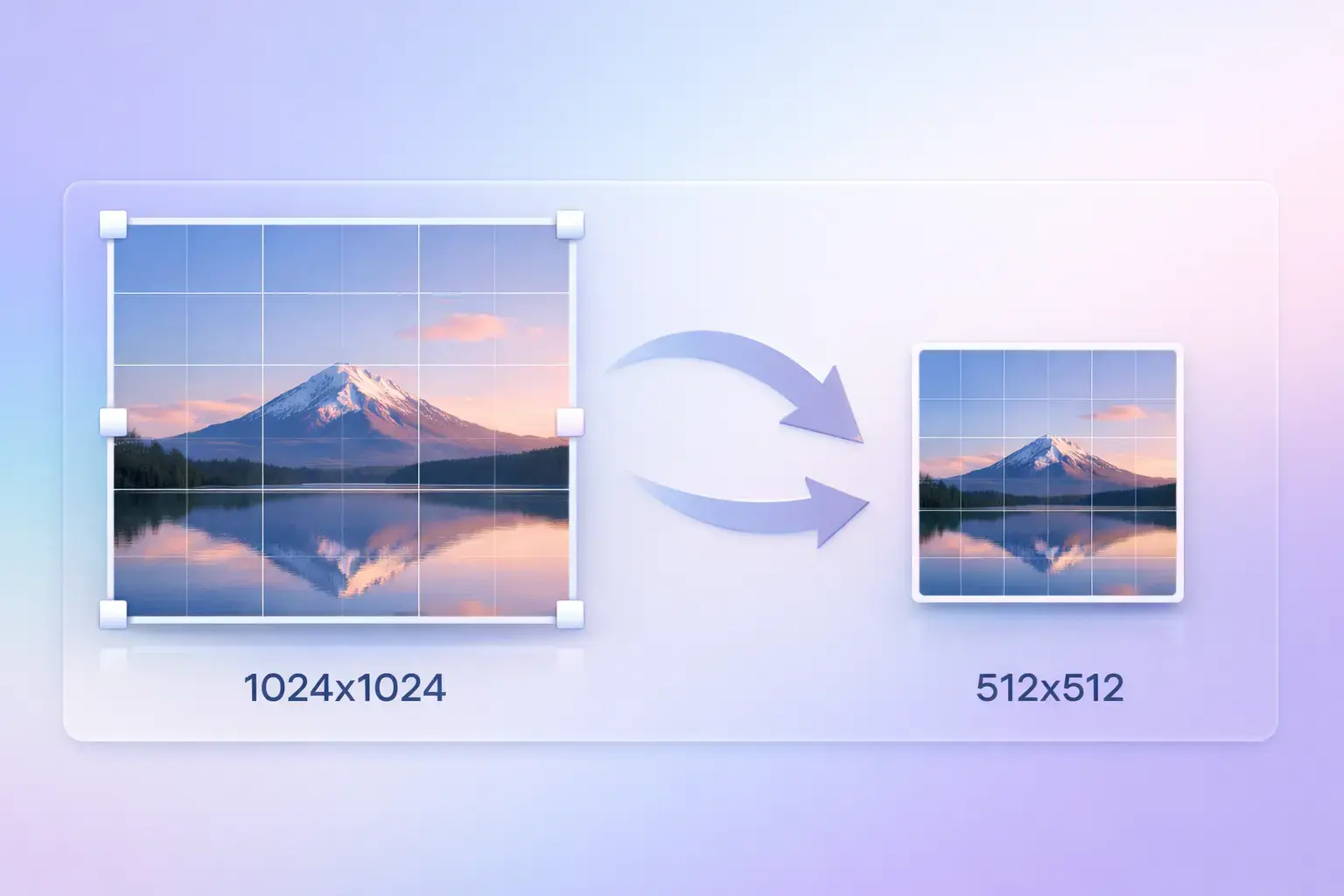
การปรับขนาดรูปภาพคืออะไร?
การปรับขนาดรูปภาพคือกระบวนการเปลี่ยนขนาดพิกเซลของรูปภาพดิจิทัล — ความกว้างและความสูง — เพื่อให้เหมาะกับพื้นที่แสดงผล ข้อกำหนดของแพลตฟอร์ม หรือขนาดไฟล์เป้าหมาย เมื่อคุณปรับขนาดรูปภาพ คุณกำลังบอกว่ารูปภาพควรกว้างและสูงกี่พิกเซล โดยไม่คำนึงว่าจะแสดงที่ไหน
เครื่องมือปรับขนาดรูปภาพออนไลน์ทำงานอย่างไร
เครื่องมือปรับขนาดรูปภาพออนไลน์ใช้อัลกอริทึมการประมาณค่าเพื่อกระจายข้อมูลพิกเซลไปยังขนาดแคนวาสใหม่ เมื่อย่อขนาด พิกเซลต้นทางหลายพิกเซลจะถูกเฉลี่ยเป็นพิกเซลเอาต์พุตเดียว รักษาความคมชัด TinyImagePro ใช้ HTML5 Canvas API พร้อมการปรับให้เรียบแบบ bicubic คุณภาพสูง เพื่อผลลัพธ์ที่คมชัดในทุกรูปแบบที่รองรับ
ปรับขนาดรูปภาพ vs เปลี่ยนขนาดไฟล์
การปรับขนาดและการบีบอัดเป็นการดำเนินการที่แตกต่างกัน การปรับขนาดรูปภาพเปลี่ยนจำนวนพิกเซล รูปภาพขนาด 4000×3000 ที่ปรับเป็น 1000×750 มีพิกเซลน้อยลง 93% ทำให้ไฟล์เล็กลงตามธรรมชาติ การบีบอัดรูปภาพรักษาจำนวนพิกเซลไว้แต่ปรับปรุงวิธีจัดเก็บข้อมูล เพื่อลดขนาดสูงสุด ให้ปรับขนาดก่อนแล้วค่อยบีบอัด
ทำไมต้องปรับขนาดรูปภาพออนไลน์?
โหลดเว็บไซต์เร็วขึ้น
การแสดงรูปภาพ 5000×4000 ในคอนเทนเนอร์ 600px บังคับให้เบราว์เซอร์ดาวน์โหลดความละเอียดเต็มและปรับขนาดในหน่วยความจำ สิ้นเปลืองแบนด์วิดท์ เมื่อปรับขนาดรูปภาพให้ตรงกับขนาดแสดงผลจริง น้ำหนักหน้าลดลงมาก รูปภาพ hero ที่ปรับจาก 8MB เป็น 250KB อาจลดเวลาโหลดได้หลายวินาที ส่งผลโดยตรงต่อ Core Web Vitals อันดับ SEO และการรักษาผู้ใช้
ข้อกำหนดโซเชียลมีเดีย
ทุกแพลตฟอร์มโซเชียลบังคับใช้ข้อกำหนดขนาดรูปภาพที่เข้มงวด Instagram ต้องการ 1080×1080 สำหรับโพสต์สี่เหลี่ยม Facebook ต้องการ 1640×624 และ YouTube ต้องการ 1280×720 การอัปโหลดขนาดผิดทำให้ถูกตัด ขยายพร่ามัว หรืออัปโหลดไม่ได้ ใช้เครื่องมือปรับขนาดออนไลน์เพื่อได้พิกเซลที่แน่นอนก่อนเผยแพร่
ขีดจำกัดอีเมลและการอัปโหลด
ไคลเอนต์อีเมลแสดงรูปภาพด้วยความกว้างสูงสุด 600px การแนบรูปภาพ 10MB เพิ่มเวลาส่ง มีความเสี่ยงถูกปฏิเสธโดยเซิร์ฟเวอร์อีเมล และทำให้กล่องจดหมายเต็ม แพลตฟอร์มเว็บหลายแห่งยังมีขีดจำกัดขนาดไฟล์ในการอัปโหลด ปรับขนาดรูปภาพก่อนเพื่อผ่านการตรวจสอบและทำให้อีเมลเบาลง
เตรียมสำหรับการพิมพ์และดีไซน์
การพิมพ์ต้องการขนาดพิกเซลเฉพาะตาม DPI (จุดต่อนิ้ว) หน้า A4 ที่ 300 DPI ต้องการ 2480×3508 พิกเซล นามบัตรที่ 300 DPI คือ 1051×600 พิกเซล การปรับขนาดรูปภาพให้ตรงกับขนาดพิมพ์ที่แน่นอนรับประกันว่าผลลัพธ์สุดท้ายคมชัดที่ขนาดทางกายภาพที่ต้องการ
ปรับขนาดรูปภาพออนไลน์ใน 4 ขั้นตอน
TinyImagePro ช่วยให้ปรับขนาดรูปภาพในเบราว์เซอร์ได้รวดเร็ว ไม่ต้องสมัครสมาชิก ไม่ต้องดาวน์โหลดซอฟต์แวร์
อัปโหลดรูปภาพ
ลากและวางหรือคลิกเพื่อเลือกไฟล์ JPG, PNG, WebP, AVIF, BMP หรือ GIF อัปโหลดได้สูงสุด 10 รูปสำหรับการประมวลผลเป็นชุด
ตั้งขนาด
เลือก "ตามพิกเซล" เพื่อป้อนความกว้าง/สูงที่แน่นอน หรือ "ตามเปอร์เซ็นต์" สำหรับการปรับแบบสัดส่วน เลือกค่าตั้งล่วงหน้าหรือป้อนค่าเอง
ดูตัวอย่างผล
ตรวจสอบขนาดเดิมและขนาดเป้าหมายก่อนปรับขนาด เครื่องมือแสดงขนาดพิกเซลที่แน่นอนของแต่ละรูป
ดาวน์โหลด
ดาวน์โหลดรูปภาพแต่ละรูป หรือคลิก "ดาวน์โหลดทั้งหมดเป็น ZIP" เพื่อรับผลลัพธ์ทั้งหมดในแพ็กเกจเดียว
อัปโหลดรูปภาพ
ลากวางหรือคลิก JPG, PNG, WebP, AVIF, BMP หรือ GIF สูงสุด 10 รูป
ตั้งขนาด
"ตามพิกเซล" สำหรับขนาดแน่นอน หรือ "ตามเปอร์เซ็นต์" สำหรับสัดส่วน
ดูตัวอย่าง
ตรวจสอบขนาดเดิมและเป้าหมายก่อนประมวลผล
ดาวน์โหลด
ดาวน์โหลดแต่ละไฟล์หรือทั้งหมดเป็น ZIP
รูปแบบรูปภาพที่รองรับ
เครื่องมือปรับขนาดของเรารองรับรูปแบบรูปภาพ raster หลักทั้งหมด อัปโหลดรูปแบบใดก็ได้ด้านล่างและปรับขนาดในไม่กี่วินาที ทั้งหมดในเบราว์เซอร์
รูปแบบภาพถ่ายที่พบบ่อยที่สุด เหมาะสำหรับภาพถ่าย รูปภาพสินค้า และแบนเนอร์ JPEG ไม่รองรับความโปร่งใส — พื้นหลังสีขาวจะถูกใส่อัตโนมัติในเอาต์พุต
รูปแบบ lossless ที่รองรับอัลฟาแชนแนลเต็มรูปแบบ เหมาะสำหรับโลโก้ ไอคอน องค์ประกอบ UI และกราฟิกที่ต้องการพื้นหลังโปร่งใส รักษาความโปร่งใสอย่างสมบูรณ์เมื่อปรับขนาด
รูปแบบสมัยใหม่จาก Google ที่มีอัตราส่วนขนาดต่อคุณภาพดีเยี่ยม รองรับทั้งโหมด lossy และ lossless พร้อมความโปร่งใส ตัวเลือกที่ดีที่สุดสำหรับรูปภาพเว็บที่ขนาดไฟล์สำคัญ
รูปแบบรุ่นใหม่ที่มีการบีบอัดเหนือกว่า รองรับเป็นอินพุต เอาต์พุตเริ่มต้นเป็น PNG เพื่อความเข้ากันได้สูงสุดกับเบราว์เซอร์
รูปแบบ bitmap ที่ไม่บีบอัดสำหรับแอปพลิเคชัน Windows รุ่นเก่า รองรับเป็นอินพุต เอาต์พุตเริ่มต้นเป็น PNG เพื่อผลลัพธ์ที่เล็กกว่าและเข้ากันได้มากกว่า
รองรับความโปร่งใสอย่างง่ายและแอนิเมชัน (ปรับขนาดเฟรมนิ่ง) รองรับเป็นอินพุต เอาต์พุตเริ่มต้นเป็น PNG สำหรับ GIF แอนิเมชันให้ใช้เครื่องมือเฉพาะ
ขนาดรูปภาพทั่วไปสำหรับแต่ละแพลตฟอร์ม
ใช้การอ้างอิงด่วนนี้เพื่อปรับขนาดรูปภาพให้ตรงตามข้อกำหนดของแต่ละแพลตฟอร์ม
โซเชียลมีเดีย
- Instagram โพสต์สี่เหลี่ยม1080 × 1080
- Instagram Story1080 × 1920
- Instagram แนวนอน1080 × 566
- Facebook Cover1640 × 624
- Twitter / X โพสต์1200 × 675
- LinkedIn โพสต์1200 × 627
- YouTube Thumbnail1280 × 720
- Pinterest Pin1000 × 1500
- TikTok Cover1080 × 1920
เว็บและบล็อก
- รูปภาพเด่นบล็อก1200 × 630
- Hero Banner1920 × 1080
- Thumbnail800 × 450
- Favicon เว็บไซต์32 × 32
- Open Graph Image1200 × 630
- ไอคอนแอป (iOS)1024 × 1024
- ไอคอนแอป (Android)512 × 512
- รูปสินค้า (Shopify)2048 × 2048
อีเมล
- ส่วนหัวอีเมล600 × 200
- รูปในเนื้อหาอีเมล600 × 400
- แบนเนอร์อีเมล600 × 300
- Newsletter Hero600 × 338
การพิมพ์
- A4 ที่ 300 DPI2480 × 3508
- Letter ที่ 300 DPI2550 × 3300
- นามบัตร 300 DPI1051 × 600
- สไลด์นำเสนอ1920 × 1080
วิธีปรับขนาดรูปภาพโดยไม่สูญเสียคุณภาพ
ทำตามแนวทางปฏิบัติที่ดีเหล่านี้เพื่อผลลัพธ์ที่คมชัดที่สุดทุกครั้ง
แนวทางที่ดี
- ย่อขนาดจากต้นฉบับความละเอียดสูงเสมอ
- เปิดใช้ "รักษาอัตราส่วน" เพื่อป้องกันการบิดเบือน
- ใช้โหมดพิกเซลเมื่อต้องการขนาดแน่นอน
- เปิดใช้ "ไม่ขยาย" เพื่อป้องกันการขยายที่พร่ามัว
- เก็บไฟล์ต้นฉบับไว้ ส่งออกเฉพาะสำเนาที่ปรับขนาดแล้ว
- ปรับขนาดให้ตรงกับขนาดแสดงผล ไม่ใหญ่กว่า
- ใช้เอาต์พุต PNG สำหรับกราฟิกที่มีขอบคม
- ใช้ JPG หรือ WebP สำหรับภาพถ่ายเพื่อประหยัดพื้นที่
ข้อผิดพลาดทั่วไป
- ขยายรูปภาพเล็กให้เป็นขนาดใหญ่
- ปรับขนาดรูปภาพที่ปรับขนาดแล้ว (คุณภาพลดลง)
- เพิกเฉยต่อพื้นที่แสดงผลและให้รูปภาพใหญ่เกินไป
- ปิดการล็อกอัตราส่วนโดยไม่มีเหตุผล
- แปลงโลโก้ PNG เป็น JPEG (เสียความโปร่งใส)
- ใช้โหมดเปอร์เซ็นต์เมื่อต้องการพิกเซลแน่นอน
- เขียนทับไฟล์ต้นฉบับด้วยเวอร์ชันที่ปรับขนาดแล้ว
- ขยาย 200% สกรีนช็อตความละเอียดต่ำ
ปรับขนาด vs บีบอัด vs ครอบตัด: ต่างกันอย่างไร?
การดำเนินการทั้งสามนี้มักถูกสับสน การรู้ว่าต้องการอะไรช่วยให้ได้ผลลัพธ์ที่ถูกต้องด้วยเครื่องมือที่เหมาะสม
ปรับขนาดรูปภาพ
เปลี่ยนขนาดพิกเซล (กว้าง × สูง) ของรูปภาพ
- •แก้ไขความกว้างและความสูงของรูปภาพ
- •ปรับจำนวนพิกเซลตามสัดส่วน
- •ลดขนาดไฟล์โดยลดพื้นที่พิกเซล
- •เอาต์พุตพอดีกับพื้นที่แสดงผลเฉพาะ
บีบอัดรูปภาพ
ลดขนาดไฟล์โดยปรับปรุงการเข้ารหัสข้อมูล ขนาดไม่เปลี่ยน
- •ขนาดพิกเซลเหมือนเดิม
- •ลดไบต์ผ่านอัลกอริทึม lossy หรือ lossless
- •รูปภาพดูคล้ายกันแต่เบากว่า
- •จำเป็นสำหรับหน้าโหลดเร็ว
ครอบตัดรูปภาพ
ลบส่วนของรูปภาพเพื่อแยกหัวเรื่องหรือเปลี่ยนองค์ประกอบ
- •ตัดส่วนด้านนอกของรูปภาพ
- •เปลี่ยนอัตราส่วนโดยลบเนื้อหา
- •มุ่งความสนใจไปที่หัวเรื่องเฉพาะ
- •ไม่ปรับขนาด — ลบพิกเซลเท่านั้น
กรณีการใช้งานเครื่องมือปรับขนาดรูปภาพ
ตั้งแต่อีคอมเมิร์ซถึงการพัฒนาเว็บ การปรับขนาดรูปภาพเป็นงานที่จำเป็นในทุกเวิร์กโฟลว์
อีคอมเมิร์ซ
ปรับขนาดภาพสินค้าให้มีขนาดสม่ำเสมอ (เช่น 2048×2048 สำหรับ Shopify) เพื่อแคตตาล็อกที่ดูเป็นมืออาชีพ ประมวลผลสายผลิตภัณฑ์ทั้งหมดในครั้งเดียว
โซเชียลมีเดีย
เตรียมรูปภาพสำหรับ Instagram, Facebook, Twitter, LinkedIn และ TikTok ด้วยขนาดพิกเซลที่แน่นอน ไม่มีการครอบตัดอัตโนมัติหรือการขยายพร่ามัว
การพัฒนาเว็บ
ปรับขนาดรูป hero ภาพขนาดย่อ และภาพประกอบบล็อกให้ตรงกับขนาด CSS ก่อน deploy ลดน้ำหนักหน้าและปรับปรุงคะแนน Lighthouse
อีเมลมาร์เก็ตติ้ง
ปรับขนาดส่วนหัวและรูปในเนื้อหาให้กว้าง 600px สำหรับการเรนเดอร์อีเมลที่เชื่อถือได้ รูปภาพเล็กกว่าโหลดเร็วกว่าและลดโอกาสเป็นสแปม
ดีไซน์สำหรับพิมพ์
เตรียมรูปภาพด้วยขนาดพิกเซลที่ถูกต้องตาม DPI สำหรับใบปลิว นามบัตร โปสเตอร์ และปกหนังสือ การปรับขนาดแม่นยำรับประกันการพิมพ์ที่คมชัด
แอปมือถือ
สร้างไอคอนแอปหลายขนาด (512×512, 1024×1024) และรูปภาพในแอปที่เหมาะกับอุปกรณ์ iOS และ Android โดยไม่ต้องติดตั้ง Xcode หรือ Android Studio
ปรับขนาดเป็นชุด
อัปโหลดได้สูงสุด 10 รูปพร้อมกันและใช้การตั้งค่าเดียวกันกับทุกรูป เหมาะสำหรับทีมที่เตรียมรูปภาพสำหรับ CMS แคตตาล็อกสินค้า หรือคลังรูปภาพ
การปรับแต่ง SEO
ลดน้ำหนักรูปภาพเพื่อปรับปรุง Core Web Vitals (LCP, CLS) เครื่องมือค้นหาให้รางวัลหน้าที่เร็วกว่า การปรับขนาดรูปภาพให้ตรงกับขนาดแสดงผลเป็นขั้นตอนแรก
ไม่ว่าจะต้องปรับขนาดรูปภาพเดียวหรือประมวลผลชุดรูปภาพสินค้า TinyImagePro ให้ผลลัพธ์ที่รวดเร็วและแม่นยำในเบราว์เซอร์ของคุณ ไม่มีเซิร์ฟเวอร์ ไม่มีบัญชี ไม่มีขีดจำกัด — เพียงเครื่องมือปรับขนาดรูปภาพออนไลน์ฟรีที่ใช้งานได้จริง
คำถามที่พบบ่อยเกี่ยวกับการปรับขนาดรูปภาพ
คำถามทั่วไปเกี่ยวกับการปรับขนาดรูปภาพออนไลน์ รูปแบบที่รองรับ การรักษาคุณภาพ และการประมวลผลเป็นชุด