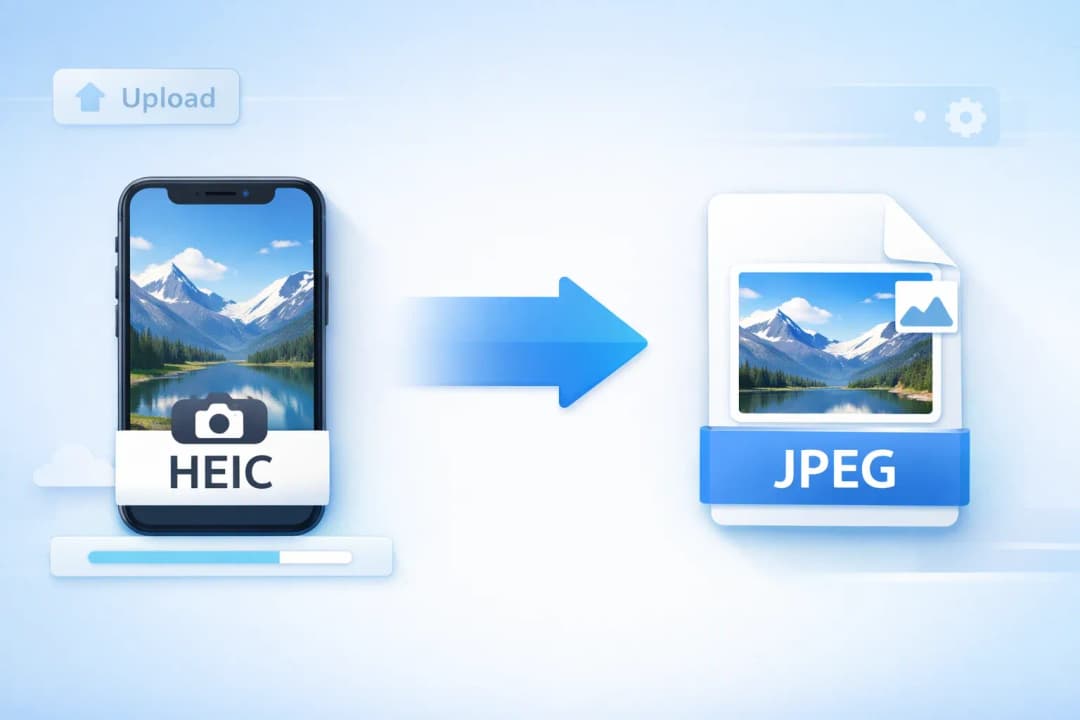
HEIC คืออะไร และทำไมต้องแปลง HEIC เป็น JPEG?
การแปลง HEIC เป็น JPEG เป็นหนึ่งในงานที่ผู้ใช้ iPhone ทำบ่อยที่สุด HEIC ย่อมาจาก High Efficiency Image Container เป็นฟอร์แมตภาพถ่ายเริ่มต้นที่ Apple แนะนำใน iOS 11 โดยจัดเก็บภาพด้วยการบีบอัด HEVC ทำให้ขนาดไฟล์เล็กลงประมาณ 50% เมื่อเทียบกับ JPEG ขณะที่รักษาคุณภาพภาพไว้ในระดับเดิม ทุกรูปถ่ายที่ iPhone ถ่ายจะถูกบันทึกเป็นไฟล์ HEIC เว้นแต่คุณจะเปลี่ยนการตั้งค่ากล้องด้วยตนเอง
ทำความเข้าใจฟอร์แมต HEIC
ฟอร์แมต HEIC รองรับคุณสมบัติที่ JPEG ไม่สามารถทำได้ เช่น เลเยอร์ความโปร่งใส ลำดับภาพ Live Photos และแผนที่ความลึก พัฒนาโดยกลุ่ม MPEG และนำมาใช้โดย Apple เป็นฟอร์แมตภาพถ่ายหลักของ iPhone แม้จะมีข้อดีเหล่านี้ ความต้องการแปลง HEIC เป็น JPEG ยังคงมีมาก เนื่องจากระบบส่วนใหญ่ทั่วโลก ไม่ว่าจะเป็น Windows PC โทรศัพท์ Android เว็บเบราว์เซอร์ และโปรแกรมอีเมล ไม่สามารถเปิดไฟล์ HEIC ได้โดยตรง
ทำไมไฟล์ HEIC จึงต้องแปลงเป็น JPEG
เมื่อคุณต้องการแชร์รูปถ่าย HEIC การแปลงเป็น JPEG จะเป็นสิ่งจำเป็นทันทีที่คุณส่งรูปให้ผู้ที่ไม่ได้ใช้อุปกรณ์ Apple ผู้ใช้ Windows จะได้รับไฟล์แนบ .heic แต่ไม่สามารถเปิดได้ ผู้ใช้ Android เห็นเพียงภาพขนาดเล็กว่างเปล่า แบบฟอร์มอัปโหลดของเว็บไซต์ปฏิเสธไฟล์ วิธีแก้ปัญหาที่ง่ายที่สุดในทุกกรณีคือการแปลง HEIC เป็น JPEG ก่อนแชร์ JPEG เป็นฟอร์แมตภาพสากลมาตั้งแต่ต้นทศวรรษ 1990 และได้รับการยอมรับทุกที่
วิธีแปลง HEIC เป็น JPEG ออนไลน์
TinyImagePro ทำให้กระบวนการแปลง HEIC เป็น JPEG ง่ายเพียง 3 ขั้นตอน การแปลงทั้งหมดทำงานภายในเบราว์เซอร์ของคุณ ไม่มีการอัปโหลดไปยังเซิร์ฟเวอร์ และไม่มีการเก็บข้อมูลส่วนตัว
อัปโหลดไฟล์ HEIC ของคุณ
ลากและวางไฟล์ .heic หรือ .heif ลงบนตัวแปลง หรือคลิกเพื่อเรียกดู รองรับสูงสุด 20 ไฟล์ในครั้งเดียว
เลือกคุณภาพผลลัพธ์
ปรับแถบเลื่อนคุณภาพ (ค่าเริ่มต้น: 92%) เพื่อสมดุลระหว่างขนาดไฟล์และคุณภาพภาพ สำหรับการใช้งานส่วนใหญ่ ค่าเริ่มต้นให้ผลลัพธ์ JPEG ที่ดีเยี่ยม
แปลงและดาวน์โหลด
คลิกแปลง รอสักครู่ จากนั้นดาวน์โหลดแต่ละไฟล์ JPEG แยกกัน หรือดาวน์โหลดทั้งหมดเป็นไฟล์ ZIP
คุณภาพเริ่มต้น 92% เป็นจุดที่เหมาะสมที่สุดสำหรับการแปลง HEIC เป็น JPEG ส่วนใหญ่ ให้ไฟล์ JPEG ที่แทบไม่มีการสูญเสียคุณภาพที่มองเห็นได้เมื่อเทียบกับ HEIC ต้นฉบับ ลดแถบเลื่อนเฉพาะเมื่อต้องการขนาดไฟล์ที่เล็กกว่าสำหรับการส่งอีเมลหรือขีดจำกัดการอัปโหลดเว็บ
แปลงไฟล์ HEIC หลายไฟล์เป็น JPEG พร้อมกัน
การแปลงแบบเป็นชุดมีความสำคัญเมื่อคุณต้องการแปลง HEIC เป็น JPEG สำหรับอัลบั้มทั้งหมดหรือรูปถ่ายจากการเดินทาง TinyImagePro ให้คุณอัปโหลดไฟล์ HEIC ได้สูงสุด 20 ไฟล์พร้อมกัน ไฟล์ทั้งหมดจะถูกแปลงเป็น JPEG ตามลำดับ และคลิกเพียงครั้งเดียวก็ดาวน์โหลดเป็นไฟล์ ZIP ได้เลย
HEIC vs JPEG — ความแตกต่างทางเทคนิคที่สำคัญ
เมื่อคุณแปลง HEIC เป็น JPEG คุณกำลังแลกเปลี่ยน: คุณได้รับความเข้ากันได้สากลแลกกับขนาดไฟล์ที่ใหญ่ขึ้นเล็กน้อย นี่คือสรุปความแตกต่างที่สำคัญที่สุดระหว่างสองฟอร์แมต
ขนาดไฟล์และประสิทธิภาพการบีบอัด
รูปถ่าย iPhone ทั่วไปที่บันทึกเป็น HEIC มีขนาดประมาณ 2-4 MB รูปเดียวกันหลังจากการแปลง HEIC เป็น JPEG ในคุณภาพสูงมักจะอยู่ที่ 4-7 MB ซึ่งใหญ่กว่าประมาณสองเท่า นี่คือเหตุผลหลักที่ Apple เปลี่ยนมาใช้ HEIC: ช่วยให้ iPhone เก็บรูปถ่ายได้มากขึ้นสองเท่าโดยไม่เสียคุณภาพ
ความเข้ากันได้และการรองรับแพลตฟอร์ม
JPEG ได้รับการรองรับจากทุกอุปกรณ์และแอปพลิเคชันที่จัดการภาพ การแปลง HEIC เป็น JPEG ขจัดปัญหาความเข้ากันได้ทั้งหมดในขั้นตอนเดียว หลังการแปลง รูปถ่ายของคุณจะเปิดได้บน Windows PC, Android, เว็บเบราว์เซอร์ หรือโปรแกรมอีเมลใดก็ได้โดยไม่ต้องใช้ปลั๊กอินหรือวิธีแก้ปัญหา ตารางด้านล่างแสดงว่า HEIC มีปัญหาที่ใด และ JPEG ประสบความสำเร็จที่ใด:
| แพลตฟอร์ม | HEIC ดู | HEIC แก้ไข | JPEG ดู | JPEG แก้ไข |
|---|---|---|---|---|
| 🍎iOS / macOS | รองรับ | รองรับ | รองรับ | รองรับ |
| 🪟Windows 10/11 | บางส่วน | บางส่วน | รองรับ | รองรับ |
| 🤖Android | บางส่วน | ไม่รองรับ | รองรับ | รองรับ |
| 🐧Linux | ไม่รองรับ | ไม่รองรับ | รองรับ | รองรับ |
| 🌐Chrome / Edge | ไม่รองรับ | ไม่รองรับ | รองรับ | รองรับ |
| 🦊Firefox | ไม่รองรับ | ไม่รองรับ | รองรับ | รองรับ |
| 📧Email Clients | ไม่รองรับ | ไม่รองรับ | รองรับ | รองรับ |
| 📱Social Media | บางส่วน | ไม่รองรับ | รองรับ | รองรับ |
* Windows ต้องการ HEIF Image Extensions จาก Microsoft Store สำหรับการรองรับ HEIC บางส่วน การแปลง HEIC เป็น JPEG จะขจัดปัญหาความเข้ากันได้บนทุกแพลตฟอร์ม
เมื่อใดและที่ใดที่คุณต้องแปลง HEIC เป็น JPEG
แชร์รูป iPhone บน Windows และ Android
เหตุผลที่พบบ่อยที่สุดในการแปลง HEIC เป็น JPEG คือการแชร์ข้ามแพลตฟอร์ม หากคุณส่งรูป HEIC ทางอีเมลให้เพื่อนร่วมงานที่ใช้ Windows พวกเขาจะไม่สามารถเปิดได้โดยไม่ต้องติดตั้ง Microsoft HEIF Image Extensions หากคุณส่งผ่านแอปส่งข้อความให้ผู้ใช้ Android แอปจำนวนมากจะไม่แสดงผล การแปลง HEIC เป็น JPEG ก่อนส่งทำให้รูปถ่ายของคุณพร้อมดูเสมอ ไม่ว่าผู้รับจะใช้อุปกรณ์ใด
อัปโหลดไปยังเว็บไซต์ แบบฟอร์ม และโซเชียลมีเดีย
แพลตฟอร์มเว็บและระบบจัดการเนื้อหาส่วนใหญ่ไม่รับอัปโหลด HEIC แบบฟอร์มราชการ พอร์ทัลสมัครงาน การอัปโหลดรูปสินค้าอีคอมเมิร์ซ และเว็บโซเชียลมีเดียต้องการ JPEG หรือ PNG การแปลง HEIC เป็น JPEG ก่อนอัปโหลดจะขจัดข้อผิดพลาดการปฏิเสธ
หาก iPhone ของคุณยังบันทึกรูปเป็น HEIC ให้ไปที่ การตั้งค่า → กล้อง → ฟอร์แมต แล้วเลือก เข้ากันได้มากที่สุด ซึ่งจะทำให้รูปถ่ายในอนาคตบันทึกเป็น JPEG โดยอัตโนมัติ สำหรับรูป HEIC ที่มีอยู่แล้ว ให้ใช้ตัวแปลง HEIC เป็น JPEG ฟรีของเราด้านบน
วิธีแปลง HEIC เป็น JPEG บนแพลตฟอร์มต่างๆ
HEIC เป็น JPEG บน Windows
Windows ไม่สามารถเปิดไฟล์ HEIC ได้โดยค่าเริ่มต้น คุณต้องติดตั้ง HEIF Image Extensions จาก Microsoft Store และแม้แต่นั้น การรองรับการแก้ไขก็ยังจำกัด สำหรับผู้ใช้ Windows ที่รับรูป iPhone เป็นประจำ วิธีที่ง่ายที่สุดคือการใช้ตัวแปลง HEIC เป็น JPEG ออนไลน์อย่าง TinyImagePro
HEIC เป็น JPEG บน Mac
macOS สามารถเปิดไฟล์ HEIC ได้โดยตรงใน Preview และ Photos แต่ถ้าคุณต้องการส่งออกหรือแชร์รูปเป็น JPEG คุณยังต้องผ่านขั้นตอนการแปลง HEIC เป็น JPEG ใน Preview คุณสามารถส่งออกไฟล์ HEIC เป็น JPEG ผ่าน ไฟล์ → ส่งออก สำหรับการส่งออกเป็นชุด ตัวแปลงออนไลน์ของเราจัดการได้ 20 ไฟล์ในครั้งเดียว
HEIC เป็น JPEG ออนไลน์ — ไม่ต้องติดตั้งซอฟต์แวร์
วิธีที่เร็วและทั่วถึงที่สุดในการแปลง HEIC เป็น JPEG คือการใช้ตัวแปลงออนไลน์ที่ทำงานในเบราว์เซอร์ใดก็ได้ ตัวแปลง HEIC เป็น JPEG ออนไลน์ของ TinyImagePro ไม่ต้องติดตั้งซอฟต์แวร์ ไม่ต้องสมัครสมาชิก และไม่มีค่าใช้จ่าย ทำงานได้บนทุกอุปกรณ์ ไม่ว่าจะเป็น Windows, Mac, Linux, Android หรือ iOS โดยตรงในเว็บเบราว์เซอร์
เคล็ดลับสำหรับคุณภาพการแปลง HEIC เป็น JPEG ที่ดีที่สุด
การเลือกการตั้งค่าคุณภาพ JPEG ที่เหมาะสม
เมื่อคุณแปลง HEIC เป็น JPEG การตั้งค่าคุณภาพผลลัพธ์จะกำหนดการแลกเปลี่ยนระหว่างขนาดไฟล์และความคมชัดของภาพ คุณภาพ 90-95% เหมาะสำหรับรูปที่ต้องการพิมพ์หรือแสดงในขนาดใหญ่ การตั้งค่า 80-88% ใช้งานได้ดีสำหรับการเผยแพร่ทางเว็บและการแชร์บนโซเชียลมีเดีย ต่ำกว่า 75% อาจเห็นรอยบีบอัดที่ชัดเจนในพื้นที่ที่มีรายละเอียดมาก
การรักษาข้อมูลเมตาหลังการแปลง HEIC เป็น JPEG
ไฟล์ HEIC อาจมีข้อมูลเมตา EXIF เช่น การตั้งค่ากล้อง พิกัด GPS เวลา และข้อมูลอุปกรณ์ ระหว่างการแปลง HEIC เป็น JPEG ข้อมูลบางส่วนอาจยังคงอยู่ แต่เครื่องมือบนเบราว์เซอร์และไลบรารีแปลงไฟล์ไม่ได้เก็บทุกฟิลด์ไว้ในไฟล์ JPEG เสมอไป หากข้อมูลตำแหน่งหรือรายละเอียดการถ่ายภาพมีความสำคัญ ควรตรวจสอบไฟล์ที่แปลงแล้วก่อนแชร์หรือจัดเก็บ
ทำไมควรใช้ TinyImagePro สำหรับการแปลง HEIC เป็น JPEG
ปลอดภัย 100%
ไฟล์ไม่เคยออกจากอุปกรณ์ของคุณ ไม่มีการอัปโหลดเซิร์ฟเวอร์ ไม่มีการเก็บข้อมูล
แปลงทันที
การประมวลผลในเบราว์เซอร์ให้ผลลัพธ์ในไม่กี่วินาที ไม่ใช่นาที
ไม่ต้องลงทะเบียน
ตัวแปลง HEIC เป็น JPEG ฟรี ไม่ต้องสมัคร ไม่มีลายน้ำ ไม่มีขีดจำกัด
รองรับการแปลงเป็นชุด
แปลงไฟล์ HEIC ได้สูงสุด 20 ไฟล์พร้อมกัน และดาวน์โหลดทั้งหมดเป็นไฟล์ ZIP
ต่างจากเครื่องมือแปลง HEIC เป็น JPEG แบบเซิร์ฟเวอร์ที่อัปโหลดรูปถ่ายของคุณไปยังเซิร์ฟเวอร์ระยะไกล TinyImagePro ใช้ไลบรารี heic2any ที่ทำงานทั้งหมดในเบราว์เซอร์ของคุณ นั่นหมายความว่าการใช้ตัวแปลง HEIC เป็น JPEG ฟรีของเรามีความเสี่ยงด้านความเป็นส่วนตัวเป็นศูนย์
ปัญหาทั่วไปเมื่อแปลง HEIC เป็น JPEG
ไม่รู้จักไฟล์ HEIC
หากตัวแปลงไม่ยอมรับไฟล์ของคุณ ให้ตรวจสอบว่าไฟล์มีนามสกุล .heic หรือ .heif จริงๆ บางแอปหรือวิธีการโอนไฟล์อาจเปลี่ยนชื่อไฟล์หรือลบนามสกุล หากคุณส่งรูปให้ตัวเองทางอีเมลหรือดาวน์โหลดผ่านบริการคลาวด์ ให้ตรวจสอบว่าชื่อไฟล์ลงท้ายด้วย .heic
คุณภาพลดลงหลังการแปลง
การสูญเสียคุณภาพบางส่วนเป็นสิ่งที่หลีกเลี่ยงไม่ได้เมื่อแปลง HEIC เป็น JPEG เพราะ JPEG เป็นฟอร์แมตที่มีการสูญเสียข้อมูล และ HEIC ใช้อัลกอริทึมการบีบอัดที่แตกต่างกัน เพื่อลดการสูญเสียคุณภาพที่มองเห็นได้ ให้ใช้การตั้งค่าคุณภาพ 85% หรือสูงกว่าเสมอ หลีกเลี่ยงการแปลงไฟล์ JPEG ซ้ำ เพราะทุกครั้งที่แปลงจะเพิ่มรอยบีบอัดมากขึ้น