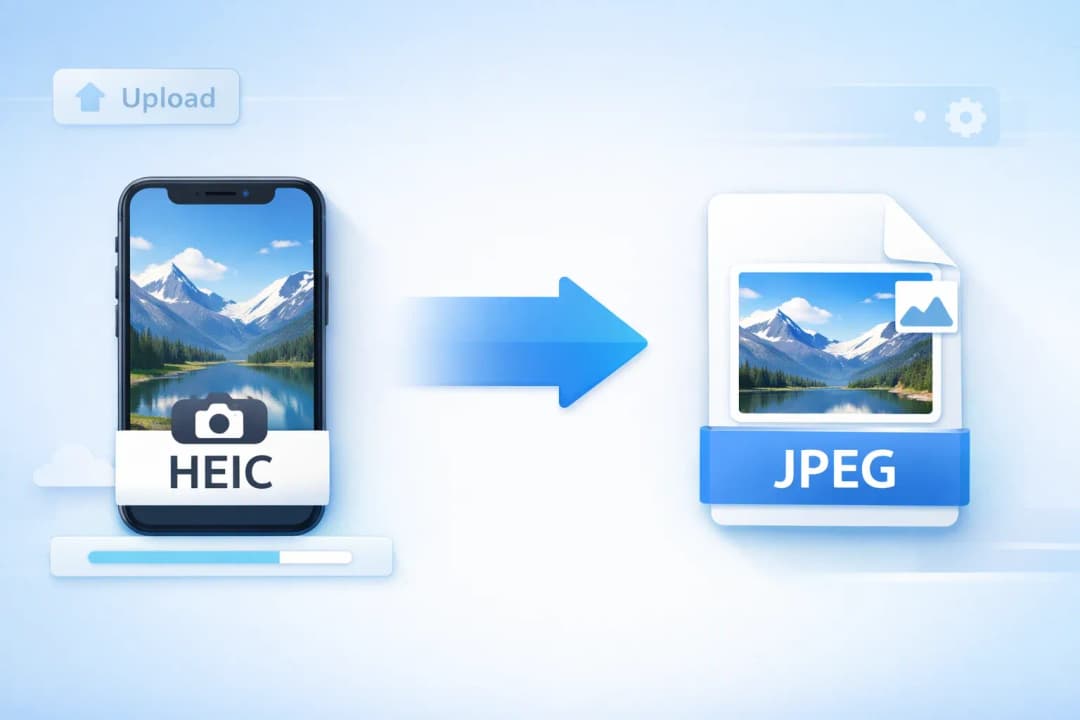
Was ist HEIC und warum HEIC in JPEG konvertieren?
Die Konvertierung von HEIC in JPEG ist eine der häufigsten Aufgaben für iPhone-Nutzer. HEIC — kurz für High Efficiency Image Container — ist das Standard-Fotoformat, das Apple mit iOS 11 eingeführt hat. Es speichert Bilder mit HEVC-Komprimierung und bietet im Vergleich zu JPEG etwa 50% kleinere Dateigrößen bei gleicher Bildqualität. Jedes Foto, das Ihr iPhone aufnimmt, wird als HEIC-Datei gespeichert, sofern Sie die Kameraeinstellungen nicht manuell ändern.
Das HEIC-Format verstehen
Das HEIC-Format unterstützt Funktionen, die JPEG einfach nicht bieten kann: Transparenzebenen, Bildsequenzen, Live Photos und Tiefenkarten. Von der MPEG-Gruppe entwickelt und von Apple als primäres iPhone-Fotoformat übernommen, erreicht HEIC eine außergewöhnliche Komprimierungseffizienz. Trotz dieser Vorteile ist die Nachfrage nach der Konvertierung von HEIC in JPEG weiterhin enorm, da die meisten Systeme weltweit — Windows-PCs, Android-Telefone, Webbrowser und E-Mail-Clients — HEIC-Dateien nicht nativ öffnen können.
Warum HEIC-Dateien in JPEG konvertiert werden müssen
Wenn Sie versuchen, ein HEIC-Foto zu teilen, wird die Konvertierung in JPEG erforderlich, sobald Sie Fotos an jemanden senden, der kein Apple-Gerät verwendet. Ein Windows-Nutzer erhält einen .heic-Anhang und kann ihn nicht öffnen. Ein Android-Kontakt sieht nur ein leeres Vorschaubild. Ein Website-Upload-Formular lehnt die Datei ab. Die einfachste Lösung ist in jedem Fall, HEIC vor dem Teilen in JPEG umzuwandeln. JPEG ist seit den frühen 1990er Jahren das universelle Bildformat und wird überall akzeptiert.
HEIC online in JPEG konvertieren
TinyImagePro macht den Prozess der HEIC-zu-JPEG-Konvertierung so einfach wie drei Schritte. Die gesamte Konvertierung läuft in Ihrem Browser ab — es wird nichts auf einen Server hochgeladen und keine persönlichen Daten werden gesammelt.
HEIC-Dateien hochladen
Ziehen Sie Ihre .heic- oder .heif-Dateien auf den Konverter oder klicken Sie zum Durchsuchen. Bis zu 20 Dateien werden in einem Batch unterstützt.
Ausgabequalität wählen
Passen Sie den Qualitätsschieberegler (Standard: 92%) an, um Dateigröße und Bildqualität abzuwägen. Für die meisten Anwendungen liefert die Standardeinstellung hervorragende JPEG-Ergebnisse.
Konvertieren und herunterladen
Klicken Sie auf Konvertieren, warten Sie einige Sekunden und laden Sie dann jede JPEG-Datei einzeln herunter oder alle als ZIP-Archiv.
Die Standardqualität von 92% ist der optimale Punkt für die meisten HEIC-zu-JPEG-Konvertierungen. Sie erzeugt JPEG-Dateien mit praktisch keinem sichtbaren Qualitätsverlust im Vergleich zum Original-HEIC. Verringern Sie den Schieberegler nur, wenn Sie kleinere Dateigrößen für E-Mail- oder Web-Upload-Limits benötigen.
Mehrere HEIC-Dateien gleichzeitig in JPEG konvertieren
Die Batch-Konvertierung ist unerlässlich, wenn Sie ein gesamtes Album oder mehrere Fotos von einer Reise von HEIC in JPEG konvertieren möchten. TinyImagePro ermöglicht es Ihnen, bis zu 20 HEIC-Dateien auf einmal hochzuladen. Alle Dateien werden nacheinander in JPEG konvertiert, und ein einziger Klick lädt sie als ZIP-Archiv herunter.
HEIC vs. JPEG — Wichtige technische Unterschiede
Wenn Sie HEIC in JPEG konvertieren, machen Sie einen Kompromiss: Sie erhalten universelle Kompatibilität auf Kosten etwas größerer Dateien. Hier ist eine kurze Zusammenfassung der wichtigsten Unterschiede zwischen den beiden Formaten.
Dateigröße und Komprimierungseffizienz
Ein typisches iPhone-Foto, das als HEIC gespeichert wird, ist etwa 2–4 MB groß. Dasselbe Bild nach der HEIC-zu-JPEG-Konvertierung in hoher Qualität ist typischerweise 4–7 MB — etwa doppelt so groß. Dies ist der Hauptgrund, warum Apple zu HEIC gewechselt hat: Es ermöglicht iPhones, doppelt so viele Fotos ohne Qualitätseinbußen zu speichern.
Kompatibilität und Plattformunterstützung
JPEG wird buchstäblich von jedem Gerät und jeder Anwendung unterstützt, die jemals mit Bildern umgegangen ist. Die Konvertierung von HEIC in JPEG eliminiert alle Kompatibilitätsprobleme in einem einzigen Schritt. Nach der Konvertierung öffnen sich Ihre Fotos auf jedem Windows-PC, Android-Telefon, Webbrowser oder E-Mail-Client ohne Plugins oder Umgehungslösungen. Die nachstehende Tabelle zeigt genau, wo HEIC Probleme hat und wo JPEG erfolgreich ist:
| Plattform | HEIC Ansicht | HEIC Bearbeiten | JPEG Ansicht | JPEG Bearbeiten |
|---|---|---|---|---|
| 🍎iOS / macOS | Vollständig | Vollständig | Vollständig | Vollständig |
| 🪟Windows 10/11 | Teilweise | Teilweise | Vollständig | Vollständig |
| 🤖Android | Teilweise | Nicht unterstützt | Vollständig | Vollständig |
| 🐧Linux | Nicht unterstützt | Nicht unterstützt | Vollständig | Vollständig |
| 🌐Chrome / Edge | Nicht unterstützt | Nicht unterstützt | Vollständig | Vollständig |
| 🦊Firefox | Nicht unterstützt | Nicht unterstützt | Vollständig | Vollständig |
| 📧Email Clients | Nicht unterstützt | Nicht unterstützt | Vollständig | Vollständig |
| 📱Social Media | Teilweise | Nicht unterstützt | Vollständig | Vollständig |
* Windows benötigt HEIF-Bilderweiterungen aus dem Microsoft Store für teilweise HEIC-Unterstützung. Die Konvertierung von HEIC in JPEG beseitigt Kompatibilitätsprobleme auf allen Plattformen.
Wann und wo Sie HEIC in JPEG konvertieren müssen
iPhone-Fotos auf Windows und Android teilen
Der häufigste Grund für eine HEIC-zu-JPEG-Konvertierung ist das plattformübergreifende Teilen. Wenn Sie ein HEIC-Foto per E-Mail an einen Windows-Kollegen senden, kann dieser es ohne Installation des Microsoft HEIF Image Extensions-Add-ons nicht öffnen. Wenn Sie es über eine Messaging-App an einen Android-Nutzer senden, werden viele Apps es einfach nicht anzeigen. Das Konvertieren von HEIC in JPEG vor dem Senden stellt sicher, dass Ihre Fotos immer bereit zum Ansehen ankommen.
Hochladen auf Websites, Formulare und soziale Medien
Die meisten Web-Plattformen und Content-Management-Systeme akzeptieren keine HEIC-Uploads. Behördenformulare, Bewerbungsportale, E-Commerce-Produktbild-Uploads und Social-Media-Sites erwarten JPEG oder PNG. Das Durchführen einer HEIC-zu-JPEG-Konvertierung vor dem Hochladen eliminiert Ablehnungsfehler.
Wenn Ihr iPhone weiterhin Fotos als HEIC speichert, gehen Sie zu Einstellungen → Kamera → Formate und wählen Sie Maximale Kompatibilität. Dadurch werden zukünftige Fotos nativ als JPEG gespeichert. Für vorhandene HEIC-Fotos verwenden Sie unseren kostenlosen HEIC-zu-JPEG-Konverter oben.
HEIC auf verschiedenen Plattformen in JPEG konvertieren
HEIC in JPEG unter Windows
Windows öffnet HEIC-Dateien standardmäßig nicht. Um sie anzuzeigen, müssen Sie die HEIF-Bilderweiterungen aus dem Microsoft Store installieren — und selbst dann ist die Bearbeitungsunterstützung begrenzt. Für Windows-Nutzer, die regelmäßig iPhone-Fotos erhalten, ist die einfachste Lösung die Verwendung eines Online-HEIC-zu-JPEG-Konverters wie TinyImagePro.
HEIC in JPEG auf dem Mac
macOS kann HEIC-Dateien nativ in Vorschau und Fotos öffnen. Wenn Sie jedoch Fotos als JPEG exportieren oder teilen müssen, ist weiterhin ein HEIC-zu-JPEG-Konvertierungsschritt erforderlich. In der Vorschau können Sie eine HEIC-Datei über Ablage → Exportieren als JPEG exportieren. Für Batch-Exporte verarbeitet unser Online-HEIC-zu-JPEG-Konverter 20 Dateien auf einmal.
HEIC online in JPEG — Keine Software erforderlich
Der schnellste und universellste Weg, HEIC in JPEG zu konvertieren, ist die Verwendung eines Online-Konverters, der in jedem Browser funktioniert. Der Online-HEIC-zu-JPEG-Konverter von TinyImagePro erfordert keine Softwareinstallation, kein Konto und keine Zahlung. Funktioniert auf jedem Gerät — Windows, Mac, Linux, Android oder iOS — direkt in Ihrem Webbrowser.
Tipps für die beste HEIC-zu-JPEG-Konvertierungsqualität
Die richtige JPEG-Qualitätseinstellung wählen
Bei der Konvertierung von HEIC in JPEG bestimmt die Ausgabequalitätseinstellung den Kompromiss zwischen Dateigröße und visueller Wiedergabetreue. Eine Qualität von 90–95% ist ideal für Fotos, die Sie drucken oder in großen Größen anzeigen möchten. Eine Einstellung von 80–88% eignet sich gut für Web-Veröffentlichungen und Social-Media-Sharing. Unter 75% können sichtbare Komprimierungsartefakte in detailreichen Bereichen auftreten.
Metadaten nach der HEIC-zu-JPEG-Konvertierung erhalten
HEIC-Dateien können EXIF-Metadaten enthalten — Kameraeinstellungen, GPS-Koordinaten, Zeitstempel und Geräteinformationen. Bei der HEIC-zu-JPEG-Konvertierung kann ein Teil dieser Metadaten erhalten bleiben, aber browserbasierte Tools und Konvertierungsbibliotheken bewahren nicht immer jedes Feld in der JPEG-Ausgabe. Wenn Standort- oder Aufnahmedaten wichtig sind, prüfen Sie die konvertierte Datei vor dem Teilen oder Archivieren.
Warum TinyImagePro für die HEIC-zu-JPEG-Konvertierung verwenden
100% Privat
Dateien verlassen Ihr Gerät nie. Kein Server-Upload, keine Datenspeicherung.
Sofortige Konvertierung
Browserbasierte Verarbeitung liefert Ergebnisse in Sekunden, nicht Minuten.
Keine Registrierung
Kostenloser HEIC-zu-JPEG-Konverter ohne Anmeldung, ohne Wasserzeichen, ohne Limits.
Batch-Unterstützung
Konvertieren Sie bis zu 20 HEIC-Dateien auf einmal und laden Sie alle als ZIP-Archiv herunter.
Im Gegensatz zu serverbasierten HEIC-zu-JPEG-Tools, die Ihre Fotos auf Remote-Server hochladen, verwendet TinyImagePro die heic2any-Bibliothek, die vollständig in Ihrem Browser läuft. Das bedeutet, dass Ihr Erlebnis mit dem kostenlosen HEIC-zu-JPEG-Konverter auch null Datenschutzrisiko bedeutet.
Häufige Probleme bei der Konvertierung von HEIC in JPEG
HEIC-Datei wird nicht erkannt
Wenn der Konverter Ihre Datei nicht akzeptiert, überprüfen Sie, ob sie tatsächlich eine .heic- oder .heif-Erweiterung hat. Einige Apps oder Übertragungsmethoden benennen Dateien um oder entfernen Erweiterungen. Wenn Sie das Foto an sich selbst gemailt oder über einen Cloud-Dienst heruntergeladen haben, prüfen Sie, ob der Dateiname auf .heic endet.
Qualitätsverlust nach der Konvertierung
Ein gewisser Qualitätsverlust ist unvermeidlich, wenn Sie HEIC in JPEG konvertieren, da JPEG ein verlustbehaftetes Format ist und HEIC einen anderen Komprimierungsalgorithmus verwendet. Um sichtbaren Qualitätsverlust zu minimieren, verwenden Sie immer eine Qualitätseinstellung von 85% oder höher. Vermeiden Sie die erneute Konvertierung von JPEG-Dateien — jede Konvertierung führt zu zusätzlichen Komprimierungsartefakten.