Bild skalieren: kostenloses Online-Bildgrößen-Tool
Bildgröße auf exakte Pixelmaße ändern oder prozentual skalieren. Unterstützt JPG, PNG, WebP, AVIF, BMP und GIF. Seitenverhältnis beibehalten, bis zu 20 Bilder auf dem Desktop oder 10 auf Mobilgeräten im Stapel verarbeiten und als ZIP herunterladen. 100 % kostenlos, keine Anmeldung, vollständig im Browser verarbeitet.
Bilder hierher ziehen und ablegen
oder klicken zum Auswählen. Unterstützt JPG, PNG, WebP, AVIF, BMP und GIF
Bis zu 30 Bilder, maximal 20MB pro Datei
Verwandte Bildtools
Weitere leistungsstarke Tools zur Optimierung und Bearbeitung Ihrer Bilder
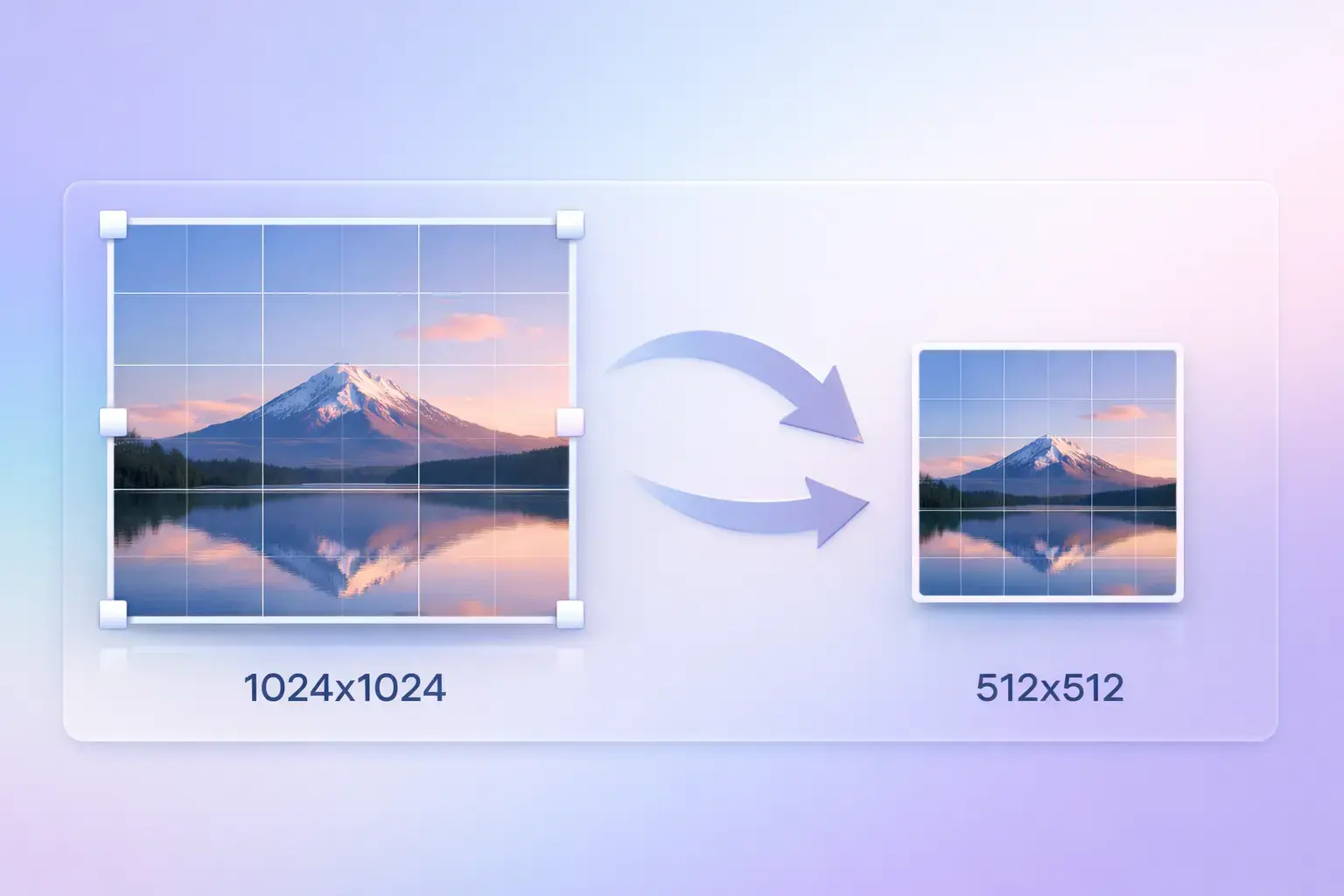
Was ist Bildgrößenänderung?
Bildgrößenänderung ist der Prozess, die Pixelabmessungen eines digitalen Bildes — seine Breite und Höhe — zu verändern, damit es in einen bestimmten Anzeigebereich, eine Plattformanforderung oder ein Dateigrößenziel passt. Wenn Sie die Bildgröße ändern, legen Sie fest, wie viele Pixel breit und hoch es sein soll, unabhängig davon, wo es angezeigt wird.
Wie ein Online-Bildgrößen-Änderer funktioniert
Ein Online-Bildgrößen-Änderer verwendet Interpolationsalgorithmen, um Pixeldaten auf eine neue Leinwandgröße zu verteilen. Beim Verkleinern werden mehrere Quellpixel zu einem einzigen Ausgabepixel gemittelt, um Schärfe zu erhalten. TinyImagePro nutzt die HTML5 Canvas API mit hochwertigem bikubischen Glätten, um saubere Ergebnisse in allen unterstützten Formaten zu liefern.
Bildgröße ändern vs. Dateigröße ändern
Größenänderung und Komprimierung sind zwei separate Vorgänge. Beim Ändern der Bildgröße verändern Sie die Pixelanzahl: Ein 4000×3000-Bild, das auf 1000×750 verkleinert wird, hat 93 % weniger Pixel, was natürlich eine kleinere Datei erzeugt. Bildkomprimierung hingegen behält die Pixelanzahl bei, optimiert aber die Datenspeicherung. Für maximale Größenreduktion zuerst auf die Zielabmessungen verkleinern, dann komprimieren.
Warum Bilder online in der Größe ändern?
Schnelleres Website-Laden
Ein 5000×4000-Bild in einem 600px-Container zwingen den Browser, die volle Auflösung herunterzuladen und im Speicher zu skalieren — Bandbreite wird verschwendet. Wenn Sie Bilder auf ihre tatsächlichen Anzeigeabmessungen verkleinern, sinkt das Seitengewicht drastisch. Ein Hero-Bild von 8MB auf 250KB verkleinert kann die Ladezeit um Sekunden reduzieren und Core Web Vitals, SEO-Rankings und Nutzerverbleib direkt verbessern.
Anforderungen sozialer Medien
Jede Social-Media-Plattform hat strenge Bildgrößenanforderungen. Instagram benötigt 1080×1080 für quadratische Posts, Facebook-Cover brauchen 1640×624, und YouTube-Miniaturansichten müssen 1280×720 sein. Das Hochladen der falschen Größe führt zu automatischem Zuschneiden, unscharfer Vergrößerung oder abgelehnten Uploads. Nutzen Sie einen Online-Bildgrößen-Änderer, um exakte Pixelziele zu treffen.
E-Mail- und Upload-Limits
E-Mail-Clients rendern Bilder mit einer maximalen Breite von 600px. Ein 10MB-Bild als E-Mail-Anhang verlängert die Sendezeit, riskiert die Ablehnung durch Mailserver und verstopft Postfächer. Viele Webplattformen haben auch Dateigrößenlimits beim Upload — zuerst Bilder verkleinern, um die Validierung zuverlässig zu bestehen.
Druckvorbereitung und Design
Druck erfordert spezifische Pixelabmessungen basierend auf DPI (Punkte pro Zoll). Eine A4-Seite bei 300 DPI benötigt 2480×3508 Pixel. Eine Visitenkarte bei 300 DPI ist 1051×600 Pixel. Bilder auf exakte Druckabmessungen zu skalieren stellt sicher, dass das Endergebnis bei der beabsichtigten physischen Größe scharf ist.
Bildgröße online in 4 Schritten ändern
TinyImagePro ermöglicht schnelle Bildgrößenänderung im Browser — keine Anmeldung, kein Software-Download. So ändern Sie Bildgrößen in unter einer Minute.
Bilder hochladen
Drag & Drop oder klicken, um JPG-, PNG-, WebP-, AVIF-, BMP- oder GIF-Dateien zu wählen. Bis zu 10 Bilder für die Stapelverarbeitung.
Abmessungen festlegen
Wählen Sie „Nach Pixeln" für exakte Breite/Höhe oder „Nach Prozent" für proportionale Skalierung. Voreinstellung wählen oder eigene Werte eingeben.
Ausgabe voransehen
Original- und Zielabmessungen prüfen, bevor die Größe geändert wird. Das Tool zeigt genau, welche Pixelgröße jedes Bild haben wird.
Herunterladen
Einzelne Bilder herunterladen oder auf „Alle als ZIP herunterladen" klicken, um alle Ergebnisse in einem Paket zu erhalten.
Bilder hochladen
Drag & Drop oder klicken für JPG, PNG, WebP, AVIF, BMP oder GIF. Bis zu 10 Bilder im Stapel.
Abmessungen festlegen
„Nach Pixeln" für exakte Maße oder „Nach Prozent" für proportionale Skalierung.
Vorschau
Original- und Zielabmessungen vor der Verarbeitung prüfen.
Herunterladen
Einzelne Dateien oder alle Ergebnisse als ZIP-Archiv herunterladen.
Unterstützte Bildformate
Unser Bildgrößen-Änderer unterstützt alle wichtigen Rasterbildformate. Laden Sie eines der folgenden Formate hoch und ändern Sie Bildgrößen in Sekunden, direkt im Browser.
Häufigstes Fotoformat. Ideal für Fotografien, Produktbilder und Hero-Banner. JPEG unterstützt keine Transparenz — beim Ausgabe wird automatisch ein weißer Hintergrund eingefügt.
Verlustfreies Format mit vollem Alpha-Kanal-Support. Ideal für Logos, Icons, UI-Elemente und Grafiken mit transparentem Hintergrund. Transparenz wird bei der Größenänderung vollständig erhalten.
Modernes Format von Google mit hervorragendem Größen-Qualitäts-Verhältnis. Unterstützt verlustbehaftete und verlustfreie Modi mit Transparenz. Beste Wahl für Web-Bilder, wo Dateigröße wichtig ist.
Nächste-Generation-Format mit überlegener Komprimierung. Als Eingabe unterstützt; Ausgabe ist standardmäßig PNG für maximale Browser-Kompatibilität.
Unkomprimiertes Bitmap-Format für ältere Windows-Anwendungen. Als Eingabe unterstützt; Ausgabe ist standardmäßig PNG für ein kleineres, kompatibleres Ergebnis.
Unterstützt einfache Transparenz und Animation (statisches Frame wird skaliert). Als Eingabe unterstützt; Ausgabe ist standardmäßig PNG. Für animierte GIFs spezielle Tools verwenden.
Gängige Bildabmessungen für jede Plattform
Nutzen Sie diese Schnellreferenz, um Bilder auf exakte Plattformanforderungen zu skalieren. Geben Sie diese Abmessungen direkt in den Bildgrößen-Änderer oben ein.
Soziale Medien
- Instagram-Quadratpost1080 × 1080
- Instagram Story1080 × 1920
- Instagram Querformat1080 × 566
- Facebook-Cover1640 × 624
- Twitter / X Post1200 × 675
- LinkedIn-Post1200 × 627
- YouTube-Miniaturansicht1280 × 720
- Pinterest-Pin1000 × 1500
- TikTok-Cover1080 × 1920
Web & Blog
- Blog-Beitragsbild1200 × 630
- Hero-Banner1920 × 1080
- Miniaturansicht800 × 450
- Website-Favicon32 × 32
- Open-Graph-Bild1200 × 630
- App-Icon (iOS)1024 × 1024
- App-Icon (Android)512 × 512
- Produktbild (Shopify)2048 × 2048
- E-Mail-Kopfzeile600 × 200
- E-Mail-Inhaltsbild600 × 400
- E-Mail-Banner600 × 300
- Newsletter-Hero600 × 338
Druck
- A4 bei 300 DPI2480 × 3508
- Letter bei 300 DPI2550 × 3300
- Visitenkarte bei 300 DPI1051 × 600
- Präsentationsfolie1920 × 1080
Bildgröße ohne Qualitätsverlust ändern
Befolgen Sie diese Best Practices, um bei jeder Bildgrößenänderung schärfste Ergebnisse zu erzielen. Das Ziel ist, so viele Details wie möglich bei den Zielabmessungen zu erhalten.
Best Practices
- Immer von einem hochauflösenden Original verkleinern
- „Seitenverhältnis beibehalten" aktivieren, um Verzerrungen zu vermeiden
- Pixel-Modus bei exakten Abmessungen verwenden
- „Nicht vergrößern" aktivieren, um unscharfe Vergrößerung zu vermeiden
- Originaldateien behalten; nur skalierte Kopien exportieren
- Auf Anzeigeabmessungen skalieren, nicht größer
- PNG-Ausgabe für Grafiken mit scharfen Kanten verwenden
- JPG oder WebP für Fotos verwenden, um Platz zu sparen
Häufige Fehler
- Kleine Bilder auf große Abmessungen vergrößern
- Ein bereits verkleinertes (degradiertes) Bild erneut skalieren
- Anzeigebereich ignorieren und überdimensionierte Bilder liefern
- Seitenverhältnis-Sperre ohne triftigen Grund deaktivieren
- PNG-Logos in JPEG konvertieren (Transparenz geht verloren)
- Prozentuellen Modus verwenden, wenn exakte Pixel benötigt werden
- Quelldateien mit skalierten Versionen überschreiben
- Screenshots in niedriger Auflösung auf 200 % vergrößern
Skalieren vs. Komprimieren vs. Zuschneiden: Was ist der Unterschied?
Diese drei Bildoperationen werden oft verwechselt. Zu wissen, welche Sie benötigen, hilft Ihnen, das richtige Ergebnis mit dem richtigen Tool zu erzielen.
Bild skalieren
Ändert die Pixelabmessungen (Breite × Höhe) eines Bildes.
- •Bildbreite und -höhe anpassen
- •Pixelanzahl proportional skalieren
- •Dateigröße durch Reduzierung der Pixelfläche verringern
- •Ausgabe passt in einen bestimmten Anzeigebereich
Bild komprimieren
Reduziert die Dateigröße durch Optimierung der Datenkodierung — Abmessungen unverändert.
- •Pixelabmessungen bleiben gleich
- •Bytes durch verlustbehaftete oder verlustfreie Algorithmen reduzieren
- •Bild sieht visuell ähnlich aus, wiegt aber weniger
- •Wesentlich für schnelle Seitenladezeiten
Bild zuschneiden
Entfernt Teile eines Bildes, um ein Motiv zu isolieren oder die Komposition zu ändern.
- •Äußere Bereiche des Bildes entfernen
- •Seitenverhältnis durch Entfernen von Inhalt ändern
- •Aufmerksamkeit auf ein bestimmtes Motiv lenken
- •Keine Skalierung — nur Pixel entfernen
Anwendungsfälle für den Bildgrößen-Änderer
Vom E-Commerce bis zur Webentwicklung ist die Bildgrößenänderung eine universelle Workflow-Aufgabe. Hier sind die häufigsten Szenarien, wo ein Online-Bildgrößen-Änderer Zeit spart.
E-Commerce
Produktfotos auf einheitliche Abmessungen skalieren (z. B. 2048×2048 für Shopify), damit Ihr Katalog-Raster einheitlich und professionell wirkt. Ganze Produktlinien in einem Stapel verarbeiten.
Soziale Medien
Bilder für Instagram, Facebook, Twitter, LinkedIn und TikTok auf ihre exakten Pixelabmessungen vorbereiten. Kein automatisches Zuschneiden oder unscharfe Vergrößerung mehr.
Webentwicklung
Hero-Bilder, Miniaturansichten und Blog-Illustrationen vor der Bereitstellung auf ihre CSS-Anzeigegröße skalieren. Seitengewicht reduzieren und Lighthouse-Leistungsbewertungen verbessern.
E-Mail-Marketing
Kopfzeilen und Inhaltsbilder auf 600px Breite skalieren für zuverlässiges E-Mail-Rendering. Kleinere Bilder laden schneller im Posteingang und reduzieren die Spam-Wahrscheinlichkeit.
Druckdesign
Bilder auf die korrekten DPI-basierten Pixelabmessungen für Flyer, Visitenkarten, Poster und Buchcover vorbereiten. Präzise Größenänderung gewährleistet scharfen Druck.
Mobile Apps
App-Icons in mehreren Größen (512×512, 1024×1024) und In-App-Bilder in gerätegeeigneten Abmessungen für iOS und Android generieren, ohne Xcode oder Android Studio zu installieren.
Stapelgrößenänderung
Bis zu 10 Bilder auf einmal hochladen und identische Größeneinstellungen auf alle anwenden. Perfekt für Teams, die Bildstapel für CMS-Uploads, Produktkataloge oder Fotoarchive vorbereiten.
SEO-Optimierung
Bildgewicht reduzieren, um Core Web Vitals (LCP, CLS) zu verbessern. Suchmaschinen belohnen schnellere Seiten mit besseren Rankings. Bilder auf Anzeigeabmessungen skalieren ist der erste Schritt.
Ob Sie die Größe eines einzelnen Bildes ändern oder einen Stapel Produktfotos verarbeiten müssen — TinyImagePro liefert schnelle, präzise Ergebnisse in Ihrem Browser. Kein Server, kein Konto, keine Limits — nur ein kostenloser Online-Bildgrößen-Änderer, der funktioniert.
Häufige Fragen zur Bildgrößenänderung
Häufige Fragen zum Online-Ändern von Bildgrößen, unterstützten Formaten, Qualitätserhaltung und Stapelverarbeitung.