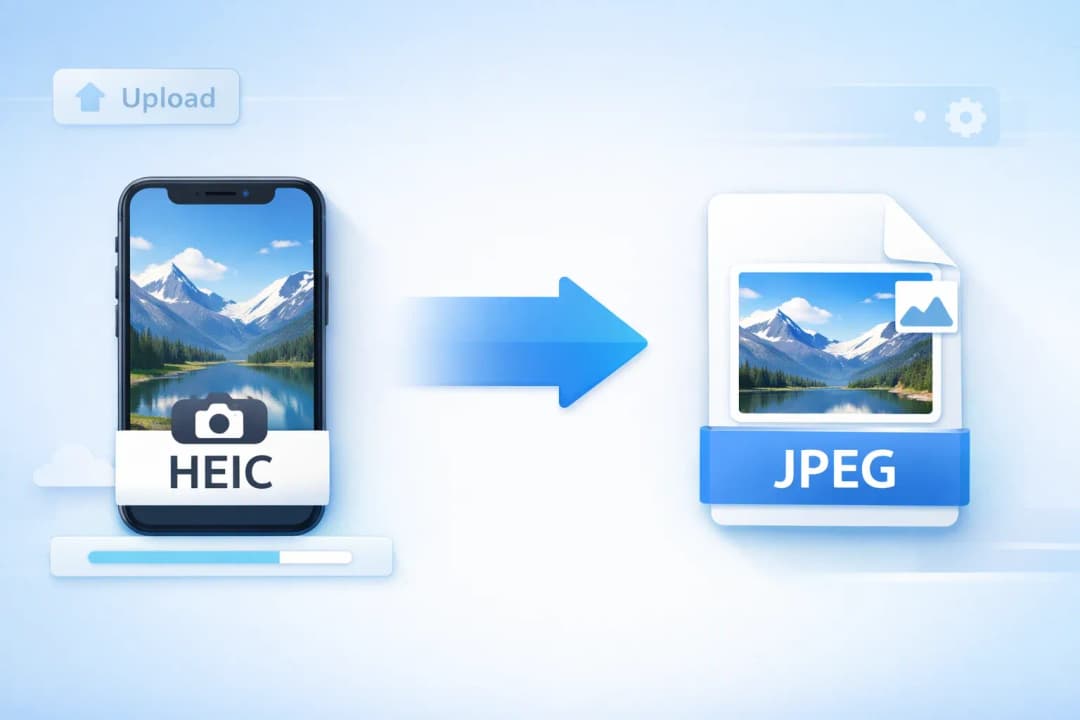
¿Qué es HEIC y por qué convertir HEIC a JPEG?
La conversión de HEIC a JPEG es una de las tareas más comunes para los usuarios de iPhone. HEIC —abreviatura de High Efficiency Image Container— es el formato de foto predeterminado que Apple introdujo en iOS 11. Almacena imágenes con compresión HEVC, ofreciendo aproximadamente un 50% menos de tamaño de archivo en comparación con JPEG manteniendo la misma calidad visual. Cada foto que toma tu iPhone se guarda como archivo HEIC, a menos que cambies manualmente la configuración de la cámara.
Comprendiendo el formato HEIC
El formato HEIC admite características que JPEG simplemente no puede igualar: capas de transparencia, secuencias de imágenes, Live Photos y mapas de profundidad. Desarrollado por el grupo MPEG y adoptado por Apple como formato principal de fotos en iPhone, HEIC logra una eficiencia de compresión excepcional. A pesar de estas ventajas, la demanda de convertir HEIC a JPEG sigue siendo enorme porque la mayoría de los sistemas del mundo —PCs con Windows, teléfonos Android, navegadores web y clientes de correo electrónico— no abren archivos HEIC de forma nativa.
Por qué los archivos HEIC necesitan conversión a JPEG
Cuando intentas compartir un archivo HEIC, la conversión a JPEG se vuelve necesaria en el momento en que envías fotos a alguien que no usa un dispositivo Apple. Un usuario de Windows recibe un adjunto .heic y no puede abrirlo. Un contacto de Android ve una miniatura en blanco. Un formulario de carga en un sitio web rechaza el archivo. La solución más sencilla en todos los casos es cambiar HEIC a JPEG antes de compartir. JPEG ha sido el formato de imagen universal desde principios de los años 90 y es aceptado en todas partes.
Cómo convertir HEIC a JPEG online
TinyImagePro hace que el proceso de convertir HEIC a JPEG sea tan sencillo como tres pasos. La conversión completa se ejecuta en tu navegador: nada se sube a un servidor y no se recopilan datos personales.
Sube tus archivos HEIC
Arrastra y suelta tus archivos .heic o .heif en el convertidor, o haz clic para buscar. Se admiten hasta 20 archivos en un solo lote.
Elige la calidad de salida
Ajusta el control deslizante de calidad (predeterminado: 92%) para equilibrar el tamaño del archivo y la calidad visual. Para la mayoría de los usos, el valor predeterminado produce excelentes resultados JPEG.
Convierte y descarga
Haz clic en Convertir, espera unos segundos y luego descarga cada archivo JPEG individualmente o todos los archivos como un archivo ZIP.
La calidad predeterminada del 92% es el punto óptimo para la mayoría de las conversiones de HEIC a JPEG. Produce archivos JPEG con prácticamente ninguna pérdida de calidad visible en comparación con el HEIC original. Reduce el control deslizante solo si necesitas archivos más pequeños para límites de correo electrónico o carga web.
Conversión por lotes de múltiples archivos HEIC a JPEG
La conversión por lotes es esencial cuando quieres convertir HEIC a JPEG para un álbum completo o un conjunto de fotos de un viaje. TinyImagePro te permite subir hasta 20 archivos HEIC a la vez. Todos los archivos se convierten a JPEG en secuencia, y con un solo clic los descargas como un archivo ZIP.
HEIC vs JPEG — Diferencias técnicas clave
Cuando conviertes HEIC a JPEG, estás haciendo una compensación: ganas compatibilidad universal a costa de archivos ligeramente más grandes. Aquí hay un resumen rápido de las diferencias más importantes entre los dos formatos.
Tamaño de archivo y eficiencia de compresión
Una foto típica de iPhone guardada como HEIC tiene alrededor de 2-4 MB. La misma imagen después de la conversión de HEIC a JPEG en alta calidad tiene típicamente 4-7 MB, aproximadamente el doble del tamaño. Esta es la razón principal por la que Apple cambió a HEIC: permite que los iPhones almacenen el doble de fotos sin sacrificar calidad.
Compatibilidad y soporte de plataforma
JPEG es compatible con literalmente todos los dispositivos y aplicaciones que manejan imágenes. La conversión de HEIC a JPEG elimina todas las preocupaciones de compatibilidad en un solo paso. Después de la conversión, tus fotos se abren en cualquier PC con Windows, teléfono Android, navegador web o cliente de correo electrónico sin complementos ni soluciones alternativas. La tabla a continuación muestra exactamente dónde HEIC tiene problemas y dónde JPEG tiene éxito:
| Plataforma | HEIC Ver | HEIC Editar | JPEG Ver | JPEG Editar |
|---|---|---|---|---|
| 🍎iOS / macOS | Completo | Completo | Completo | Completo |
| 🪟Windows 10/11 | Parcial | Parcial | Completo | Completo |
| 🤖Android | Parcial | No soporta | Completo | Completo |
| 🐧Linux | No soporta | No soporta | Completo | Completo |
| 🌐Chrome / Edge | No soporta | No soporta | Completo | Completo |
| 🦊Firefox | No soporta | No soporta | Completo | Completo |
| 📧Email Clients | No soporta | No soporta | Completo | Completo |
| 📱Social Media | Parcial | No soporta | Completo | Completo |
* Windows requiere Extensiones de imagen HEIF de Microsoft Store para soporte parcial de HEIC. Convertir HEIC a JPEG elimina problemas de compatibilidad en todas las plataformas.
Cuándo y dónde necesitas convertir HEIC a JPEG
Compartir fotos de iPhone en Windows y Android
La razón más común para hacer una conversión de HEIC a JPEG es el intercambio entre plataformas. Si envías por correo electrónico una foto HEIC a un colega de Windows, no puede abrirla sin instalar el complemento Microsoft HEIF Image Extensions. Si la envías mediante una aplicación de mensajería a un usuario de Android, muchas apps simplemente no la mostrarán. Convertir HEIC a JPEG antes de enviar significa que tus fotos siempre llegan listas para ver.
Subir a sitios web, formularios y redes sociales
La mayoría de las plataformas web y sistemas de gestión de contenido no aceptan cargas HEIC. Los formularios gubernamentales, portales de solicitud de empleo, cargas de imágenes de productos de comercio electrónico y sitios de redes sociales esperan JPEG o PNG. Realizar una conversión de HEIC a JPEG antes de subir elimina los errores de rechazo.
Si tu iPhone sigue guardando fotos como HEIC, ve a Ajustes → Cámara → Formatos y cambia a Más compatible. Esto hace que las fotos futuras se guarden como JPEG de forma nativa. Para las fotos HEIC existentes, usa nuestro convertidor gratuito de HEIC a JPEG de arriba.
Cómo convertir HEIC a JPEG en diferentes plataformas
HEIC a JPEG en Windows
Windows no abre archivos HEIC de forma predeterminada. Para verlos, necesitas instalar las 'Extensiones de imagen HEIF' desde Microsoft Store, y aun así, el soporte de edición es limitado. Para los usuarios de Windows que reciben regularmente fotos de iPhone, la forma más fácil es usar un convertidor online de HEIC a JPEG como TinyImagePro.
HEIC a JPEG en Mac
macOS puede abrir archivos HEIC de forma nativa en Vista previa y Fotos. Sin embargo, si necesitas exportar o compartir fotos como JPEG, aún necesitas un paso de conversión de HEIC a JPEG. En Vista previa, puedes exportar un archivo HEIC a JPEG mediante Archivo → Exportar. Para exportaciones por lotes, nuestro convertidor online de HEIC a JPEG maneja 20 archivos a la vez.
HEIC a JPEG online — Sin necesidad de software
La forma más rápida y universal de convertir HEIC a JPEG es usar un convertidor online que funcione en cualquier navegador. El convertidor online de HEIC a JPEG de TinyImagePro no requiere instalación de software, cuenta ni pago. Funciona en cualquier dispositivo —Windows, Mac, Linux, Android o iOS— directamente en tu navegador web.
Consejos para la mejor calidad de conversión de HEIC a JPEG
Elegir la configuración de calidad JPEG correcta
Cuando conviertes HEIC a JPEG, la configuración de calidad de salida determina el equilibrio entre el tamaño del archivo y la fidelidad visual. Una calidad del 90-95% es ideal para fotos que quieres imprimir o mostrar en tamaños grandes. Una configuración del 80-88% funciona bien para publicaciones web y compartir en redes sociales. Cualquier cosa por debajo del 75% puede mostrar artefactos de compresión visibles.
Preservar metadatos después de la conversión de HEIC a JPEG
Los archivos HEIC pueden contener metadatos EXIF: ajustes de cámara, coordenadas GPS, marca de tiempo e información del dispositivo. Durante la conversión de HEIC a JPEG, parte de esos metadatos puede mantenerse, pero las herramientas en el navegador y las bibliotecas de conversión no siempre conservan todos los campos en el JPEG resultante. Si los datos de ubicación o captura son importantes, verifica el archivo convertido antes de compartirlo o archivarlo.
Por qué usar TinyImagePro para la conversión de HEIC a JPEG
100% Privado
Los archivos nunca abandonan tu dispositivo. Sin carga al servidor, sin retención de datos.
Conversión instantánea
El procesamiento basado en el navegador entrega resultados en segundos, no en minutos.
Sin registro
Convertidor gratuito de HEIC a JPEG sin registro, sin marcas de agua, sin límites.
Soporte por lotes
Convierte hasta 20 archivos HEIC a la vez y descarga todos como un archivo ZIP.
A diferencia de las herramientas de HEIC a JPEG basadas en servidor que suben tus fotos a servidores remotos, TinyImagePro usa la librería heic2any que se ejecuta completamente en tu navegador. Esto significa que tu experiencia con el convertidor gratuito de HEIC a JPEG también significa cero riesgo de privacidad.
Problemas comunes al convertir HEIC a JPEG
Archivo HEIC no reconocido
Si el convertidor no acepta tu archivo, verifica que realmente tenga una extensión .heic o .heif. Algunos métodos de transferencia renombran archivos o eliminan extensiones. Si enviaste la foto por correo electrónico o la descargaste a través de un servicio en la nube, verifica que el nombre del archivo termine en .heic.
Pérdida de calidad después de la conversión
Alguna reducción de calidad es inevitable cuando conviertes HEIC a JPEG, porque JPEG es un formato con pérdida y HEIC usa un algoritmo de compresión diferente. Para minimizar la pérdida de calidad visible, siempre usa una configuración de calidad del 85% o superior. Evita reconvertir archivos JPEG: cada paso de conversión introduce artefactos de compresión adicionales.