Redimensionar imagen: herramienta gratuita online
Redimensiona imágenes a dimensiones exactas en píxeles o por porcentaje. Compatible con JPG, PNG, WebP, AVIF, BMP y GIF. Mantén la proporción, procesa hasta 20 imágenes en escritorio o 10 en móvil por lote y descarga como ZIP. 100% gratuito, sin registro, procesado en tu navegador.
Arrastra y suelta imágenes aquí
o haz clic para seleccionar. Compatible con JPG, PNG, WebP, AVIF, BMP y GIF
Hasta 30 imágenes, máximo 20MB cada una
Herramientas de Imagen Relacionadas
Más herramientas potentes para optimizar y manipular tus imágenes
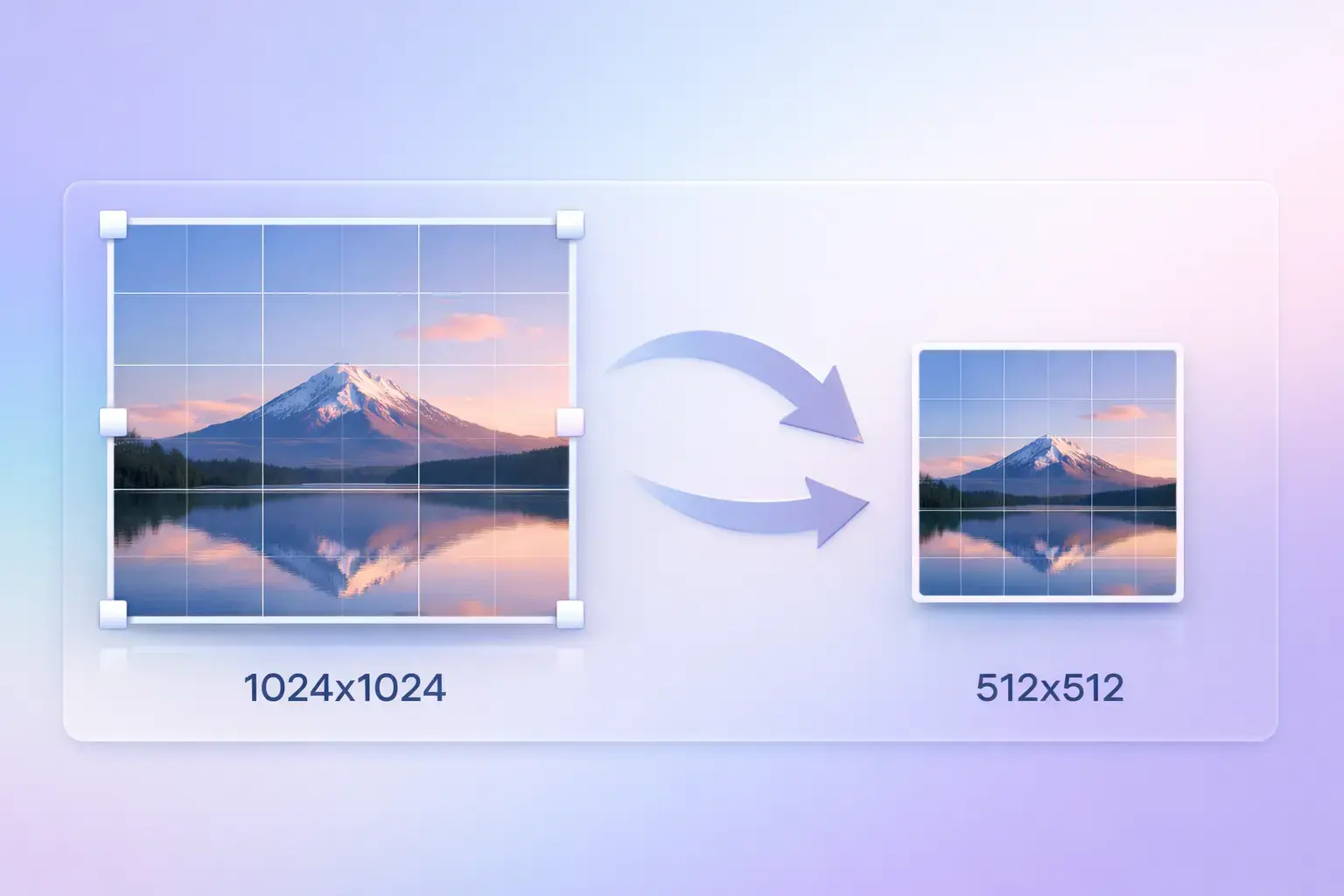
¿Qué es el redimensionamiento de imágenes?
Redimensionar una imagen es el proceso de cambiar las dimensiones en píxeles de una imagen digital —su ancho y alto— para que encaje en un área de visualización, requisito de plataforma o tamaño de archivo específico. Cuando redimensionas una imagen, estás indicando cuántos píxeles de ancho y alto debe tener, independientemente de dónde se muestre.
Cómo funciona un redimensionador de imágenes
Un redimensionador de imágenes online utiliza algoritmos de interpolación para redistribuir los datos de píxeles en un nuevo tamaño de lienzo. Al reducir las dimensiones, varios píxeles de origen se promedian en un único píxel de salida, preservando la nitidez. TinyImagePro usa la API Canvas de HTML5 con suavizado bicúbico de alta calidad para producir resultados nítidos en todos los formatos compatibles.
Redimensionar imagen vs. cambiar el tamaño del archivo
Redimensionar y comprimir son dos operaciones distintas. Al redimensionar una imagen, cambias el número de píxeles: una imagen de 4000×3000 reducida a 1000×750 tiene un 93% menos de píxeles, lo que produce naturalmente un archivo más pequeño. La compresión de imagen, en cambio, mantiene el mismo número de píxeles pero optimiza cómo se almacenan los datos. Para la máxima reducción de tamaño, primero redimensiona a las dimensiones objetivo y luego aplica compresión.
¿Por qué redimensionar imágenes online?
Carga de páginas web más rápida
Servir una imagen de 5000×4000 en un contenedor de 600px obliga al navegador a descargar la resolución completa y escalarla en memoria, desperdiciando ancho de banda. Al redimensionar las imágenes a sus dimensiones de visualización reales, el peso de la página se reduce drásticamente. Una imagen hero redimensionada de 8MB a 250KB puede reducir el tiempo de carga en segundos, mejorando directamente los Core Web Vitals, el posicionamiento SEO y la retención de usuarios.
Requisitos de redes sociales
Cada plataforma social tiene requisitos estrictos de dimensiones de imagen. Instagram requiere 1080×1080 para posts cuadrados, las portadas de Facebook necesitan 1640×624, y las miniaturas de YouTube deben ser 1280×720. Subir el tamaño incorrecto provoca recortes automáticos, escalado borroso o rechazos. Usa un redimensionador de imágenes online para alcanzar los píxeles exactos antes de publicar.
Límites de correo electrónico y subida de archivos
Los clientes de correo electrónico renderizan imágenes con un ancho máximo de 600px. Adjuntar una imagen de 10MB aumenta el tiempo de envío, arriesga el rechazo por servidores de correo y satura los buzones de los destinatarios. Muchas plataformas web también imponen límites de tamaño en las subidas: redimensiona las imágenes primero para pasar la validación de forma fiable y mantener los correos ligeros.
Preparación para impresión y diseño
La impresión requiere dimensiones en píxeles específicas según los DPI (puntos por pulgada). Una página A4 a 300 DPI necesita 2480×3508 píxeles. Una tarjeta de visita a 300 DPI tiene 1051×600 píxeles. Redimensionar imágenes a las dimensiones exactas de impresión garantiza que el resultado final sea nítido en el tamaño físico previsto, sin escalado inesperado por el controlador de impresión.
Cómo redimensionar una imagen online en 4 pasos
TinyImagePro permite redimensionar imágenes en tu navegador de forma rápida: sin registro, sin descargar software. Así se redimensionan imágenes en menos de un minuto.
Subir imágenes
Arrastra y suelta o haz clic para seleccionar archivos JPG, PNG, WebP, AVIF, BMP o GIF. Sube hasta 10 imágenes para procesarlas en lote.
Establecer dimensiones
Elige "Por píxeles" para introducir ancho/alto exactos, o "Por porcentaje" para escalar proporcionalmente. Selecciona un preajuste o introduce valores personalizados.
Previsualizar resultado
Revisa las dimensiones originales y objetivo antes de redimensionar. La herramienta te muestra exactamente el tamaño en píxeles que tendrá cada imagen.
Descargar
Descarga imágenes individuales o haz clic en "Descargar todo como ZIP" para obtener todos los resultados en un paquete.
Subir imágenes
Arrastra o haz clic para seleccionar JPG, PNG, WebP, AVIF, BMP o GIF. Hasta 10 imágenes en lote.
Establecer dimensiones
Elige "Por píxeles" para dimensiones exactas o "Por porcentaje" para escala proporcional.
Previsualizar resultado
Comprueba las dimensiones original vs. objetivo antes de procesar.
Descargar
Descarga archivos individuales o todos los resultados como un archivo ZIP.
Formatos de imagen compatibles
Nuestro redimensionador de imágenes admite todos los principales formatos de imagen de trama. Sube cualquiera de los siguientes y redimensiona las imágenes en segundos, directamente en tu navegador.
El formato fotográfico más común. Ideal para fotografías, imágenes de productos y banners hero. JPEG no admite transparencia: se aplica automáticamente un fondo blanco en la salida.
Formato sin pérdida con soporte completo de canal alfa. Ideal para logotipos, iconos, elementos UI y cualquier gráfico que necesite fondo transparente. La transparencia se conserva completamente al redimensionar.
Formato moderno de Google con excelente relación tamaño-calidad. Admite modos con y sin pérdida, y transparencia. La mejor opción para imágenes web donde el tamaño del archivo importa.
Formato de nueva generación con compresión superior. Se admite como entrada; la salida predeterminada es PNG para máxima compatibilidad con navegadores durante el redimensionamiento.
Formato bitmap sin comprimir utilizado en aplicaciones Windows heredadas. Se admite como entrada; la salida predeterminada es PNG para un resultado más pequeño y compatible.
Admite transparencia simple y animación (se redimensiona el fotograma estático). Se admite como entrada; la salida predeterminada es PNG. Para GIF animados, usa herramientas especializadas.
Dimensiones de imagen habituales por plataforma
Usa esta referencia rápida para redimensionar imágenes a los requisitos exactos de cada plataforma. Introduce estas dimensiones directamente en el redimensionador de imágenes de arriba.
Redes sociales
- Post cuadrado de Instagram1080 × 1080
- Historia de Instagram1080 × 1920
- Post horizontal de Instagram1080 × 566
- Portada de Facebook1640 × 624
- Post de Twitter / X1200 × 675
- Post de LinkedIn1200 × 627
- Miniatura de YouTube1280 × 720
- Pin de Pinterest1000 × 1500
- Portada de TikTok1080 × 1920
Web y blog
- Imagen destacada de blog1200 × 630
- Banner hero1920 × 1080
- Miniatura800 × 450
- Favicon del sitio web32 × 32
- Imagen Open Graph1200 × 630
- Icono de app (iOS)1024 × 1024
- Icono de app (Android)512 × 512
- Imagen de producto (Shopify)2048 × 2048
- Cabecera de email600 × 200
- Imagen en cuerpo de email600 × 400
- Banner de email600 × 300
- Hero de newsletter600 × 338
Impresión
- A4 a 300 DPI2480 × 3508
- Carta a 300 DPI2550 × 3300
- Tarjeta de visita a 300 DPI1051 × 600
- Diapositiva de presentación1920 × 1080
Cómo redimensionar imágenes sin perder calidad
Sigue estas buenas prácticas para obtener los resultados más nítidos cada vez que redimensiones imágenes. El objetivo es preservar el máximo detalle posible en las dimensiones objetivo.
Buenas prácticas
- Reduce siempre desde un original de alta resolución
- Activa "Mantener proporción" para evitar estiramientos
- Usa el modo de píxeles cuando necesites dimensiones exactas
- Activa "No ampliar" para evitar el escalado borroso
- Conserva los archivos originales; exporta solo copias redimensionadas
- Redimensiona a las dimensiones de visualización, no más grandes
- Usa salida PNG para gráficos con bordes nítidos
- Usa JPG o WebP para fotografías para ahorrar espacio
Errores comunes
- Ampliar imágenes pequeñas a grandes dimensiones
- Redimensionar una imagen ya redimensionada (degradada)
- Ignorar el área de visualización y servir imágenes sobredimensionadas
- Desactivar el bloqueo de proporción sin motivo justificado
- Convertir logotipos PNG a JPEG (se pierde la transparencia)
- Usar el modo porcentaje cuando se necesitan píxeles exactos
- Sobrescribir los archivos fuente con versiones redimensionadas
- Ampliar al 200% capturas de pantalla de baja resolución
Redimensionar vs. Comprimir vs. Recortar: ¿cuál es la diferencia?
Estas tres operaciones de imagen se confunden a menudo. Saber cuál necesitas te ayuda a obtener el resultado correcto con la herramienta adecuada.
Redimensionar imagen
Cambia las dimensiones en píxeles (ancho × alto) de una imagen.
- •Modifica el ancho y alto de la imagen
- •Escala proporcionalmente el número de píxeles
- •Reduce el tamaño del archivo al disminuir el área de píxeles
- •La salida encaja en un área de visualización específica
Comprimir imagen
Reduce el tamaño del archivo optimizando la codificación de datos; las dimensiones no cambian.
- •Las dimensiones en píxeles permanecen iguales
- •Reduce bytes mediante algoritmos con o sin pérdida
- •La imagen se ve visualmente similar pero pesa menos
- •Esencial para cargas de página rápidas
Recortar imagen
Elimina partes de una imagen para aislar un sujeto o cambiar la composición.
- •Elimina las zonas exteriores de la imagen
- •Cambia la relación de aspecto eliminando contenido
- •Centra la atención en un sujeto específico
- •No escala: solo elimina píxeles
Casos de uso del redimensionador de imágenes
Desde el comercio electrónico hasta el desarrollo web, redimensionar imágenes es una tarea universal en el flujo de trabajo. Estos son los escenarios más comunes donde un redimensionador de imágenes online ahorra tiempo.
Comercio electrónico
Redimensiona fotos de productos a dimensiones uniformes (p. ej., 2048×2048 para Shopify) para que tu catálogo tenga un aspecto uniforme y profesional. Procesa en lote líneas de productos completas en un solo paso.
Redes sociales
Prepara imágenes para Instagram, Facebook, Twitter, LinkedIn y TikTok con sus dimensiones exactas en píxeles. Sin más recortes automáticos de la plataforma ni escalado borroso.
Desarrollo web
Redimensiona imágenes hero, miniaturas e ilustraciones de blog a su tamaño de visualización CSS antes del despliegue. Reduce el peso de la página y mejora las puntuaciones de rendimiento de Lighthouse.
Email marketing
Redimensiona cabeceras e imágenes de cuerpo a 600px de ancho para una renderización fiable en email. Las imágenes más pequeñas cargan más rápido en los buzones y reducen la posibilidad de que los emails acaben en spam.
Diseño para impresión
Prepara imágenes con las dimensiones en píxeles correctas basadas en DPI para flyers, tarjetas de visita, pósteres y portadas de libros. Un redimensionado preciso garantiza una impresión nítida.
Apps móviles
Genera iconos de app en múltiples tamaños (512×512, 1024×1024) e imágenes in-app con dimensiones adecuadas al dispositivo para iOS y Android sin instalar Xcode ni Android Studio.
Redimensionamiento en lote
Sube hasta 10 imágenes a la vez y aplica la misma configuración de redimensionado a todas. Perfecto para equipos que preparan lotes de imágenes para CMS, catálogos de productos o archivos fotográficos.
Optimización SEO
Reduce el peso de las imágenes para mejorar los Core Web Vitals (LCP, CLS). Los motores de búsqueda recompensan las páginas más rápidas con mejores posiciones. Redimensionar imágenes a sus dimensiones de visualización es el primer paso.
Ya sea que necesites redimensionar una sola imagen o procesar un lote de fotos de productos, TinyImagePro ofrece resultados rápidos y precisos en tu navegador. Sin servidor, sin cuenta, sin límites: solo un redimensionador de imágenes gratuito online que funciona.
Preguntas frecuentes sobre el redimensionador de imágenes
Preguntas habituales sobre cómo redimensionar imágenes online, formatos compatibles, conservación de calidad y procesamiento en lote.