Quelle image se trouve à l’intérieur de votre icône ?
La conversion d’un fichier ICO en PNG commence par une sélection. Un icône pour un site web peut contenir un symbole de 16 pixels, un dessin de 32 pixels ou encore une image beaucoup plus détaillée pour des écrans plus grands. Ouvrez le fichier et examinez les données avant de décider quelle image convient le mieux à votre document, à votre design ou à votre site web.
Un petit dessin peut parfois présenter une silhouette très claire. Un artiste peut avoir rendu l’aile d’un oiseau plus épaisse, enlevé une fenêtre d’une petite maison, ou élargi l’espace entre deux lettres afin que le dessin ait la taille désirée. Ces décisions restent valables lorsque l’on extrait le texte original du dessin.
Commencez par le lieu où la image sera affichée.
Pour une barre d’outils, vérifiez que l’icône correspondant à la taille de la touche de la barre d’outils soit correctement dimensionnée. Pour un article d’aide, mesurez l’espace situé à côté du titre. Pour un fichier de conception, prenez tous les éléments concernant ce fichier. Une conversion d’un fichier ICO en PNG permet de conserver ces choix, afin que le designer puisse les comparer plus tard, sans avoir besoin de reconstruire le fichier Windows original.
Une comparaison utile à l’échelle réelle.
Imaginez trois versions d’un phare. À 16 pixels, la lampe est un carré lumineux. À 32 pixels, le phare possède un toit. À 256 pixels, on peut voir les rails qui soutiennent le phare. En zoomant, on peut voir comment chaque élément a été dessiné. Revenant à la taille réelle, on comprend quel modèle est reconnaissable par les lecteurs. Ces deux vues permettent de répondre à des questions utiles.
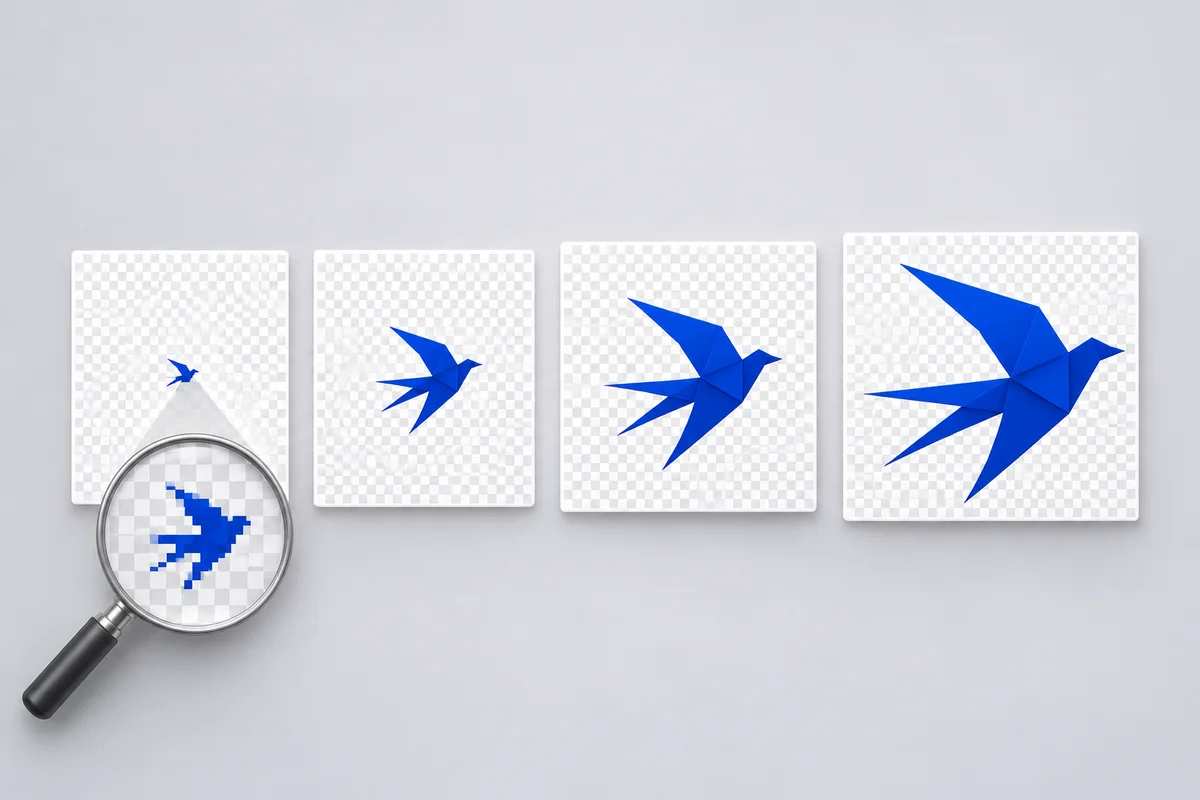
Extraire une seule taille, l’image la plus grande, ou l’ensemble des images.
Ouvrez le fichier ICO et regardez les dimensions de chaque image. Téléchargez un PNG à la taille voulue ou sélectionnez toutes les tailles pour les réunir dans un ZIP.
Quel est le plus grand format original possible ?
La largeur multipliée par la hauteur donne le nombre de pixels dans chaque image. Une image de 48 par 48 pixels contient donc 2 304 pixels. Lorsque c’est la plus grande image dans le fichier, on parle alors d’une image de 48 par 48 pixels. Créer une image de 256 pixels à partir de cette image nécessiterait une décision de réduction de taille distincte.
Lorsque deux entrées ont les mêmes dimensions, les prévisualisations peuvent néanmoins différer. Une entrée peut avoir des bords semi-transparents, tandis qu’une autre utilise une petite palette de couleurs. L’outil de conversion ICO en PNG conserve les deux entrées dans une exportation complète. Vérifiez les bords de ces images sur le fond où l’icône apparaîtra finalement.
Il est nécessaire de choisir entre deux options qui sont toutes les deux de taille égale.
Le choix par défaut pour la grande image favorise les versions ayant une profondeur de bit plus élevée, lorsque le nombre de pixels est compatible. Choisissez une autre option si la version à une profondeur de bit plus faible correspond à une interface ancienne. Pour un projet de migration, télécharger les deux versions coûte peu d’argent et permet de conserver une trace des œuvres d’art utilisées par différentes versions.
Pourquoi un fichier ICO peut-il contenir des fichiers PNG et des images bitmap ?
Un fichier ICO est un conteneur qui contient une liste d’images. Cette liste de fichiers renvoie aux données correspondant à chaque image. Certaines images sont déjà présentes sous forme PNG ; d’autres contiennent des données bitmap Windows, avec des informations sur la palette de couleurs ou l’opacité des images. Un seul fichier ICO peut combiner les deux types d’images, surtout lorsque le fichier original a été préparé pour plusieurs tailles d’affichage.
Que se passe-t-il avec un fichier PNG intégré ?
Un fichier PNG valide peut être extrait directement. Ses données compressées peuvent rester identiques à celles du fichier original. Cela rend l’extraction de l’ICO en PNG particulièrement utile lorsque vous avez perdu les dessins graphiques originaux, mais que vous souhaitez que l’icône finale soit fournie avec le produit.
Les entrées en bitmap suivent une procédure différente. Ses pixels et sa transparence sont interprétés et écrits dans un nouveau fichier PNG. Le nombre de bytes du fichier sorti peut être différent de celui de l’entrée source, même si l’image ressemble exactement à celle prévue. Pour ces entrées, il est important de comparer les dimensions, les couleurs et la transparence.
Comment examiner des icônes très petites ?
Utilisez un repère carré pour révéler les coins transparents des fichiers. Ensuite, placez le fichier contre une surface sombre et lumineuse. Une frange lumineuse qui disparaît sur une couleur blanche peut paraître plus marquée à côté d’une surface sombre. Gardez une vue préliminaire à 100 % ; un zoom extrême peut faire croire que des dégâts ont été causés par des pixels ordinaires.
Extraction par lots d’ICO en PNG, avec des noms de fichiers répétitifs.
Les dossiers du site web contiennent souvent plusieurs fichiers appelés favicon.ico. Le nom de ces fichiers ne vous indique pas grand-chose sur leur origine. Conservez les dossiers originaux jusqu’à ce que vous ayez vérifié votre exportation. Ajoutez les icônes ensemble et utilisez la vue des résultats regroupés pour examiner chacune des sources avant de télécharger le fichier ZIP.
Maintenez chaque source ensemble.
Chaque source est placée dans un dossier séparé dans l’archive. Le nom du fichier indique les dimensions de celui-ci. Si deux sources partagent le même nom, un suffixe permet de distinguer les dossiers. Deux fichiers ayant la même taille dans une seule source recevront également des noms distincts. Vous pouvez extraire l’archive sur un système de fichiers qui ne tient pas compte du cas, sans pour autant remplacer l’un des fichiers par un autre.
Considérez un équipe de documentation qui collecte une icône issue de la version de test et une autre icône issue de la version de sortie. Les deux icônes contiennent toutes deux une entrée de 32 pixels. Après l’exportation des icônes en format ICO vers PNG, comparez les deux icônes pour voir si elles ont les mêmes dimensions. Une différence sur une seule dimension ne signifie pas que toutes les autres dimensions ont également changé.
Un transfert qui reste compréhensible.
Avant de transmettre le fichier en format ZIP à un collègue, ajoutez une brève note à l’extérieur de l’archive, indiquant de quelle version du logiciel provient chaque fichier. Laissez les dimensions des images dans les noms des fichiers. Les personnes qui travaillent sur le design de l’application peuvent trouver ces variations, même si elles n’ont jamais ouvert l’application source.
Préserver les bords transparents et partiellement transparents.
Un coin transparent a une fonctionnalité différente de celle d’un pixel blanc. Lorsque vous placez un fichier PNG sur une barre de navigation bleue, le bleu doit être visible à travers le coin du fichier. Un pixel semi-transparent situé sur le bord devrait se mélanger avec le bleu. Vérifiez donc les coins extérieurs ainsi que les bords incurvés du design.
Travailler avec des fichiers anciens pour Windows
Certaines icônes anciennes conservent leur visibilité dans une masque séparée. Un pixel peut sembler noir si le visiteur considère la couleur sous-jacente comme l’image entière et ignore la masque. D’autres icônes possèdent une opacité partielle dans leurs données de pixels. Décoder ces icônes en fonction de leur type de stockage permet de préserver l’apparence de ces deux types d’icônes.
Le motif en forme de carte de jeu intégré dans l’œuvre d’art restera visible après l’extraction. Essayez de utiliser le fichier PNG exporté avec une couleur solide contrastante ; voyez si les carrés changent. S’ils restent identiques, cela signifie que le motif fait partie intégrante de l’image. Il est possible de récupérer une source avec une transparence réelle si votre conception nécessite un bord net.
Vérifiez le fichier avant de le remettre.
Choisissez un fichier de taille moyenne et un fichier de grande taille. Sauvegardez les deux types de fichiers, puis ouvrez-les à nouveau. Confirmez les dimensions en pixels dans l’inspecteur d’images, et comparez-les avec les dimensions affichées sur l’écran de votre appareil de destination. Pour un ensemble complet de fichiers ICO à PNG, comparez également le nombre de fichiers valides indiqué sur la page avec le nombre de fichiers image dans le fichier ZIP.
Lorsqu’un fichier ou une entrée devient illisible…
L’extension du fichier peut être changée, sans que le contenu du fichier ne change. Un fichier PNG qui est renommé en .ico conserve tout de même son en-tête PNG. Les fichiers de curseur de Windows et les exécutables d’applications possèdent également leurs propres structures. Si l’outil indique que le fichier sélectionné a un autre format, commencez par utiliser un fichier iconique réel provenant des ressources du projet.
Un dossier endommagé peut empêcher l’ouverture de l’icône entière. Une entrée endommagée peut affecter uniquement une seule taille. Lisez le résultat situé à côté du nom de fichier source avant de packager vos images. Si un client a besoin spécifiquement du design endommagé de 32 pixels, demandez-lui une autre copie du fichier source, plutôt que de lui fournir une version plus grande sans lui en informer.
Extraire un symbole pour une présentation
Une présentation peut nécessiter un icône à côté de trois lignes de texte. Commencez par la entrée la plus importante et placez-la à la taille désirée sur la diapositive. Vérifiez la présentation exportée sur une autre écran. Si l’icône semble floue, demandez l’artwork vectoriel original ou choisissez une taille plus petite pour l’icône.
Il est nécessaire de créer un processus de transfert d’icônes qui puisse résister à une évaluation de la conception.
Un designer a demandé une icône de barre d’outils, une illustration pour le centre d’aide, ainsi qu’un rapport sur ce qui provient de l’ancienne application. Il s’agit de trois produits différents. Ouvrez le dossier contenant les icônes, puis choisissez chacune des sorties en fonction de leur utilisation. En conservant les versions natives ensemble, il est beaucoup plus facile de procéder à une révision ultérieure.
| Destinataire | Qu’est-ce qu’on peut retenir de l’icône ? | Détails à vérifier : |
|---|---|---|
| Petite barre d’outils | L’entrée native la plus proche de la taille d’affichage… | Les coins ont une taille réelle. |
| Guide illustré | Un entrée plus détaillée, avec suffisamment d'informations. | Les bords au-dessus du fond de l’article |
| Conception de l’archive | Toutes les entrées utiles dans leurs groupes de sources | Noms uniques et dimensions originales |
Placez l’échantillon sur un fond réel.
Placer le plus petit fichier PNG dans la couleur utilisée par l’application. Se tenir à une distance normale pour voir les contours de l’image. Un bord blanc qui était invisible sur le motif carré peut devenir évident à côté d’un bord sombre. Répéter l’opération avec la version plus grande, en utilisant comme arrière-plan l’article d’aide.
Enregistrez le choix que le prochain designer pourra répéter.
Inscrivez le nom de l’icône source et ses dimensions dans votre note de transfert. Lorsqu’un contributeur demande quelle icône remplacer, ces deux informations indiquent précisément l’œuvre d’art concernée. Une image de l’icône agrandie peut aider à expliquer le choix, tandis que le fichier PNG extrait reste l’élément de référence pour le développement.
Questions concernant la conversion des fichiers ICO en fichiers PNG.
Pouvez-vous me fournir une version plus grande que celle qui est affichée dans la liste ?
La liste décrit les images stockées dans ce conteneur spécifique. Un fichier qui atteint une taille de 32 pixels peut sembler correct dans une fenêtre de navigateur, mais il peut paraître dégradé sur un guide imprimé. Une conversion d’une image ICO en PNG permet de conserver les pixels d’origine. Les œuvres d’art ayant des détails plus fins doivent provenir d’un fichier original plus grand, ou d’un nouveau dessin.
Quel fichier devrait être réintégré sur mon site web ?
Vérifiez ce que l’éditeur de pages attend. Un éditeur de pages qui demande un fichier PNG accepte généralement une seule image carrée. Une intégration ancienne qui demande un fichier .ico attend un conteneur pour cet fichier. Gardez le fichier ICO source jusqu’à ce que vous ayez testé le nouveau fichier. Pour créer un fichier de différentes tailles à partir des images, utilisez l’outil PNG à ICO. PNG vers ICO
Puis-je convertir l’ensemble des icônes d’une application en un seul fichier ?
Traitement des fichiers ICO par groupes, dans la limite indiquée à côté du sélecteur de fichiers. L’outil d’icônes accepte jusqu’à dix fichiers par lot. Téléchargez un groupe, vérifiez le nom du dossier, puis commencez avec un autre groupe. Cela est plus facile à vérifier que la combinaison de photos similaires provenant de plusieurs applications dans un seul dossier de travail.
Que devrais-je enregistrer pour des modifications futures ?
conservez le conteneur original avec les images PNG que vous avez choisies. Notez également l’application source, la taille sélectionnée, et l’endroit où l’image nouvelle sera utilisée. Le glyphe de la barre d’outils extrait peut alors être remplacé lorsque la marque change, tandis que le conteneur original reste disponible pour les captures d’écran anciennes et la documentation nécessaire pour reproduire une version particulière du produit.