गाना बनाना अब धीमा हिस्सा नहीं रहा। AI म्यूज़िक जनरेटर एक छोटे-से विवरण या लिरिक्स के एक पन्ने को कुछ ही मिनटों में वोकल्स समेत तैयार ट्रैक में बदल देते हैं। लोग अब भी जहाँ अटकते हैं, वह है रिलीज़ ख़ुद: डिस्ट्रीब्यूटर आर्टवर्क लौटा देता है, फ़ोन पर कवर धुँधला दिखता है, या YouTube थंबनेल अपलोड ही नहीं होता।
इनमें से लगभग हर समस्या दरअसल तस्वीर की समस्या है, और उसका हल जाना-पहचाना है। यह गाइड नए AI गाने से लेकर ऐसे आर्टवर्क तक का पूरा रास्ता दिखाती है जिसे स्ट्रीमिंग स्टोर और YouTube पहली बार में ही स्वीकार कर लें।
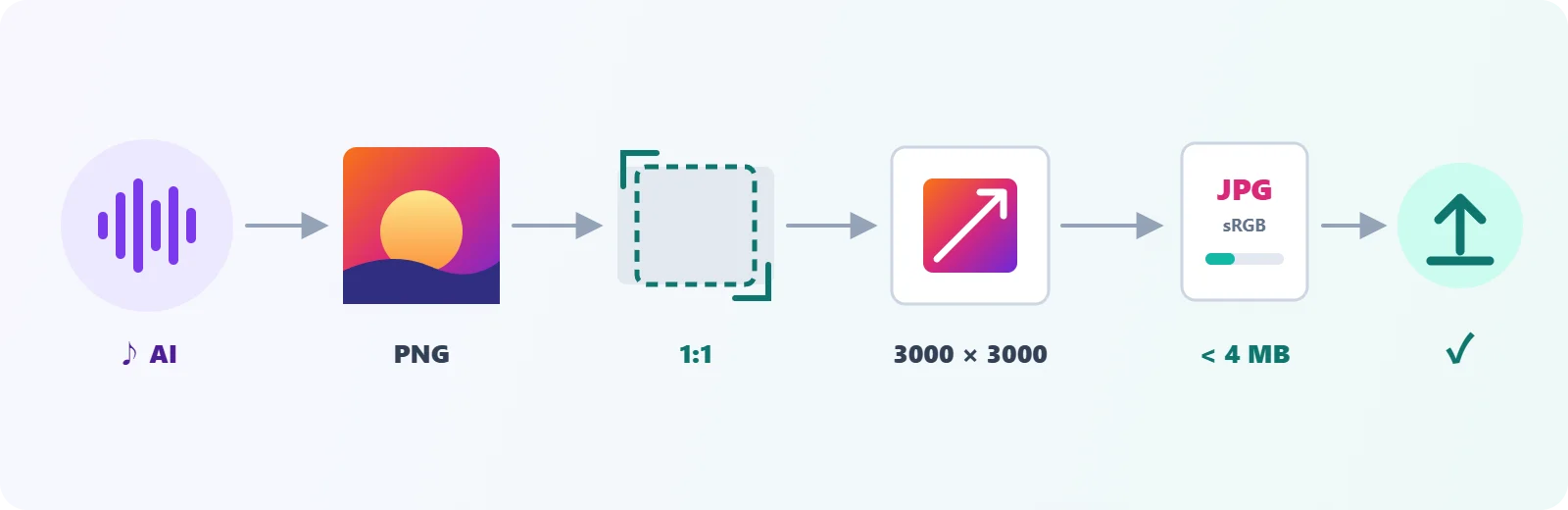
चरण 1: पहले गाना पूरा करें
कुछ भी डिज़ाइन करने से पहले ट्रैक तय कर लें। आर्टवर्क फ़ाइनल मिक्स के मूड से तय होता है, और पहले से डिज़ाइन किए गए कवर अक्सर उस गाने पर फ़िट बैठते हैं जो रास्ते में बदल चुका होता है।
अगर आप तैयार रिकॉर्डिंग के बजाय सिर्फ़ एक आइडिया से शुरू कर रहे हैं, तो हम Tunora का AI म्यूज़िक जनरेटर इस्तेमाल करते हैं: आप जॉनर, मूड और विषय बताते हैं, या [Verse], [Chorus] और [Bridge] से चिह्नित अपने लिरिक्स पेस्ट करते हैं, और यह हर प्रॉम्प्ट पर चुनने के लिए दो मौलिक ट्रैक लौटाता है। यह आपके लिए लिरिक्स भी लिख सकता है, बिना वोकल्स का इंस्ट्रुमेंटल भी बना सकता है, और साइन अप करने पर आपका पहला गाना मुफ़्त है।
कुछ आदतें बाद में आर्टवर्क वाला चरण आसान बना देती हैं:
- टाइटल अभी तय कर लें। स्टोर कवर पर लिखे टेक्स्ट को रिलीज़ के टाइटल और आर्टिस्ट के नाम से मिलाते हैं, इसलिए आर्टवर्क बनने के बाद टाइटल बदलने का मतलब है उसे दोबारा बनाना।
- मूड को तीन शब्दों में लिख लें। कवर के लिए "गर्माहट भरा, देर रात का, lo-fi" जैसा ब्रीफ़ पूरे लिरिक्स से बेहतर काम करता है।
- जो वर्ज़न रिलीज़ करेंगे, उसे संभालकर रखें। अगर आप कई टेक बनाते हैं, तो लिख लें कि आर्टवर्क किस टेक के लिए है।
चरण 2: डिज़ाइन से पहले साइज़ जान लें
गलत आकार में डिज़ाइन किए गए आर्टवर्क को बाद में क्रॉप या स्ट्रेच करना पड़ता है, और दोनों ही साफ़ दिख जाते हैं। सिंगल या एल्बम रिलीज़ के लिए ये लक्ष्य मायने रखते हैं:
| कहाँ दिखता है | आकार | एक्सपोर्ट साइज़ | टिप्पणी |
|---|---|---|---|
| Spotify, Apple Music और दूसरे स्टोर (आपके डिस्ट्रीब्यूटर के ज़रिए) | वर्गाकार, 1:1 | 3000 × 3000 px | JPG या PNG, RGB (sRGB)। फ़ाइल साइज़ की सीमा हर डिस्ट्रीब्यूटर की अलग होती है; 4 MB से कम सबसे सख़्त डिस्ट्रीब्यूटरों के लिए भी सुरक्षित है |
| म्यूज़िक वीडियो या विज़ुअलाइज़र का YouTube थंबनेल | 16:9 | 3840 × 2160 px सुझाया गया | कम से कम 640 px चौड़ा। कंप्यूटर से 50 MB तक, मोबाइल ऐप से 2 MB तक |
| रिलीज़ की घोषणा वाली वर्गाकार सोशल पोस्ट | 1:1 | 1080 × 1080 px | कवर को ही छोटा करके दोबारा इस्तेमाल करें |
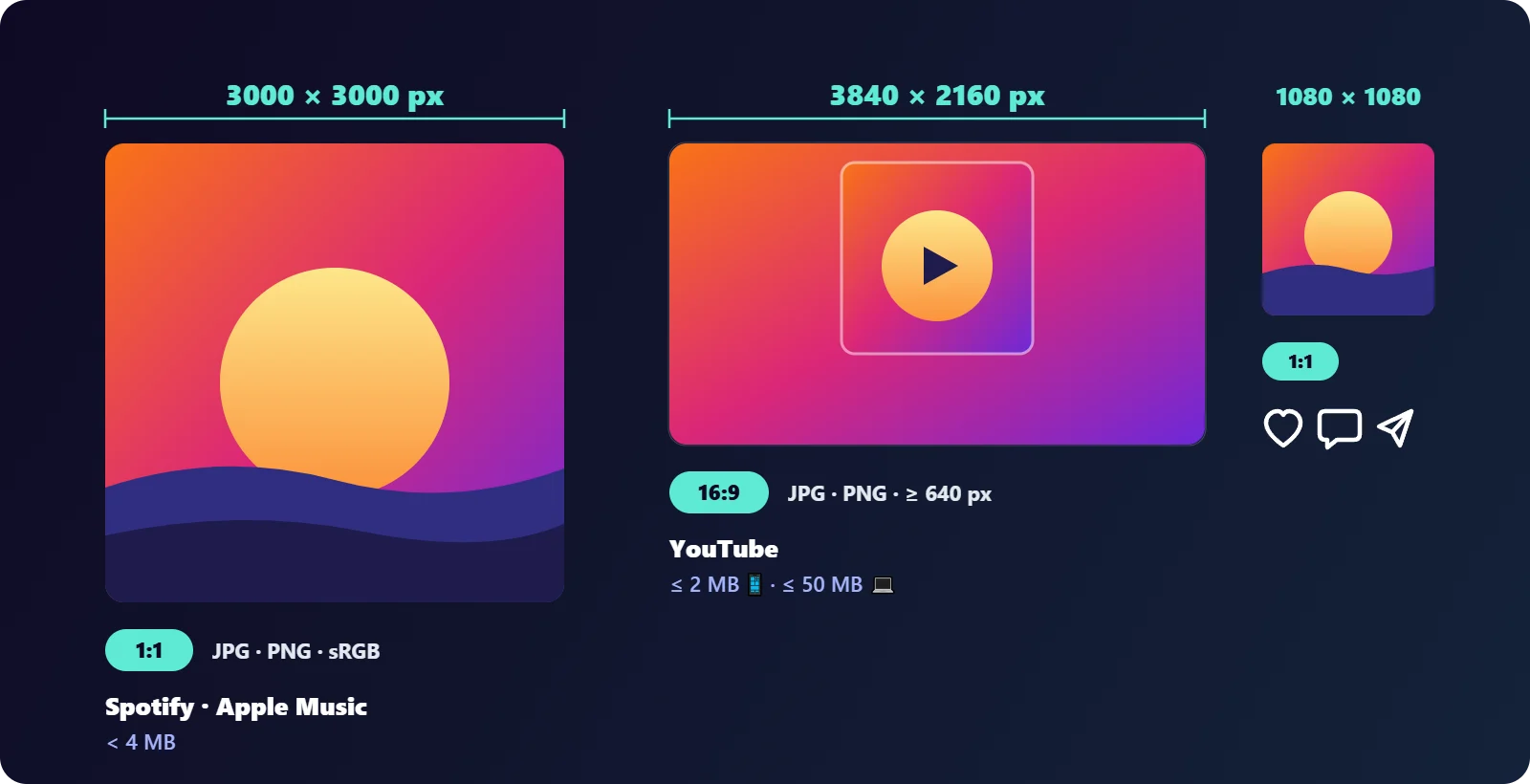
स्ट्रीमिंग स्टोर आर्टिस्टों से सीधे आर्टवर्क नहीं लेते: आप उसे अपने डिस्ट्रीब्यूटर पर अपलोड करते हैं, जो हर स्टोर के नियमों के हिसाब से उसे जाँचकर आगे पहुँचाता है। इसीलिए फ़ाइल साइज़ की सटीक सीमा इस पर निर्भर करती है कि आप कौन-सा डिस्ट्रीब्यूटर इस्तेमाल करते हैं। एक बार उनका आर्टवर्क वाला पेज देख लें, फिर 3000 × 3000 पर डिज़ाइन करें — लगभग हर जगह आपका काम चल जाएगा।
चरण 3: ऐसी वर्गाकार इमेज बनाएँ जो 3000 पिक्सेल पर भी साफ़ दिखे
ज़रूरत से बड़ा शुरू करें, छोटा नहीं
छोटा करने पर ब्योरा बचा रहता है; बड़ा करने पर वह गढ़ा जाता है। कई AI इमेज जनरेटर डिफ़ॉल्ट रूप से लगभग 1024 × 1024 पिक्सेल की इमेज बनाते हैं, जो इतनी छोटी है कि 3000 × 3000 तक बढ़ाने पर धुँधली लगने लगती है। अपने इमेज टूल के सबसे ऊँचे रेज़ोल्यूशन पर जनरेट करें, या फ़ाइनल फ़ाइल तैयार करने से पहले किसी समर्पित AI अपस्केलर का इस्तेमाल करें। किसी सामान्य रीसाइज़र में छोटी इमेज को बड़ा करने से पिक्सेल की शर्त तो पूरी हो जाएगी, पर बड़ी स्क्रीन पर धुँधलापन दिख जाएगा।
दबाने के बजाय 1:1 में क्रॉप करें
अगर आपका आर्टवर्क लैंडस्केप या पोर्ट्रेट में बना है, तो विषय के इर्द-गिर्द उसे वर्गाकार क्रॉप करें। आयत को दबाकर वर्ग बनाने से चेहरे और अक्षर बिगड़ जाते हैं, और स्टोर खिंचे हुए आर्टवर्क को सचमुच रिजेक्ट करते हैं।
ठीक 3000 × 3000 पर रीसाइज़ करें
जब इमेज वर्गाकार हो जाए और हर तरफ़ कम से कम 3000 पिक्सेल की हो, तो उसे रीसाइज़ करें और ठीक 3000 × 3000 पर लाएँ। सटीक माप से वह "आर्टवर्क वर्गाकार होना चाहिए" वाली एरर नहीं आती, जो 3000 × 2998 की फ़ाइल पर आ सकती है।
थंबनेल साइज़ पर भी टेक्स्ट पढ़ने लायक रखें
प्लेलिस्ट में यही आर्टवर्क लगभग 60 पिक्सेल चौड़ा दिखता है। बड़े, तेज़ कंट्रास्ट वाले अक्षर इस आकार पर भी बचे रहते हैं; पतले स्क्रिप्ट फ़ॉन्ट और छोटे क्रेडिट शोर में बदल जाते हैं। एक्सपोर्ट करने से पहले अपने कवर को नाख़ून जितने आकार में देखकर परख लें।
चरण 4: फ़ॉर्मेट और फ़ाइल साइज़ सही करें
3000 × 3000 की इमेज 9 मेगापिक्सेल की होती है। PNG में सेव करने पर फ़ोटो जैसा आर्टवर्क आसानी से 10 MB से ऊपर चला जाता है, जिसे कई डिस्ट्रीब्यूटर लेने से मना कर देते हैं।
- पेंटिंग जैसे, फ़ोटोग्राफ़िक या AI से बने आर्टवर्क के लिए JPG इस्तेमाल करें। अगर आपका आर्टवर्क PNG है, तो उसे JPG में बदलें। ऊँची क्वालिटी पर उसी तस्वीर का JPG आमतौर पर PNG के साइज़ का छोटा-सा हिस्सा भर होता है, और फ़र्क़ आँख से दिखता नहीं।
- PNG सिर्फ़ सपाट, ग्राफ़िक डिज़ाइनों के लिए रखें, जिनमें एक ही रंग के बड़े हिस्से और तीखे किनारे हों, जहाँ JPG में धब्बे दिख सकते हैं।
- RGB में एक्सपोर्ट करें, CMYK में कभी नहीं। CMYK फ़ाइलें रिजेक्शन का एक आम कारण हैं, और वैसे भी स्क्रीन पर उनके रंग बदल जाते हैं।
- फ़ाइल को अपने डिस्ट्रीब्यूटर की सीमा से नीचे लाएँ। JPG कंप्रेस करें और क्वालिटी ऊँची, लगभग 85–90 रखें; अगर पक्की ऊपरी सीमा चाहिए, तो उसे 2 MB तक कंप्रेस करें — यह अब तक हमारी देखी हर सीमा के भीतर आ जाता है।
इन सेटिंग्स पर कंप्रेशन से आर्टवर्क सामान्य देखने के आकार में ख़राब नहीं दिखता। लोगों को जो बिगाड़ याद रहता है, वह पहले से कंप्रेस्ड JPG को बार-बार सेव करने से आता है, इसलिए हमेशा अपने सबसे अच्छे मूल से कंप्रेस करें।
चरण 5: YouTube के लिए 16:9 थंबनेल बनाएँ
लिरिक वीडियो, विज़ुअलाइज़र या सिर्फ़ एक स्थिर तस्वीर वाले अपलोड के लिए लैंडस्केप थंबनेल चाहिए, और वर्गाकार कवर उसे भर नहीं पाता। दो तरीके अच्छा काम करते हैं:
- बैकग्राउंड को फैलाएँ। वर्गाकार कवर को 16:9 कैनवास के बीच में रखें और दोनों ओर उसी इमेज का धुँधला या रंग से मेल खाता संस्करण भर दें।
- नए सिरे से सजाएँ। कवर के मुख्य तत्व को दोबारा इस्तेमाल करें और टाइटल बड़ा रखें, क्योंकि YouTube सर्च और होम पेज पर थंबनेल छोटे आकार में दिखाता है।
YouTube का अपना हेल्प पेज फ़िलहाल 16:9 में 3840 × 2160 पिक्सेल सुझाता है, और न्यूनतम चौड़ाई 640 पिक्सेल रखता है। कंप्यूटर से आप 50 MB तक अपलोड कर सकते हैं, लेकिन मोबाइल ऐप थंबनेल को 2 MB तक सीमित रखता है, इसलिए 2 MB से छोटा JPG आप कहीं से भी अपलोड करें, चल जाता है।
चरण 6: अपलोड से पहले सफ़ाई करें
- फ़ोटो से मेटाडेटा हटाएँ। अगर आपका आर्टवर्क आपके फ़ोन की किसी फ़ोटो से शुरू हुआ था, तो उसमें वह जगह दर्ज हो सकती है जहाँ फ़ोटो ली गई थी। सार्वजनिक होने से पहले EXIF डेटा हटाएँ।
- फ़ाइल का नाम जाँचें।
artist-title-cover-3000.jpgजैसा साफ़ नाम तब उलझन से बचाता है जब डिस्ट्रीब्यूटर आपसे फ़ाइल बदलने को कहे। - मास्टर फ़ाइल संभालकर रखें। पूरी क्वालिटी वाला मूल, कंप्रेस्ड अपलोड से अलग सेव करें, ताकि आगे के बदलाव सबसे अच्छे संस्करण से शुरू हों।
आर्टवर्क रिजेक्ट होने के आम कारण
डिस्ट्रीब्यूटर अपनी-अपनी सूचियाँ प्रकाशित करते हैं, लेकिन वही समस्याएँ बार-बार सामने आती हैं:
- इमेज वर्गाकार नहीं है, या ज़रूरी साइज़ से छोटी है।
- छोटी इमेज को बड़ा करने के कारण वह धुँधली या पिक्सेलेटेड दिखती है।
- कवर पर लिखा टेक्स्ट रिलीज़ के टाइटल या आर्टिस्ट के नाम से मेल नहीं खाता।
- उसमें वेबसाइट के पते, सोशल मीडिया हैंडल, क़ीमतें या स्टोर के लोगो दिखते हैं।
- फ़ाइल बहुत बड़ी है, CMYK में है, या किसी असमर्थित फ़ॉर्मेट में है।
इनमें से हर एक को अपलोड से पहले ठीक करने में एक मिनट लगता है, और रिलीज़ लौटा दी जाए तो कई दिन बर्बाद हो सकते हैं।
अक्सर पूछे जाने वाले प्रश्न
एल्बम कवर आर्ट का साइज़ क्या होना चाहिए?
इसे 3000 × 3000 पिक्सेल की वर्गाकार इमेज के रूप में एक्सपोर्ट करें। Spotify, Apple Music और दूसरे स्टोर तक पहुँचाते समय डिस्ट्रीब्यूटर यही साइज़ माँगते हैं, और छोटे प्लेटफ़ॉर्म इसे बस छोटा करके दिखा देते हैं।
कवर आर्ट JPG हो या PNG?
फ़ोटोग्राफ़िक, पेंटिंग जैसे और AI से बने आर्टवर्क के लिए JPG, क्योंकि उसी दृश्य गुणवत्ता पर यह कहीं ज़्यादा छोटा होता है। तीखे किनारों वाले सपाट ग्राफ़िक डिज़ाइनों के लिए PNG।
क्या मैं AI से बनी इमेज को अपना कवर बना सकता हूँ?
आमतौर पर हाँ, लेकिन दो तरह के नियम जाँच लें: जिस इमेज टूल का इस्तेमाल किया, उसकी शर्तें, और आपके डिस्ट्रीब्यूटर के आर्टवर्क दिशानिर्देश, जिनमें AI से बने कंटेंट के लिए अपनी अलग ज़रूरतें हो सकती हैं।
Spotify पर मेरा कवर धुँधला क्यों दिखता है?
सबसे आम कारण है छोटी स्रोत इमेज को 3000 पिक्सेल तक बड़ा करना। किसी बड़े मूल से शुरू करें, या एक्सपोर्ट से पहले किसी समर्पित AI अपस्केलर से अपस्केल करें।
संक्षेप में
- पहले गाना पूरा करें, जैसे Tunora से, और टाइटल पक्का कर लें।
- वर्गाकार डिज़ाइन करें, और दबाने के बजाय क्रॉप करें।
- बड़े मूल से रीसाइज़ करके ठीक 3000 × 3000 पर लाएँ।
- RGB में JPG एक्सपोर्ट करें और डिस्ट्रीब्यूटर की सीमा से नीचे कंप्रेस करें।
- 16:9 का YouTube थंबनेल बनाएँ, 2 MB से छोटा।
- फ़ोटो पर आधारित आर्टवर्क से लोकेशन डेटा हटाएँ और मास्टर फ़ाइल संभालकर रखें।
गाना कुछ मिनटों में बन गया। सही स्पेसिफ़िकेशन पर तैयार आर्टवर्क के साथ, रिलीज़ भी उतनी ही जल्दी बाहर जा सकती है।

