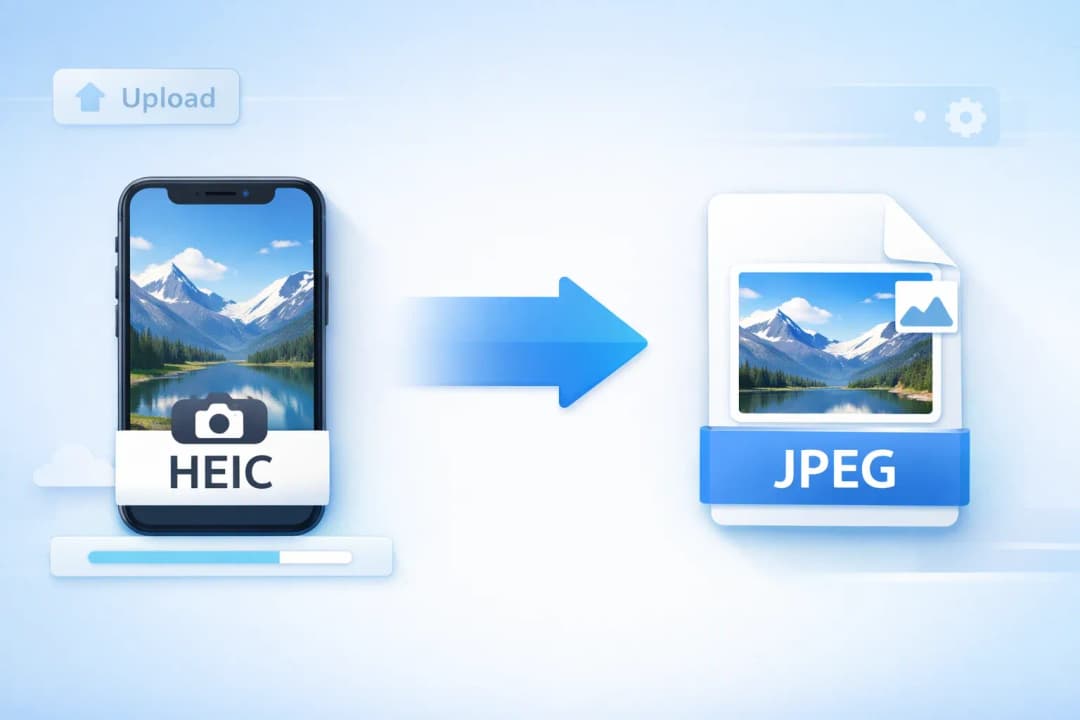
HEIC क्या है और HEIC को JPEG में क्यों कन्वर्ट करें?
HEIC को JPEG में कन्वर्ट करना iPhone यूज़र्स के सबसे आम कामों में से एक है। HEIC — जिसका पूरा नाम High Efficiency Image Container है — वह डिफ़ॉल्ट फ़ोटो फ़ॉर्मेट है जिसे Apple ने iOS 11 में पेश किया था। यह HEVC कम्प्रेशन का उपयोग करके इमेज स्टोर करता है, जिससे समान विज़ुअल क्वालिटी बनाए रखते हुए JPEG की तुलना में फ़ाइल साइज़ लगभग 50% छोटी हो जाती है। जब तक आप कैमरा सेटिंग्स मैन्युअली न बदलें, आपका iPhone हर फ़ोटो को HEIC फ़ाइल के रूप में ही सेव करता है।
HEIC फ़ॉर्मेट को समझना
HEIC फ़ॉर्मेट ऐसे फ़ीचर सपोर्ट करता है जिनका JPEG मुक़ाबला ही नहीं कर सकता: ट्रांसपेरेंसी लेयर, इमेज सीक्वेंस, Live Photos और डेप्थ मैप। MPEG ग्रुप द्वारा विकसित और Apple द्वारा iPhone के प्रमुख फ़ोटो फ़ॉर्मेट के रूप में अपनाया गया HEIC असाधारण कम्प्रेशन दक्षता हासिल करता है। इन फ़ायदों के बावजूद, HEIC को JPEG में कन्वर्ट करने की माँग बहुत बड़ी है, क्योंकि दुनिया के ज़्यादातर सिस्टम — Windows PC, Android फ़ोन, वेब ब्राउज़र और ईमेल क्लाइंट — HEIC फ़ाइलें नेटिवली नहीं खोल पाते।
HEIC फ़ाइलों को JPEG में कन्वर्ट करने की ज़रूरत क्यों है
जैसे ही आप किसी नॉन-Apple डिवाइस वाले व्यक्ति को फ़ोटो भेजते हैं, HEIC फ़ाइल शेयर करते समय JPEG में कन्वर्ज़न ज़रूरी हो जाता है। कोई Windows यूज़र .heic अटैचमेंट पाता है और उसे खोल नहीं पाता। कोई Android कॉन्टैक्ट खाली थंबनेल देखता है। कोई वेबसाइट अपलोड फ़ॉर्म फ़ाइल को रिजेक्ट कर देता है। हर मामले में सबसे आसान हल है शेयर करने से पहले HEIC को JPEG में बदल देना। JPEG 1990 के दशक की शुरुआत से ही सार्वभौमिक इमेज फ़ॉर्मेट रहा है और ईमेल क्लाइंट, सोशल नेटवर्क से लेकर डॉक्युमेंट एडिटर और CMS प्लेटफ़ॉर्म तक हर जगह स्वीकार किया जाता है।
HEIC को JPEG में ऑनलाइन कैसे कन्वर्ट करें
TinyImagePro, HEIC को JPEG में कन्वर्ट करने की प्रक्रिया को महज़ तीन चरणों जितना आसान बना देता है। पूरा कन्वर्ज़न आपके ब्राउज़र के अंदर ही चलता है — कुछ भी किसी सर्वर पर अपलोड नहीं होता, और कोई निजी डेटा नहीं जमा किया जाता।
अपनी HEIC फ़ाइलें अपलोड करें
अपनी .heic या .heif फ़ाइलें कन्वर्टर पर ड्रैग-एंड-ड्रॉप करें, या ब्राउज़ करने के लिए क्लिक करें। एक बैच में अधिकतम 20 फ़ाइलें सपोर्ट होती हैं।
आउटपुट क्वालिटी चुनें
फ़ाइल साइज़ और विज़ुअल क्वालिटी के बीच संतुलन बनाने के लिए क्वालिटी स्लाइडर (डिफ़ॉल्ट: 92%) एडजस्ट करें। ज़्यादातर उपयोग के लिए डिफ़ॉल्ट सेटिंग शानदार JPEG रिज़ल्ट देती है।
कन्वर्ट करें और डाउनलोड करें
Convert पर क्लिक करें, कुछ सेकंड रुकें, फिर हर JPEG फ़ाइल अलग-अलग डाउनलोड करें या सभी फ़ाइलों को एक ZIP आर्काइव के रूप में लें।
92% की डिफ़ॉल्ट क्वालिटी ज़्यादातर HEIC to JPEG कन्वर्ज़न के लिए सबसे बेहतरीन संतुलन बिंदु है। यह ओरिजिनल HEIC की तुलना में लगभग बिना किसी दिखने वाली क्वालिटी हानि के JPEG फ़ाइलें बनाती है। स्लाइडर सिर्फ़ तभी कम करें जब आपको ईमेल या वेब अपलोड की सीमाओं के लिए छोटी फ़ाइल साइज़ चाहिए।
कई HEIC फ़ाइलों को एक साथ JPEG में बैच कन्वर्ट करें
जब आप किसी पूरे एल्बम या किसी ट्रिप की फ़ोटो के सेट को HEIC से JPEG में बदलना चाहते हैं, तब बैच कन्वर्ज़न बेहद ज़रूरी हो जाता है। TinyImagePro आपको एक बार में अधिकतम 20 HEIC फ़ाइलें अपलोड करने देता है। सभी फ़ाइलें क्रम से JPEG में कन्वर्ट होती हैं, और एक ही क्लिक से उन्हें ZIP आर्काइव के रूप में डाउनलोड किया जा सकता है। यह डेस्कटॉप सॉफ़्टवेयर या फ़ाइलों को एक-एक करके प्रोसेस करने वाले ऑनलाइन टूल से HEIC को एक-एक कर JPEG में बदलने के मुक़ाबले कहीं तेज़ है।
HEIC बनाम JPEG — मुख्य तकनीकी अंतर
जब आप HEIC को JPEG में कन्वर्ट करते हैं, तो आप एक समझौता कर रहे होते हैं: थोड़ी बड़ी फ़ाइलों की कीमत पर आपको सार्वभौमिक कम्पैटिबिलिटी मिलती है। यहाँ दोनों फ़ॉर्मेट के बीच सबसे अहम अंतरों का एक त्वरित सारांश है।
फ़ाइल साइज़ और कम्प्रेशन दक्षता
HEIC के रूप में सेव की गई एक सामान्य iPhone फ़ोटो लगभग 2–4 MB की होती है। हाई क्वालिटी पर HEIC से JPEG कन्वर्ज़न के बाद वही इमेज आमतौर पर 4–7 MB की हो जाती है — लगभग दोगुनी साइज़। यही मुख्य वजह है कि Apple ने HEIC अपनाया: यह iPhone को क्वालिटी से समझौता किए बिना दोगुनी फ़ोटो स्टोर करने देता है। लंबे समय तक फ़ोन स्टोरेज के लिए HEIC बेहतर है। शेयरिंग और कम्पैटिबिलिटी के लिए HEIC फ़ाइल को JPEG में बदलना ही सही विकल्प है।
कम्पैटिबिलिटी और प्लेटफ़ॉर्म सपोर्ट
JPEG को इमेज संभालने वाली अब तक बनी लगभग हर डिवाइस और ऐप्लिकेशन सपोर्ट करती है। HEIC को JPEG में कन्वर्ट करना एक ही चरण में सभी कम्पैटिबिलिटी चिंताओं को खत्म कर देता है। कन्वर्ज़न के बाद आपकी फ़ोटो बिना किसी प्लगइन या तरकीब के किसी भी Windows PC, Android फ़ोन, वेब ब्राउज़र या ईमेल क्लाइंट में खुल जाती हैं। नीचे दी गई टेबल ठीक-ठीक दिखाती है कि HEIC कहाँ अटकता है और JPEG कहाँ कामयाब होता है:
| प्लेटफ़ॉर्म | HEIC व्यू | HEIC एडिट | JPEG व्यू | JPEG एडिट |
|---|---|---|---|---|
| 🍎iOS / macOS | पूर्ण | पूर्ण | पूर्ण | पूर्ण |
| 🪟Windows 10/11 | आंशिक | आंशिक | पूर्ण | पूर्ण |
| 🤖Android | आंशिक | कोई नहीं | पूर्ण | पूर्ण |
| 🐧Linux | कोई नहीं | कोई नहीं | पूर्ण | पूर्ण |
| 🌐Chrome / Edge | कोई नहीं | कोई नहीं | पूर्ण | पूर्ण |
| 🦊Firefox | कोई नहीं | कोई नहीं | पूर्ण | पूर्ण |
| 📧Email Clients | कोई नहीं | कोई नहीं | पूर्ण | पूर्ण |
| 📱Social Media | आंशिक | कोई नहीं | पूर्ण | पूर्ण |
* Windows पर आंशिक HEIC सपोर्ट के लिए Microsoft Store से "HEIF Image Extensions" चाहिए। HEIC को JPEG में कन्वर्ट करने से सभी प्लेटफ़ॉर्म पर कम्पैटिबिलिटी समस्याएँ समाप्त हो जाती हैं।
HEIC को JPEG में कब और कहाँ कन्वर्ट करना ज़रूरी होता है
Windows और Android पर iPhone फ़ोटो शेयर करना
HEIC से JPEG कन्वर्ज़न करने की सबसे आम वजह क्रॉस-प्लेटफ़ॉर्म शेयरिंग है। अगर आप किसी Windows सहकर्मी को HEIC फ़ोटो ईमेल करते हैं, तो वे Microsoft HEIF Image Extensions ऐड-ऑन इंस्टॉल किए बिना उसे नहीं खोल सकते — और ज़्यादातर लोग यह कदम छोड़ देते हैं। अगर आप इसे किसी मैसेजिंग ऐप से Android यूज़र को भेजते हैं, तो कई ऐप्स इसे दिखाते ही नहीं। भेजने से पहले HEIC को JPEG में बदलने का मतलब है कि रिसीवर चाहे किसी भी डिवाइस का उपयोग करे, आपकी फ़ोटो हमेशा देखने के लिए तैयार पहुँचती हैं।
वेबसाइट, फ़ॉर्म और सोशल मीडिया पर अपलोड करना
ज़्यादातर वेब प्लेटफ़ॉर्म और कंटेंट मैनेजमेंट सिस्टम HEIC अपलोड स्वीकार नहीं करते। सरकारी फ़ॉर्म, जॉब एप्लिकेशन पोर्टल, ई-कॉमर्स प्रोडक्ट इमेज अपलोड और सोशल मीडिया साइट्स JPEG या PNG की अपेक्षा करती हैं। अपलोड से पहले HEIC to JPEG चरण करने से रिजेक्शन एरर खत्म हो जाते हैं। Instagram, Twitter और LinkedIn जैसे सोशल प्लेटफ़ॉर्म सभी डिवाइस पर JPEG फ़ोटो सही ढंग से दिखाते हैं, जबकि HEIC अपलोड को असंगत रूप से ऑटो-कन्वर्ट या सीधे रिजेक्ट किया जा सकता है।
अगर आपका iPhone लगातार फ़ोटो HEIC में सेव करता रहता है, तो Settings → Camera → Formats में जाएँ और Most Compatible चुनें। इससे आगे की फ़ोटो नेटिवली JPEG में सेव होंगी। मौजूदा HEIC फ़ोटो के लिए, ऊपर दिए हमारे मुफ़्त HEIC to JPEG टूल का उपयोग करें।
अलग-अलग प्लेटफ़ॉर्म पर HEIC को JPEG में कैसे कन्वर्ट करें
Windows पर HEIC को JPEG में कन्वर्ट करना
Windows डिफ़ॉल्ट रूप से HEIC फ़ाइलें नहीं खोलता। उन्हें देखने के लिए आपको Microsoft Store से "HEIF Image Extensions" इंस्टॉल करनी पड़ती हैं — और तब भी एडिटिंग सपोर्ट सीमित रहता है। जो Windows यूज़र नियमित रूप से iPhone फ़ोटो पाते हैं, उनके लिए सबसे आसान रास्ता TinyImagePro जैसे किसी ऑनलाइन HEIC to JPEG कन्वर्टर का उपयोग करना है। अपनी फ़ाइलें अपलोड करें, कन्वर्ट करें, और ऐसी JPEG फ़ाइलें सेव करें जो किसी भी Windows ऐप्लिकेशन में खुलें — Photos, Paint, Photoshop या Microsoft Office।
Mac पर HEIC को JPEG में कन्वर्ट करना
macOS, Preview और Photos में HEIC फ़ाइलें नेटिवली खोल सकता है। हालाँकि, अगर आपको फ़ोटो JPEG के रूप में एक्सपोर्ट या शेयर करनी हों, तब भी आपको HEIC to JPEG कन्वर्ज़न चरण की ज़रूरत होती है। Preview में आप File → Export के ज़रिए किसी HEIC फ़ाइल को JPEG में एक्सपोर्ट कर सकते हैं। बैच एक्सपोर्ट के लिए, हमारा ऑनलाइन HEIC to JPEG कन्वर्टर एक बार में 20 फ़ाइलें संभालता है — macOS इंटरफ़ेस से एक-एक कर एक्सपोर्ट करने की तुलना में तेज़।
HEIC को JPEG में ऑनलाइन — किसी सॉफ़्टवेयर की ज़रूरत नहीं
HEIC को JPEG में कन्वर्ट करने का सबसे तेज़ और सबसे सार्वभौमिक तरीका ऐसा ऑनलाइन कन्वर्टर इस्तेमाल करना है जो किसी भी ब्राउज़र में चले। TinyImagePro का ऑनलाइन HEIC to JPEG कन्वर्टर किसी सॉफ़्टवेयर इंस्टॉलेशन, अकाउंट या पेमेंट की ज़रूरत नहीं रखता। यह किसी भी डिवाइस पर — Windows, Mac, Linux, Android या iOS — सीधे आपके वेब ब्राउज़र में काम करता है।
सर्वश्रेष्ठ HEIC to JPEG कन्वर्ज़न क्वालिटी के लिए टिप्स
सही JPEG क्वालिटी सेटिंग चुनना
जब आप HEIC को JPEG में कन्वर्ट करते हैं, तो आउटपुट क्वालिटी सेटिंग फ़ाइल साइज़ और विज़ुअल फ़िडेलिटी के बीच के समझौते को तय करती है। 90–95% की क्वालिटी उन फ़ोटो के लिए आदर्श है जिन्हें आप प्रिंट करना या बड़े साइज़ में दिखाना चाहते हैं। 80–88% की सेटिंग वेब पब्लिशिंग और सोशल शेयरिंग के लिए अच्छी रहती है। 75% से नीचे कुछ भी बाल, कपड़े की बनावट या वास्तुशिल्प विवरण जैसे बारीक हिस्सों में दिखने वाले कम्प्रेशन आर्टिफ़ैक्ट पैदा कर सकता है।
HEIC to JPEG कन्वर्ज़न के बाद मेटाडेटा सुरक्षित रखना
HEIC फ़ाइलों में EXIF मेटाडेटा हो सकता है — कैमरा सेटिंग्स, GPS निर्देशांक, टाइमस्टैम्प और डिवाइस जानकारी। HEIC to JPEG कन्वर्ज़न के दौरान कुछ मेटाडेटा बना रह सकता है, लेकिन ब्राउज़र-आधारित टूल और कन्वर्ज़न लाइब्रेरी JPEG आउटपुट में हर फ़ील्ड को हमेशा सुरक्षित नहीं रखतीं। अगर लोकेशन या कैप्चर विवरण मायने रखते हैं, तो शेयर या आर्काइव करने से पहले कन्वर्ट की गई फ़ाइल जाँच लें।
HEIC to JPEG कन्वर्ज़न के लिए TinyImagePro क्यों चुनें
100% प्राइवेट
फ़ाइलें कभी आपके डिवाइस से बाहर नहीं जातीं। न सर्वर अपलोड, न डेटा स्टोरेज।
तुरंत कन्वर्ज़न
ब्राउज़र-आधारित प्रोसेसिंग मिनटों में नहीं, सेकंडों में रिज़ल्ट देती है।
कोई रजिस्ट्रेशन नहीं
मुफ़्त HEIC to JPEG कन्वर्टर — न साइन-अप, न वॉटरमार्क, न कोई सीमा।
बैच सपोर्ट
एक बार में अधिकतम 20 HEIC फ़ाइलें कन्वर्ट करें और सभी को ZIP आर्काइव के रूप में डाउनलोड करें।
आपकी फ़ोटो रिमोट सर्वर पर अपलोड करने वाले सर्वर-आधारित HEIC to JPEG टूल के विपरीत, TinyImagePro पूरी तरह आपके ब्राउज़र में चलने वाली heic2any लाइब्रेरी का उपयोग करता है। इसका मतलब है कि इस मुफ़्त HEIC to JPEG कन्वर्टर के साथ आपका अनुभव शून्य प्राइवेसी जोखिम वाला भी है। कोई भी HEIC फ़ाइल कभी आपके डिवाइस से बाहर नहीं जाती — कन्वर्ज़न पूरी तरह लोकल मेमोरी में होता है।
HEIC को JPEG में कन्वर्ट करते समय आम समस्याएँ
HEIC फ़ाइल पहचानी नहीं गई
अगर कन्वर्टर आपकी फ़ाइल स्वीकार नहीं करता, तो जाँचें कि उसमें सचमुच .heic या .heif एक्सटेंशन है या नहीं। कुछ ऐप्स या ट्रांसफ़र तरीके फ़ाइलों का नाम बदल देते हैं या एक्सटेंशन हटा देते हैं। अगर आपने फ़ोटो खुद को ईमेल की या किसी क्लाउड सेवा से डाउनलोड की है, तो जाँचें कि फ़ाइल नाम .heic पर खत्म होता है। ऐसी नाम-बदली फ़ाइलें जिनमें .jpg एक्सटेंशन है पर असल में HEIC हैं, सही से नहीं खुलेंगी — HEIC to JPEG कन्वर्ज़न के लिए ओरिजिनल HEIC बाइनरी फ़ॉर्मेट का पूरा और सही होना ज़रूरी है।
कन्वर्ज़न के बाद क्वालिटी में गिरावट
HEIC को JPEG में कन्वर्ट करते समय कुछ क्वालिटी कम होना अनिवार्य है, क्योंकि JPEG एक लॉसी फ़ॉर्मेट है और HEIC एक अलग कम्प्रेशन एल्गोरिदम का उपयोग करता है। दिखने वाली क्वालिटी हानि कम से कम करने के लिए हमेशा 85% या उससे ऊपर की क्वालिटी सेटिंग इस्तेमाल करें। JPEG फ़ाइलों को दोबारा कन्वर्ट करने से बचें — हर HEIC to JPEG कन्वर्ट पास अतिरिक्त कम्प्रेशन आर्टिफ़ैक्ट जोड़ता है। जहाँ तक संभव हो ओरिजिनल HEIC स्रोत से काम करें, और अगर आप बाद में अलग क्वालिटी स्तरों पर फिर से एक्सपोर्ट करने की योजना बना रहे हैं तो अपनी HEIC ओरिजिनल फ़ाइलों का बैकअप रखें।