PNG Size Reducer: PNG इमेज रिसाइज़ करने का मुफ़्त ऑनलाइन टूल
PNG इमेज को किसी भी पिक्सेल डाइमेंशन में रिसाइज़ करें — पिक्सेल में सटीक चौड़ाई और ऊँचाई सेट करें या प्रतिशत के हिसाब से स्केल करें। आस्पेक्ट रेशियो बनाए रखें, ट्रांसपेरेंसी सुरक्षित रखें। सामान्य साइज़ प्रीसेट उपलब्ध, बैच प्रोसेसिंग सपोर्टेड। 100% मुफ़्त, कोई साइन-अप नहीं, सब कुछ आपके ब्राउज़र में प्रोसेस होता है।
PNG इमेज यहां ड्रैग और ड्रॉप करें
या ब्राउज़ करने के लिए क्लिक करें। सिर्फ PNG फाइलें, ट्रांसपेरेंसी बनी रहती है।
30 PNG इमेज तक, हर एक अधिकतम 20MB
संबंधित इमेज टूल
आपकी इमेज को ऑप्टिमाइज़ और एडिट करने के लिए और भी शक्तिशाली टूल
PNG Size Reducer क्या है?
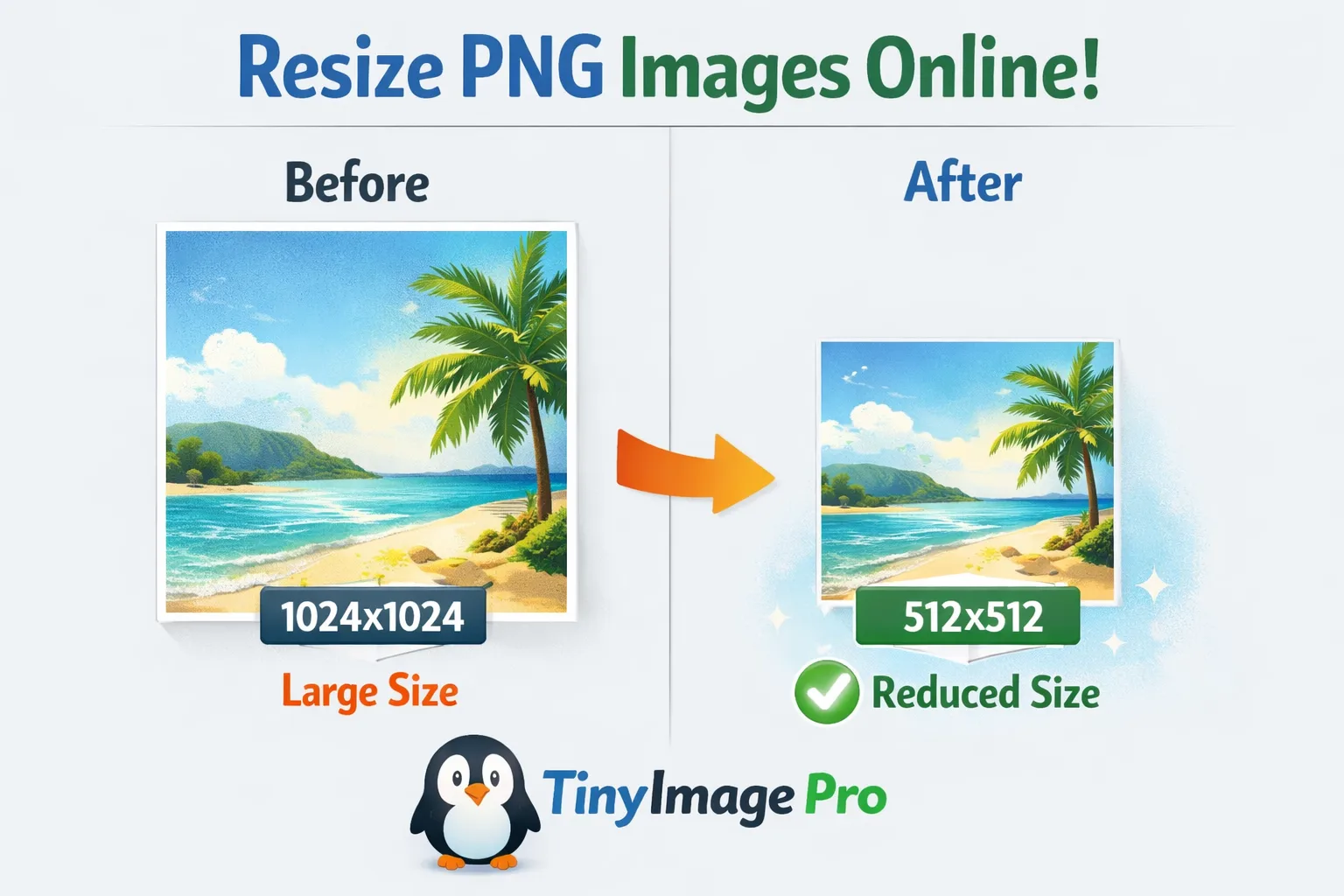
PNG size reducer एक ऑनलाइन टूल है जो PNG इमेज के पिक्सेल डाइमेंशन बदलकर उनका आकार बदलता है — उदाहरण के लिए, 2000×1500 की इमेज को घटाकर 800×600 करना। जो फ़ाइल कंप्रेसर डाइमेंशन बदले बिना डेटा साइज़ घटाते हैं, उनके उलट एक png size reducer आपकी इमेज की असली चौड़ाई और ऊँचाई बदलता है। यह तब ज़रूरी होता है जब आपको वेबसाइट, सोशल मीडिया, ऐप आइकन या ईमेल टेम्प्लेट के लिए किसी खास पिक्सेल डाइमेंशन में इमेज चाहिए।
डिज़ाइन टूल या कैमरों से एक्सपोर्ट की गई PNG इमेज के पिक्सेल डाइमेंशन अक्सर ज़रूरत से कहीं ज़्यादा बड़े होते हैं। प्रिंट के लिए 4000×4000 पिक्सेल पर डिज़ाइन किए गए लोगो को वेबसाइट फ़ेविकॉन के लिए 256×256 में रिसाइज़ करना पड़ता है, या 2560×1440 का स्क्रीनशॉट 800×450 के ब्लॉग थंबनेल में फ़िट करना पड़ता है। एक png size reducer इन डाइमेंशन बदलावों को संभालता है और साथ ही उस ट्रांसपेरेंसी और तेज़ किनारों को बनाए रखता है जो PNG को ग्राफ़िक्स के लिए पसंदीदा फ़ॉर्मेट बनाते हैं।
TinyImagePro एक मुफ़्त, ब्राउज़र-आधारित png size reducer है जो PNG डाइमेंशन को पूरी तरह आपके ब्राउज़र के भीतर रिसाइज़ करता है। आपकी फ़ाइलें कभी आपकी डिवाइस से बाहर नहीं जातीं, और किसी साइन-अप की ज़रूरत नहीं। सटीक पिक्सेल डाइमेंशन सेट करें या प्रतिशत के हिसाब से स्केल करें, आस्पेक्ट रेशियो बनाए रखें, रिसाइज़ किए गए आउटपुट का प्रीव्यू देखें, और डाउनलोड करें — सब कुछ एक ही वर्कफ़्लो में।
आपको PNG डाइमेंशन क्यों रिसाइज़ करने की ज़रूरत है
PNG डाइमेंशन रिसाइज़ करना डेवलपर, डिज़ाइनर और कंटेंट क्रिएटर के लिए रोज़ का काम है। इमेज पब्लिश या शेयर करने से पहले png size reducer इस्तेमाल करने के मुख्य कारण यहाँ दिए गए हैं।
सोशल मीडिया की ज़रूरतें
हर सोशल प्लेटफ़ॉर्म खास इमेज डाइमेंशन तय करता है। Instagram पोस्ट के लिए 1080×1080, Twitter हेडर के लिए 1500×500, LinkedIn बैनर के लिए 1584×396, और Facebook कवर फ़ोटो 820×312 होती है। एक png size reducer आपको सेकंडों में इन सटीक पिक्सेल डाइमेंशन तक पहुँचने देता है, जिससे आपके ग्राफ़िक्स बिना क्रॉप या डिस्टॉर्शन के सही दिखते हैं।
वेब परफ़ॉर्मेंस
जब डिस्प्ले एरिया सिर्फ़ 800×600 का हो, तब 4000×3000 की PNG भेजना बैंडविड्थ बर्बाद करता है और पेज लोड धीमा करता है। ब्राउज़र को पूरी रिज़ॉल्यूशन वाली फ़ाइल डाउनलोड करके फिर उसे डिस्प्ले के लिए छोटा करना पड़ता है। जब आप png size reducer से PNG इमेज को उनके असली डिस्प्ले डाइमेंशन तक रिसाइज़ करते हैं, तो पेज तेज़ी से लोड होते हैं, Core Web Vitals बेहतर होते हैं, और यूज़र को ज़्यादा स्मूद अनुभव मिलता है।
ईमेल और मैसेजिंग
ईमेल क्लाइंट और मैसेजिंग प्लेटफ़ॉर्म इमेज को तय चौड़ाई पर रेंडर करते हैं — आम तौर पर ईमेल के लिए 600px। 3000px चौड़ी PNG भेजने से क्लाइंट को उसे छोटा करना पड़ता है, जिससे लोड टाइम और डेटा उपयोग बढ़ता है। टारगेट डिस्प्ले चौड़ाई से मेल खाने के लिए png size reducer इस्तेमाल करने से सभी ईमेल क्लाइंट में तेज़ रेंडरिंग और भरोसेमंद डिस्प्ले सुनिश्चित होता है।
थंबनेल जनरेशन
कंटेंट मैनेजमेंट सिस्टम, ई-कॉमर्स प्लेटफ़ॉर्म और मीडिया लाइब्रेरी को स्टैंडर्ड साइज़ पर थंबनेल चाहिए — 150×150, 300×300 या 512×512। प्रीसेट डाइमेंशन वाला एक png size reducer आपकी पूरी-रिज़ॉल्यूशन सोर्स इमेज से ये थंबनेल तुरंत बनाता है, और प्रोडक्ट इमेज व लोगो की ट्रांसपेरेंसी बनाए रखता है।
4 स्टेप में PNG इमेज ऑनलाइन कैसे रिसाइज़ करें
TinyImagePro से PNG इमेज रिसाइज़ करने में एक मिनट से भी कम लगता है। ऑनलाइन PNG डाइमेंशन बदलने के लिए हमारे मुफ़्त png size reducer का उपयोग ऐसे करें।
PNG फ़ाइलें अपलोड करें
अपनी PNG इमेज सीधे अपलोड एरिया पर ड्रैग एंड ड्रॉप करें, या फ़ाइल ब्राउज़र खोलने के लिए क्लिक करें। बैच रिसाइज़िंग के लिए आप डेस्कटॉप पर 20 तक और मोबाइल पर 10 तक इमेज अपलोड कर सकते हैं। png size reducer स्टैंडर्ड PNG फ़ाइलें स्वीकार करता है, जिनमें पूरी ट्रांसपेरेंसी और अल्फ़ा चैनल डेटा वाली फ़ाइलें भी शामिल हैं।
टारगेट डाइमेंशन सेट करें
दो रिसाइज़ मोड में से चुनें। "पिक्सेल के हिसाब से" आपको सटीक चौड़ाई और ऊँचाई के मान डालने देता है — 512×512 जैसा कोई प्रीसेट इस्तेमाल करें या कस्टम डाइमेंशन टाइप करें। "प्रतिशत के हिसाब से" इमेज को अनुपात में स्केल करता है — दोनों डाइमेंशन आधे करने के लिए 50% डालें। एक डाइमेंशन बदलते समय डिस्टॉर्शन रोकने के लिए आस्पेक्ट रेशियो लॉक चालू करें।
नतीजों का प्रीव्यू देखें
png size reducer हर इमेज के लिए मूल डाइमेंशन के साथ-साथ नए टारगेट डाइमेंशन दिखाता है। डाउनलोड से पहले जाँच लें कि आउटपुट आपकी ज़रूरतों से मेल खाता है। प्रीव्यू मूल और रिसाइज़ किए गए दोनों वर्शन दिखाता है ताकि आप ट्रांसपेरेंसी और इमेज क्वालिटी की पुष्टि कर सकें।
रिसाइज़ की गई फ़ाइलें डाउनलोड करें
किसी भी अलग फ़ाइल पर डाउनलोड बटन क्लिक करें, या सभी रिसाइज़ की गई PNG इमेज को एक आर्काइव में इकट्ठा करने के लिए "सभी को ZIP के रूप में डाउनलोड करें" बटन का उपयोग करें। फ़ाइलें अपने मूल नाम बनाए रखती हैं और नए डाइमेंशन लागू होकर तुरंत उपयोग के लिए तैयार रहती हैं।
रिसाइज़ मोड: पिक्सेल के हिसाब से बनाम प्रतिशत के हिसाब से
TinyImagePro png size reducer दो रिसाइज़ मोड देता है, और सही मोड चुनना इस पर निर्भर करता है कि आपको सटीक डाइमेंशन चाहिए या अनुपातिक स्केलिंग।
पिक्सेल
पिक्सेल मोड आपको सटीक टारगेट चौड़ाई और ऊँचाई पिक्सेल में तय करने देता है। जब आपकी कोई खास डाइमेंशन ज़रूरत हो — 256×256 का ऐप आइकन, 1920×1080 का बैनर, या 800×600 का थंबनेल — तब यह सही विकल्प है। 128×128, 512×512 और 1024×1024 जैसे सामान्य प्रीसेट एक क्लिक में उपलब्ध हैं। आस्पेक्ट रेशियो लॉक चालू होने पर, एक डाइमेंशन डालने से दूसरा अपने आप गणना हो जाता है ताकि खिंचाव या डिस्टॉर्शन न हो।
प्रतिशत
प्रतिशत मोड इमेज को दिए गए फ़ैक्टर के हिसाब से अनुपात में स्केल करता है। चौड़ाई और ऊँचाई दोनों आधी करने के लिए 50% डालें (2000×1600 की इमेज 1000×800 बन जाती है), या चौथाई-आकार के थंबनेल के लिए 25%। जब आपको सटीक पिक्सेल मान की गणना किए बिना अनुपातिक कटौती चाहिए, तब यह मोड आदर्श है। यह बैच प्रोसेसिंग के लिए अच्छा काम करता है जहाँ सभी इमेज को एक जैसी सापेक्ष कटौती चाहिए।
इस png size reducer में दोनों मोड पूरी PNG ट्रांसपेरेंसी और अल्फ़ा चैनल डेटा बनाए रखते हैं। "बड़ा न करें" विकल्प टूल को इमेज को उसके मूल डाइमेंशन से आगे अपस्केल करने से रोकता है — अगर आपकी सोर्स इमेज 400×300 है और आप 800×600 का टारगेट सेट करते हैं, तो इमेज 400×300 पर ही रहती है। इससे रास्टर इमेज को बड़ा करने पर आने वाले धुंधले, पिक्सेलेटेड नतीजों से बचा जाता है।
PNG रिसाइज़ क्वालिटी को समझना
जब आप इमेज डाइमेंशन बदलने के लिए png size reducer इस्तेमाल करते हैं, तो यह समझना कि रिसाइज़िंग क्वालिटी को कैसे प्रभावित करती है, आपको सबसे अच्छे नतीजे पाने में मदद करता है।
डाउनस्केलिंग (डाइमेंशन घटाना) आम तौर पर बेहतरीन नतीजे देता है। जब 2000×1500 की PNG को 800×600 में रिसाइज़ किया जाता है, तो png size reducer इंटरपोलेशन एल्गोरिद्म का उपयोग करके कई सोर्स पिक्सेल को हर आउटपुट पिक्सेल में मिला देता है। नतीजा छोटे आकार पर एक तेज़, साफ़ इमेज होता है। मूल रिज़ॉल्यूशन पर दिखने वाला बारीक विवरण खो सकता है, लेकिन इमेज अपने नए डाइमेंशन पर तेज़ और स्पष्ट दिखती है।
अपस्केलिंग (डाइमेंशन बढ़ाना) वहाँ है जहाँ क्वालिटी घटती है। 200×200 की PNG को 800×800 में बड़ा करने के लिए एल्गोरिद्म को ऐसा पिक्सेल डेटा बनाना पड़ता है जो मूल में मौजूद नहीं होता, जिससे धुंधला या पिक्सेलेटेड आउटपुट आता है। इसीलिए "बड़ा न करें" विकल्प मौजूद है — यह गलती से होने वाली अपस्केलिंग रोकता है। नियम के तौर पर, सबसे अच्छी क्वालिटी के लिए हमेशा PNG इमेज को बड़े से छोटे डाइमेंशन में रिसाइज़ करें।
फ़ाइल साइज़ डाइमेंशन के अनुपात में बदलता है। 2000×1500 (30 लाख पिक्सेल) से 1000×750 (7.5 लाख पिक्सेल) में रिसाइज़ की गई PNG में मूल की लगभग 25% पिक्सेल संख्या होगी। परिणामी फ़ाइल साइज़ इमेज कंटेंट पर निर्भर करता है, लेकिन आम तौर पर दोनों डाइमेंशन आधे करने वाला png size reducer मूल से 60–75% छोटी फ़ाइल बनाता है, सिर्फ़ इसलिए कि स्टोर करने के लिए कम पिक्सेल होते हैं।
PNG रिसाइज़ करते समय ट्रांसपेरेंसी बनाए रखना
PNG ट्रांसपेरेंसी उन मुख्य कारणों में से एक है जिनके लिए डिज़ाइनर लोगो, आइकन और UI ग्राफ़िक्स के लिए यह फ़ॉर्मेट चुनते हैं। जब आप डाइमेंशन बदलने के लिए png size reducer इस्तेमाल करते हैं, तो अल्फ़ा चैनल बनाए रखना बेहद अहम है। PNG में हर पिक्सेल का अपना ओपैसिटी स्तर हो सकता है, पूरी तरह ट्रांसपेरेंट से लेकर पूरी तरह ओपेक तक, और यह डेटा रिसाइज़ ऑपरेशन में पूरा बचा रहना चाहिए।
TinyImagePro PNG इमेज रिसाइज़ करने के लिए HTML5 Canvas API का उपयोग करता है, जो अल्फ़ा चैनल रेंडरिंग को नेटिव रूप से सपोर्ट करता है। ट्रांसपेरेंट बैकग्राउंड ट्रांसपेरेंट रहते हैं, सेमी-ट्रांसपेरेंट किनारे स्मूद बने रहते हैं, और जटिल ओपैसिटी ग्रेडिएंट नए डाइमेंशन पर सटीक रूप से बने रहते हैं। हर png size reducer टूल में यह तय नहीं होता — कुछ कम-क्वालिटी वाले टूल रिसाइज़ के दौरान सफ़ेद बैकग्राउंड जोड़कर ट्रांसपेरेंसी को समतल कर देते हैं।
रिसाइज़ करने के बाद, ट्रांसपेरेंसी सही है यह पुष्टि करने के लिए हमेशा अपनी PNG को अलग-अलग बैकग्राउंड पर प्रीव्यू करें। यह उन लोगो और आइकन के लिए खास तौर पर ज़रूरी है जिनके बारीक सेमी-ट्रांसपेरेंट किनारे होते हैं, जहाँ रिसाइज़ इंटरपोलेशन किनारे की ओपैसिटी को थोड़ा बदल सकता है। png size reducer का प्रीव्यू आपको डाउनलोड से पहले नतीजे की पुष्टि करने देता है।
PNG Size Reducer बनाम इमेज कंप्रेशन
PNG डाइमेंशन रिसाइज़ करना और PNG फ़ाइलें कंप्रेस करना दो अलग ऑपरेशन हैं जो अलग-अलग उद्देश्य पूरे करते हैं। यह अंतर समझने से आपको अपनी ज़रूरत के लिए सही टूल चुनने में मदद मिलती है।
डाइमेंशन रिसाइज़िंग
एक png size reducer इमेज की पिक्सेल चौड़ाई और ऊँचाई बदलता है। 2000×1500 की इमेज को 800×600 में रिसाइज़ करने पर पिक्सेल कम होते हैं और इसलिए फ़ाइल छोटी होती है, लेकिन मुख्य उद्देश्य इमेज को टारगेट डिस्प्ले एरिया में फ़िट करना है। जब आपकी इमेज उससे बड़ी हो जहाँ वह दिखाई जाएगी — वेब थंबनेल, सोशल मीडिया पोस्ट, ईमेल ग्राफ़िक्स या ऐप आइकन — तब डाइमेंशन रिसाइज़िंग इस्तेमाल करें।
फ़ाइल कंप्रेशन
एक इमेज कंप्रेसर इमेज के पिक्सेल डाइमेंशन बदले बिना उसका डेटा साइज़ घटाता है। 2000×1500 की इमेज 2000×1500 पर ही रहती है, लेकिन लॉसी या लॉसलेस कंप्रेशन तकनीक से फ़ाइल साइज़ घटता है। जब आपको एक ही डाइमेंशन चाहिए लेकिन तेज़ लोडिंग या स्टोरेज बचत के लिए छोटी फ़ाइलें चाहिए, तब फ़ाइल कंप्रेशन इस्तेमाल करें।
दोनों कब इस्तेमाल करें
सबसे अच्छे नतीजों के लिए, पहले रिसाइज़ करें, फिर कंप्रेस करें। अपनी PNG को सटीक डिस्प्ले डाइमेंशन तक स्केल करने के लिए इस png size reducer का उपयोग करें, फिर फ़ाइल साइज़ और घटाने के लिए PNG कंप्रेसर का उपयोग करें। 4000×3000 की PNG को 800×600 में रिसाइज़ करके फिर कंप्रेस करने पर वह 8MB से घटकर 50KB तक जा सकती है — दोनों तरीकों को मिलाकर 99% की कटौती।
PNG डाइमेंशन रिसाइज़िंग के लिए बेस्ट प्रैक्टिस
किसी png size reducer से ज़्यादा से ज़्यादा फ़ायदा उठाने के लिए आजमाई हुई वर्कफ़्लो प्रैक्टिस अपनानी पड़ती हैं। ये टिप्स आपको अलग-अलग तरह के प्रोजेक्ट में PNG इमेज को प्रभावी ढंग से रिसाइज़ करने में मदद करते हैं।
अपना टारगेट डिस्प्ले साइज़ जानें
हमेशा उन्हीं सटीक पिक्सेल डाइमेंशन तक रिसाइज़ करें जहाँ इमेज दिखाई जाएगी। 400px के कंटेनर में 2000px की इमेज भेजना बैंडविड्थ बर्बाद करता है। png size reducer इस्तेमाल करने से पहले ज़रूरी डाइमेंशन के लिए अपने CSS, प्लेटफ़ॉर्म गाइडलाइन या डिज़ाइन स्पेक जाँच लें।
आस्पेक्ट रेशियो लॉक इस्तेमाल करें
डिस्टॉर्शन रोकने के लिए आस्पेक्ट रेशियो लॉक चालू (डिफ़ॉल्ट) रखें। जब आप चौड़ाई बदलते हैं, तो ऊँचाई अनुपात में समायोजित हो जाती है, और इसके उलट भी। आस्पेक्ट रेशियो लॉक सिर्फ़ तब बंद करें जब आपको किसी खास गैर-अनुपातिक कंटेनर में फ़िट करने के लिए जानबूझकर इमेज खींचनी या दबानी हो।
अपस्केलिंग से बचें
PNG को कभी भी मूल से बड़े डाइमेंशन में रिसाइज़ न करें। अपस्केलिंग धुंधले, पिक्सेलेटेड नतीजे बनाती है क्योंकि नया पिक्सेल डेटा गढ़ना पड़ता है। अगर आपको बड़ी इमेज चाहिए, तो मूल सोर्स फ़ाइल या वेक्टर आर्टवर्क पर वापस जाएँ। png size reducer में "बड़ा न करें" चेकबॉक्स गलती से होने वाली अपस्केलिंग रोकता है।
एकरूपता के लिए बैच प्रोसेस करें
एक ही संदर्भ के लिए कई इमेज रिसाइज़ करते समय (प्रोडक्ट थंबनेल, टीम फ़ोटो, गैलरी इमेज) सभी फ़ाइलों में एक जैसे टारगेट डाइमेंशन इस्तेमाल करें। png size reducer डेस्कटॉप पर 20 तक और मोबाइल पर 10 तक इमेज के बैच अपलोड को सपोर्ट करता है, और एकरूप नतीजों के लिए हर फ़ाइल पर एक जैसी सेटिंग लागू करता है।
मूल फ़ाइलें रखें
अपनी सोर्स PNG फ़ाइलों को कभी ओवरराइट न करें। रिसाइज़ किए गए आउटपुट को एक अलग फ़ोल्डर में स्टोर करें और मूल को पूरे रिज़ॉल्यूशन पर सहेजें। इससे आप बाद में अलग-अलग प्लेटफ़ॉर्म के लिए फिर से रिसाइज़ कर सकते हैं, एसेट अपडेट कर सकते हैं, या पहले से रिसाइज़ की गई इमेज को दोबारा रिसाइज़ करने से होने वाली क्वालिटी हानि के बिना नए डाइमेंशन वेरिएंट बना सकते हैं।
Common PNG Resize Dimensions by Use Case
| Use Case | Recommended Size | Aspect Ratio | Transparency |
|---|---|---|---|
| Website Favicon | 32×32 or 64×64 | 1:1 | ✓ Required |
| App Icon | 512×512 or 1024×1024 | 1:1 | ✓ Recommended |
| Social Media Post | 1080×1080 | 1:1 | ✗ Optional |
| Blog Thumbnail | 800×600 or 1200×630 | 4:3 / 1.91:1 | ✗ Optional |
| Email Header | 600×200 | 3:1 | ✓ Recommended |
Resizing vs Compression: Key Differences
| Feature | PNG Size Reducer (Resize) | PNG Compressor | Best Combined |
|---|---|---|---|
| Changes Dimensions | ✓ Yes (width × height) | ✗ No (same pixels) | ✓ Resize first |
| Reduces File Size | ✓ Proportional to pixels | ✓ Via data optimization | ✓ Maximum reduction |
| Transparency | ✓ Fully preserved | ✓ Fully preserved | ✓ Preserved |
| When to Use | Image too large for display | File too heavy for web | Both apply |
PNG Size Reducer से जुड़े सामान्य सवाल
PNG इमेज कैसे रिसाइज़ करें, आस्पेक्ट रेशियो कैसे बनाए रखें और ट्रांसपेरेंसी कैसे सुरक्षित रखें, इन पर सामान्य सवालों के जवाब।