इमेज रीसाइज़ करें: फ्री ऑनलाइन इमेज रीसाइज़र टूल
इमेज को सटीक पिक्सेल डाइमेंशन में रीसाइज़ करें या परसेंटेज से स्केल करें। JPG, PNG, WebP, AVIF, BMP और GIF सपोर्ट। आस्पेक्ट रेशियो बनाए रखें, डेस्कटॉप पर 20 और मोबाइल पर 10 इमेज तक बैच रीसाइज़ करें और ZIP में डाउनलोड करें। 100% फ्री, कोई साइनअप नहीं, पूरी प्रोसेसिंग आपके ब्राउज़र में।
इमेज यहां ड्रैग और ड्रॉप करें
या ब्राउज़ करने के लिए क्लिक करें। सपोर्ट: JPG, PNG, WebP, AVIF, BMP, GIF
30 इमेज तक, हर एक अधिकतम 20MB
संबंधित इमेज टूल
आपकी इमेज को ऑप्टिमाइज़ और एडिट करने के लिए और भी शक्तिशाली टूल
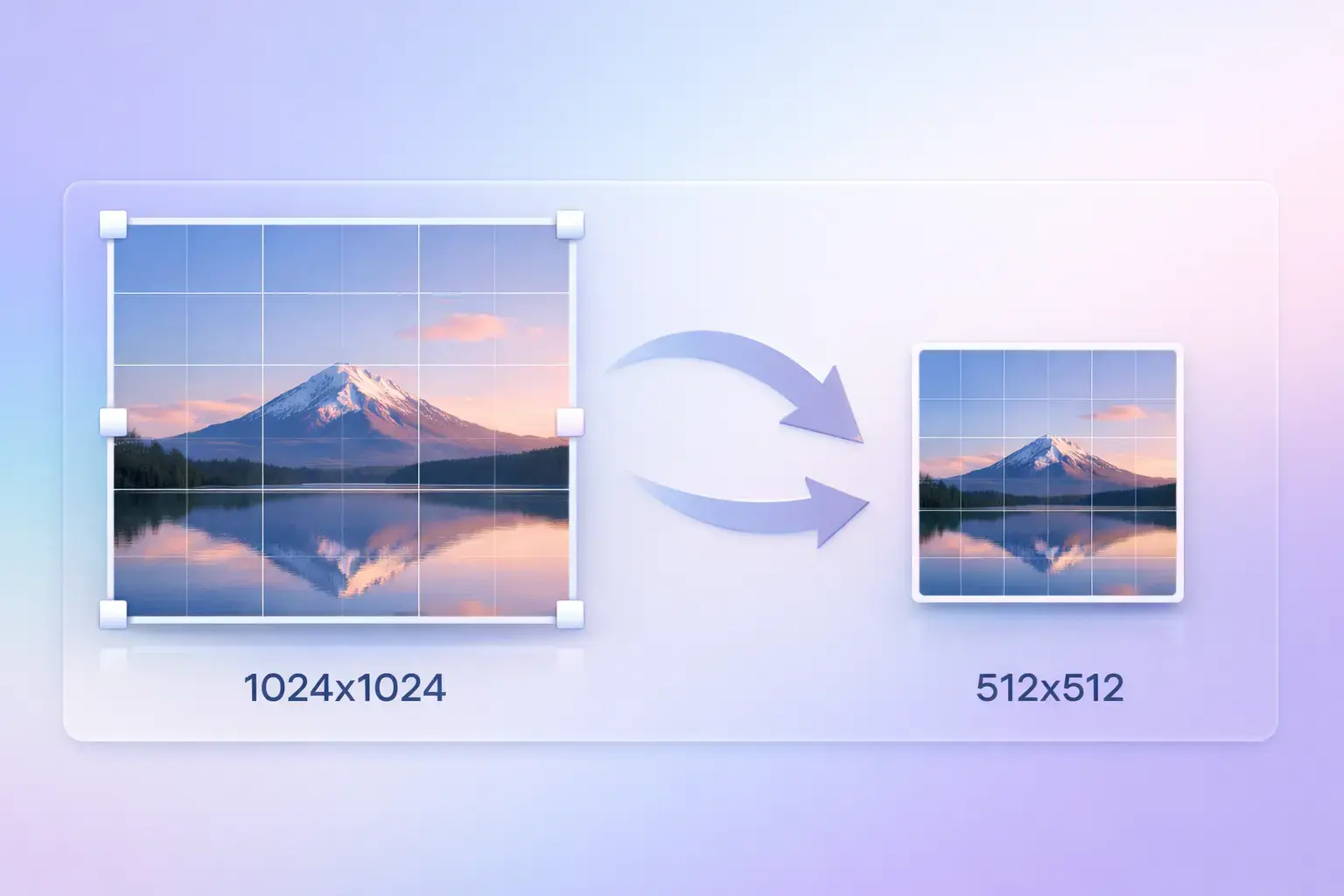
इमेज रीसाइज़िंग क्या है?
इमेज रीसाइज़िंग किसी डिजिटल इमेज के पिक्सेल डाइमेंशन — उसकी चौड़ाई और ऊंचाई — को बदलने की प्रक्रिया है, ताकि वह किसी खास डिस्प्ले एरिया, प्लेटफॉर्म की ज़रूरत या फाइल साइज़ टारगेट में फिट हो जाए। जब आप इमेज रीसाइज़ करते हैं, तो आप इमेज को बताते हैं कि उसे कितने पिक्सेल चौड़ा और ऊंचा होना चाहिए, चाहे वह कहीं भी दिखाई जाए। यह कम्प्रेशन से अलग है, जो पिक्सेल डाइमेंशन बदले बिना सिर्फ फाइल साइज़ घटाता है।
इमेज रीसाइज़र कैसे काम करता है
एक ऑनलाइन इमेज रीसाइज़र, इंटरपोलेशन एल्गोरिदम का इस्तेमाल करके पिक्सेल डेटा को नए कैनवास साइज़ पर दोबारा बांटता है। जब आप इमेज डाइमेंशन को घटाते हैं, तो कई सोर्स पिक्सेल मिलकर एक आउटपुट पिक्सेल में औसत हो जाते हैं, जिससे शार्पनेस बनी रहती है। TinyImagePro सभी सपोर्टेड फॉर्मेट में साफ नतीजों के लिए हाई-क्वालिटी बाइक्यूबिक स्मूदिंग के साथ HTML5 Canvas API का इस्तेमाल करता है।
इमेज रीसाइज़ vs फाइल साइज़ बदलना
रीसाइज़िंग और कम्प्रेशन दो अलग ऑपरेशन हैं। जब आप इमेज रीसाइज़ करते हैं, तो आप पिक्सेल की संख्या बदलते हैं — 4000×3000 इमेज को 1000×750 में रीसाइज़ करने पर 93% कम पिक्सेल होते हैं, जो स्वाभाविक रूप से छोटी फाइल देता है। इसके उलट, इमेज कम्प्रेशन पिक्सेल की संख्या वही रखता है लेकिन डेटा स्टोर होने के तरीके को ऑप्टिमाइज़ करता है। सबसे ज़्यादा साइज़ कम करने के लिए, पहले अपने टारगेट डाइमेंशन में रीसाइज़ करें, फिर कम्प्रेशन लगाएं।
इमेज ऑनलाइन रीसाइज़ क्यों करें?
वेबसाइट तेज़ी से लोड होती है
600px चौड़े कंटेनर में 5000×4000 इमेज दिखाने से ब्राउज़र को पूरा रेज़ोल्यूशन डाउनलोड करना और मेमोरी में स्केल करना पड़ता है — जिससे बैंडविड्थ बर्बाद होती है। जब आप इमेज को उनके असली डिस्प्ले डाइमेंशन में रीसाइज़ करते हैं, तो पेज का वज़न बहुत घट जाता है। 8MB से 250KB में रीसाइज़ की गई हीरो इमेज पेज लोड टाइम को कुछ सेकंड कम कर सकती है, जिससे Core Web Vitals, SEO रैंकिंग और यूज़र रिटेंशन सीधे बेहतर होते हैं।
सोशल मीडिया की ज़रूरतें
हर सोशल प्लेटफॉर्म इमेज डाइमेंशन को लेकर सख्त नियम लागू करता है। Instagram स्क्वायर पोस्ट के लिए 1080×1080 चाहिए, Facebook कवर को 1640×624 चाहिए, और YouTube थंबनेल 1280×720 होने ज़रूरी हैं। गलत साइज़ अपलोड करने से ऑटोमैटिक क्रॉपिंग, धुंधला अपस्केलिंग या अपलोड रिजेक्ट हो सकता है। पोस्ट करने से पहले सटीक पिक्सेल टारगेट पाने के लिए ऑनलाइन इमेज रीसाइज़र इस्तेमाल करें।
ईमेल और फाइल अपलोड लिमिट
ईमेल क्लाइंट इमेज को अधिकतम 600px चौड़ाई पर रेंडर करते हैं। ईमेल में 10MB इमेज अटैच करने से भेजने का समय बढ़ता है, मेल सर्वर से रिजेक्ट होने का जोखिम रहता है, और रिसीवर के इनबॉक्स भर जाते हैं। कई वेब प्लेटफॉर्म अपलोड पर फाइल साइज़ लिमिट भी लगाते हैं — वैलिडेशन भरोसेमंद तरीके से पास करने और ईमेल हल्के रखने के लिए पहले इमेज रीसाइज़ करें।
प्रिंट और डिज़ाइन की तैयारी
प्रिंट के लिए DPI (डॉट्स पर इंच) के आधार पर खास पिक्सेल डाइमेंशन चाहिए होते हैं। 300 DPI पर A4 पेज को 2480×3508 पिक्सेल चाहिए। 300 DPI पर बिज़नेस कार्ड 1051×600 पिक्सेल होता है। इमेज को सटीक प्रिंट डाइमेंशन में रीसाइज़ करने से आपका फाइनल आउटपुट इच्छित फिज़िकल साइज़ पर शार्प रहता है, बिना प्रिंट ड्राइवर की किसी अनचाही स्केलिंग के।
4 स्टेप में ऑनलाइन इमेज रीसाइज़ कैसे करें
TinyImagePro आपके ब्राउज़र में इमेज रीसाइज़ करना आसान बनाता है — कोई साइनअप नहीं, कोई सॉफ्टवेयर डाउनलोड नहीं। एक मिनट से कम में इमेज रीसाइज़ करने का तरीका यह है।
इमेज अपलोड करें
JPG, PNG, WebP, AVIF, BMP या GIF फाइलें ड्रैग एंड ड्रॉप करें या क्लिक करके चुनें। बैच रीसाइज़ के लिए डेस्कटॉप पर 20 और मोबाइल पर 10 इमेज तक अपलोड करें।
डाइमेंशन सेट करें
सटीक चौड़ाई/ऊंचाई डालने के लिए By Pixels चुनें, या प्रोपोर्शनल स्केलिंग के लिए By Percentage। प्रीसेट चुनें या कस्टम वैल्यू टाइप करें।
आउटपुट प्रीव्यू करें
रीसाइज़ करने से पहले ओरिजिनल और टारगेट डाइमेंशन देखें। टूल आपको बताता है कि हर इमेज किस पिक्सेल साइज़ में बदलेगी।
डाउनलोड करें
अलग-अलग रीसाइज़ की गई इमेज डाउनलोड करें या "Download All as ZIP" पर क्लिक करके सभी रिजल्ट एक पैकेज में पाएं।
इमेज अपलोड करें
JPG, PNG, WebP, AVIF, BMP या GIF ड्रैग एंड ड्रॉप करें या क्लिक करके चुनें। डेस्कटॉप पर 20 और मोबाइल पर 10 इमेज तक।
डाइमेंशन सेट करें
सटीक चौड़ाई/ऊंचाई के लिए "By Pixels" या प्रोपोर्शनल स्केलिंग के लिए "By Percentage"।
प्रीव्यू करें
प्रोसेस करने से पहले ओरिजिनल vs टारगेट डाइमेंशन जांचें।
डाउनलोड करें
अलग-अलग फाइलें या सभी रिजल्ट एक ZIP आर्काइव में डाउनलोड करें।
सपोर्टेड इमेज फॉर्मेट
हमारा इमेज रीसाइज़र सभी मुख्य रास्टर इमेज फॉर्मेट सपोर्ट करता है। नीचे दिए गए किसी भी फॉर्मेट को अपलोड करें और सीधे अपने ब्राउज़र में सेकंडों में इमेज रीसाइज़ करें।
सबसे आम फोटो फॉर्मेट। फोटोग्राफ, प्रोडक्ट इमेज और हीरो बैनर के लिए बेहतरीन। JPEG में ट्रांसपेरेंसी सपोर्ट नहीं है — आउटपुट पर अपने आप सफेद बैकग्राउंड लगाया जाता है।
पूरे अल्फा चैनल सपोर्ट के साथ लॉसलेस फॉर्मेट। लोगो, आइकन, UI एलिमेंट और ट्रांसपेरेंट बैकग्राउंड वाले किसी भी ग्राफिक के लिए आदर्श। रीसाइज़ पर पूरी ट्रांसपेरेंसी बनी रहती है।
Google का मॉडर्न फॉर्मेट, बेहतरीन साइज़-टू-क्वालिटी रेशियो के साथ। ट्रांसपेरेंसी के साथ लॉसी और लॉसलेस दोनों मोड सपोर्ट करता है। जहां फाइल साइज़ मायने रखता है, वहां वेब इमेज के लिए बेस्ट चॉइस।
बेहतरीन कम्प्रेशन वाला नेक्स्ट-जनरेशन फॉर्मेट। इनपुट सपोर्टेड है; रीसाइज़ प्रोसेस के दौरान ज़्यादा से ज़्यादा ब्राउज़र कम्पैटिबिलिटी के लिए आउटपुट डिफ़ॉल्ट रूप से PNG होता है।
पुराने Windows ऐप्लिकेशन में इस्तेमाल होने वाला अनकम्प्रेस्ड बिटमैप फॉर्मेट। इनपुट सपोर्टेड है; छोटे और ज़्यादा कम्पैटिबल रिजल्ट के लिए आउटपुट डिफ़ॉल्ट रूप से PNG होता है।
सिंपल ट्रांसपेरेंसी और एनिमेशन सपोर्ट करता है (स्टैटिक फ्रेम रीसाइज़ होता है)। इनपुट सपोर्टेड है; आउटपुट डिफ़ॉल्ट रूप से PNG। एनिमेटेड GIF रीसाइज़ के लिए खास GIF टूल इस्तेमाल करें।
हर प्लेटफॉर्म के लिए आम इमेज डाइमेंशन
इमेज को हर प्लेटफॉर्म की सटीक ज़रूरत के हिसाब से रीसाइज़ करने के लिए इस क्विक रेफरेंस का इस्तेमाल करें।
सोशल मीडिया
- Instagram पोस्ट1080 × 1080
- Instagram Story1080 × 1920
- Instagram लैंडस्केप1080 × 566
- Facebook कवर1640 × 624
- Twitter / X पोस्ट1200 × 675
- LinkedIn पोस्ट1200 × 627
- YouTube थंबनेल1280 × 720
- Pinterest पिन1000 × 1500
- TikTok कवर1080 × 1920
वेब और ब्लॉग
- ब्लॉग फीचर्ड इमेज1200 × 630
- हीरो बैनर1920 × 1080
- थंबनेल800 × 450
- वेबसाइट फेविकॉन32 × 32
- Open Graph इमेज1200 × 630
- ऐप आइकन (iOS)1024 × 1024
- ऐप आइकन (Android)512 × 512
- प्रोडक्ट इमेज (Shopify)2048 × 2048
ईमेल
- ईमेल हेडर600 × 200
- ईमेल बॉडी इमेज600 × 400
- ईमेल बैनर600 × 300
- न्यूज़लेटर हीरो600 × 338
प्रिंट
- 300 DPI पर A42480 × 3508
- 300 DPI पर Letter2550 × 3300
- 300 DPI पर बिज़नेस कार्ड1051 × 600
- प्रेजेंटेशन स्लाइड1920 × 1080
बिना क्वालिटी खोए इमेज कैसे रीसाइज़ करें
हर बार सबसे शार्प नतीजे पाने के लिए इन बेस्ट प्रैक्टिस को फॉलो करें।
बेस्ट प्रैक्टिस
- हमेशा हाई-रेज़ोल्यूशन ओरिजिनल से डाउनस्केल करें
- स्ट्रेचिंग रोकने के लिए "आस्पेक्ट रेशियो बनाए रखें" ऑन करें
- सटीक डाइमेंशन चाहिए हों तो पिक्सेल मोड इस्तेमाल करें
- धुंधले अपस्केलिंग से बचने के लिए "Don't enlarge" ऑन करें
- ओरिजिनल फाइलें रखें — सिर्फ रीसाइज़ की गई कॉपी एक्सपोर्ट करें
- डिस्प्ले डाइमेंशन तक रीसाइज़ करें, उससे बड़ा नहीं
- शार्प एज वाले ग्राफिक के लिए PNG आउटपुट इस्तेमाल करें
- स्पेस बचाने के लिए फोटो के लिए JPG या WebP इस्तेमाल करें
आम गलतियां
- छोटी इमेज को बड़े डाइमेंशन में अपस्केल करना
- पहले से रीसाइज़ की गई (खराब हो चुकी) इमेज को दोबारा रीसाइज़ करना
- डिस्प्ले एरिया को नज़रअंदाज़ कर बड़ी इमेज परोसना
- बिना अच्छी वजह के आस्पेक्ट रेशियो लॉक बंद करना
- PNG लोगो को JPEG में बदलना (ट्रांसपेरेंसी खो जाती है)
- सटीक पिक्सेल चाहिए हों तब परसेंटेज मोड इस्तेमाल करना
- सोर्स फाइलों को रीसाइज़ वर्ज़न से ओवरराइट करना
- लो-रेज़ोल्यूशन स्क्रीनशॉट पर 200% अपस्केल इस्तेमाल करना
रीसाइज़ vs कम्प्रेस vs क्रॉप: फर्क क्या है?
इन तीनों इमेज ऑपरेशन में अक्सर कन्फ्यूज़न होता है। यह जानना कि आपको कौन-सा चाहिए, सही टूल से सही नतीजा पाने में मदद करता है।
इमेज रीसाइज़
इमेज के पिक्सेल डाइमेंशन (चौड़ाई × ऊंचाई) बदलता है।
- •इमेज की चौड़ाई और ऊंचाई बदलता है
- •पिक्सेल की संख्या को प्रोपोर्शनली स्केल करता है
- •पिक्सेल एरिया घटाकर फाइल साइज़ कम करता है
- •आउटपुट किसी खास डिस्प्ले एरिया में फिट होता है
इमेज कम्प्रेस
डेटा एनकोडिंग ऑप्टिमाइज़ करके फाइल साइज़ घटाता है — डाइमेंशन नहीं बदलते।
- •पिक्सेल डाइमेंशन वही रहते हैं
- •लॉसी या लॉसलेस एल्गोरिदम से बाइट्स घटाता है
- •इमेज देखने में वैसी ही लगती है पर वज़न कम होता है
- •तेज़ पेज लोड के लिए ज़रूरी
इमेज क्रॉप
किसी सब्जेक्ट को अलग करने या कंपोज़िशन बदलने के लिए इमेज के हिस्से हटाता है।
- •इमेज के बाहरी हिस्से काटता है
- •कंटेंट हटाकर आस्पेक्ट रेशियो बदलता है
- •किसी खास सब्जेक्ट पर ध्यान केंद्रित करता है
- •स्केल नहीं करता — सिर्फ पिक्सेल हटाता है
इमेज रीसाइज़र के इस्तेमाल के मामले
ई-कॉमर्स से लेकर वेब डेवलपमेंट तक, इमेज रीसाइज़ करना हर वर्कफ्लो का एक आम काम है। यहां वे सबसे आम सिचुएशन हैं जहां ऑनलाइन इमेज रीसाइज़र समय बचाता है।
ई-कॉमर्स
प्रोडक्ट फोटो को एक जैसे डाइमेंशन (जैसे Shopify के लिए 2048×2048) में रीसाइज़ करें ताकि आपका कैटलॉग ग्रिड यूनिफॉर्म और प्रोफेशनल दिखे। पूरी प्रोडक्ट लाइन को एक ही बार में बैच रीसाइज़ करें।
सोशल मीडिया
Instagram, Facebook, Twitter, LinkedIn और TikTok के लिए इमेज को उनके सटीक ज़रूरी पिक्सेल डाइमेंशन में तैयार करें। अब कोई प्लेटफॉर्म-साइड क्रॉपिंग या धुंधला अपस्केलिंग नहीं।
वेब डेवलपमेंट
डिप्लॉय से पहले हीरो इमेज, थंबनेल और ब्लॉग इलस्ट्रेशन को उनके CSS डिस्प्ले साइज़ में रीसाइज़ करें। इससे पेज का वज़न घटता है और Lighthouse परफॉर्मेंस स्कोर बेहतर होता है।
ईमेल मार्केटिंग
भरोसेमंद ईमेल रेंडरिंग के लिए हेडर और बॉडी इमेज को 600px चौड़ाई में रीसाइज़ करें। छोटी इमेज इनबॉक्स में तेज़ी से लोड होती हैं और स्पैम में जाने का जोखिम घटता है।
प्रिंट डिज़ाइन
फ्लायर, बिज़नेस कार्ड, पोस्टर और बुक कवर के लिए इमेज को सही DPI-आधारित पिक्सेल डाइमेंशन में तैयार करें। सटीक रीसाइज़ शार्प प्रिंट आउटपुट सुनिश्चित करता है।
मोबाइल ऐप
Xcode या Android Studio इंस्टॉल किए बिना iOS और Android के लिए कई साइज़ में ऐप आइकन (512×512, 1024×1024) और डिवाइस के हिसाब के इन-ऐप इमेज बनाएं।
बल्क इमेज रीसाइज़
एक साथ डेस्कटॉप पर 20 और मोबाइल पर 10 इमेज तक अपलोड करें और सभी पर एक जैसी रीसाइज़ सेटिंग लागू करें। CMS अपलोड, प्रोडक्ट कैटलॉग या फोटो आर्काइव के लिए इमेज बैच तैयार करने वाली टीमों के लिए बढ़िया।
SEO ऑप्टिमाइज़ेशन
Core Web Vitals (LCP, CLS) बेहतर करने के लिए इमेज का वज़न घटाएं। सर्च इंजन तेज़ पेज को ऊंची रैंकिंग से इनाम देते हैं। इमेज को डिस्प्ले डाइमेंशन में रीसाइज़ करना इसका पहला कदम है।
चाहे आपको एक अपलोड के लिए इमेज रीसाइज़ करनी हो या प्रोडक्ट फोटो का बैच प्रोसेस करना हो, TinyImagePro आपके ब्राउज़र में तेज़ और सटीक नतीजे देता है। कोई सर्वर नहीं, कोई अकाउंट नहीं, कोई लिमिट नहीं — बस एक फ्री ऑनलाइन इमेज रीसाइज़र जो काम करता है।
इमेज रीसाइज़र से जुड़े सामान्य सवाल
ऑनलाइन इमेज रीसाइज़ कैसे करें, सपोर्टेड फॉर्मेट, क्वालिटी बनाए रखना और बैच प्रोसेसिंग के बारे में सामान्य सवाल।