निर्धारित कीजिए कि अगले गंतव्य क्या होना चाहिए।
एक प्रोडक्ट पेज के लिए, छवि का आकार 1200 पिक्सेल होना आवश्यक है। सबमिट फॉर्म के लिए, 100 KB से कम आकार की छवियाँ स्वीकार की जा सकती हैं। इन दोनों आवश्यकताओं को पूरा करने हेतु, WebP छवियों को संपीड़ित करना आवश्यक है… लेकिन इन दोनों आवश्यकताओं के अनुसार एन्कोडर से अलग-अलग मांग की जाती है। सबसे पहले, उन आवश्यकताओं को पहचानें जो आपको पूरा करने होंगे।
यदि गंतव्य स्थान में आकारों का उल्लेख है, तो “कॉर्डिडेशन बरकरार रखें” विकल्प चुनें। यदि अधिकतम फ़ाइल आकार का उल्लेख है, तो “टारगेट साइज़” विकल्प चुनें एवं उस आकार को दर्ज करें। यदि वर्तमान आकार बरकरार रखना हो, तो “बाइट टारगेट” विकल्प भी चुन सकते हैं। यदि आप कुछ पिक्सेल कम करके लिमिट तक पहुँचने के लिए तैयार हैं, तो ऐसा ही करें।
कृपया लिमिट को पूरी तरह से पढ़ें।
एक फॉर्म में ऐसी जानकारी हो सकती है जैसे “100 KB से कम” या “100 KB तक”。 TinyImagePro में प्रति KB के लिए 1,024 बाइट होते हैं। इसलिए, 100 KB की सीमा में अधिकतम 102,400 बाइट हो सकते हैं। ऐसी सेवाओं में दशमलव किलोबाइटों की सीमा 100,000 बाइट हो सकती है। निर्धारित सीमा का ध्यान रखें, या फाइल अपलोड करने से पहले थोड़ी अतिरिक्त जगह छोड़ दें।
जब मूल फ़ाइल पहले से ही उपलब्ध हो, तो क्या होता है?
लक्षित फ़ाइलों में मौजूद मौजूदा फ़ाइलों को मूल रूप में ही वापस भेजा जा सकता है। किसी फ़ाइल के आकार एवं सहेजे गए बाइट्स की जानकारी लेकर ही कोई भी संशोधन किया जाना चाहिए। ऐसी फ़ाइलों में 0% की कमी होना अच्छा परिणाम है; क्योंकि इससे फ़ाइलों को फिर से एन्कोड करने की आवश्यकता नहीं पड़ती।
| कंप्रेशन मोड | परिणाम (B) |
|---|---|
| मूल चित्र | 1,46,136 |
| गुणवत्ता 85% | 1,40,602 |
| लक्ष्य फ़ाइल आकार 100 KB | 1,00,212 |
WebP फ़ाइलों को संपीड़ित करने के लिए, उनके आकार एवं अन्य विवरणों को बनाए रखने की विधि।
एक ही WebP फ़ाइल चुनें, या उसी प्रोडक्ट शूट से कई फ़ाइलें जोड़ें। प्रत्येक चित्र के आयामों में चौड़ाई एवं ऊँचाई का विवरण अवश्य ही दिया जाना चाहिए। एक ही बैच में आने वाली लैंडस्केप फोटो एवं पोर्ट्रेट फोटो अपने-अपने आकारों को ही बनाए रखती हैं। “क्वालिटी सेटिंग” इस बात को नियंत्रित करता है कि एन्कोडिंग द्वारा कितनी विवरणीय जानकारियों को छोड़ा जाए।
सबसे पहले, एक प्रतिनिधि तस्वीर चुनें।
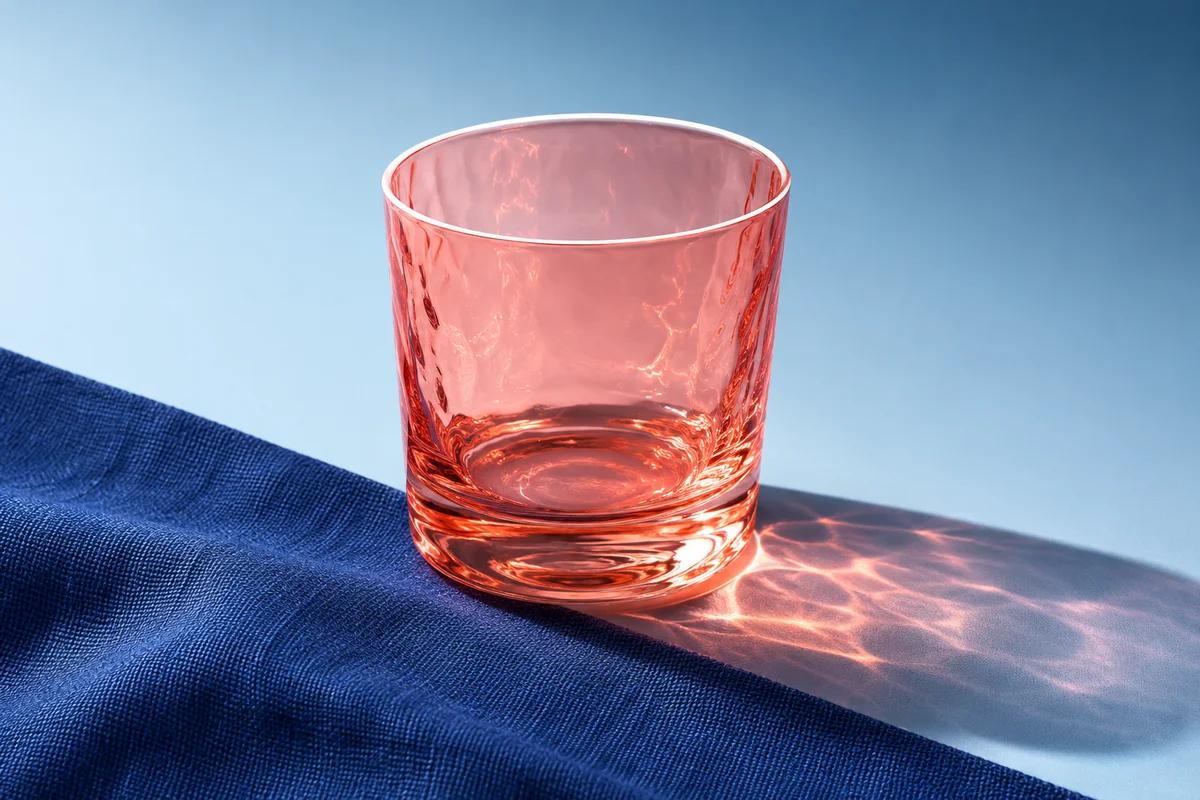
बैच में सबसे महत्वपूर्ण छवियों से शुरुआत करें। ग्लास वेटर के लिए, ऐसी छवियाँ हो सकती हैं जिनमें एक साफ़ टम्बलर को कपड़े के बगल में फोटोग्राफ किया गया हो। वक्र रिम, चिकना पृष्ठभूमि एवं छोटे-छोटे धागे… ये सभी विशेषताएँ गुणवत्ता में कमी का कारण बन सकती हैं। चिकनी स्टूडियो की दीवार पर इस तरह की छवियों में महत्वपूर्ण विवरण धुँधले हो जाते हैं।
कृपया किसी उम्मीदवार की फाइल डाउनलोड करें, एवं उसे उसकी अपेक्षित दिखावट में खोलें। फिर, किसी छोटे हिस्से पर ज़ूम करें। ऐसे बदलावों की जाँच करें, जो खरीदने के निर्णय पर प्रभाव डाल सकते हैं… जैसे कि किसी चीज़ पर लगी झुर्रियाँ गायब हो जाना, या चमकदार सतह की जगह मैट सतह दिखना। ऐसी जानकारियाँ, प्रत्येक चित्र में किसी विशेष प्रतिशत के बदलावों की जाँच करने की तुलना में अधिक उपयोगी हैं।
फ़ाइलों की तुलना एक ही पैमाने पर की जानी चाहिए।
अलग-अलग ज़ूम स्तरों पर दो तस्वीरें एक ही दिखाई दे सकती हैं, लेकिन वास्तव में उनकी पिक्सेल संख्याएँ अलग-अलग होती हैं। दोनों तस्वीरों के लिए एक ही दर्शक, ज़ूम एवं पृष्ठभूमि का उपयोग करें। मोबाइल प्रोडक्ट कार्ड के लिए, तस्वीरों को उनकी वास्तविक चौड़ाई में भी देखें। यदि दुकान ऐसा सुविधा प्रदान करती है, तो बड़ी तस्वीरों को अलग से सहेज लें, ताकि उन्हें ज़ूम के रूप में देखा जा सके।
लक्षित आकार को KB में प्राप्त करें।
फ़ाइल के आकार को कम करने हेतु, “लक्षित आकार” विकल्प का उपयोग करें। कोई पूर्व निर्धारित मान चुनें, या एक सकारात्मक पूर्ण संख्या दें। प्रत्येक छवि के लिए अलग-अलग बजट होता है। तीन छवियों के लिए 100 KB का बजट निर्धारित किया गया है; इसका अर्थ है कि प्रत्येक छवि के लिए 100 KB की सीमा ही निर्धारित की गई है। इससे बजट को तीन समान भागों में विभाजित नहीं किया जाता।
आकार बदलने से पहले गुणवत्ता समायोजन करने की कोशिश करें।
पहले चरण में मौजूदा आयामों को ही बरकरार रखा जाता है। जब लक्षित आकार तक पहुँचा जा सकता है, तब उस विकल्प की जाँच की जाती है। सूक्ष्म अक्षर, तिरछी रेखाएँ एवं कम-विवर्तनीय किनारे ऐसी जगहें हैं, जहाँ ध्यान देना आवश्यक है। TinyImagePro इस बात की जानकारी देता है कि एन्कोड किए गए बाइट्स आपके चुने गए लक्षित आकार के अनुरूप हैं या नहीं।
यदि परिणाम अभी भी बहुत बड़ा है, तो यह निर्धारित करें कि अनुरोध के किस हिस्से को लचीला बनाया जाए। लक्षित मान को बढ़ाने से छोटी-छोटी जानकारियों को संरक्षित किया जा सकता है। लंबे किनारों को छोटा करने से थंबनेल के लिए अच्छा होगा, जिसे कभी पूरे आकार में नहीं खोला जाएगा। इस चुनाव करने से पहले, प्राप्त करने वाली सेवा की अधिकतम आकारों को लिख लें।
दो प्रतिबंधों के साथ एक कार्यात्मक उदाहरण।
मान लीजिए कि किसी कैटलॉग के लिए 1200 बाय 800 आकार की छवि की आवश्यकता है, जिसका आकार 100 KB से कम हो। इसलिए, आकारों को सुरक्षित रखें, और 100 KB से शुरू करें। 103,000 बाइट्स का परिणाम इस उपकरण की सीमा से अधिक है; भले ही राउंडेड आकार दिखने में निकट लगे। परिणाम वाली सूची में “लक्षित आकार” को दर्शाया जाना चाहिए, और वास्तविक चौड़ाई एवं ऊँचाई को भी ध्यान में रखना आवश्यक है।
900 बाय 600 आकार का फ़ाइल, बाइट लक्ष्य को पूरा कर सकता है, लेकिन यह कैटलॉग की आकार-मापन आवश्यकताओं को पूरा नहीं करेगा। इस काम के लिए आकार को स्थिर रखें। कैटलॉग के मालिक से बात करें, और ऐसी फ़ाइलें अपलोड न करें जिन्हें आप जानते हैं कि वे अस्वीकार होंगी।
पारदर्शिता की सुरक्षा करें, एवं किनारों की जाँच करें।
पारदर्शी उत्पादों में दिखाई देने वाले पिक्सेल होते हैं; कुछ मामलों में ऐसे पिक्सेल पूरी तरह से पारदर्शी होते हैं, जबकि कुछ मामलों में वे आंशिक रूप से पारदर्शी होते हैं। जब आप WebP फ़ाइलों को संपीड़ित करते हैं, तो प्रकाश एवं अंधेरे परिवेश में उत्पाद की वास्तविक दिखावट का मूल्यांकन करें। प्रीव्यू में सफ़ेद रंग का बैकग्राउंड ऐसे उत्पादों के किनारों को छिपा सकता है; जो अंधेरे परिवेश में दिखाई देते हैं।
जहाँ चेकरबोर्ड की मदद से काम किया जाता है…
चेकबोर्ड, छवि के नीचे एक दृश्य-सहायक उपकरण है। इसकी मदद से आप हैंडल में मौजूद छेदों, पत्तियों के बीच के अंतराल, एवं छाया की नरम सीमा को देख सकते हैं। जब आप डाउनलोड की गई छवि को किसी रंगीन सतह पर रखते हैं, तो ये चेतावों गायब हो जाते हैं। अगर वे बने रहते हैं, तो वे पहले से ही स्रोत-कलाकृति का ही हिस्सा हैं।
उत्पाद की फोटोग्राफी के लिए, वस्तु के अंदर के हिस्सों एवं उसकी रूपरेखा का भी जायजा लें। साफ काँच पर होने वाले सफ़ेद प्रतिबिंब, सफ़ेद पृष्ठ पर छेदों के समान दिख सकते हैं। चित्र को रंगीन पृष्ठ पर डालकर देखें कि प्रतिबिंब अपरिवर्तित ही रहता है या नहीं। इस परीक्षण को, फ़ाइल के कुल आकार की जाँच से अलग रखें।
स्टैटिक वेबपी एवं एनिमेटेड वेबपी
एक WebP फ़ाइलनाम, केवल एक ही चित्र या एनीमेशन को दर्शा सकता है। यह पृष्ठ, ऐसी WebP फ़ाइलों को संपीड़ित करने हेतु डिज़ाइन किया गया है, जिसमें केवल एक ही चित्र हो। एनीमेटेड इनपुट के लिए अलग संदेश दिया जाता है; इस प्रकार, कई चित्रों को एक साथ डाउनलोड किया जा सकता है, बिना किसी भ्रम पैदा होने के।
जब किसी फ़ाइल को अस्वीकार कर दिया जाता है, तो सही स्रोत को ही चुनें।
मूल डेटा को ऐसे दर्शकों के लिए प्ले करें, जिनके पास एनीमेशन सपोर्ट करने वाले डिवाइडर हैं। कुछ गतियाँ तो बस चमकने की गतियाँ ही होती हैं; इसलिए पूरे चक्र को देखें। यदि डिज़ाइन जानबूझकर स्थिर रहना चाहता है, तो उस डेटा को वही व्यक्ति से मांगें, जिसने उसे एक्सपोर्ट किया है। एनीमेशन का नाम बदलने या कोई भी स्क्रीनशॉट लेने से आप जो दे रहे हैं, वह बदल जाता है।
वास्तव में, एन्कोड किए गए फ़ॉर्मेट का भी महत्व है। जिस JPEG फ़ाइल को WebP फ़ॉर्मेट में संरक्षित किया गया है, वह अभी भी JPEG ही रहती है। जब ब्राउज़र किसी वैध WebP आउटपुट को उत्पन्न नहीं कर पाता, तो टूल समस्या की रिपोर्ट करता है। JPEG फ़ाइल को WebP फ़ॉर्मेट में बदलने के लिए, पहले JPG फ़ाइल को WebP फ़ॉर्मेट में बदलें, और देखें कि नई फ़ाइल आपकी मांगों को पूरा करती है या नहीं। JPG से WebP
डाउनलोड करने से पहले, एक बैच की जाँच कर लें।
एक बैच में दी गई जानकारी से पता चलता है कि कौन-सी फ़ाइलें लक्ष्य तक पहुँच गई हैं, और कौन-सी फ़ाइलों को दूसरा निर्णय लेने की आवश्यकता है। मूल आकार एवं आउटपुट आकारों की तुलना करें। चित्र को छोटा करके प्राप्त आउटपुट का उपयोग अलग है; जबकि मूल ग्रिड में सभी स्थानों को बनाए रखने वाला आउटपुट भी अलग ही उपयोग में आता है।
अपवादों को एक साथ रखें।
कैटलॉग फोटोग्राफों में लोगो, विस्तृत कपड़ों की तस्वीरें, एवं कुछ साधारण पृष्ठभूमियाँ भी शामिल हो सकती हैं। एक ही सेटिंग का उपयोग करें; फिर अपवादों की जाँच करें। जब आप पूरी संग्रह के लिए WebP फ़ाइलों को संपीड़ित करते हैं, तो ऐसी फ़ाइलें हमेशा यह दर्शाती हैं कि किस सामग्री को अलग तरीके से संसाधित करने की आवश्यकता है।
सफल हुए छवियों को संरक्षित करें, एवं यह निर्धारित करें कि चूक गए लक्ष्यों को ZIP फ़ाइल में शामिल किया जाए या नहीं। यदि आप सख्त प्रस्तुति प्रक्रिया अपनाते हैं, तो उन फ़ाइलों को ऐसी ही रखें, जब तक कि वे परीक्षण में सफल न हो जाएँ। यदि आप आंतरिक डिज़ाइन समीक्षा कर रहे हैं, तो उपलब्ध सबसे अच्छी संस्करण वाली फ़ाइलें भी उपयोगी हो सकती हैं… बशर्ते कि समीक्षक उन फ़ाइलों के आकार एवं माप को देख सके।
आउटपुट की गई फ़ाइल को अलग से जाँचें।
डाउनलोड किए गए फ़ाइल को उस टूल से अलग रखें। वीडियो प्लेयर या फ़ाइल इनस्पेक्टर में फ़ाइल की प्रकार, आकार एवं पिक्सेल मापों की जाँच करें। यदि छवि किसी वेबसाइट पर दिखाई देगी, तो यह जाँचें कि प्रकाशित पृष्ठ पर कौन-सी सामग्री लोड हो रही है। कंटेंट सिस्टम, यहाँ तक कि जब आपकी स्थानीय एक्सपोर्ट सही हो, तब भी अलग-अलग प्रतिक्रियाएँ दे सकता है।
कृपया, कंप्रेशन विकल्प को डिलीवरी स्लॉट के अनुसार चुनें।
कल्पना करें कि हम एक उत्पाद की तीन विभिन्न संस्करणों की फोटोग्राफें दुकान के संपादक को दे रहे हैं। पहली फोटोग्राफ़ को एक निश्चित आकार में गैलरी में रखा जाएगा, दूसरी फोटोग्राफ़ को एक छोटे यूपीएल फ़ील्ड में रखा जाएगा, और तीसरी फोटोग्राफ़ को एक रंगीन पैनल पर रखा जाएगा। प्रत्येक फ़ॉर्मेट के लिए वेबपी फ़ाइलों को संपीड़ित करने हेतु, पहले उस एकमात्र शर्त को लिखें जिसके कारण फ़ाइल अस्वीकृत हो जाएगी।
| डिलीवरी स्लॉट | शुरुआत करें… | परिणामों की जाँच करें। |
|---|---|---|
| प्रोडक्ट गैलरी | परिमाणों को सही रखें। | मूल चौड़ाई एवं पढ़ने योग्य कपड़ों की विवरण। |
| अटैचमेंट बनाना | लक्षित लोग/संस्थाएँ: KB | दिए गए सीमा के अंदर वास्तविक बाइटों की संख्या |
| पारदर्शी पैनल | परिमाणों को सही रखें। | गंतव्य रंग के विपरीत होना आवश्यक है। |
दो उम्मीदवारों की आकृतियों की तुलना एक ही आकार में की जानी चाहिए।
दुकान में उपयोग किए जाने वाले आकार को ध्यान में रखकर ही उम्मीदवारों को खोलें। वक्राकार काँच के किनारों, धारीदार संरचना एवं छायाओं पर भी ध्यान दें। यदि ग्राहक ऑर्डर देने हेतु फोन का उपयोग करते हैं, तो फोन पर भी इसी तरह की तुलना करें। अलग-अलग आकारों के कारण विभिन्न दोषों पर ध्यान दिया जा सकता है; यहाँ तक कि उन दो फ़ाइलों पर भी, जिनकी बाइट संख्याएँ समान हों।
स्वीकृत फ़ाइलों का रिकॉर्ड रखें।
जब आप किसी बार-बार होने वाले अभियान के लिए WebP आर्काइव्स को संपीड़ित करते हैं, तो अंतिम नामांक के बगल में स्रोत आयाम, स्वीकृत बाइट्स एवं चुने गए सेटिंग्स को ध्यान में रखें। अगले वितरण में आप इसी विधि का उपयोग कर सकते हैं, एवं नई तस्वीरों की गुणवत्ता का मूल्यांकन अपने ही दृष्टिकोण से कर सकते हैं। ऐसी सेटिंग्स, साधारण पैकेजिंग में भी उपयोगी होती हैं; इससे वुडेन वाले लेबल पर लिखे गए शब्द/नाम ठीक से दिखाई देते हैं।
छोटे WebP फ़ाइलों से संबंधित प्रश्न/प्रशंसाएँ
एक ही तस्वीर में क्यों कोई बदलाव नहीं हुआ?
कोई छवि पहले से ही कठिन रूप में एन्कोड की गई हो सकती है; खासकर तब, जब वह ऑप्टिमाइज्ड वेबसाइट से आई हो। पुनर्एन्कोडिंग के बाद छवि का आकार बड़ा हो जाता है। छोटी छवियों को वापस भेजने से गुणवत्ता बरकरार रहती है, एवं अनावश्यक ट्रांसफर से बचा जाता है। पूरी संग्रह के बारे में निर्णय लेने से पहले, कई अलग-अलग छवियों की तुलना करें।
क्या स्लाइडर को बदलने से विशेष संख्या में बाइट्स प्राप्त होते हैं?
गुणवत्ता, एन्कोडर के लिए एक निर्देश है। छवि की विवरणों एवं आकार का प्रभाव उसके आकार पर पड़ता है। अधिकतम आकार के लिए, “लक्षित आकार” का उपयोग करें, एवं अंतिम परिणाम को देखें। गुणवत्ता स्लाइडर पर दी गई संख्या, यह सुनिश्चित नहीं करती कि अटैचमेंट, प्राप्तकर्ता सेवा की बाइट सीमा को पूरा करेगा या नहीं।
क्या मुझे पहले अपनी PNG फ़ाइलों को कन्वर्ट करना चाहिए?
यदि आपका गंतव्य वेबपी और पीएनजी फॉर्मेट को स्वीकार करता है, तो पीएनजी का उपयोग वेबपी में परिवर्तित करने हेतु करें, एवं आउटपुट की जाँच करें। अपने संपादन योग्य या नुकसान-रहित मुख्य फ़ाइल को संरक्षित रखें। वेबपी को फिर से संपीड़ित किया जा सकता है, लेकिन नए विकास हेतु कई आकारों के लिए सबसे अच्छे मूल फ़ाइल का ही उपयोग करें। PNG से WebP
आगे की संपादन प्रक्रियाओं के लिए मुझे किस फ़ाइल को रखना चाहिए?
स्रोत चित्र को अपने पास रखें, एवं उसकी निर्देशित उपयोग के अनुसार उसकी प्रतियों को भी अलग रखें। एक छोटी सी तस्वीर, ईमेल अटैचमेंट, एवं उत्पाद की विस्तृत जानकारी वाली तस्वीरें भी एक ही मूल चित्र से ली जा सकती हैं। मुख्य चित्र रखने से, जब गंतव्य का आकार बदल जाता है, या आपको बड़े आकार की तस्वीरों की आवश्यकता होती है, तो आप नई संस्करण बना सकते हैं।