आपके आइकन के अंदर कौन-सी छवि है?
ICO से PNG में परिवर्तन करने के लिए पहले चुनाव आवश्यक है। एक वेबसाइट आइकन में 16-पिक्सेल का छोटा चित्र, 32-पिक्सेल का चित्र, या बड़े दृश्यों के लिए अधिक विस्तृत चित्र हो सकता है। फ़ाइल खोलने के बाद, यह निर्णय लेना आवश्यक है कि आपके दस्तावेज़, डिज़ाइन या वेबसाइट में कौन-सी चित्र शामिल होगी।
कभी-कभी, एक छोटी सी चित्रण पर भी सबसे स्पष्ट सिल्हूट होता है। किसी कलाकार ने पक्षी की पंखों को मोटा बनाया हो सकता है, किसी छोटे से घर से एक खिड़की हटा दी हो सकती है, या दो अक्षरों के बीच के अंतराल को बढ़ा दिया हो सकता है… ताकि चित्र उसके वास्तविक आकार में ही दिखे। ऐसे निर्णय, जब मूल चित्र को अलग किया जाता है, तब भी बरकरार रहते हैं।
चित्र को कहाँ दिखाया जाएगा, इसकी शुरुआत ही कीजिए।
जब टूलबार की बात हो, तो उस टूलबार बटन के आकार के अनुसार आइकनों को चेक करें। जब हेल्प आर्टिकलों की बात हो, तो शीर्षक के बगल में रहने वाली जगह को मापें। जब डिज़ाइन आर्काइव की बात हो, तो सभी इनपुटों को ले लें। ICO से PNG में एक्सपोर्ट करने पर, उन विकल्पों को संरक्षित रखा जाता है; ताकि डिज़ाइनर बाद में उनकी तुलना कर सके, बिना मूल विंडोस फाइल को पुनर्निर्मित किए।
वास्तविक आकार में एक उपयोगी तुलना।
कल्पना करें कि एक लाइटहाउस के तीन संस्करण हैं। 16 पिक्सेल की दूरी पर, वह लाइटहाउस एक ही चमकदार वर्गाकार आकृति में दिखाई देता है। 32 पिक्सेल की दूरी पर, उस लाइटहाउस पर छत होती है। 256 पिक्सेल की दूरी पर, उस लाइटहाउस में रेलिंग भी दिखाई देती है। जब विवरण को बड़े आकार में देखा जाता है, तो पता चलता है कि कौन-सा संस्करण पाठकों द्वारा पहचाना जा सकता है। दोनों दृश्यों से उपयोगी जानकारियाँ प्राप्त होती हैं।
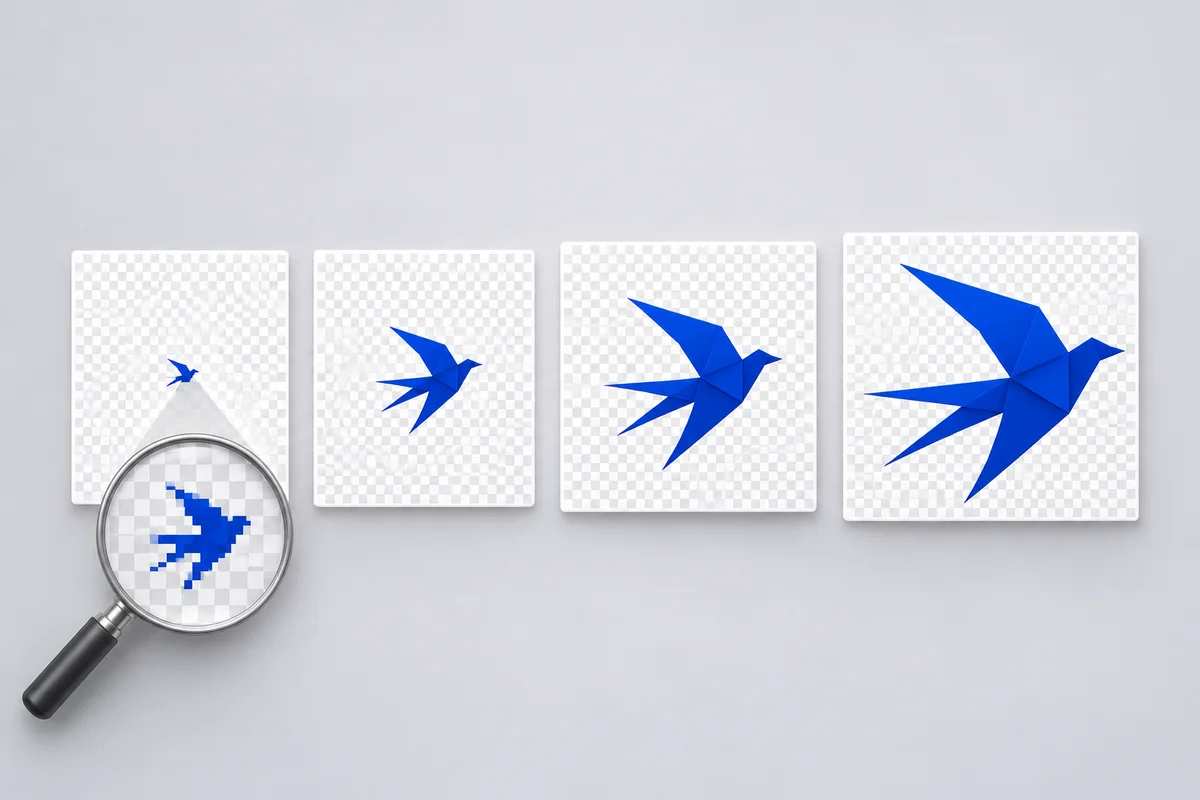
कृपया, सबसे बड़ी छवि या पूरे सेट को ही चुनें।
ICO फ़ाइल खोलें और हर चित्र के पास उसका आकार देखें। ज़रूरत का PNG अलग डाउनलोड करें या सभी उपलब्ध आकारों को एक ZIP में सहेजें।
“सबसे बड़ा मूल” का अर्थ है…
चौड़ाई एवं ऊँचाई गुणनफल से प्रत्येक चित्र में पिक्सेलों की संख्या निकलती है। 48×48 आकार का चित्र में 2,304 पिक्सेल होते हैं। जब यह फ़ाइल में सबसे बड़ा चित्र होता है, तो 48×48 ही सबसे बड़ा मूल चित्र होता है। इस चित्र से 256 पिक्सेल वाला चित्र बनाने के लिए अलग से आकार निर्धारित करना होगा।
जब दो इनपुटों के आकार समान होते हैं, तो उनकी प्रिव्यूओं में भी अंतर हो सकता है। किसी इनपुट की सीमाएँ नरम एवं पारदर्शी हो सकती हैं, जबकि दूसरे इनपुट में सीमाएँ छोटी हो सकती हैं। ICO से PNG में रूपांतरण करने वाला टूल, दोनों इनपुटों को पूर्ण आकार में ही निर्यात करता है। उन इनपुटों की सीमाओं को पृष्ठभूमि पर देखें; क्योंकि ये सीमाएँ आइकन के रूप में दिखाई देंगी।
दो समान बड़े आकार के इनपुटों में से किसी एक को चुनना।
डिफ़ॉल्ट रूप से, “लार्जेस्ट इमेज” विकल्प, उसी स्थिति में उच्च बिट डेप्थ वाले फ़ाइलों को ही चुनता है, जब पिक्सels की संख्या समान हो। यदि कम डेप्थ वाली संस्करण, पुरानी इंटरफ़ेस के साथ मेल खाती है, तो कोई अन्य विकल्प चुनें। माइग्रेशन प्रोजेक्ट के लिए, दोनों संस्करणों को डाउनलोड करना बहुत ही सस्ता है; इससे विभिन्न संस्करणों में उपयोग की गई कलाकृतियों का रिकॉर्ड भी संरक्षित रहता है।
आखिर क्यों एक ICO फ़ाइल, PNG या बिटमैप फ़ाइलों को संग्रहीत कर सकती है?
एक ICO फ़ाइल, छवियों का एक संग्रह है। इस संग्रह में प्रत्येक छवि संबंधी डेटा होता है। कुछ छवियों में पहले से ही PNG छवियाँ होती हैं; जबकि अन्य छवियों में विंडोज बिटमैप डेटा होता है, जिसमें पैलेट/ट्रांसपेरेंसी संबंधी जानकारी भी होती है। एक ICO फ़ाइल में दोनों प्रकार की छवियाँ हो सकती हैं… खासकर तब, जब मूल फ़ाइल को विभिन्न डिस्प्ले आकारों के लिए तैयार किया गया हो।
एकबार जब कोई PNG फ़ाइल एम्बेड हो जाती है, तो उसका क्या होता है?
वैध PNG फ़ाइलों को सीधे ही निकाला जा सकता है। इसके अपकंपित बाइट्स, कंटेनर में मौजूद डेटा के समान ही रहते हैं। इसी कारण, ICO से PNG में परिवर्तन करना विशेष रूप से उपयोगी होता है, जब आपकी स्वतंत्र कलाकृतियाँ नष्ट हो गई हैं, लेकिन फिर भी आपको उत्पाद के साथ पूरी तरह से तैयार आइकन मिल रहा है।
बिटमैप एंट्रीज़ को अलग तरीके से प्रसंस्कृत किया जाता है। इनमें उपस्थित पिक्सेल एवं ट्रांसपेरेंसी को विभिन्न तरीकों से व्याख्या किया जाता है, एवं इसे नये PNG फ़ाइलों में लिखा जाता है। आउटपुट फ़ाइल में स्रोत फ़ाइल की बाइट्स की संख्या अलग हो सकती है; भले ही चित्र वैसा ही दिखता हो जैसा कि वह होना चाहिए। इन एंट्रीज़ के माप, रंग एवं ट्रांसपेरेंसी की तुलना करें।
बहुत छोटे आइकनों की जाँच कैसे करें?
चेकरबोर्ड का उपयोग करके, पारदर्शी कोनों को दिखाई देने वाला हिस्सा निकालें। फिर, उस फ़ाइल को एक ठोस, रंगीन सतह पर रखें। वह रोष्टर जो सफ़ेद रंग में दिखाई देता है, गहरे रंग की सतह के बगल में अलग दिखाई देगा। 100% प्रिव्यू का उपयोग करें; अत्यधिक ज़ूम करने से सामान्य पिक्सेलों के टुकड़े घायल दिखने लगते हैं।
आवृत्ति के साथ ICO से PNG में एक्सट्रैक्शन – बार-बार नामों के साथ
वेबसाइट फोल्डरों में अक्सर favicon.ico नामक कई फाइलें होती हैं। इन फाइलों के नाम से उनकी उत्पत्ति के बारे में ज्यादा जानकारी नहीं मिलती। अपनी निर्यात प्रक्रिया को सत्यापित करने तक, मूल फोल्डरों को ही रखें। आइकनों को एक साथ जोड़ें, और ZIP फ़ाइल डाउनलोड करने से पहले प्रत्येक स्रोत की जाँच करें।
प्रत्येक स्रोत को अलग-अलग रखें।
अरेक्स में, प्रत्येक स्रोत का अलग फोल्डर होता है। फोल्डरों के नाम, उनके आकारों को दर्शाते हैं। यदि दो स्रोत एक ही नाम रखते हैं, तो फोल्डरों के नाम में अलग-अलग प्रत्यय होते हैं। एक ही स्रोत में समान आकार वाले दो एंट्रीज़ को अलग-अलग नाम दिए जाते हैं। आप अरेक्स को ऐसे फाइल सिस्टम पर निकाल सकते हैं, जिसमें किसी भी चित्र को दूसरे चित्र से बदलने की आवश्यकता न हो।
मान लीजिए कि कोई डॉक्यूमेंटेशन टीम, स्टेज बिल्ड से एक आइकन एकत्र कर रही है, और रिलीज बिल्ड से भी एक आइकन एकत्र कर रही है। दोनों आइकनों में 32 पिक्सेल का विवरण है। ICO से PNG में एक्सपोर्ट करने के बाद, दोनों आइकनों के आकारों की तुलना करें। किसी एक आकार में अंतर होने का मतलब यह नहीं है कि सभी आकारों में बदलाव हुआ है।
ऐसा हस्तांतरण, जो समझने योग्य हो।
जब आप ZIP फ़ाइल को किसी सहकर्मी को भेजते हैं, तो उस फ़ाइल के बाहर एक छोटा नोट जोड़ें, जिसमें यह बताया जाए कि वह फ़ाइल किस स्रोत फोल्डर से आई है। चित्रों के नामों में उनके आकारों का वर्णन भी शामिल होना चाहिए। ऐसा करने से, फोन लेआउट पर काम करने वाले व्यक्ति भी उन छोटे-छोटे विकल्पों को आसानी से पहचान सकेंगे, भले ही वे स्रोत एप्लिकेशन को कभी न खोलें।
ट्रांसपेरेंट एवं आंशिक रूप से ट्रांसपेरेंट किनारों को संरक्षित रखें।
पारदर्शी कोनों का उद्देश्य, सफ़ेद पिक्सेलों के उद्देश्य से अलग होता है। जब आप किसी PNG फ़ाइल को नीले नैविगेशन बार पर रखते हैं, तो नीला रंग कोनों में दिखना चाहिए। आधे-पारदर्शी पिक्सेल, नीले रंग के साथ मिल जाने चाहिए। डिज़ाइन के बाहरी कोनों एवं वक्राकार किनारों की जाँच करें।
पुरानी विंडोज आर्टवर्क से काम करना
कुछ पुराने आइकनों में, दृश्यता को अलग एक मास्क में संग्रहीत किया जाता है। यदि दर्शक, नीचे दिए गए रंग को पूरी छवि के रूप में मानता है, तो पिक्सेल काला दिख सकता है; इसलिए मास्क को नजरअंदाज कर दिया जाता है। अन्य आइकनों में, पिक्सेल डेटा में आंशिक अपारदर्शिता होती है। वास्तविक संग्रहण प्रकार का उपयोग करके इन आइकनों की दिखावट को बनाए रखना संभव है।
कलाकृति में डाला गया चेकरबोर्ड, निकालने के बाद भी दिखाई देगा। निर्यात किए गए PNG फ़ाइल को एक विपरीत रंग में प्रयोग करें, और देखें कि चौकोर आकृतियाँ बदलती हैं या नहीं। यदि वे बदलती नहीं हैं, तो यह पैटर्न चित्र का ही हिस्सा है। यदि आपकी लेआउट में साफ-सुथरा दृश्य होना आवश्यक है, तो वास्तविक पारदर्शिता वाले स्रोत का उपयोग करें।
उस फ़ाइल को सौंपने से पहले उसकी जाँच अवश्य कर लें।
एक छोटी प्रविष्टि और एक बड़ी प्रविष्टि चुनें, दोनों को सहेजें एवं फिर से खोलें। इमेज इनस्पेक्टर में छवियों के पिक्सिल आकार की जाँच करें, एवं उन्हें अपने गंतव्य स्थल पर दिखाई जाने वाले आकार से तुलना करें। पूरे ICO से PNG आर्काइव के लिए, पृष्ठ पर दी गई वैध प्रविष्टियों की संख्या एवं ZIP फ़ाइलों में मौजूद छवियों की संख्या की तुलना भी करें।
जब कोई फ़ाइल या इनपुट पढ़ने योग्य नहीं होता…
किसी फ़ाइल का एक्सटेंशन बदला जा सकता है, लेकिन उस फ़ाइल में मौजूद डेटा में कोई परिवर्तन नहीं होता। PNG फ़ाइल को .ico के रूप में नामकरण करने के बाद भी उस फ़ाइल में PNG हेडर अभी भी मौजूद रहता है। विंडोज कर्सर फ़ाइलों एवं एप्लिकेशन इक्ज़ेक्यूटेबल फ़ाइलों में भी अपनी-अपनी संरचनाएँ होती हैं। यदि टूल के अनुसार चुनी गई फ़ाइल का कोई अन्य फॉर्मेट है, तो परियोजना की संसाधनों से ली गई वास्तविक आइकन फ़ाइलों से ही शुरुआत करें।
क्षतिग्रस्त डायरेक्टरी के कारण पूरे आइकन को खोलना संभव नहीं होगा। एक व्यक्तिगत क्षतिग्रस्त एंट्री केवल एक ही आकार को प्रभावित कर सकती है। अपनी छवियों को पैकेज करने से पहले, स्रोत फ़ाइल के नाम एवं उसके फॉर्मेट को ध्यान में रखें। यदि किसी ग्राहक को विशेष रूप से 32-पिक्सेल वाला डिज़ाइन चाहिए, तो उसे स्रोत फ़ाइल की दूसरी प्रति माँगें; बड़ी आकार की प्रतिलिपि देने के बजाय।
प्रेजेंटेशन के लिए एक सिंबल निकालना।
किसी प्रस्तुति में, तीन पंक्तियों के बाद एक आइकन होना आवश्यक हो सकता है। सबसे बड़ी एवं अच्छी حالت में उपस्थित प्रविष्टि को स्लाइड पर उचित आकार में रखें। निर्यात की गई प्रस्तुति को दूसरे स्क्रीन पर भी देखें। यदि आइकन ठोस नहीं दिख रहा है, तो मूल वेक्टर आर्टवर्स को चुनें, या छोटे आकार का आइकन चुनें।
ऐसा आइकन बनाएं जो डिज़ाइन समीक्षा के बाद भी उपयोग में आ सके।
एक डिज़ाइनर ने टूलबार आइकन, हेल्प-सेंटर इलस्ट्रेशन, एवं पुरानी एप्लिकेशन से प्राप्त जानकारी की रिकॉर्डिंग मांगी है। ये तीन अलग-अलग आउटपुट हैं। टूलबार आइकन डायरेक्टरी को खोलें, एवं प्रत्येक आउटपुट को उसके उद्देश्य के आधार पर चुनें। मूल संस्करणों को एक साथ रखने से बाद की समीक्षा करना आसान हो जाता है।
| गंतव्य: | आइकन से क्या सीखा जा सकता है? | जाँच के लिए आवश्यक विवरण: |
|---|---|---|
| छोटा टूलबार | डिस्प्ले साइज के अनुरूप नैटिव एंट्री | वास्तविक आकार में कोने/प्रतिच्छेद (Corners in actual size) |
| चित्रित मार्गदर्शिका | ऐसी जानकारी वाली विस्तृत जानकारी… | लेख के पृष्ठभूमि पर स्थित किनारे/भुजाएँ |
| डिज़ाइन आर्काइव | स्रोत समूहों में उपलब्ध सभी उपयोगी प्रविष्टियाँ। | अद्वितीय नाम एवं मूल आकार/मापन |
कृपया, नमूने को किसी वास्तविक पृष्ठभूमि पर रखें।
अनुप्रयोग द्वारा उपयोग किए गए रंग के साथ, सबसे छोटा PNG फ़ाइल भी रखें। अब सामान्य दूरी से देखें, और यह जाँचें कि उस फ़ाइल का आकार स्पष्ट रूप से दिखाई दे रहा है या नहीं। चेकबोर्ड पर अदृश्य रहने वाला सफ़ेद रंग, गहरे रंग के टूलबार के बगल में स्पष्ट रूप से दिखाई दे रहा है। यही प्रक्रिया हेल्प आर्टिकल के पृष्ठभूमि पर भी दोहराएं।
अगले डिज़ाइनर के लिए, इस विकल्प को दोबारा दोहराने की सुविधा देनी चाहिए।
अपनी “हैंडऑफ नोट” में स्रोत आइकन का नाम एवं इसके आयामों को भी दर्ज करें। जब कोई योगदानकर्ता पूछता है कि कौन-सी फ़ाइल को प्रतिस्थापित किया जाना है, तो ये दोनों जानकारियाँ किसी विशिष्ट कलाकृति को निर्देशित करती हैं। आइकन का स्क्रीनशॉट, इस निर्णय की व्याख्या करने में मदद करता है; जबकि निकाले गए PNG फ़ाइल, कार्यरत संसाधन के रूप में बनी रहती है।
ICO से PNG में डाउनलोड करने संबंधी प्रश्न/प्रश्नावलियाँ
क्या मुझे सूची में दी गई जानकारी के अलावा कोई बड़ा विकल्प मिल सकता है?
यह सूची, इस विशेष कंटेनर में संग्रहित चित्रों का विवरण देती है। ऐसा फ़ाइल, जिसकी आकार-माप 32 पिक्सेल से अधिक हो, ब्राउज़र में ठीक लग सकती है; लेकिन मुद्रित गाइड में यह खराब दिख सकती है। ICO से PNG में एक्सपोर्ट करने पर, मूल पिक्सेल वाली फ़ाइल प्राप्त होती है। जिन चित्रों में विस्तृत विवरण होते हैं, उन्हें बड़ी मूल फ़ाइलों से ही तैयार किया जाना चाहिए।
मेरी वेबसाइट पर कौन-सी फ़ाइल को वापस रखना चाहिए?
यह जाँचें कि गंतव्य स्थल क्या मांग कर रहा है। ऐसे पेज बिल्डर, जो PNG फ़ाइलों को स्वीकार करते हैं, आमतौर पर केवल एक ही चौकोर इमेज को ही स्वीकार करते हैं। वहीं, ऐसे पुराने इंटीग्रेशन, जो favicon.ico फ़ाइलों की मांग करते हैं, उन्हें एक कंटेनर भी आवश्यक होता है। नई फ़ाइलों का स्रोत स्रोत ही रखें; जब तक कि आपने उन फ़ाइलों का परीक्षण न कर लिया हो। कलाकृतियों से नई फ़ाइलें बनाने हेतु, PNG फ़ाइलों को ICO फ़ाइलों में बदलने हेतु उपकरण का उपयोग करें। PNG से ICO
क्या मैं पूरी एप्लिकेशन आइकन संग्रह को बदल सकता हूँ?
आइसीओ फ़ाइलों को, फ़ाइल चयनकर्ता के बगल में दिए गए लिमिट के भीतर, समूहों में ही प्रोसेस किया जाना चाहिए। आइकन टूल, एक बैच में अधिकतम दस फ़ाइलों को स्वीकार करता है। एक समूह की फ़ाइलें डाउनलोड करने के बाद, उनके नामों की जाँच करें, फिर दूसरे समूह की फ़ाइलों को प्रोसेस करें। इस तरीके से काम करना, कई एप्लिकेशनों से आपस में मिलने वाली ऐसी ही फ़ाइलों को एक ही फ़ोल्डर में रखने की तुलना में अधिक सुविधाजनक है।
मैं भविष्य में किए जाने वाले बदलावों के लिए क्या संरक्षित करूँ?
अपने चुने गए PNG फ़ाइलों के साथ मूल कंटेनर को भी रखें। स्रोत एप्लिकेशन, चुने गए आकार, एवं नई छवि का उपयोग कहाँ किया जाएगा, इसकी जानकारी भी रखें। जब ब्रांड बदल जाता है, तो निकाले गए टूलबार फ़ाइलों को बदला जा सकता है; जबकि मूल फ़ाइलें पुरानी स्क्रीनशॉटों एवं दस्तावेज़ों के लिए उपलब्ध रहती हैं।