画像リサイズ:無料オンライン画像サイズ変更ツール
画像を正確なピクセル寸法または割合でリサイズできます。JPG・PNG・WebP・AVIF・BMP・GIFに対応。縦横比を維持しながらデスクトップでは最大20枚、モバイルでは10枚を一括処理し、ZIPでダウンロード。100%無料、登録不要、すべてブラウザ内で処理されます。
ここに画像をドラッグ&ドロップ
またはクリックして選択。対応形式: JPG, PNG, WebP, AVIF, BMP, GIF
最大30枚、1枚あたり最大20MB
関連画像ツール
画像を最適化・編集するための便利なツール
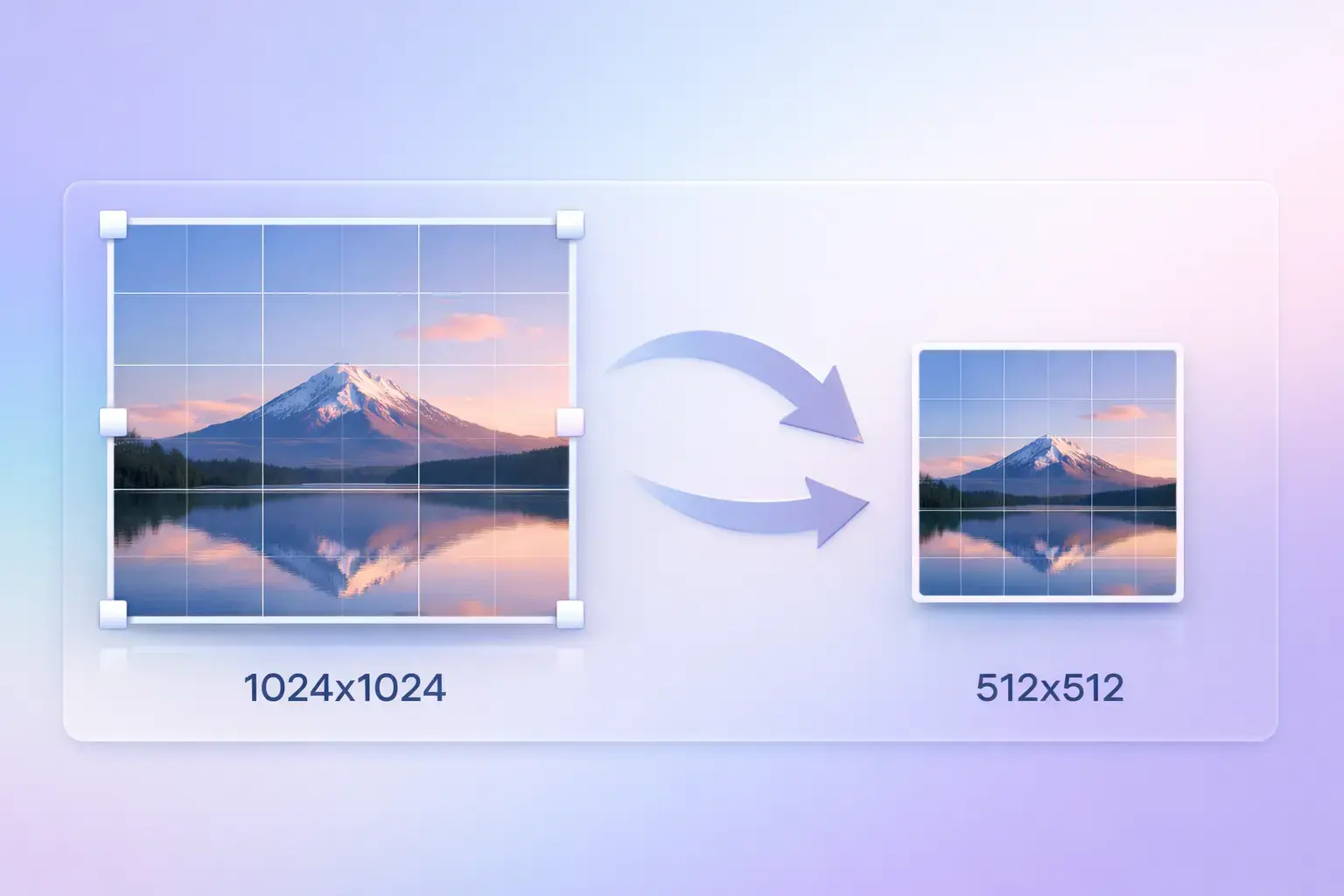
画像リサイズとは?
画像リサイズとは、デジタル画像のピクセル寸法(幅と高さ)を変更して、特定の表示領域、プラットフォームの要件、またはファイルサイズの目標に合わせるプロセスです。画像をリサイズするとき、表示場所に関係なく、何ピクセルの幅と高さにするかを指定します。
オンライン画像リサイズツールの仕組み
オンライン画像リサイズツールは補間アルゴリズムを使用して、ピクセルデータを新しいキャンバスサイズに再分配します。縮小時は複数のソースピクセルが1つの出力ピクセルに平均化され、シャープさが保持されます。TinyImageProはHTML5 Canvas APIと高品質な双三次スムージングを使用して、すべての対応形式でクリーンな結果を提供します。
画像のリサイズとファイルサイズの変更
リサイズと圧縮は別の操作です。画像をリサイズするとピクセル数が変わります。4000×3000の画像を1000×750にリサイズすると93%のピクセルが削減され、自然とファイルが小さくなります。画像圧縮はピクセル数を変えずにデータの保存方法を最適化してファイルサイズを削減します。最大のサイズ削減には、まず目標寸法にリサイズしてから圧縮を適用してください。
なぜオンラインで画像をリサイズするのか?
Webサイトの高速化
600pxのコンテナに5000×4000の画像を配置すると、ブラウザはフル解像度でダウンロードしてメモリ内でスケーリングする必要があり、帯域幅を無駄にします。画像を実際の表示寸法にリサイズすることでページの重さが大幅に削減されます。8MBのヒーロー画像を250KBにリサイズすると読み込み時間が数秒短縮され、Core Web Vitals、SEO順位、ユーザー維持率が直接改善されます。
SNSの要件への対応
SNSプラットフォームごとに厳格な画像寸法の要件があります。Instagramはスクエア投稿に1080×1080、Facebookカバーは1640×624、YouTubeサムネイルは1280×720が必要です。間違ったサイズをアップロードすると自動トリミング、ぼやけた拡大、または投稿失敗につながります。オンライン画像リサイズツールを使って投稿前に正確なピクセルを達成してください。
メールとファイルアップロードの制限
メールクライアントは最大幅600pxで画像をレンダリングします。10MBの画像をメールに添付すると送信時間が長くなり、メールサーバーに拒否されたり、受信者の受信箱を圧迫したりするリスクがあります。多くのWebプラットフォームもアップロード時のファイルサイズ制限があります。最初に画像をリサイズして検証を確実に通過させ、メールを軽量に保ちましょう。
印刷・デザインの準備
印刷はDPI(1インチあたりのドット数)に基づいた特定のピクセル寸法が必要です。A4サイズを300DPIで印刷するには2480×3508ピクセルが必要です。名刺を300DPIで印刷するには1051×600ピクセルが必要です。画像を正確な印刷寸法にリサイズすることで、プリンタドライバによる予期しないスケーリングなしに意図した物理サイズでシャープな出力が得られます。
4ステップでオンライン画像リサイズ
TinyImageProはブラウザで手軽に画像をリサイズできます。登録不要、ソフトウェアのダウンロード不要。1分以内に完了できる手順をご紹介します。
画像をアップロード
JPG・PNG・WebP・AVIF・BMP・GIFファイルをドラッグ&ドロップまたはクリックして選択。一括リサイズに最大10枚アップロード可能。
寸法を設定
「ピクセル指定」で正確な幅・高さを入力するか、「パーセント指定」で比率でスケーリング。プリセット選択またはカスタム値を入力。
出力をプレビュー
リサイズ前に元の寸法と目標寸法を確認。各画像がどのピクセルサイズになるか正確に表示されます。
ダウンロード
画像を個別にダウンロードするか、「すべてZIPでダウンロード」で全結果を1つにまとめて取得。
画像をアップロード
JPG・PNG・WebP・AVIF・BMP・GIFをドラッグ&ドロップまたは選択。最大10枚を一括処理。
寸法を設定
「ピクセル指定」で正確な寸法、「パーセント指定」で比率スケーリング。
プレビュー
処理前に元の寸法と目標寸法を確認。
ダウンロード
個別ダウンロードまたは全結果をZIPアーカイブとして保存。
対応画像形式
当ツールはすべての主要なラスター画像形式に対応しています。以下の形式をアップロードして、ブラウザ内で数秒でリサイズできます。
最も一般的な写真形式。写真、商品画像、ヒーローバナーに最適。JPEGは透過をサポートしないため、出力時に自動的に白背景が適用されます。
完全なアルファチャンネルをサポートする可逆形式。ロゴ、アイコン、UI要素、透明背景が必要なグラフィックに最適。リサイズ時に透過が完全に保持されます。
Googleが開発した優れたサイズ対品質比を持つ最新形式。透過付きの可逆・非可逆両モードをサポート。ファイルサイズを重視するWeb画像に最適。
優れた圧縮効率を持つ次世代形式。入力として対応;最大のブラウザ互換性を確保するため出力はデフォルトでPNGになります。
従来のWindowsアプリケーションで使用される非圧縮ビットマップ形式。入力として対応;より小さく互換性の高い出力のためデフォルトはPNGです。
シンプルな透過とアニメーション(静止フレームをリサイズ)をサポート。入力として対応;出力はデフォルトでPNG。アニメーションGIFのリサイズには専用ツールを使用してください。
プラットフォーム別の一般的な画像寸法
このクイックリファレンスを使って、各プラットフォームの正確な要件に画像をリサイズしてください。これらの寸法を上の画像リサイズツールに直接入力できます。
SNS
- Instagramスクエア投稿1080 × 1080
- Instagramストーリー1080 × 1920
- Instagram横長投稿1080 × 566
- Facebookカバー1640 × 624
- Twitter / X投稿1200 × 675
- LinkedIn投稿1200 × 627
- YouTubeサムネイル1280 × 720
- Pinterestピン1000 × 1500
- TikTokカバー1080 × 1920
Web・ブログ
- ブログアイキャッチ1200 × 630
- ヒーローバナー1920 × 1080
- サムネイル800 × 450
- Webサイトファビコン32 × 32
- Open Graphイメージ1200 × 630
- アプリアイコン(iOS)1024 × 1024
- アプリアイコン(Android)512 × 512
- 商品画像(Shopify)2048 × 2048
メール
- メールヘッダー600 × 200
- メール本文画像600 × 400
- メールバナー600 × 300
- ニュースレターヒーロー600 × 338
印刷
- A4(300DPI)2480 × 3508
- レター(300DPI)2550 × 3300
- 名刺(300DPI)1051 × 600
- プレゼンテーションスライド1920 × 1080
品質を維持した画像リサイズ方法
これらのベストプラクティスに従うことで、毎回最もシャープな結果を得られます。目標は目標寸法でできるだけ多くのディテールを保持することです。
ベストプラクティス
- 常に高解像度の元画像から縮小する
- 「縦横比を維持」を有効にして歪みを防ぐ
- 正確な寸法が必要な場合はピクセルモードを使用する
- 「拡大しない」を有効にしてぼやけた拡大を防ぐ
- 元ファイルを保持し、リサイズしたコピーのみをエクスポート
- 表示寸法にリサイズし、それより大きくしない
- シャープなエッジのグラフィックにはPNG出力を使用
- 写真にはJPGまたはWebPを使用してスペースを節約
よくある間違い
- 小さい画像を大きな寸法に拡大する
- 既にリサイズされた(劣化した)画像を再度リサイズ
- 表示領域を無視して大きすぎる画像を配信
- 理由なくアスペクト比ロックを無効にする
- PNGロゴをJPEGに変換する(透過が失われる)
- 正確なピクセルが必要なのにパーセントモードを使用
- ソースファイルをリサイズ版で上書きする
- 低解像度スクリーンショットを200%に拡大する
リサイズ vs 圧縮 vs トリミング:何が違うのか?
これら3つの画像操作はよく混同されます。どれが必要かを知ることで、適切なツールで正しい結果を得られます。
画像リサイズ
画像のピクセル寸法(幅×高さ)を変更します。
- •画像の幅と高さを変更
- •ピクセル数を比率でスケーリング
- •ピクセル面積を縮小してファイルを小さくする
- •特定の表示領域に合う出力
画像圧縮
データエンコードを最適化してファイルサイズを削減。寸法は変わりません。
- •ピクセル寸法はそのまま
- •可逆・非可逆アルゴリズムでバイト数削減
- •見た目は同じでファイルが軽くなる
- •高速ページ読み込みに不可欠
画像トリミング
画像の一部を削除して被写体を強調したり構図を変更したりします。
- •画像の外側部分をカット
- •コンテンツを削除してアスペクト比を変更
- •特定の被写体に注目を集める
- •スケーリングなし — ピクセルを削除するだけ
画像リサイズツールの活用シーン
ECから Web 開発まで、画像リサイズはあらゆる場面で必要なワークフロータスクです。オンライン画像リサイズツールが時間を節約する最も一般的なシナリオをご紹介します。
EC・ショッピング
商品写真を統一された寸法(例:Shopifyの2048×2048)にリサイズして、カタロググリッドを整然とプロフェッショナルに見せる。商品ライン全体を一括処理。
SNS
Instagram、Facebook、Twitter、LinkedIn、TikTokに正確なピクセル寸法で画像を準備。プラットフォームによる自動トリミングやぼやけた拡大を防止。
Web開発
デプロイ前にヒーロー画像、サムネイル、ブログイラストをCSSの表示サイズにリサイズ。ページの重さを削減してLighthouseのパフォーマンススコアを向上。
メールマーケティング
ヘッダーと本文画像を幅600pxにリサイズして確実なメールレンダリングを実現。小さい画像は受信箱での読み込みが速く、スパム判定のリスクも低減。
印刷デザイン
チラシ、名刺、ポスター、本の表紙に正しいDPIベースのピクセル寸法で画像を準備。精確なリサイズでシャープな印刷出力を保証。
モバイルアプリ
XcodeやAndroid Studioなしに、複数のサイズ(512×512、1024×1024)のアプリアイコンとiOS・Android向けのデバイス適合寸法のインアプリ画像を生成。
一括リサイズ
最大10枚の画像を一度にアップロードして、すべてに同じリサイズ設定を適用。CMSアップロード、商品カタログ、写真アーカイブの一括処理に最適。
SEO最適化
画像の重さを減らしてCore Web Vitals(LCP、CLS)を改善。検索エンジンはより速いページを高く評価します。画像を表示寸法にリサイズすることが最初のステップです。
1枚の画像のサイズを変更する場合でも、商品写真のバッチを処理する場合でも、TinyImageProはブラウザ内で高速かつ正確な結果を提供します。サーバー不要、アカウント不要、制限なし — ただ無料で使えるオンライン画像リサイズツールです。
画像リサイズに関するよくある質問
オンラインでの画像リサイズ方法、対応形式、品質の維持、一括処理に関するよくある質問にお答えします。