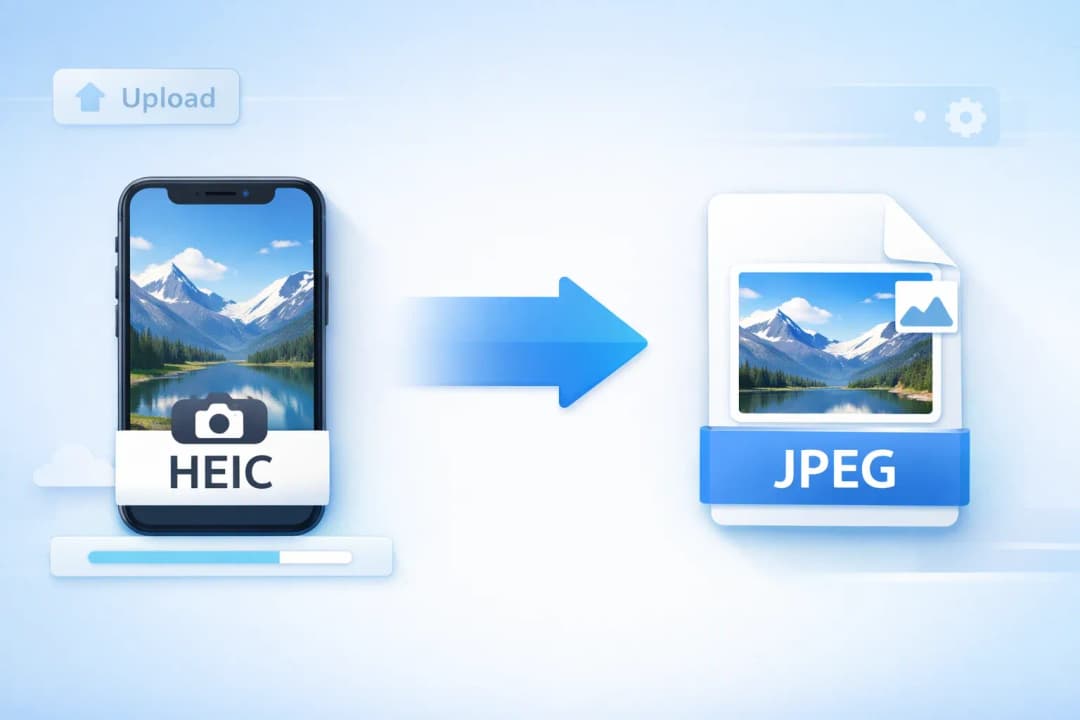
HEICとは何か、なぜHEICをJPEGに変換するのか
HEICからJPEGへの変換は、iPhoneユーザーにとって最も一般的なタスクの一つです。HEICは「High Efficiency Image Container」の略で、Appleがios11で導入したデフォルトの写真フォーマットです。HEVC圧縮を使用して画像を保存し、同じ視覚的品質を維持しながらJPEGと比べてファイルサイズを約50%削減します。カメラ設定を手動で変更しない限り、iPhoneで撮影したすべての写真はHEICファイルとして保存されます。
HEICフォーマットを理解する
HEICフォーマットは、JPEGでは実現できない機能をサポートしています:透明度レイヤー、画像シーケンス、Live Photos、深度マップなどです。MPEGグループが開発し、AppleがiPhoneの主要写真フォーマットとして採用したHEICは、優れた圧縮効率を実現しています。これらの利点にもかかわらず、HEICをJPEGに変換する需要は依然として大きいです。その理由は、世界中のほとんどのシステム(Windows PC、Androidスマートフォン、Webブラウザ、メールクライアント)がHEICファイルをネイティブで開けないからです。
HEICファイルをJPEGに変換する必要がある理由
HEICの写真を共有しようとすると、Apple以外のデバイスを使用している人に送る瞬間にJPEGへの変換が必要になります。Windowsユーザーは.heicの添付ファイルを受け取っても開けません。Androidの連絡先はサムネイルが表示されません。ウェブサイトのアップロードフォームがファイルを拒否します。あらゆる場合の最もシンプルな解決策は、共有前にHEICをJPEGに変換することです。JPEGは1990年代初頭から普遍的な画像フォーマットであり、メールクライアントやソーシャルネットワークからドキュメントエディタやCMSプラットフォームまで、あらゆる場所で受け入れられています。
オンラインでHEICをJPEGに変換する方法
TinyImageProは、HEICをJPEGに変換するプロセスを3つのステップで簡単に行えるようにします。変換はすべてブラウザ内で実行され、サーバーへのアップロードはなく、個人データも収集されません。
HEICファイルをアップロード
.heicまたは.heifファイルをコンバーターにドラッグ&ドロップするか、クリックしてファイルを参照します。一度に最大20ファイルをサポートしています。
出力品質を選択
品質スライダー(デフォルト:92%)を調整して、ファイルサイズと視覚的品質のバランスを取ります。ほとんどの用途では、デフォルト設定で優れたJPEG結果が得られます。
変換してダウンロード
「変換」をクリックし、数秒待って、各JPEGファイルを個別にダウンロードするか、すべてのファイルをZIPアーカイブとしてダウンロードします。
デフォルトの92%品質は、ほとんどのHEICからJPEGへの変換に最適なポイントです。元のHEICと比べてほとんど視覚的品質の低下なしにJPEGファイルを生成します。メールやウェブアップロードの制限のために小さなファイルサイズが必要な場合のみスライダーを下げてください。
複数のHEICファイルをJPEGに一括変換
アルバム全体や旅行の写真セットをHEICからJPEGに変換したい場合、一括変換は不可欠です。TinyImageProでは、一度に最大20個のHEICファイルをアップロードできます。すべてのファイルが順次JPEGに変換され、ワンクリックでZIPアーカイブとしてダウンロードできます。
HEIC vs JPEG — 主な技術的違い
HEICをJPEGに変換する際には、トレードオフがあります:わずかに大きなファイルサイズと引き換えに、普遍的な互換性を得ることになります。以下に2つのフォーマットの最も重要な違いを簡単にまとめます。
ファイルサイズと圧縮効率
HEICとして保存された典型的なiPhoneの写真は約2〜4 MBです。同じ画像を高品質でHEICからJPEGに変換した後は、通常4〜7 MB(約2倍のサイズ)になります。これがAppleがHEICに切り替えた主な理由です:品質を犠牲にせずに2倍多くの写真を保存できるからです。
互換性とプラットフォームサポート
JPEGは、画像を扱うすべてのデバイスとアプリケーションでサポートされています。HEICをJPEGに変換することで、互換性の懸念はすべて一度に解消されます。変換後、写真はプラグインや回避策なしに、あらゆるWindows PC、Androidスマートフォン、Webブラウザ、またはメールクライアントで開けます。以下の表は、HEICが苦労している箇所とJPEGが成功している箇所を正確に示しています:
| プラットフォーム | HEIC 表示 | HEIC 編集 | JPEG 表示 | JPEG 編集 |
|---|---|---|---|---|
| 🍎iOS / macOS | 完全 | 完全 | 完全 | 完全 |
| 🪟Windows 10/11 | 部分的 | 部分的 | 完全 | 完全 |
| 🤖Android | 部分的 | 非対応 | 完全 | 完全 |
| 🐧Linux | 非対応 | 非対応 | 完全 | 完全 |
| 🌐Chrome / Edge | 非対応 | 非対応 | 完全 | 完全 |
| 🦊Firefox | 非対応 | 非対応 | 完全 | 完全 |
| 📧Email Clients | 非対応 | 非対応 | 完全 | 完全 |
| 📱Social Media | 部分的 | 非対応 | 完全 | 完全 |
* Windows でHEICを部分的にサポートするには、Microsoft Storeから HEIF Image Extensions のインストールが必要です。HEICをJPEGに変換することで、すべてのプラットフォームの互換性問題が解消されます。
HEICをJPEGに変換する必要がある場合と場所
WindowsとAndroidでiPhoneの写真を共有する
HEICからJPEGへの変換を行う最も一般的な理由は、クロスプラットフォームでの共有です。Windowsの同僚にHEICの写真をメールで送ると、Microsoft HEIF Image Extensionsアドオンをインストールしないと開けません。Androidユーザーにメッセージングアプリで送ると、多くのアプリが表示してくれません。送信前にHEICをJPEGに変換することで、受信者がどのデバイスを使用していても、写真は常に表示可能な状態で届きます。
ウェブサイト、フォーム、ソーシャルメディアへのアップロード
ほとんどのWebプラットフォームやコンテンツ管理システムはHEICのアップロードを受け付けません。政府のフォーム、就職申請ポータル、Eコマースの商品画像アップロード、ソーシャルメディアサイトはJPEGまたはPNGを期待しています。アップロード前にHEICをJPEGに変換することで、拒否エラーがなくなります。
iPhoneがHEICとして写真を保存し続ける場合は、設定→カメラ→フォーマットに進み、「互換性優先」を選択してください。これにより、今後の写真はネイティブでJPEGとして保存されます。既存のHEIC写真については、上記の無料HEICからJPEGへのコンバーターをご使用ください。
さまざまなプラットフォームでHEICをJPEGに変換する方法
WindowsでHEICをJPEGに変換
WindowsはデフォルトでHEICファイルを開けません。表示するには、Microsoft StoreからHEIF Image Extensionsをインストールする必要がありますが、編集サポートも限られています。iPhoneの写真を定期的に受け取るWindowsユーザーにとって、TinyImageProのようなオンラインHEICからJPEGへのコンバーターを使用するのが最も簡単な方法です。
MacでHEICをJPEGに変換
macOSはプレビューとフォトでネイティブにHEICファイルを開けます。ただし、写真をJPEGとしてエクスポートまたは共有する必要がある場合は、HEICからJPEGへの変換ステップが必要です。プレビューでは、ファイル→書き出しからHEICファイルをJPEGとして書き出せます。一括書き出しの場合、当社のオンラインHEICからJPEGへのコンバーターは一度に20ファイルを処理します。
オンラインでHEICをJPEGに変換 — ソフトウェア不要
HEICをJPEGに変換する最も速くて普遍的な方法は、あらゆるブラウザで動作するオンラインコンバーターを使用することです。TinyImageProのHEICからJPEGへのオンラインコンバーターは、ソフトウェアのインストール、アカウント、または支払いを必要としません。Windows、Mac、Linux、Android、iOSを問わず、あらゆるデバイスのWebブラウザで直接動作します。
HEICからJPEGへの変換品質を最高にするためのヒント
適切なJPEG品質設定を選択する
HEICをJPEGに変換する際、出力品質設定によってファイルサイズと視覚的忠実度のトレードオフが決まります。印刷や大きなサイズでの表示をご希望の写真には90〜95%の品質が理想的です。80〜88%の設定はWeb公開やソーシャルメディアでの共有に適しています。75%未満では、髪の毛、布地のテクスチャ、建築の細部などの詳細な領域に圧縮アーティファクトが見られる場合があります。
HEIC→JPEG変換後のメタデータの保持
HEICファイルには、カメラ設定、GPS座標、タイムスタンプ、デバイス情報などのEXIFメタデータが含まれる場合があります。HEICからJPEGへの変換では一部のメタデータが残ることがありますが、ブラウザベースのツールや変換ライブラリでは、JPEG出力にすべての項目が保持されるとは限りません。位置情報や撮影情報が重要な場合は、共有や保存の前に変換後ファイルを確認してください。
TinyImageProをHEICからJPEGへの変換に使用する理由
100%プライベート
ファイルはデバイスから一切外に出ません。サーバーへのアップロードなし、データ保持なし。
即時変換
ブラウザベースの処理が数秒で結果を提供します。
登録不要
サインアップなし、透かしなし、制限なしの無料HEICからJPEGへのコンバーター。
一括サポート
一度に最大20個のHEICファイルを変換し、ZIPアーカイブとしてまとめてダウンロード。
写真をリモートサーバーにアップロードするサーバーベースのHEICからJPEGツールとは異なり、TinyImageProはブラウザ内で完全に実行されるheic2anyライブラリを使用しています。つまり、無料のHEICからJPEGへのコンバーターとしてのご利用は、プライバシーリスクがゼロであることを意味します。
HEICをJPEGに変換する際の一般的な問題
HEICファイルが認識されない
コンバーターがファイルを受け付けない場合は、実際に.heicまたは.heifの拡張子が付いているか確認してください。一部のアプリや転送方法はファイルを名前変更したり、拡張子を削除したりします。写真をメールで送信したり、クラウドサービスを通じてダウンロードした場合は、ファイル名が.heicで終わっているか確認してください。
変換後の品質低下
HEICをJPEGに変換する際には、ある程度の品質低下は避けられません。JPEGは非可逆フォーマットであり、HEICとは異なる圧縮アルゴリズムを使用しているためです。目に見える品質低下を最小限に抑えるには、常に85%以上の品質設定を使用してください。JPEGファイルの再変換は避けてください。変換のたびに追加の圧縮アーティファクトが生じます。