การทำเพลงไม่ใช่ขั้นตอนที่ช้าอีกต่อไป เครื่องมือสร้างเพลงด้วย AI เปลี่ยนคำอธิบายสั้น ๆ หรือเนื้อเพลงหนึ่งหน้าให้กลายเป็นแทร็กที่เสร็จสมบูรณ์พร้อมเสียงร้องได้ในไม่กี่นาที สิ่งที่ยังทำให้หลายคนสะดุดคือตอนปล่อยเพลง: ผู้จัดจำหน่ายเพลง (ดิสทริบิวเตอร์) ปฏิเสธภาพปก ปกดูไม่คมเมื่อเปิดบนมือถือ หรืออัปโหลดภาพขนาดย่อขึ้น YouTube ไม่ผ่าน
ปัญหาเกือบทั้งหมดนี้เป็นปัญหาเรื่องภาพที่มีวิธีแก้ชัดเจนอยู่แล้ว คู่มือนี้พาไปตลอดเส้นทาง ตั้งแต่ได้เพลง AI เพลงใหม่มา จนถึงภาพปกที่สโตร์สตรีมมิงและ YouTube รับได้ตั้งแต่ครั้งแรก
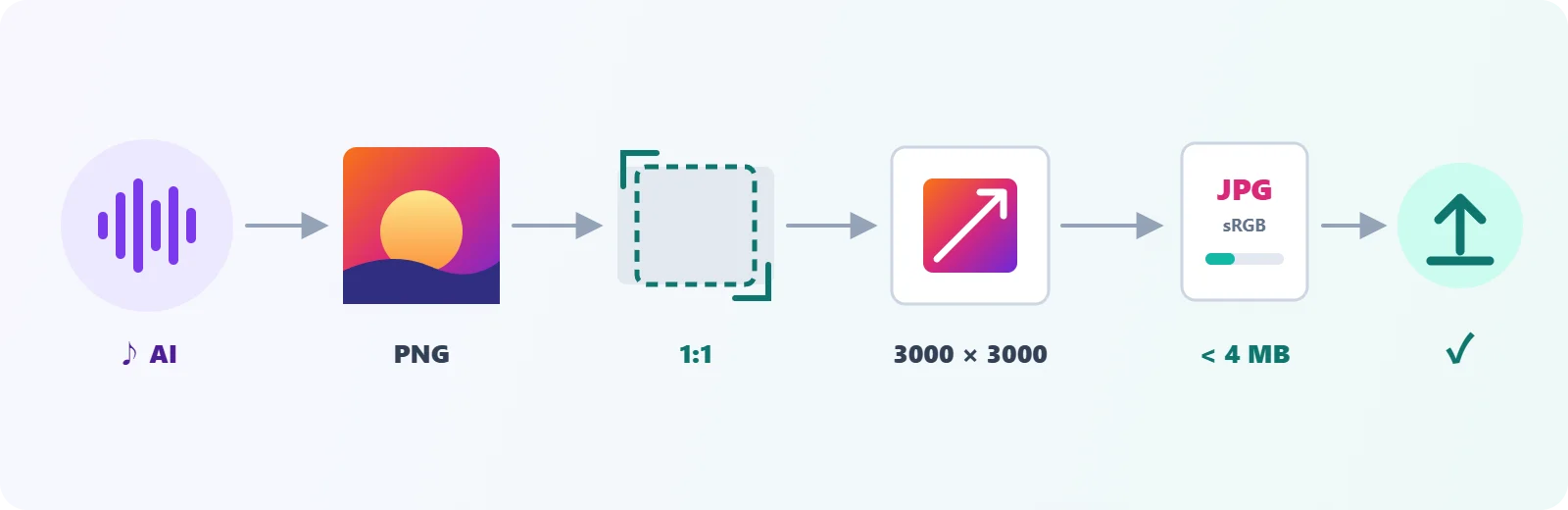
ขั้นที่ 1: ทำเพลงให้เสร็จก่อน
เลือกแทร็กให้ได้ก่อนเริ่มออกแบบอะไรทั้งนั้น อารมณ์ของมิกซ์สุดท้ายคือตัวกำหนดภาพปก ส่วนปกที่ออกแบบไว้ล่วงหน้ามักลงเอยด้วยการเข้ากับเพลงเวอร์ชันที่ไม่มีอยู่แล้ว เพราะเพลงเปลี่ยนไประหว่างทาง
ถ้าคุณเริ่มจากไอเดีย ยังไม่มีไฟล์เพลงในมือ เครื่องมือสร้างเพลงด้วย AI ของ Tunora คือตัวที่เราใช้ คุณแค่อธิบายแนวเพลง อารมณ์ และเรื่องที่อยากเล่า หรือวางเนื้อเพลงของคุณเองที่ติดแท็ก [Verse], [Chorus] และ [Bridge] ไว้ แล้วระบบจะส่งเพลงต้นฉบับกลับมาให้เลือกสองแทร็กต่อหนึ่งพรอมป์ นอกจากนี้ยังช่วยเขียนเนื้อเพลงให้ได้ ทำเพลงบรรเลงแบบไม่มีเสียงร้องได้ และเพลงแรกของคุณฟรีเมื่อสมัครสมาชิก
นิสัยไม่กี่อย่างที่ช่วยให้ขั้นตอนทำปกง่ายขึ้นในภายหลัง:
- ตั้งชื่อเพลงให้ลงตัวตั้งแต่ตอนนี้ สโตร์จะเทียบข้อความบนปกกับชื่อผลงานและชื่อศิลปิน ถ้าเปลี่ยนชื่อเพลงหลังทำปกเสร็จ ก็ต้องทำปกใหม่
- จดอารมณ์เพลงไว้สามคำ "อบอุ่น ดึกดื่น lo-fi" เป็นโจทย์สำหรับทำปกที่ดีกว่าการยกเนื้อเพลงมาทั้งเพลง
- เก็บเวอร์ชันที่จะปล่อยไว้ให้ดี ถ้าสร้างเพลงไว้หลายเทค ให้จดไว้ว่าปกนี้ทำให้เทคไหน
ขั้นที่ 2: รู้ขนาดก่อนเริ่มออกแบบ
ภาพปกที่ออกแบบผิดสัดส่วนต้องถูกครอปหรือยืดทีหลัง และไม่ว่าแบบไหนก็ดูออก นี่คือขนาดเป้าหมายที่สำคัญสำหรับการปล่อยซิงเกิลหรืออัลบั้ม:
| ที่ที่ภาพปรากฏ | สัดส่วน | ขนาดภาพที่ส่งออก | หมายเหตุ |
|---|---|---|---|
| Spotify, Apple Music และสโตร์อื่น ๆ (ผ่านผู้จัดจำหน่ายของคุณ) | จัตุรัส 1:1 | 3000 × 3000 px | JPG หรือ PNG, RGB (sRGB) เพดานขนาดไฟล์ต่างกันไปตามผู้จัดจำหน่าย ต่ำกว่า 4 MB ปลอดภัยแม้กับเจ้าที่เข้มงวดที่สุด |
| ภาพขนาดย่อ YouTube สำหรับมิวสิกวิดีโอหรือวิชวลไลเซอร์ | 16:9 | แนะนำ 3840 × 2160 px | กว้างอย่างน้อย 640 px อัปโหลดจากคอมพิวเตอร์ได้สูงสุด 50 MB จากแอปมือถือได้ 2 MB |
| โพสต์โซเชียลแบบจัตุรัสเพื่อประกาศปล่อยเพลง | 1:1 | 1080 × 1080 px | ใช้ภาพปกเดิม ย่อขนาดลง |
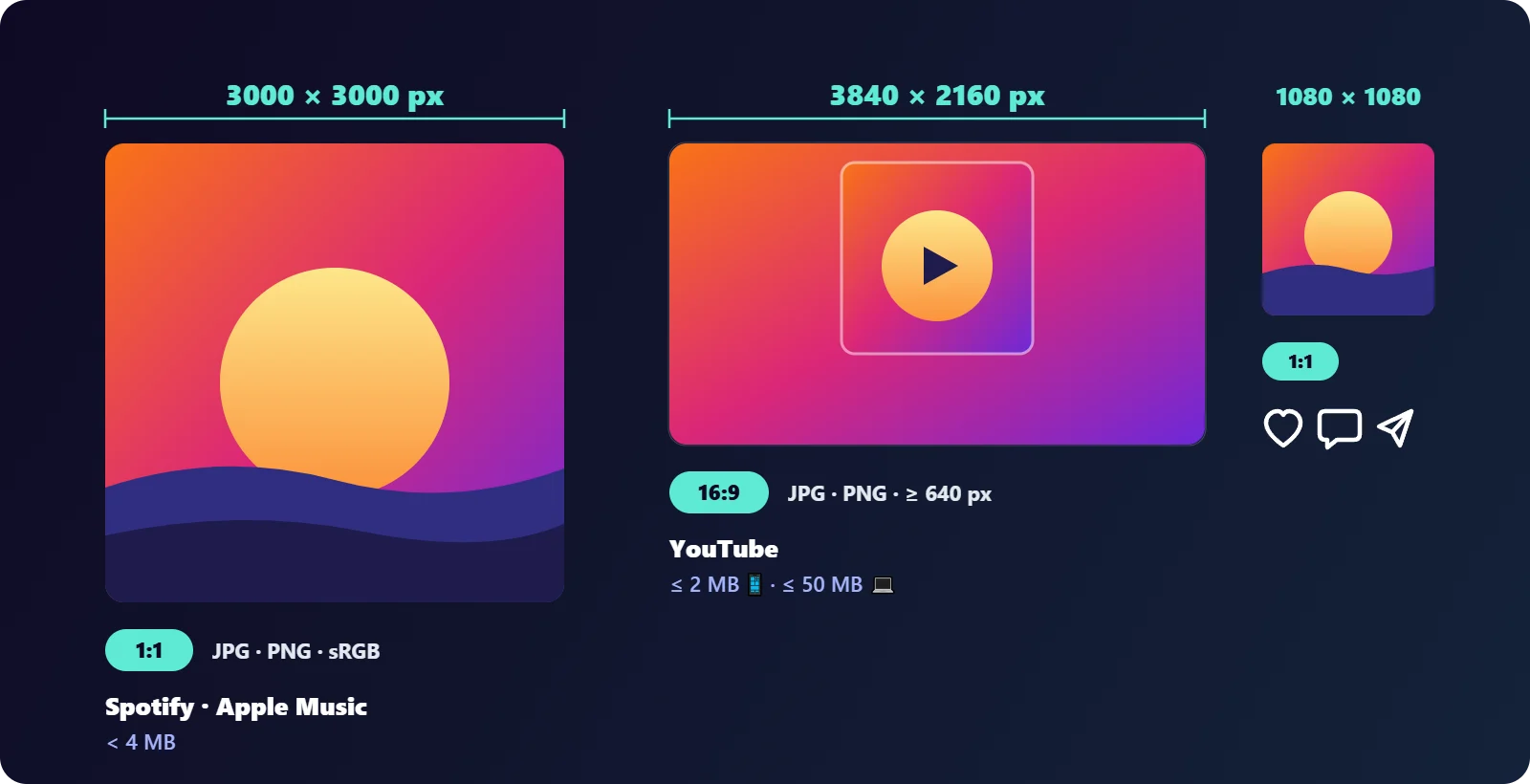
สโตร์สตรีมมิงไม่รับภาพปกจากศิลปินโดยตรง คุณต้องอัปโหลดภาพไปที่ผู้จัดจำหน่าย ซึ่งจะตรวจภาพตามกฎของแต่ละสโตร์แล้วส่งต่อให้ นี่จึงเป็นเหตุผลที่เพดานขนาดไฟล์ที่แน่นอนขึ้นอยู่กับว่าคุณใช้ผู้จัดจำหน่ายเจ้าไหน เข้าไปดูหน้าข้อกำหนดภาพปกของเขาสักครั้ง แล้วออกแบบที่ 3000 × 3000 ก็ใช้ได้แทบทุกที่
ขั้นที่ 3: ทำภาพจัตุรัสที่ยังคมชัดที่ 3000 พิกเซล
เริ่มจากภาพที่ใหญ่กว่าที่ต้องใช้ ไม่ใช่เล็กกว่า
การย่อภาพรักษารายละเอียดไว้ ส่วนการขยายภาพคือการเดารายละเอียดขึ้นมาใหม่ เครื่องมือสร้างภาพด้วย AI หลายตัวสร้างภาพราว 1024 × 1024 พิกเซลเป็นค่าเริ่มต้น ซึ่งเล็กเกินกว่าจะขยายเป็น 3000 × 3000 โดยไม่ดูเบลอ ให้สร้างภาพที่ความละเอียดสูงสุดที่เครื่องมือของคุณทำได้ หรือใช้ตัวขยายภาพด้วย AI โดยเฉพาะก่อนเตรียมไฟล์สุดท้าย การขยายภาพเล็กด้วยโปรแกรมปรับขนาดทั่วไปจะได้จำนวนพิกเซลครบตามข้อกำหนดก็จริง แต่ความเบลอจะเห็นชัดบนจอใหญ่
ครอปเป็น 1:1 แทนการบีบภาพ
ถ้าภาพปกออกมาเป็นแนวนอนหรือแนวตั้ง ให้ครอปเป็นสี่เหลี่ยมจัตุรัสโดยเก็บตัวแบบไว้ในกรอบ การบีบภาพสี่เหลี่ยมผืนผ้าให้กลายเป็นจัตุรัสทำให้ใบหน้าและตัวอักษรผิดรูป และสโตร์ก็ปฏิเสธภาพปกที่ถูกยืดจริง ๆ
ปรับขนาดให้ได้ 3000 × 3000 พอดี
เมื่อภาพเป็นจัตุรัสและมีอย่างน้อย 3000 พิกเซลทุกด้านแล้ว ให้ปรับขนาดให้ได้ 3000 × 3000 พอดี ขนาดที่ตรงเป๊ะช่วยเลี่ยงข้อผิดพลาด "ภาพปกต้องเป็นจัตุรัส" ที่ไฟล์ขนาด 3000 × 2998 อาจทำให้เกิดขึ้นได้
ทำให้ตัวอักษรอ่านออกแม้แสดงเป็นภาพขนาดย่อ
ภาพปกเดียวกันนี้จะแสดงกว้างเพียงราว 60 พิกเซลในเพลย์ลิสต์ ตัวอักษรใหญ่ที่ตัดกับพื้นชัดเจนยังรอด แต่ฟอนต์ลายมือเส้นบางและเครดิตตัวเล็กจะกลายเป็นจุดรก ๆ ลองดูปกของคุณที่ขนาดเท่าเล็บมือก่อนส่งออก
ขั้นที่ 4: เลือกรูปแบบไฟล์และขนาดไฟล์ให้ถูก
ภาพ 3000 × 3000 คือ 9 เมกะพิกเซล ถ้าบันทึกเป็น PNG ภาพปกแนวภาพถ่ายอาจใหญ่เกิน 10 MB ได้ง่าย ๆ ซึ่งผู้จัดจำหน่ายหลายเจ้าไม่รับ
- ใช้ JPG กับภาพปกแนวภาพวาด ภาพถ่าย หรือภาพที่สร้างด้วย AI ถ้าภาพปกของคุณเป็น PNG ให้แปลงเป็น JPG ที่คุณภาพสูง JPG ของภาพเดียวกันมักมีขนาดเพียงเศษเสี้ยวของ PNG โดยมองไม่เห็นความแตกต่าง
- ใช้ PNG เฉพาะงานกราฟิกสีแบน ที่มีพื้นที่สีเดียวขนาดใหญ่และขอบคม ซึ่ง JPG อาจทำให้เห็นรอยเปื้อนรอบขอบ
- ส่งออกเป็น RGB ห้ามใช้ CMYK ไฟล์ CMYK เป็นสาเหตุที่พบบ่อยของการถูกปฏิเสธ และสีก็เพี้ยนเมื่อแสดงบนจออยู่แล้ว
- ทำให้ไฟล์เล็กกว่าเพดานของผู้จัดจำหน่าย บีบอัด JPG โดยคงคุณภาพไว้สูง ราว 85–90 ถ้าต้องการเพดานที่แน่นอน ให้บีบอัดเป็น 2 MB ซึ่งผ่านทุกเพดานที่เราเคยเจอ
การบีบอัดที่ค่าเหล่านี้ไม่ทำให้ภาพปกดูแย่ลงเมื่อดูที่ขนาดปกติ ความเสียหายที่คนจำได้มาจากการบันทึก JPG ที่บีบอัดแล้วซ้ำไปซ้ำมา ดังนั้นให้บีบอัดจากต้นฉบับที่ดีที่สุดของคุณเสมอ
ขั้นที่ 5: ทำภาพขนาดย่อ 16:9 สำหรับ YouTube
ไม่ว่าจะเป็นวิดีโอเนื้อเพลง วิชวลไลเซอร์ หรือแค่อัปโหลดเพลงคู่กับภาพนิ่ง ก็ต้องใช้ภาพขนาดย่อแนวนอน และปกจัตุรัสเติมกรอบนั้นไม่เต็ม มีสองวิธีที่ได้ผลดี:
- ขยายพื้นหลัง วางปกจัตุรัสไว้กลางผืนภาพ 16:9 แล้วเติมด้านข้างด้วยภาพเดียวกันที่เบลอไว้ หรือใช้สีที่เข้ากับภาพ
- จัดองค์ประกอบใหม่ ใช้องค์ประกอบหลักของปกเดิม แล้วขยายชื่อเพลงให้ใหญ่ขึ้น เพราะ YouTube แสดงภาพขนาดย่อเล็กมากในผลการค้นหาและหน้าแรก
ปัจจุบันหน้าความช่วยเหลือของ YouTube เองแนะนำ 3840 × 2160 พิกเซลในสัดส่วน 16:9 โดยกว้างขั้นต่ำ 640 พิกเซล ถ้าอัปโหลดจากคอมพิวเตอร์ ไฟล์ใหญ่ได้ถึง 50 MB แต่แอปมือถือจำกัดภาพขนาดย่อไว้ที่ 2 MB ดังนั้น JPG ที่เล็กกว่า 2 MB จึงใช้ได้ไม่ว่าจะอัปโหลดจากที่ไหน
ขั้นที่ 6: เก็บกวาดก่อนอัปโหลด
- ลบเมทาดาทาออกจากภาพถ่าย ถ้าภาพปกเริ่มต้นจากภาพที่ถ่ายด้วยมือถือ ภาพอาจพาตำแหน่งที่ถ่ายติดไปด้วย ให้ลบข้อมูล EXIFก่อนเผยแพร่สู่สาธารณะ
- ตรวจชื่อไฟล์ ชื่อที่ชัดเจนอย่าง
artist-title-cover-3000.jpgช่วยไม่ให้สับสนเมื่อผู้จัดจำหน่ายขอให้เปลี่ยนไฟล์ - เก็บไฟล์มาสเตอร์ไว้ บันทึกต้นฉบับคุณภาพเต็มแยกจากไฟล์ที่บีบอัดไว้อัปโหลด เพื่อให้การแก้ไขครั้งต่อไปเริ่มจากเวอร์ชันที่ดีที่สุด
สาเหตุที่ภาพปกมักถูกปฏิเสธ
ผู้จัดจำหน่ายแต่ละเจ้ามีรายการข้อกำหนดของตัวเอง แต่ปัญหาเดิม ๆ ก็วนกลับมาซ้ำแล้วซ้ำเล่า:
- ภาพไม่เป็นจัตุรัส หรือเล็กกว่าขนาดที่กำหนด
- ภาพดูเบลอหรือแตกเป็นเม็ดพิกเซล เพราะขยายมาจากภาพเล็ก
- ข้อความบนปกไม่ตรงกับชื่อผลงานหรือชื่อศิลปิน
- มีที่อยู่เว็บไซต์ ชื่อบัญชีโซเชียลมีเดีย ราคา หรือโลโก้สโตร์อยู่บนภาพ
- ไฟล์ใหญ่เกินไป เป็น CMYK หรือเป็นรูปแบบที่ไม่รองรับ
แต่ละข้อใช้เวลาแก้แค่นาทีเดียวก่อนอัปโหลด แต่อาจทำให้เสียเวลาหลายวันถ้าผลงานถูกตีกลับมา
คำถามที่พบบ่อย
ปกอัลบั้มควรมีขนาดเท่าไร?
ส่งออกเป็นภาพจัตุรัสขนาด 3000 × 3000 พิกเซล นี่คือขนาดที่ผู้จัดจำหน่ายขอเมื่อส่งผลงานไปยัง Spotify, Apple Music และสโตร์อื่น ๆ ส่วนแพลตฟอร์มที่เล็กกว่าก็แค่ย่อขนาดลงเอง
ภาพปกควรเป็น JPG หรือ PNG?
JPG สำหรับภาพปกแนวภาพถ่าย ภาพวาด และภาพที่สร้างด้วย AI เพราะไฟล์เล็กกว่ามากที่คุณภาพเท่ากันเมื่อมองด้วยตา ส่วน PNG สำหรับงานกราฟิกสีแบนที่มีขอบคม
ใช้ภาพที่สร้างด้วย AI เป็นปกได้ไหม?
ส่วนใหญ่ได้ แต่ต้องตรวจกฎสองชุด: เงื่อนไขการใช้งานของเครื่องมือสร้างภาพที่คุณใช้ และแนวทางเรื่องภาพปกของผู้จัดจำหน่าย ซึ่งอาจมีข้อกำหนดเฉพาะสำหรับเนื้อหาที่สร้างด้วย AI
ทำไมปกของฉันดูเบลอบน Spotify?
สาเหตุที่พบบ่อยที่สุดคือภาพต้นฉบับขนาดเล็กที่ถูกขยายเป็น 3000 พิกเซล ให้เริ่มจากต้นฉบับที่ใหญ่กว่านั้น หรือขยายด้วยตัวขยายภาพ AI โดยเฉพาะก่อนส่งออก
สรุปสั้น ๆ
- ทำเพลงให้เสร็จก่อน เช่น ด้วย Tunora แล้วล็อกชื่อเพลงไว้
- ออกแบบเป็นจัตุรัส และครอปแทนการบีบภาพ
- ปรับขนาดให้ได้ 3000 × 3000 พอดี จากต้นฉบับที่ใหญ่กว่า
- ส่งออกเป็น JPG แบบ RGB แล้วบีบอัดให้ต่ำกว่าเพดานของผู้จัดจำหน่าย
- ทำภาพขนาดย่อ YouTube แบบ 16:9 ให้เล็กกว่า 2 MB
- ลบข้อมูลตำแหน่ง ออกจากภาพปกที่ทำจากภาพถ่าย และเก็บไฟล์มาสเตอร์ไว้
ทำเพลงใช้เวลาแค่ไม่กี่นาที เมื่อภาพปกพร้อมตามสเปกที่ถูกต้อง การปล่อยเพลงก็ออกไปได้เร็วไม่แพ้กัน

