Şarkıyı yapmak artık işin yavaş kısmı değil. Yapay zekâ müzik üreticileri kısa bir tarifi ya da bir sayfa şarkı sözünü birkaç dakika içinde vokalleriyle birlikte bitmiş bir parçaya dönüştürüyor. İnsanları hâlâ zorlayan şey yayının kendisi: dağıtımcı kapak görselini reddediyor, kapak telefonda bulanık görünüyor ya da YouTube küçük resmi bir türlü yüklenmiyor.
Bu sorunların neredeyse hepsi, çözümü bilinen birer görsel sorunu. Bu rehber, yapay zekâ ile yeni yaptığınız bir şarkıdan müzik platformlarının ve YouTube'un ilk denemede kabul edeceği bir kapak görseline uzanan yolun tamamını adım adım anlatıyor.
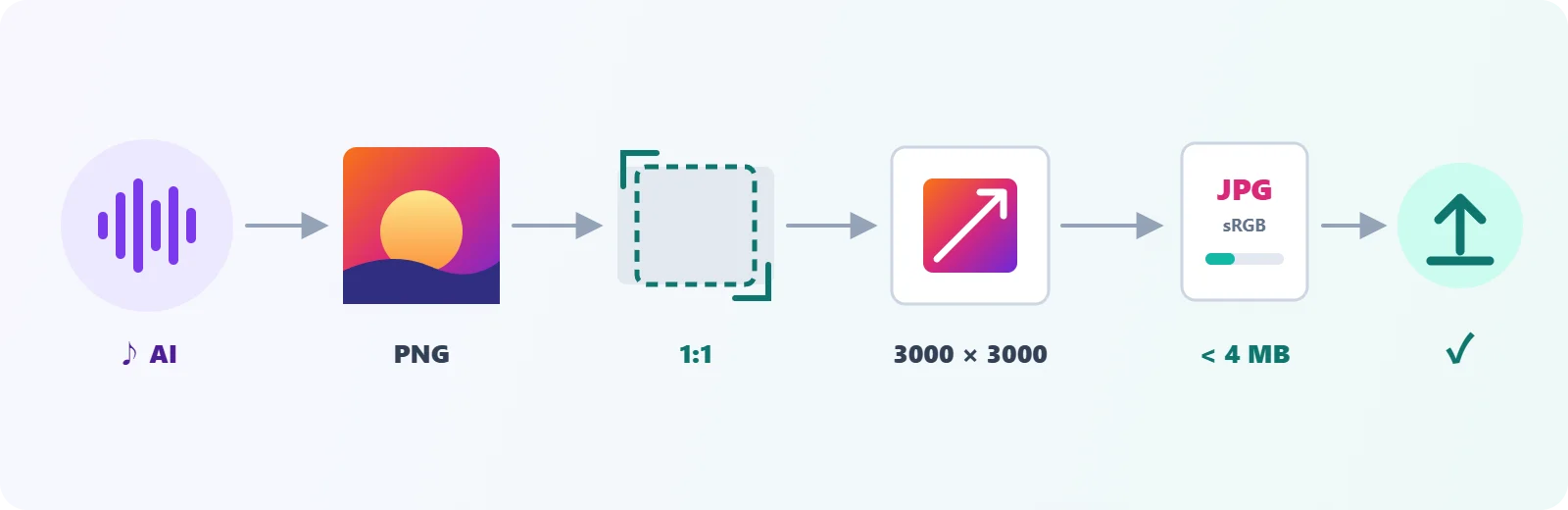
1. Adım: Önce Şarkıyı Bitirin
Herhangi bir tasarıma başlamadan önce parçayı seçin. Kapak görselini son miksin havası belirler; önceden tasarlanan kapaklar ise çoğu zaman şarkının yolda değişmeden önceki hâline göre kalır.
Elinizde bir kayıt değil de bir fikir varsa, bizim kullandığımız araç Tunora'nın yapay zekâ müzik üreticisi: türü, havayı ve konuyu tarif ediyorsunuz ya da [Verse], [Chorus] ve [Bridge] etiketleriyle işaretlediğiniz kendi şarkı sözlerinizi yapıştırıyorsunuz; araç her istem için aralarından seçim yapabileceğiniz iki özgün parça üretiyor. Sözleri sizin yerinize yazabiliyor, vokalsiz enstrümantal bir parça da hazırlayabiliyor; kaydolduğunuzda ilk şarkınız ücretsiz.
Birkaç alışkanlık, kapak aşamasını ileride çok kolaylaştırır:
- Şarkının adını şimdiden kesinleştirin. Platformlar kapaktaki yazıyı yayının adı ve sanatçı adıyla karşılaştırır; kapak bittikten sonra adı değiştirmek, kapağı baştan yapmak demektir.
- Havayı üç kelimeyle not edin. "Sıcak, gece yarısı, lo-fi" bir kapak için şarkı sözlerinin tamamından çok daha iyi bir yönergedir.
- Yayınlayacağınız sürümü saklayın. Birkaç farklı deneme ürettiyseniz, kapağın hangisine ait olduğunu bir kenara yazın.
2. Adım: Tasarlamadan Önce Boyutları Öğrenin
Yanlış oranda tasarlanan bir kapak sonradan ya kırpılmak ya da gerilmek zorunda kalır ve ikisi de belli olur. Bir tekli ya da albüm yayını için önemli olan hedefler şunlar:
| Göründüğü yer | Şekil | Dışa aktarılacak boyut | Notlar |
|---|---|---|---|
| Spotify, Apple Music ve diğer platformlar (dağıtımcınız üzerinden) | Kare, 1:1 | 3000×3000 px | JPG veya PNG, RGB (sRGB). Dosya boyutu sınırı dağıtımcıya göre değişir; en katı olanlar için bile 4 MB altı güvenlidir |
| Müzik videosu veya görselleştirici (visualizer) için YouTube küçük resmi | 16:9 | Önerilen 3840×2160 px | Genişlik en az 640 px. Bilgisayardan en fazla 50 MB, mobil uygulamadan en fazla 2 MB |
| Yayını duyuran kare sosyal medya gönderisi | 1:1 | 1080×1080 px | Kapağı küçülterek yeniden kullanın |
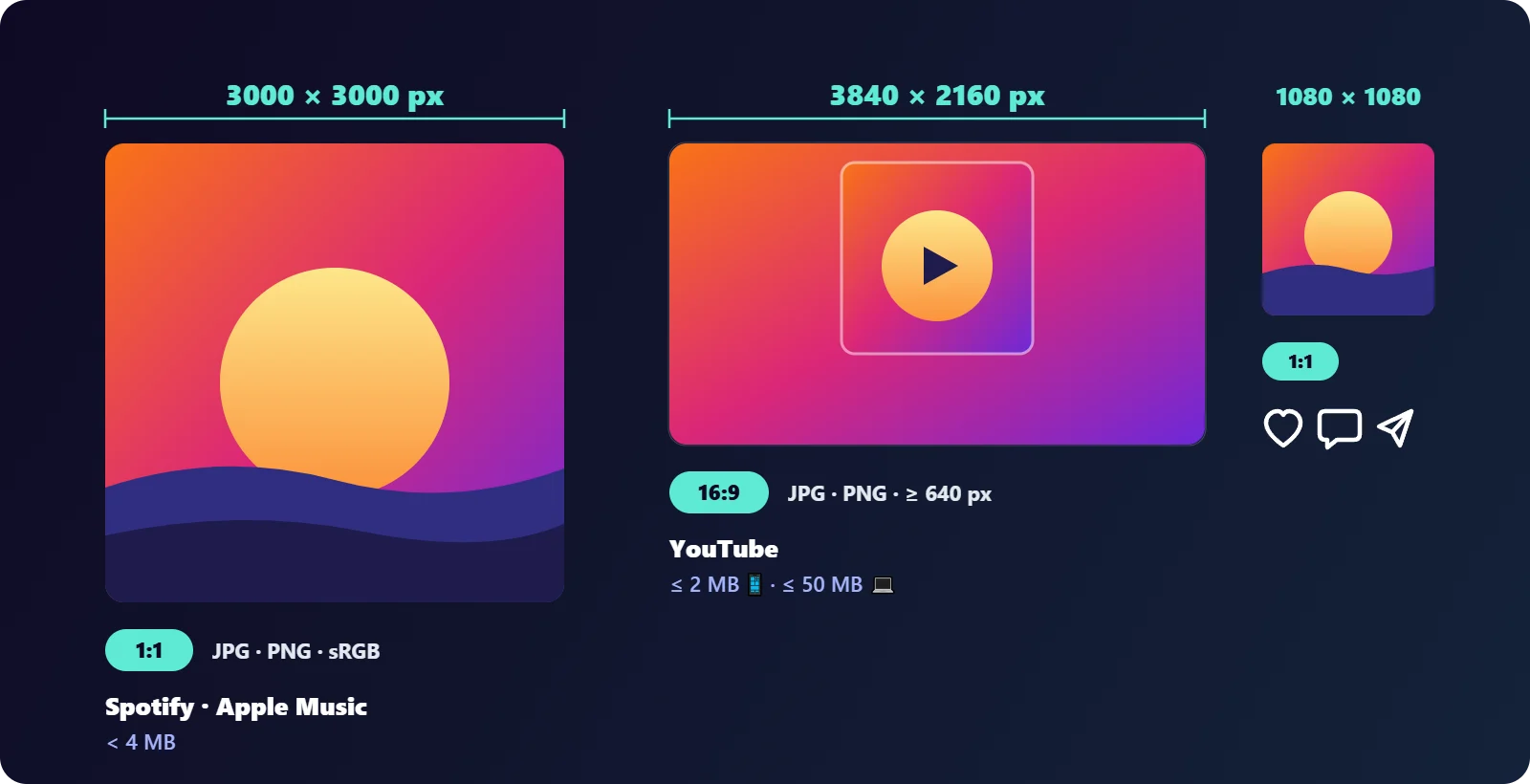
Müzik platformları kapak görselini doğrudan sanatçıdan almaz: görseli dağıtımcınıza yüklersiniz, dağıtımcı da onu her platformun kurallarına göre kontrol edip teslim eder. Kesin dosya boyutu sınırının hangi dağıtımcıyı kullandığınıza bağlı olmasının nedeni budur. Dağıtımcınızın kapak görseli sayfasına bir kez göz atın, ardından 3000×3000 boyutunda tasarlayın; neredeyse her yerde sorunsuz olursunuz.
3. Adım: 3000 Pikselde de Net Kalan Kare Bir Görsel Hazırlayın
Küçük Değil, İhtiyacınızdan Büyük Başlayın
Küçültmek ayrıntıyı korur, büyütmek ayrıntıyı uydurur. Pek çok yapay zekâ görsel üreticisi varsayılan olarak 1024×1024 piksel civarında görsel üretir; bu, yumuşamadan 3000×3000 boyutuna büyütmek için fazla küçüktür. Görsel aracınızın sunduğu en yüksek çözünürlükte üretin ya da son dosyayı hazırlamadan önce özel bir yapay zekâ büyütme aracı (upscaler) kullanın. Küçük bir görseli sıradan bir boyutlandırma aracında büyütmek piksel şartını karşılar, ama bulanıklık büyük ekranlarda kendini gösterir.
Ezmek Yerine 1:1 Kırpın
Görseliniz yatay ya da dikey çıktıysa, konuyu merkeze alarak kare olacak şekilde kırpın. Bir dikdörtgeni kareye sıkıştırmak yüzleri ve yazıları bozar; platformlar da gerilmiş kapak görsellerini gerçekten reddeder.
Tam Olarak 3000×3000 Boyutuna Getirin
Görsel kare olduğunda ve her kenarı en az 3000 piksel olduğunda, onu tam olarak 3000×3000 boyutuna yeniden boyutlandırın. Kesin ölçüler, 3000×2998 boyutundaki bir dosyanın tetikleyebileceği "kapak görseli kare olmalıdır" hatasını önler.
Yazıyı Küçük Resim Boyutunda da Okunur Tutun
Aynı kapak çalma listelerinde yaklaşık 60 piksel genişliğinde görünür. Büyük, yüksek kontrastlı harfler bunu kaldırır; ince el yazısı yazı tipleri ve küçük künye yazıları ise gürültüye dönüşür. Dışa aktarmadan önce kapağınıza bir tırnak büyüklüğünde bakın.
4. Adım: Formatı ve Dosya Boyutunu Doğru Ayarlayın
3000×3000 boyutundaki bir görsel 9 megapikseldir. Fotoğraf benzeri bir kapak PNG olarak kaydedildiğinde kolayca 10 MB'ı aşabilir ve birçok dağıtımcı bu boyuttaki dosyaları kabul etmez.
- Resimsel, fotoğrafik ya da yapay zekâ ile üretilmiş kapaklar için JPG kullanın. Görseliniz PNG ise JPG'ye dönüştürün. Yüksek kalitede kaydedildiğinde aynı görselin JPG hâli genellikle boyutun küçük bir kısmını tutar ve aradaki fark gözle görülmez.
- PNG'yi yalnızca düz, grafik tasarımlar için kullanın: geniş tek renkli alanları ve keskin kenarları olan, JPG'nin lekelenme gösterebileceği tasarımlar.
- Asla CMYK değil, RGB olarak dışa aktarın. CMYK dosyalar sık görülen bir ret nedenidir; üstelik renkleri ekranda zaten kayar.
- Dosyayı dağıtımcınızın sınırının altına indirin. JPG'yi sıkıştırın ve kaliteyi 85–90 civarında, yüksek tutun; kesin bir üst sınıra ihtiyacınız varsa 2 MB'a sıkıştırın, bu boyut gördüğümüz her sınırın altında kalır.
Bu ayarlarla sıkıştırmak, kapağı normal görüntüleme boyutlarında daha kötü göstermez. İnsanların hatırladığı bozulma, zaten sıkıştırılmış bir JPG'yi tekrar tekrar kaydetmekten gelir; bu yüzden her zaman elinizdeki en iyi orijinalden sıkıştırın.
5. Adım: YouTube İçin 16:9 Bir Küçük Resim Hazırlayın
Bir şarkı sözü videosu, bir görselleştirici ya da tek bir sabit görselle yapılan basit bir yükleme yatay bir küçük resim ister ve kare kapak bu alanı doldurmaz. İki yaklaşım iyi sonuç verir:
- Arka planı genişletin. Kare kapağı 16:9 bir tuvalin ortasına yerleştirin ve yanları aynı görselin bulanıklaştırılmış ya da rengi eşleştirilmiş bir sürümüyle doldurun.
- Yeniden kurgulayın. Kapağın ana ögesini, şarkı adını daha büyük yazarak yeniden kullanın; çünkü YouTube küçük resimleri aramada ve ana sayfada küçük gösterir.
YouTube'un kendi yardım sayfası şu anda 16:9 oranında 3840×2160 piksel öneriyor; en küçük genişlik 640 piksel. Bilgisayardan en fazla 50 MB yükleyebilirsiniz, ancak mobil uygulama küçük resimleri 2 MB ile sınırlıyor; bu yüzden 2 MB altındaki bir JPG, nereden yüklerseniz yükleyin işinizi görür.
6. Adım: Yüklemeden Önce Temizlik Yapın
- Fotoğraflardaki meta veriyi kaldırın. Kapağınız telefonunuzla çektiğiniz bir fotoğraftan yola çıktıysa, çekildiği konumu taşıyor olabilir. Herkese açılmadan önce EXIF verisini silin.
- Dosya adını kontrol edin.
artist-title-cover-3000.jpggibi anlaşılır bir ad, dağıtımcı dosyayı değiştirmenizi istediğinde karışıklığı önler. - Ana dosyayı saklayın. Tam kaliteli orijinali sıkıştırılmış yükleme dosyasından ayrı kaydedin ki sonraki düzenlemeler en iyi sürümden başlasın.
Kapak Görsellerinin Reddedilmesinin Yaygın Nedenleri
Dağıtımcılar kendi listelerini yayımlar, ama aynı sorunlar tekrar tekrar karşımıza çıkar:
- Görsel kare değildir ya da istenen boyuttan küçüktür.
- Küçük bir görsel büyütüldüğü için bulanık ya da pikselli görünür.
- Kapaktaki yazı, yayının adıyla ya da sanatçı adıyla uyuşmaz.
- Kapakta web sitesi adresleri, sosyal medya kullanıcı adları, fiyatlar ya da mağaza logoları vardır.
- Dosya çok büyüktür, CMYK modundadır ya da desteklenmeyen bir formattadır.
Bunların her birini yüklemeden önce düzeltmek bir dakika sürer; yayın geri gönderilirse ise günler kaybettirebilir.
Sıkça Sorulan Sorular
Albüm Kapağı Hangi Boyutta Olmalı?
3000×3000 piksellik kare bir görsel olarak dışa aktarın. Dağıtımcıların Spotify, Apple Music ve diğer platformlara teslim ederken istediği boyut budur; daha küçük platformlar ise görseli kendileri küçültür.
Kapak Görseli JPG mi Olmalı, PNG mi?
Fotoğrafik, resimsel ve yapay zekâ ile üretilmiş kapaklar için JPG; çünkü aynı görsel kalitede çok daha küçüktür. Keskin kenarlı düz grafik tasarımlar için PNG.
Yapay Zekâ ile Üretilmiş Bir Görseli Kapak Olarak Kullanabilir miyim?
Genellikle evet, ama iki ayrı kural setini kontrol edin: kullandığınız görsel aracının koşulları ve dağıtımcınızın kapak görseli yönergeleri; bu yönergelerin yapay zekâ ile üretilmiş içerik için kendi şartları olabilir.
Kapağım Spotify'da Neden Bulanık Görünüyor?
En yaygın neden, 3000 piksele büyütülmüş küçük bir kaynak görseldir. Daha büyük bir orijinalden başlayın ya da dışa aktarmadan önce özel bir yapay zekâ büyütme aracıyla büyütün.
Kısa Özet
- Önce şarkıyı bitirin: örneğin Tunora ile üretin ve adını kesinleştirin.
- Kare tasarlayın; ezmek yerine kırpın.
- Tam olarak 3000×3000 boyutuna yeniden boyutlandırın; bunu daha büyük bir orijinalden yapın.
- RGB renk modunda JPG olarak dışa aktarın ve dağıtımcınızın sınırının altına sıkıştırın.
- 2 MB altında, 16:9 bir YouTube küçük resmi hazırlayın.
- Fotoğraf tabanlı kapaklarda konum verisini silin ve ana dosyayı saklayın.
Şarkı dakikalar içinde hazır oldu. Kapak görseli de doğru özelliklerle hazırlandığında yayın da aynı hızla çıkabilir.

