PNG Boyut Küçültücü: PNG Ölçülerini Ücretsiz Online Değiştirin
PNG resimleri istediğiniz piksel ölçüsüne getirin — genişlik ve yüksekliği tam olarak girin ya da yüzdeyle ölçekleyin. En boy oranını koruyun, şeffaflığı bozulmadan saklayın. Sık kullanılan boyut hazır ayarları ve toplu işlem desteği vardır. %100 ücretsiz, kayıt gerekmez, her şey tarayıcınızda işlenir.
PNG Görselleri Buraya Sürükleyin
veya tıklayıp seçin. Yalnızca PNG. Şeffaflık korunur.
En fazla 30 PNG, her biri en çok 20 MB
İlgili Görsel Araçları
Görsellerinizi optimize etmek ve düzenlemek için daha fazla güçlü araç
PNG Boyut Küçültücü Nedir?
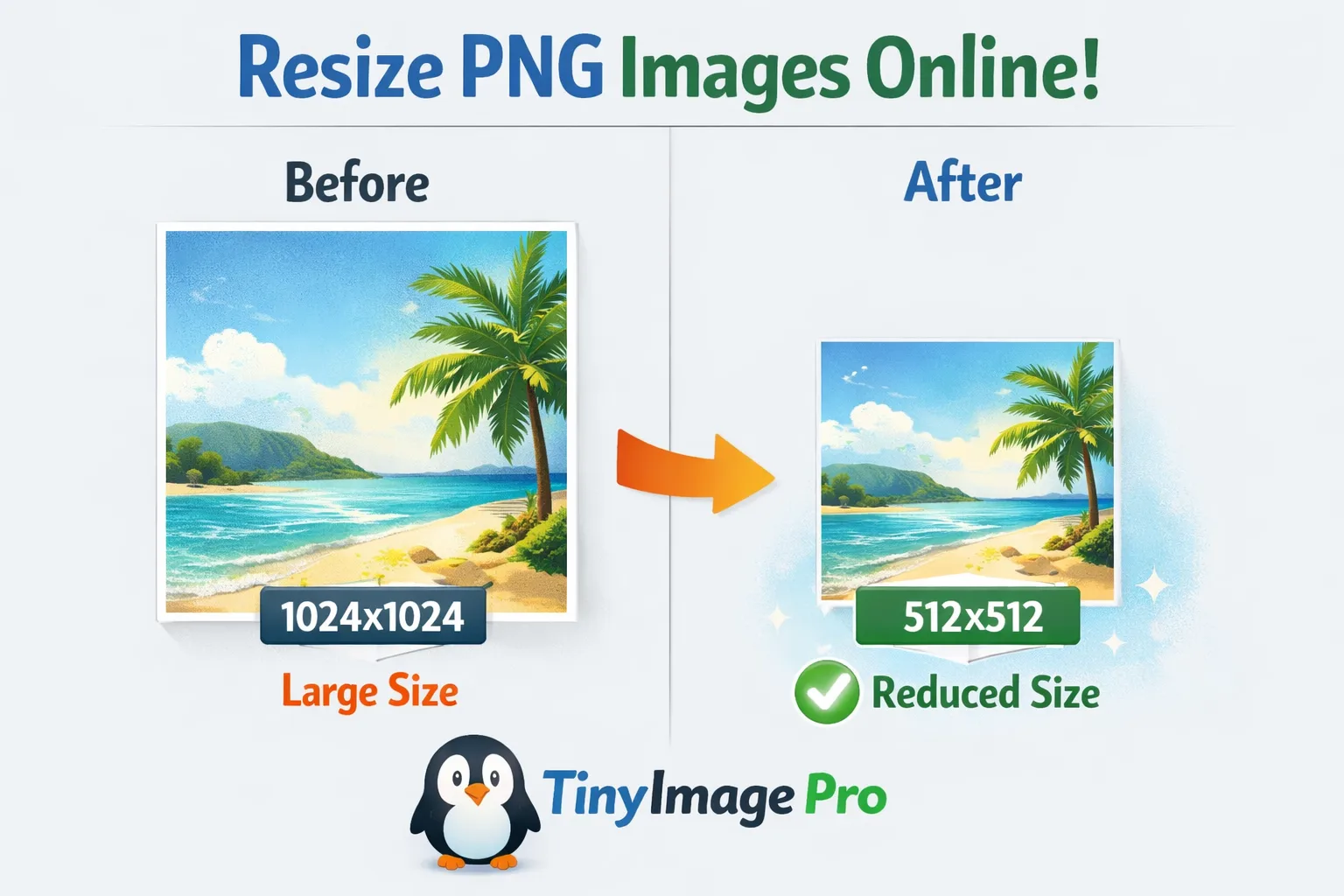
PNG boyut küçültücü, PNG resimleri piksel ölçülerini değiştirerek boyutlandıran online bir araçtır — örneğin 2000×1500 bir görseli 800×600 ölçüsüne indirir. Ölçüleri değiştirmeden yalnızca veri boyutunu düşüren dosya sıkıştırıcılarının aksine, png boyut küçültme işlemi görselin gerçek genişlik ve yüksekliğini değiştirir. Web siteleri, sosyal medya, uygulama simgeleri veya e-posta şablonları için belirli piksel ölçülerine ihtiyaç duyduğunuzda bu işlem şarttır.
Tasarım programlarından veya fotoğraf makinelerinden çıkan PNG resimlerin piksel ölçüleri çoğu zaman gereğinden çok daha büyüktür. Baskı için 4000×4000 piksel hazırlanmış bir logonun web sitesi favicon'u olarak 256×256 ölçüsüne getirilmesi, 2560×1440 bir ekran görüntüsünün ise 800×450 bir blog küçük resmine sığdırılması gerekir. PNG boyut küçültücü bu ölçü değişikliklerini, PNG'yi grafikler için tercih edilen format yapan şeffaflığı ve keskin kenarları koruyarak yapar.
TinyImagePro, PNG ölçülerini tamamen tarayıcınızın içinde değiştiren ücretsiz bir png boyut küçültme aracıdır. Dosyalarınız cihazınızdan çıkmaz ve kayıt gerekmez. Tam piksel değeri girin ya da yüzdeyle ölçekleyin, en boy oranını koruyun, sonucu önizleyin ve indirin — hepsi tek bir akışta.
PNG Ölçülerini Neden Küçültmelisiniz?
PNG ölçülerini küçültmek geliştiriciler, tasarımcılar ve içerik üreticileri için günlük bir iştir. Görselleri yayımlamadan veya paylaşmadan önce png boyut küçültme aracını kullanmanızın başlıca nedenleri şunlardır.
Sosyal Medya Gereksinimleri
Her sosyal platform kesin görsel ölçüleri belirler. Instagram gönderileri 1080×1080, Twitter kapakları 1500×500, LinkedIn afişleri 1584×396, Facebook kapak fotoğrafları ise 820×312 ister. PNG boyut küçültücü bu kesin piksel ölçülerini saniyeler içinde yakalamanızı sağlar; böylece grafikleriniz kırpılmadan veya bozulmadan doğru görünür.
Web Performansı
Görüntüleme alanı yalnızca 800×600 iken 4000×3000 bir PNG sunmak bant genişliğini boşa harcar ve sayfanın yüklenmesini yavaşlatır. Tarayıcı tam çözünürlüklü dosyayı indirmek ve sonra ekranda küçültmek zorunda kalır. PNG resimleri gerçek görüntüleme ölçülerine indirdiğinizde sayfalar daha hızlı açılır, Core Web Vitals değerleri iyileşir ve kullanıcı deneyimi akıcılaşır.
E-posta ve Mesajlaşma
E-posta istemcileri ve mesajlaşma uygulamaları görselleri sabit genişlikte gösterir — e-postada bu genellikle 600 px'tir. 3000 px genişliğinde bir PNG göndermek istemciyi görseli küçültmeye zorlar, yükleme süresini ve veri kullanımını artırır. Hedef görüntüleme genişliğine uyacak biçimde png boyut küçültme yapmak, tüm e-posta istemcilerinde hızlı ve güvenilir görüntüleme sağlar.
Küçük Resim Üretimi
İçerik yönetim sistemleri, e-ticaret platformları ve medya kitaplıkları standart ölçülerde küçük resim ister — 150×150, 300×300 veya 512×512. Hazır boyut ayarları olan bir PNG boyut küçültücü, bu küçük resimleri tam çözünürlüklü kaynaklarınızdan anında üretir ve ürün görselleriyle logolardaki şeffaflığı korur.
PNG Resimleri Online Boyutlandırma: 4 Adım
TinyImagePro ile PNG boyutlandırmak bir dakikadan kısa sürer. Ücretsiz png boyut küçültme aracımızla PNG ölçülerini online değiştirmek için izleyeceğiniz adımlar şunlardır.
PNG dosyalarını yükleyin
PNG resimlerinizi yükleme alanına sürükleyip bırakın ya da tıklayarak dosya seçiciyi açın. Toplu boyutlandırma için masaüstünde 20, mobilde 10 görsel yükleyebilirsiniz. PNG boyut küçültücü, tam şeffaflık ve alfa kanalı verisi içerenler dahil standart PNG dosyalarını kabul eder.
Hedef ölçüleri belirleyin
İki boyutlandırma modundan birini seçin. "Piksel ile" modunda tam genişlik ve yükseklik değerlerini girersiniz; 512×512 gibi bir hazır ayar seçebilir ya da kendi değerlerinizi yazabilirsiniz. "Yüzde ile" modu görseli orantılı ölçekler; %50 girdiğinizde her iki ölçü de yarıya iner. Tek bir ölçüyü değiştirirken bozulmayı önlemek için en boy oranı kilidini açık bırakın.
Sonucu önizleyin
PNG boyut küçültücü her görsel için orijinal ölçülerin yanında yeni hedef ölçüleri gösterir. İndirmeden önce çıktının ihtiyacınıza uyduğunu kontrol edin. Önizleme hem orijinali hem de boyutlandırılmış sürümü gösterir, böylece şeffaflığı ve görüntü kalitesini doğrulayabilirsiniz.
Dosyaları indirin
Tek tek dosyaların indirme düğmesine basın veya boyutlandırılan tüm PNG resimleri tek arşivde toplamak için "Tümünü ZIP Olarak İndir" düğmesini kullanın. Dosyalar orijinal adlarını korur ve yeni ölçüleriyle hemen kullanıma hazırdır.
Boyutlandırma Modları: Piksel ile mi, Yüzde ile mi?
TinyImagePro PNG boyut küçültücü iki boyutlandırma modu sunar; doğru modu seçmek kesin ölçülere mi yoksa orantılı ölçeklemeye mi ihtiyacınız olduğuna bağlıdır.
"Piksel
"Piksel ile" modunda hedef genişlik ve yüksekliği piksel cinsinden tam olarak belirtirsiniz. Belirli bir ölçü gereksiniminiz varsa doğru seçim budur: 256×256 bir uygulama simgesi, 1920×1080 bir afiş veya 800×600 bir küçük resim. 128×128, 512×512 ve 1024×1024 gibi yaygın hazır ayarlar tek tıkla hazırdır. En boy oranı kilidi açıkken bir ölçüyü girdiğinizde diğeri otomatik hesaplanır ve görsel gerilmez.
"Yüzde
"Yüzde ile" modu görseli verilen katsayıyla orantılı olarak ölçekler. Genişlik ve yüksekliği yarıya indirmek için %50 girin (2000×1600 bir görsel 1000×800 olur) ya da çeyrek boyutta küçük resim için %25 kullanın. Tam piksel değerlerini hesaplamadan orantılı küçültme istediğinizde bu mod idealdir. Tüm görsellerin aynı oranda küçülmesi gereken toplu işlerde çok iyi çalışır.
Bu png boyut küçültme aracındaki her iki mod da PNG şeffaflığını ve alfa kanalı verisini eksiksiz korur. "Büyütme yapma" seçeneği, aracın görselleri orijinal ölçülerinin ötesine büyütmesini engeller: kaynak görseliniz 400×300 ise ve hedefi 800×600 yaparsanız görsel 400×300 olarak kalır. Böylece raster görselleri büyütmekten doğan bulanık ve pikselli sonuçlardan kaçınırsınız.
PNG Boyutlandırmada Kalite
Görsel ölçülerini değiştirmek için bir png boyut küçültme aracı kullanırken, boyutlandırmanın kaliteyi nasıl etkilediğini bilmek en iyi sonucu almanızı sağlar.
Küçültme (ölçüleri düşürme) genellikle mükemmel sonuç verir. 2000×1500 bir PNG 800×600 ölçüsüne getirildiğinde, PNG boyut küçültücü ara değerleme algoritmalarıyla birden fazla kaynak pikselini tek bir çıktı pikselinde birleştirir. Sonuç, küçük boyutta net ve temiz bir görseldir. Orijinal çözünürlükte görünen bazı ayrıntılar kaybolabilir, ama görsel yeni ölçülerinde keskin ve belirgin durur.
Büyütme (ölçüleri artırma) ise kalitenin bozulduğu yerdir. 200×200 bir PNG'yi 800×800 ölçüsüne çıkarmak, algoritmanın orijinalde bulunmayan piksel verisini üretmesini gerektirir; sonuç bulanık veya pikselli olur. "Büyütme yapma" seçeneği tam da bu yüzden vardır: istemsiz büyütmeyi engeller. Kural olarak, en iyi kalite için PNG resimleri her zaman büyükten küçüğe boyutlandırın.
Dosya boyutu ölçülerle orantılı değişir. 2000×1500 (3 milyon piksel) bir PNG 1000×750 (750.000 piksel) ölçüsüne getirildiğinde piksel sayısı orijinalin yaklaşık dörtte birine iner. Ortaya çıkan dosya boyutu görselin içeriğine bağlıdır, ama her iki ölçüyü de yarıya indiren bir png boyut küçültme işlemi genellikle orijinalden %60–75 daha küçük bir dosya verir; çünkü saklanacak piksel sayısı azalmıştır.
PNG Boyutlandırırken Şeffaflığı Korumak
PNG şeffaflığı, tasarımcıların logolar, simgeler ve arayüz grafikleri için bu formatı seçmesinin başlıca nedenlerinden biridir. Ölçüleri değiştirmek için bir png boyut küçültme aracı kullandığınızda alfa kanalının korunması kritiktir. Bir PNG'deki her piksel, tamamen şeffaftan tamamen opak olana kadar kendi opaklık düzeyine sahip olabilir ve bu veri boyutlandırma işleminden zarar görmeden çıkmalıdır.
TinyImagePro, PNG resimleri boyutlandırmak için alfa kanalı işlemeyi doğal olarak destekleyen HTML5 Canvas API'sini kullanır. Şeffaf arka planlar şeffaf kalır, yarı saydam kenarlar yumuşak durur ve karmaşık opaklık geçişleri yeni ölçülerde doğru biçimde korunur. Bu, her png boyut küçültme aracında böyle değildir; bazı düşük kaliteli araçlar boyutlandırma sırasında beyaz arka plan ekleyerek şeffaflığı düzleştirir.
Boyutlandırmadan sonra şeffaflığın bozulmadığını doğrulamak için PNG'yi farklı arka planlar üzerinde önizleyin. Bu, özellikle ince yarı saydam kenarları olan logo ve simgelerde önemlidir; çünkü boyutlandırma sırasındaki ara değerleme kenar opaklığını hafifçe değiştirebilir. PNG boyut küçültücünün önizlemesi, indirmeden önce sonucu doğrulamanızı sağlar.
PNG Boyut Küçültücü ile Resim Sıkıştırma Arasındaki Fark
PNG ölçülerini değiştirmek ile PNG dosyalarını sıkıştırmak, farklı amaçlara hizmet eden iki ayrı işlemdir. Farkı bilmek, ihtiyacınıza uygun aracı seçmenizi kolaylaştırır.
Ölçü Değiştirme
PNG boyut küçültücü görselin piksel genişliğini ve yüksekliğini değiştirir. 800×600 ölçüsüne getirilen 2000×1500 bir görselin piksel sayısı azaldığı için dosyası da küçülür, ama asıl amaç görseli hedef görüntüleme alanına oturtmaktır. Görseliniz gösterileceği alandan büyükse ölçü değiştirin: web küçük resimleri, sosyal medya gönderileri, e-posta grafikleri veya uygulama simgeleri gibi.
Dosya Sıkıştırma
Bir görsel sıkıştırıcı, piksel ölçülerini değiştirmeden görselin veri boyutunu düşürür. 2000×1500 bir görsel 2000×1500 olarak kalır, ama kayıplı veya kayıpsız sıkıştırma teknikleriyle dosya boyutu azalır. Aynı ölçüleri korumak isteyip daha hızlı yükleme ya da depolama tasarrufu için daha küçük dosya istediğinizde sıkıştırma kullanın.
İkisini Birlikte Kullanma
En iyi sonuç için önce boyutlandırın, sonra sıkıştırın. PNG'yi tam görüntüleme ölçüsüne getirmek için bu png boyut küçültme aracını, ardından dosya boyutunu daha da düşürmek için bir PNG sıkıştırıcı kullanın. 4000×3000 bir PNG önce 800×600 ölçüsüne getirilip sonra sıkıştırıldığında 8 MB'tan 50 KB'a inebilir; iki yöntemin birleşimiyle %99 azalma.
PNG Ölçülerini Değiştirirken En İyi Uygulamalar
Bir png boyut küçültme aracından en iyi verimi almak için kanıtlanmış çalışma alışkanlıklarını izlemek gerekir. Aşağıdaki ipuçları, farklı proje türlerinde PNG resimleri etkili biçimde boyutlandırmanıza yardımcı olur.
Hedef görüntüleme boyutunu bilin
Görseli her zaman gösterileceği tam piksel ölçüsüne getirin. 400 px genişliğinde bir alanda 2000 px genişliğinde görsel sunmak bant genişliğini boşa harcar. Aracı kullanmadan önce gereken ölçüler için CSS kodunuza, platform kurallarına veya tasarım dosyanıza bakın.
En boy oranı kilidini kullanın
Bozulmayı önlemek için en boy oranı kilidini açık (varsayılan) bırakın. Genişliği değiştirdiğinizde yükseklik orantılı olarak ayarlanır, tersi de geçerlidir. Bu kilidi yalnızca bir görseli belirli ve orantısız bir alana sığdırmak için bilerek germeniz gerektiğinde kapatın.
Büyütmekten kaçının
Bir PNG'yi asla orijinalinden büyük ölçülere getirmeyin. Büyütme, var olmayan piksel verisinin uydurulmasını gerektirdiği için bulanık ve pikselli sonuç doğurur. Daha büyük bir görsele ihtiyacınız varsa orijinal kaynak dosyaya ya da vektör çizime dönün. PNG boyut küçültücüdeki "Büyütme yapma" kutusu istemsiz büyütmeyi önler.
Tutarlılık için toplu işleyin
Aynı bağlam için birden fazla görsel boyutlandırırken (ürün küçük resimleri, ekip fotoğrafları, galeri görselleri) tüm dosyalarda aynı hedef ölçüyü kullanın. PNG boyut küçültücü masaüstünde 20, mobilde 10 görselin toplu yüklenmesini destekler ve her dosyaya aynı ayarları uygulayarak tutarlı sonuç verir.
Orijinal dosyaları saklayın
Kaynak PNG dosyalarınızın üzerine asla yazmayın. Boyutlandırılan çıktıları ayrı bir klasörde tutun ve orijinalleri tam çözünürlükte saklayın. Böylece ileride farklı platformlar için yeniden boyutlandırabilir, varlıkları güncelleyebilir veya küçültülmüş görselleri tekrar küçültmenin yol açtığı kalite kaybı olmadan yeni ölçü varyantları üretebilirsiniz.
Common PNG Resize Dimensions by Use Case
| Use Case | Recommended Size | Aspect Ratio | Transparency |
|---|---|---|---|
| Website Favicon | 32×32 or 64×64 | 1:1 | ✓ Required |
| App Icon | 512×512 or 1024×1024 | 1:1 | ✓ Recommended |
| Social Media Post | 1080×1080 | 1:1 | ✗ Optional |
| Blog Thumbnail | 800×600 or 1200×630 | 4:3 / 1.91:1 | ✗ Optional |
| Email Header | 600×200 | 3:1 | ✓ Recommended |
Resizing vs Compression: Key Differences
| Feature | PNG Size Reducer (Resize) | PNG Compressor | Best Combined |
|---|---|---|---|
| Changes Dimensions | ✓ Yes (width × height) | ✗ No (same pixels) | ✓ Resize first |
| Reduces File Size | ✓ Proportional to pixels | ✓ Via data optimization | ✓ Maximum reduction |
| Transparency | ✓ Fully preserved | ✓ Fully preserved | ✓ Preserved |
| When to Use | Image too large for display | File too heavy for web | Both apply |
PNG Boyut Küçültücü Hakkında SSS
PNG resimlerin nasıl boyutlandırılacağı, en boy oranının korunması ve şeffaflığın saklanması hakkında sıkça sorulan sorular.