Resim Boyutlandırma: Ücretsiz Online Resim Boyutu Değiştirme Aracı
Resimlerinizi tam piksel ölçülerine getirin veya yüzdeyle ölçekleyin. JPG, PNG, WebP, AVIF, BMP ve GIF desteklenir. En boy oranını koruyun, masaüstünde 20, mobilde 10 resme kadar toplu işleyin ve ZIP olarak indirin. %100 ücretsiz, kayıt gerekmez, tüm işlem tarayıcınızda yapılır.
Görselleri Buraya Sürükleyip Bırakın
veya seçmek için tıklayın. Desteklenen: JPG, PNG, WebP, AVIF, BMP, GIF
En fazla 30 görsel, her biri en çok 20 MB
İlgili Görsel Araçları
Görsellerinizi optimize etmek ve düzenlemek için daha fazla güçlü araç
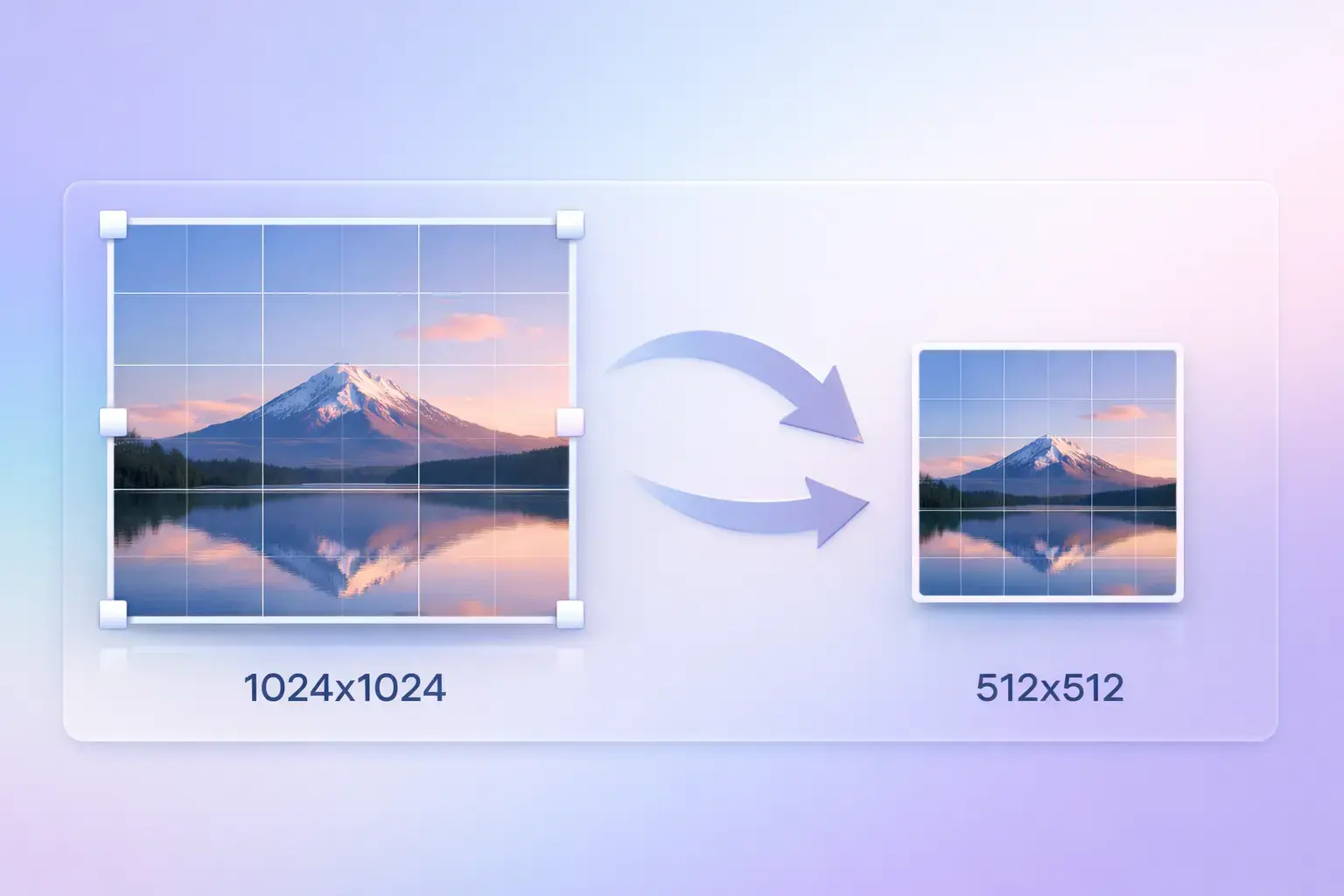
Resim Boyutlandırma Nedir?
Resim boyutlandırma, dijital bir görselin piksel ölçülerini — genişliğini ve yüksekliğini — belirli bir görüntüleme alanına, platform gereksinimine ya da dosya boyutu hedefine uyacak şekilde değiştirme işlemidir. Bir resmi boyutlandırdığınızda, nerede görüntülenirse görüntülensin kaç piksel genişliğinde ve yüksekliğinde olacağını siz belirlemiş olursunuz. Bu işlem, piksel ölçülerine dokunmadan yalnızca dosya boyutunu düşüren sıkıştırmadan farklıdır.
Resim Boyutlandırma Aracı Nasıl Çalışır
Online bir resim boyutlandırma aracı, piksel verisini yeni tuval ölçüsüne yeniden dağıtmak için interpolasyon algoritmaları kullanır. Görsel ölçülerini küçülttüğünüzde birden fazla kaynak piksel tek bir çıktı pikselinde ortalanır ve keskinlik korunur. TinyImagePro, desteklenen tüm formatlarda temiz sonuçlar üretmek için HTML5 Canvas API ile yüksek kaliteli bikübik yumuşatma kullanır.
Resim Boyutlandırma ile Dosya Boyutunu Değiştirme
Boyutlandırma ve sıkıştırma birbirinden ayrı iki işlemdir. Bir resmi boyutlandırdığınızda piksel sayısını değiştirirsiniz: 4000×3000 bir görsel 1000×750 ölçüsüne getirildiğinde %93 daha az piksel içerir ve doğal olarak daha küçük bir dosya oluşur. Sıkıştırma ise piksel sayısını aynı tutar, yalnızca verinin nasıl saklandığını iyileştirir. En yüksek küçülme için önce hedef ölçünüze boyutlandırın, ardından sıkıştırma uygulayın.
Resimleri Neden Online Boyutlandırmalısınız?
Web Sitesi Daha Hızlı Açılır
600 px genişliğindeki bir alanda 5000×4000 bir görsel sunmak, tarayıcıyı tam çözünürlüğü indirip bellekte ölçeklemeye zorlar ve bant genişliğini boşa harcar. Görselleri gerçek görüntüleme ölçülerine boyutlandırdığınızda sayfa ağırlığı belirgin şekilde düşer. 8 MB'tan 250 KB'a inen bir kapak görseli sayfa açılış süresini saniyeler ölçüsünde kısaltarak Core Web Vitals değerlerini, arama sıralamalarını ve kullanıcıyı sitede tutma oranını doğrudan iyileştirir.
Sosyal Medya Gereksinimleri
Her sosyal platform görsel ölçüleri konusunda katı kurallar uygular. Instagram kare gönderiler için 1080×1080, Facebook kapakları için 1640×624 ister; YouTube küçük resimleri ise 1280×720 olmalıdır. Yanlış ölçüde yükleme yapmak otomatik kırpmaya, bulanık büyütmeye ya da yüklemenin reddedilmesine yol açar. Paylaşmadan önce hedef piksel değerlerini tam tutturmak için online bir resim boyutlandırma aracı kullanın.
E-posta ve Dosya Yükleme Sınırları
E-posta istemcileri görselleri en fazla 600 px genişlikte gösterir. Bir e-postaya 10 MB'lık görsel eklemek gönderim süresini uzatır, posta sunucuları tarafından reddedilme riski taşır ve alıcıların gelen kutusunu şişirir. Birçok web platformu da yüklemelerde dosya boyutu sınırı uygular; doğrulamayı sorunsuz geçmek ve e-postaları hafif tutmak için görselleri önceden boyutlandırın.
Baskı ve Tasarım Hazırlığı
Baskı, DPI (inç başına nokta) değerine dayanan belirli piksel ölçüleri gerektirir. 300 DPI'da bir A4 sayfası 2480×3508 piksel olmalıdır. 300 DPI'da bir kartvizit ise 1051×600 pikseldir. Görselleri tam baskı ölçülerine getirmek, baskı sürücüsünün beklenmedik ölçeklemeler yapmasını önler ve son çıktının hedeflenen fiziksel boyutta keskin kalmasını sağlar.
4 Adımda Online Resim Boyutlandırma
TinyImagePro ile görselleri tarayıcınızda hızlıca boyutlandırırsınız — kayıt gerekmez, yazılım indirmenize gerek yoktur. Bir dakikadan kısa sürede resim boyutlandırmanın yolu şudur.
Resimleri Yükleyin
JPG, PNG, WebP, AVIF, BMP veya GIF dosyalarını sürükleyip bırakın ya da tıklayarak seçin. Toplu boyutlandırma için masaüstünde 20, mobilde 10 görsele kadar yükleyin.
Ölçüleri Belirleyin
Tam genişlik ve yükseklik girmek için Piksele Göre, orantılı küçültme için Yüzdeye Göre modunu seçin. Hazır ayar seçin veya kendi değerlerinizi yazın.
Çıktıyı Önizleyin
Boyutlandırmadan önce orijinal ve hedef ölçüleri inceleyin. Araç, her görselin hangi piksel ölçüsüne geleceğini net biçimde gösterir.
İndirin
Boyutlandırılan görselleri tek tek indirin veya "Tümünü ZIP Olarak İndir" düğmesiyle tüm sonuçları tek pakette alın.
Resimleri Yükleyin
JPG, PNG, WebP, AVIF, BMP veya GIF dosyalarını sürükleyip bırakın ya da tıklayarak seçin. Masaüstünde 20, mobilde 10 görsele kadar.
Ölçüleri Belirleyin
Tam genişlik ve yükseklik için "Piksele Göre", orantılı küçültme için "Yüzdeye Göre" modunu seçin.
Önizleyin
İşlemden önce orijinal ve hedef ölçüleri karşılaştırın.
İndirin
Dosyaları tek tek veya tüm sonuçları tek bir ZIP arşivi olarak indirin.
Desteklenen Görsel Formatları
Resim boyutlandırma aracımız başlıca tüm raster görsel formatlarını destekler. Aşağıdaki formatlardan herhangi birini yükleyin ve doğrudan tarayıcınızda saniyeler içinde boyutlandırın.
En yaygın fotoğraf formatı. Fotoğraflar, ürün görselleri ve kapak görselleri için idealdir. JPEG şeffaflığı desteklemez; çıktıya otomatik olarak beyaz arka plan uygulanır.
Tam alfa kanalı desteğine sahip kayıpsız format. Logolar, simgeler, arayüz öğeleri ve şeffaf arka plan gereken her görsel için uygundur. Boyutlandırmada şeffaflık bütünüyle korunur.
Google'ın geliştirdiği, boyut-kalite dengesi çok iyi olan modern format. Şeffaflıkla birlikte hem kayıplı hem kayıpsız modu destekler. Dosya boyutunun önemli olduğu web görselleri için en iyi seçim.
Üstün sıkıştırma sunan yeni nesil format. Girdi olarak desteklenir; boyutlandırma sırasında en geniş tarayıcı uyumluluğu için çıktı varsayılan olarak PNG olur.
Eski Windows uygulamalarında kullanılan sıkıştırılmamış bitmap formatı. Girdi olarak desteklenir; daha küçük ve daha uyumlu bir sonuç için çıktı varsayılan olarak PNG olur.
Basit şeffaflığı ve animasyonu destekler (durağan kare boyutlandırılır). Girdi olarak desteklenir; çıktı varsayılan olarak PNG olur. Hareketli GIF boyutlandırmak için özel GIF araçlarını kullanın.
Her Platform İçin Sık Kullanılan Görsel Ölçüleri
Görselleri her platformun tam gereksinimine göre boyutlandırmak için bu hızlı başvuru listesini kullanın.
Sosyal Medya
- Instagram gönderisi1080 × 1080
- Instagram Story1080 × 1920
- Instagram yatay1080 × 566
- Facebook kapak1640 × 624
- Twitter / X gönderisi1200 × 675
- LinkedIn gönderisi1200 × 627
- YouTube küçük resmi1280 × 720
- Pinterest pini1000 × 1500
- TikTok kapak1080 × 1920
Web ve Blog
- Blog öne çıkan görseli1200 × 630
- Kapak görseli1920 × 1080
- Küçük resim800 × 450
- Web sitesi favicon32 × 32
- Open Graph görseli1200 × 630
- Uygulama simgesi (iOS)1024 × 1024
- Uygulama simgesi (Android)512 × 512
- Ürün görseli (Shopify)2048 × 2048
E-posta
- E-posta başlığı600 × 200
- E-posta gövde görseli600 × 400
- E-posta afişi600 × 300
- Bülten kapak görseli600 × 338
Baskı
- 300 DPI'da A42480 × 3508
- 300 DPI'da Letter2550 × 3300
- 300 DPI'da kartvizit1051 × 600
- Sunum slaydı1920 × 1080
Kaliteden Ödün Vermeden Resim Boyutlandırma
Her seferinde en keskin sonucu almak için bu iyi uygulamaları izleyin.
En İyi Uygulamalar
- Her zaman yüksek çözünürlüklü orijinalden küçültün
- Görselin gerilmemesi için "En boy oranını koru" seçeneğini açın
- Tam ölçü gerektiğinde piksel modunu kullanın
- Bulanık büyütmeyi önlemek için "Daha küçükse büyütme" seçeneğini açın
- Orijinal dosyaları saklayın; yalnızca boyutlandırılan kopyaları dışa aktarın
- Görüntüleme ölçüsüne kadar boyutlandırın, daha büyüğüne değil
- Keskin kenarlı grafiklerde PNG çıktısını tercih edin
- Yerden kazanmak için fotoğraflarda JPG veya WebP kullanın
Sık Yapılan Hatalar
- Küçük görselleri büyük ölçülere çıkarmak
- Daha önce boyutlandırılmış (bozulmuş) bir görseli yeniden boyutlandırmak
- Görüntüleme alanını yok sayıp gereğinden büyük görsel sunmak
- Geçerli bir neden olmadan en boy oranı kilidini kapatmak
- PNG logoları JPEG'e dönüştürmek (şeffaflık kaybolur)
- Tam piksel değeri gerekirken yüzde modunu kullanmak
- Kaynak dosyaların üzerine boyutlandırılmış sürümleri yazmak
- Düşük çözünürlüklü ekran görüntülerinde %200 büyütme uygulamak
Boyutlandırma, Sıkıştırma ve Kırpma: Fark Nedir?
Bu üç görsel işlemi sık sık birbirine karıştırılır. Hangisine ihtiyacınız olduğunu bilmek, doğru araçla doğru sonuca ulaşmanızı sağlar.
Resim Boyutlandırma
Bir görselin piksel ölçülerini (genişlik × yükseklik) değiştirir.
- •Görselin genişliğini ve yüksekliğini değiştirir
- •Piksel sayısını orantılı biçimde ölçekler
- •Piksel alanını küçülterek dosya boyutunu düşürür
- •Çıktı, belirli bir görüntüleme alanına oturur
Resim Sıkıştırma
Veri kodlamasını iyileştirerek dosya boyutunu düşürür; ölçüler değişmez.
- •Piksel ölçüleri aynı kalır
- •Kayıplı veya kayıpsız algoritmalarla bayt sayısını azaltır
- •Görsel gözle aynı görünür ama daha hafiftir
- •Hızlı sayfa açılışı için vazgeçilmezdir
Resim Kırpma
Bir özneyi öne çıkarmak veya kompozisyonu değiştirmek için görselin bir kısmını kaldırır.
- •Görselin dış kısımlarını keser
- •İçerik çıkararak en boy oranını değiştirir
- •Dikkati belirli bir özneye yoğunlaştırır
- •Ölçekleme yapmaz; yalnızca piksel kaldırır
Resim Boyutlandırma Kullanım Alanları
E-ticaretten web geliştirmeye kadar her iş akışında görsel boyutlandırmak sık yapılan bir iştir. Online bir resim boyutlandırma aracının zaman kazandırdığı en yaygın durumlar şunlardır.
E-Ticaret
Ürün fotoğraflarını tek tip ölçüye (örneğin Shopify için 2048×2048) getirin; böylece katalog ızgaranız düzenli ve profesyonel görünür. Tüm ürün serisini tek seferde toplu boyutlandırın.
Sosyal Medya
Instagram, Facebook, Twitter, LinkedIn ve TikTok için görselleri tam istenen piksel ölçülerinde hazırlayın. Platform tarafında kırpılma ya da bulanık büyütme yaşamazsınız.
Web Geliştirme
Kapak görsellerini, küçük resimleri ve blog çizimlerini yayına almadan önce CSS görüntüleme ölçüsüne getirin. Bu, sayfa ağırlığını düşürür ve Lighthouse performans puanlarını yükseltir.
E-posta Pazarlama
Başlık ve gövde görsellerini güvenilir e-posta görüntüleme için 600 px genişliğe boyutlandırın. Küçük görseller gelen kutusunda daha hızlı açılır ve spam klasörüne düşme riskini azaltır.
Baskı Tasarımı
El ilanı, kartvizit, afiş ve kitap kapakları için görselleri doğru DPI değerine dayalı piksel ölçülerinde hazırlayın. Hassas boyutlandırma keskin baskı çıktısı sağlar.
Mobil Uygulamalar
Xcode veya Android Studio kurmadan iOS ve Android için farklı ölçülerde uygulama simgeleri (512×512, 1024×1024) ve cihaza uygun uygulama içi görseller üretin.
Toplu Resim Boyutlandırma
Masaüstünde 20, mobilde 10 görsele kadar tek seferde yükleyin ve hepsine aynı ayarları uygulayın. İçerik yönetim sistemi yüklemeleri, ürün katalogları veya fotoğraf arşivleri için görsel hazırlayan ekipler açısından idealdir.
SEO Optimizasyonu
Core Web Vitals değerlerini (LCP, CLS) iyileştirmek için görsel ağırlığını düşürün. Arama motorları hızlı sayfaları daha üst sıralarla ödüllendirir. Görselleri görüntüleme ölçüsüne getirmek bunun ilk adımıdır.
İster tek bir yükleme için resim boyutlandırın, ister bir dizi ürün fotoğrafını toplu işleyin, TinyImagePro tarayıcınızda hızlı ve isabetli sonuçlar verir. Sunucu yok, hesap yok, sınır yok — yalnızca işini yapan ücretsiz bir online resim boyutlandırma aracı.
Resim Boyutlandırma Hakkında Sıkça Sorulan Sorular
Resimleri online boyutlandırma, desteklenen formatlar, kalitenin korunması ve toplu işlem hakkında sık sorulan sorular.