Bir kişi tarafından gerçekten okunabilen bir resim oluşturun.
İnsanlar, çok farklı nedenlerden dolayı görüntüleri birleştirirler. Bir geri ödeme formunda bir ek belge yer alabilir. Bir müşteri, iki farklı şekli bir arada görmek ister. Bir destek mühendisi ise, hata mesajını ve bunu oluşturan ayarları bilmelidir. Düzenleme, dosyayı alan kişinin bu karşılaştırmayı kolayca yapabilmesini sağlamalıdır.
Resimleri, okuyucunun karşılaşması gereken sıraya göre yerleştirin. Hikaye bir ekran görüntüsünden diğerine devam edtiğinde dikey bir düzen kullanın. Okuyucunun iki nesnenin aynı detaylarını karşılaştırması gerektiğinde ise yatay bir düzen kullanın. Çıkış formatını seçmeden önce ön izlemeye bakın.
Okuyucunun ekranını resmin içine yerleştirin.
Dört telefon ekranının çekilmiş görüntüleri, başka bir telefonda okunamaz hale gelebilir. Alıcı, tek bir çizgi bile görebilmek için görüntüyü yakınlaştırmak ve kaydırmak zorundadır. Dikey düzenleme, rahat bir okunabilirlik sağlar. Bilgisayar ortamında ise, iki versiyonun yan yana olması, izleyicinin slaytları değiştirmesini engeller.
Hızlı bir okunabilirlik testi.
Önizlemeyi, görüneceği yerin genişliğine uygun şekilde daraltın. Fiyatı okuyabiliyor musunuz? Hata mesajını ayırt edebiliyor musunuz? İki farklı sonuc arasındaki farkı görebiliyor musunuz? Dışa aktarmadan önce yönü veya hizlenmeyi ayarlayın. Sadece daha fazla piksel eklemek, okuyucunun yanlış yerde bakmasını gerektiren bir düzeni düzeltemez.
Görüntüleri yan yana birleştirin.
Önceden ve sonrası durumların, ürünlerin karşılaştırılması veya bir çift diyagramın gösterilmesi için yatay bir düzenlemeyle başlayın. İlk resim soldan görünüyor. Resimleri, üzerlerindeki çubukları sürükleyerek veya hareket butonlarını kullanarak yeniden düzenleyin. İndirilen resim, önizmede gördüğünüz sırayla kalacaktır.
Konuların boy olarak birbirine uygun olup olmadığına karar verin.
Orijinal boyut modunda, her resmin pikselleri korunur. En yüksek boyuttaki resim, tuvanın yüksekliğini belirler. Daha kısa boyuttaki resimler ise tuvanın üst, orta veya alt kısımlarında yer alabilir. Üst altyapı, menü başlıklarının karşılaştırılması için kullanışlıdır. Alt altyapı ise rafa yerleştirilen iki ürünün daha ağır ve sağlam görünmesini sağlar.
Eşit yükseklik modu, daha uzun boyutlu görüntüleri en kısa görüntünün yüksekliğine kadar küçültür; bu sayede görüntülerin şekli korunur. Bu özellik, benzer çerçevelerdeki ürün fotoğrafları için oldukça uygundur. Aşırı arka plan içeren kısa boyutlu bir görüntü, diğer konunun daha küçük görünmesine neden olur. Önce boş alanları kesin ve kaydedmeden önce yeni durumun kontrol edilmesi gerekir.
Sonuçta elde edilen genişliği hesaplayın.
Orijinal boyutlardaki görüntülerde, 400 x 300 ve 200 x 100 piksel boyutları vardır. On piksellik bir boşluk sayesinde 610 x 300 piksel boyutunda bir görüntü oluşur. Genişlik, hem girdi olan değerleri hem de boşluğu da içerir. Daha kısa olan görüntü ise hâlâ kendi 200 x 100 piksel boyutunu kullanır; seçilen arka plan ise bu görüntünün üstünde veya altında yer alan alanı doldurur.
Neden bu dikişin daha yakından incelenmesi gerekiyor?
Benzer arka planlara sahip görüntüleri birleştirdiğinizde, dar bir boşluk, bir fotoğrafın nerede bittiğini belirginleştirir. Sürekli bir diyagram için de aynı boşluk, bir çizgiyi kesintiye uğratabilir. Sıfır boşluk ve gerçek boyutta bir boşluk deneyin. Fotoğraflar arasındaki ilişkiyi açıklamak için en uygun olanı seçin.
Ekran görüntülerini dikey olarak yığınlayın.
Dikey bir düzenleme, bir resmin alt kenarı ile bir sonraki resmin üst kenarı birleştirilir. Konuşmanın, makbuzun veya talimatların ilk kısmını önce ekleyin. Eğer dosya seçici resimleri farklı bir sırada gösterdiyse, “Yukarı taşı” ve “Aşağı taşı” işlemlerini kullanın. Ön izleme bölümünü baştan sona okuyun.
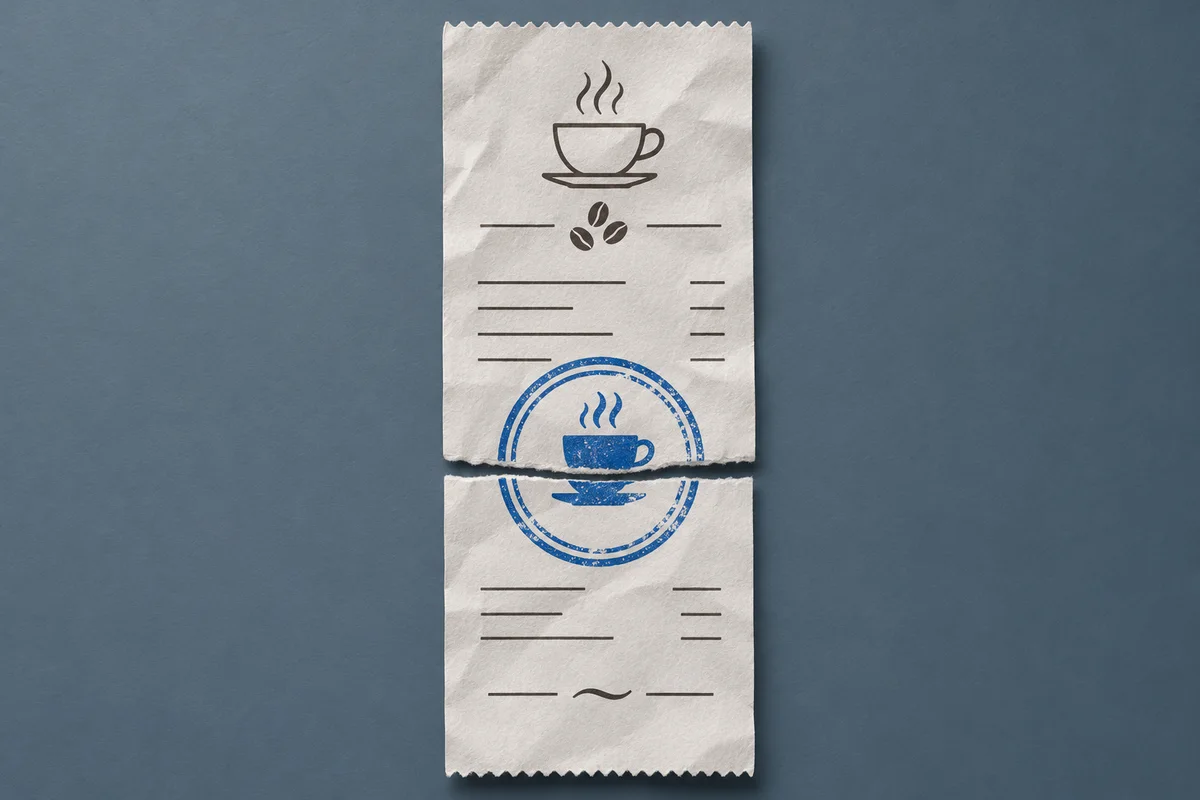
İki bölümlük bir faturaları yeniden oluşturun.
Üst kısımda yer alan mağaza adını ve alt kısımda yer alan toplam değerleri kullanın. Her iki fotoğrafta da tekrarlanan bir öğe, zaman damgası veya işaret bulun. Eğer iki parça birbirine öyle geliyor ise, bir kaynaktan alınan tekrarlanan bölümü kesin. Önizleme, böyle durumları tespit etmanıza yardımcı olabilir; ancak aynı kağıttan yapılmış iki fotoğrafı otomatik olarak hizalamaz.
Faturaların kenarları makul şekilde düz olduğunda, eşit genişlikler okuyucuya tutarlı bir çizgi uzunluğu sunar. Kenarlara yakın rakamların görünür kalması için biraz boşluk bırakılmalıdır. En küçük fiyatları ve son satırın sonunu kontrol edin. Fotoğraf makinesi iki parçayı farklı mesafelerde yakaladığında, bunları kaybetmek kolaydır.
Yardım isteklerinde okuma sırasını koruyun.
Bir destek bileti için, öncelikle eylemleri belirtin ve son olarak hataları belirleyin. Farklı ekranları birbirinden ayırmak için boşluklar kullanın. Özel bir detayı çıkarmak gerekiyorsa, bilet için gerekli olan görüntüleri birleştirmeden önce uygun bir kaynak görüntüsü hazırlayın. Son haldeki dosyadaki her bir paneli kontrol edin; bunlar arasında durum çubukları ve bildirim panelleri de bulunur.
Orijinal pikselleri veya yaygın bir boyutu seçin.
Orijinal boyut modu, piksel sanatları ve arayüz detaylarının kesin görünümlerinin elde edilmesi için kullanışlıdır. Bu mod, tek tek resimlerin yeniden örneklenmesini önler. Eşit boyut modu ise, görsel karşılaştırmaların orijinal piksel örgüsünden daha önemli olduğu durumlarda faydalıdır. Her iki mod da bir kişinin yüzünün oranlarını veya bir ürünün şeklini değiştirmez.
Uzun bir görüntünün yüksekliğini tahmin etmek gerekiyor.
Yine 400 by 300 ve 200 by 100 boyutlarında resimler alın ve bunları on piksel aralığıyla birbirinin üzerine yerleştirin. Orijinal boyutlarda sonuç, 400 piksel genişliğinde ve 410 piksel yüksekliğindedir. Eşit genişlik modunda ise ilk resim 200 by 150 boyutuna ayarlanır. Böylece sonuç, 200 piksel genişliğinde ve 260 piksel yüksekliğinde olur.
Bu boyutları, bağlantı gereksinimlerinizle birlikte değerlendirin. Binlerce piksel uzunluğunda olan bir görüntü, kaydırma özelliği olan bir görüntüleyicide iyi bir şekilde görünebilir; ancak belgenin önizlemesi sırasında dar bir şerit haline gelir. Eğer böyle bir durum oluşursa, ilgili panelleri bir arada tutarak, birden fazla ek belge kabul eden hedeflere uygun şekilde iki görüntüyü bir araya getirebilirsiniz.
Öncelikle yatay olan fotoğrafı düzeltin.
Modern telefon fotoğrafları, görünüm yönünü meta verilerde saklayabilir. Seçimden sonra her bir minik resmi kontrol edin. Eğer konu zaten gelen kaynakta yana bakıyor ise, seti birleştirmeden önce dönme aracını kullanın. Son yükseklik ve genişlik hesaplamaları, önizlemede gördüğünüz yönelime göre yapılmalıdır. Resim Döndürme
Son haldeki resim için PNG veya JPG formatını seçin.
PNG, keskin kenarlara sahip ekran görüntüleri, etiketler ve diyagramlar için iyi bir başlangıç noktasıdır. PNG, parçalar arasındaki şeffaf boşlukları koruyabilir. JPG ise, daha küçük boyutlu görüntülerin kullanıldığı durumlarda faydalıdır; çünkü tek piksel boyutundaki detayların korunması daha önemlidir. Hedef dosyanın kabul edebileceği formatı seçin.
Arka planı, hedef bölgeye uygun şekilde eşleştirin.
Bir web sitesi için farklı arka planları olan resimleri birleştirdiğinizde, eğer giriş noktalarının etrafında boş alanlar varsa, şeffaf bir PNG dosyası kaydedin. Elde edilen sonucu hem açık hem de koyu renkli sayfalarınızın renginin üzerine yerleştirin. Siyah arka planlı bir fotoğraf, çevresi şeffaf olsa bile o beyaz dikdörtgen rengini koruyacaktır.
JPG formatında, arka planı dikkatlice seçin. Beyaz renk, fişler ve belgeler için oldukça uygun bir seçenektir. Daha koyu bir arka plan ise, siyah renkle çekilen ürün fotoğrafları için uygundur. Kaydedmeden önce kenarlara yakın bir şekilde yakınlaştırın; koyu bir konunun etrafındaki soluk çizgiler, orijinal fotoğraftan kaynaklanabilir ve yeni arka planda da görünmeye devam edebilir.
İndirme işlemini yeniden düzenleyin, gözden geçirin ve doğrulayın.
Bir bilgisayarda dosya adlarının sıralaması, bir olayın sırasını belirlemede yetersiz bir göstergedir. Bir kamera, numaralandırma işlemini yeniden başlatabilir; ya da ekran görüntüleri bir sohbet uygulaması aracılığıyla gönderilebilir. Ön izleme sonucunu, sunmayı planladığınız olayın gerçek durumuyla karşılaştırın. Hareket butonları, telefonda daha hassas değişiklikler yapmak için faydalıdır.
Kanvas çok büyük hale geldiğinde…
Bir tane daha yüksek çözünürlü ekran görüntüsü ekleyerek, birleştirilen görüntünün cihazın ayırabileceği sınırların ötesine geçmesini sağlayabilirsiniz. Dışa aktarmadan önce genişlik ve yüksekliğe dikkat edin. Eğer daha küçük bir versiyon sunuluyorsa, bunun metin üzerindeki etkisini öncelikle kontrol edin. Yinelenen ekran görüntülerini kaldırarak bazen daha fazla alan tasarrufu sağlanabilir ve ihtiyacınız olan tüm detaylar korunmuş olur.
İndirilen dosyayı kendiniz açın. Dosyanın adını, içeriğini ve boyutlarını kontrol edin. Faturan için toplam tutarı okuyun. Karşılaştırma amacıyla kullanacağınız resimlerde, iki ürünün gönderilecek resimlerde de yer aldığından emin olun. Basit bir yanlışlık bile, doğru karşılaştırmayı yanıltıcı hale getirebilir.
Okuyucunun bir sonraki adımında bir düzen seçin.
Resimleri birleştirmeden önce, okuyucunun dosyayı açtıktan sonra ne yapması gerektiğini belirleyin. Uzun bir faturanın toplamını hesaplamak isteyen bir kişi için bir okuma yolu gerekmektedir. Boya seçimi yapacak bir kişi için ise yan yana gelen alanlar önemlidir. Destek ekibine gönderilen ekran görüntülerinde genellikle önce ayarların, sonra da semptomun belirlenmesi gerekir.
| Okuyucunun görevi… | Denemek için düzenleme yapılacak. | Denetlemek gereken yerler: Landmark |
|---|---|---|
| Bir makbuz okuyun. | Üstten alta doğru yığın oluşturun. | Son madde sonrasında elde edilen toplam miktar. |
| Sonuçları karşılaştırın. | Örnekleri birbirinin yanına koyun. | Her üründe aynı görünür alanı koruyun. |
| Bir ayarın yeniden oluşturulmasını sağlayın. | Ekran görüntülerini, yaptığınız eyleme göre sıralayın. | Hata mesajından önce kontrol etme işlemi yapın. |
Okuyucunun göreceği sürümü kontrol edin.
İşlenmiş resmi, belirlenen yönlendirme formu üzerinden kendinize gönderin veya o düzen içinde bir önizleme olarak açın. Bazı uygulamalar, uzun resimleri mevcut yüksekliğe uygun şekilde yerleştirebilir. Tam resim, okuyucunun üzerine dokunana kadar oldukça küçük görünebilir. Önemli detayların makul bir yakınlaştırma seviyesinde okunabilir olduğundan emin olun.
Düzeltme girdilerini bir arada tutun.
Görüşler için resimleri birleştirirken, orijinal yönleri ve isimleri koruyun. Eğer yorum yapan kişi bir değişiklik talep ederse, resimleri aynı sırayla yeniden düzenleyebilirsiniz. Zaten sıkıştırılmış bir dosyaya tekrar eklemeler, hizalamayı ve kaliteyi kontrol etmeyi zorlaştırır.
Resimleri birleştirme ile ilgili sorular
Kaliteyi kaybetmeden resimleri birleştirebilir miyim?
Durağan ekran görüntüleri için, orijinal piksel boyutlarını kullanın ve eğer piksel örgüsü önemliyse PNG formatında dosya kaydedin. Boyut değişikliği, bu örgüyü mutlaka değiştirir. Bir fotoğrafı JPG formatında tekrar kaydetmek de değişikliklere yol açabilir. Bireysel kaynak dosyaları saklayın; böylece alıcı bir versiyon daha istediğinde düzeni doğrudan yeniden oluşturabilirsiniz.
Bir kolaj şablonu gerekiyor mu?
İki uzun ekran görüntüsünün sadece üst üste konulması yeterlidir; iki ürün açısının ise genellikle ortak bir temel çizgiyle belirlenmesi yeterlidir. Öncelikle basit bir düzenleme ile başlayın ve istenen bilgilerin zaten açık olup olmadığını kontrol edin. Metin etiketleri ve dekoratif kenarlıklar, son ekran görüntüsünün küçük bir ekranda görümlendiğinde resimlerden yer kaplar.
Bir resmi mi yoksa bir PDF belgesini mi göndermeliyim?
Bir kişi, parçaların bir arada nasıl göründüğünü görmek istediğinde, tek bir resmi kullanın. Eğer her bir parça, baskı veya tarama için ayrı bir sayfada kalmalıysa, “Resmi PDF’ye dönüştür” seçeneğini kullanın. Uzun bir kanıt seti biçimlendirmeye zaman ayırmadan önce, alıcının hangi tür dosya formatını kabul ettiğini sorun. Resim PDF Dönüştürücü
Tek bir paneli nasıl değiştirebilirim?
Orijinal dosyaları saklayın ve bunların sıralaması, hizalaması ve aralıklarına dair bir not tutun. Değiştirilen kaynak dosyalarını yerine koyun ve tekrar birleştirilmiş görüntüyü oluşturun. Eğer panel zaten yeniden boyutlandırılmış veya ilk teslimatta sıkıştırılmışsa, panelin çıkarılması ve düzeltilmesi çok daha zor olur.