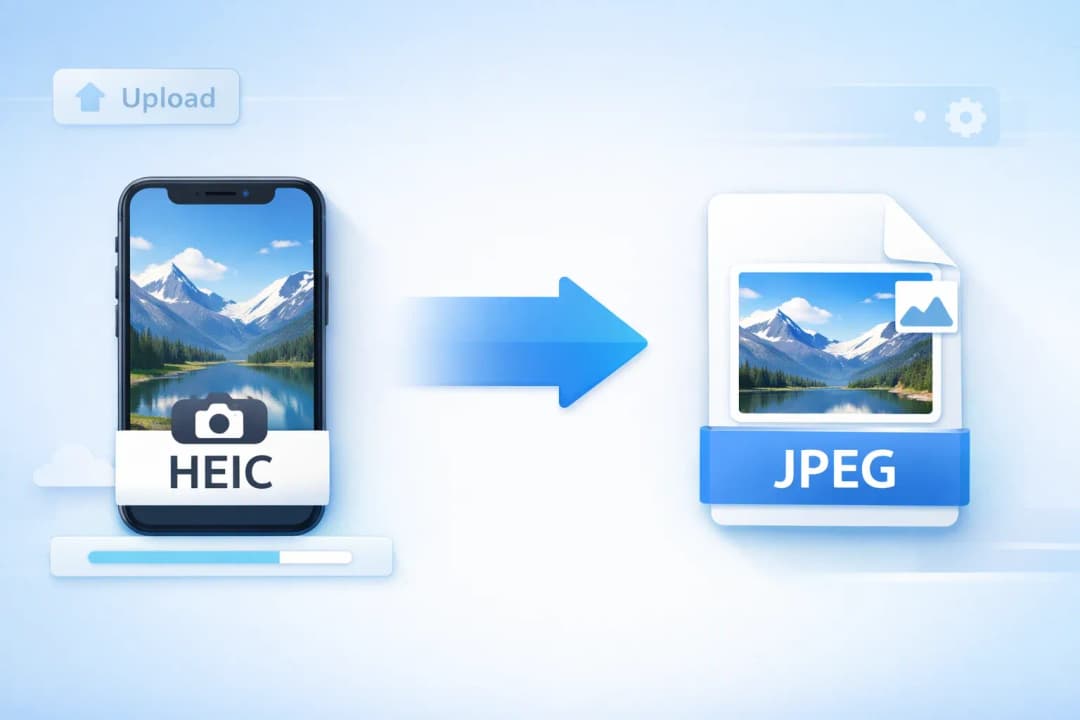
HEIC Nedir, HEIC Neden JPEG'e Dönüştürülür?
HEIC'ten JPEG'e dönüştürme, iPhone kullanıcılarının en sık yaptığı işlerden biridir. Açılımı High Efficiency Image Container olan HEIC, Apple'ın iOS 11 ile getirdiği varsayılan fotoğraf formatıdır. Görüntüleri HEVC sıkıştırmasıyla saklar; aynı görsel kaliteyi korurken JPEG'e kıyasla yaklaşık %50 daha küçük dosyalar üretir. Kamera ayarlarını elle değiştirmediğiniz sürece iPhone'unuzun çektiği her fotoğraf HEIC olarak kaydedilir ve er ya da geç bir heic jpg çevirme adımına ihtiyaç duyar.
HEIC Formatını Anlamak
HEIC formatı, JPEG'in sunamadığı özellikleri destekler: şeffaflık katmanları, görüntü dizileri, Live Photo ve derinlik haritaları. MPEG grubu tarafından geliştirilen ve Apple tarafından iPhone'un birincil fotoğraf formatı olarak benimsenen HEIC, olağanüstü bir sıkıştırma verimliliği sağlar. Tüm bu avantajlara rağmen HEIC'i JPEG'e dönüştürme ihtiyacı hâlâ çok büyük; çünkü dünyadaki sistemlerin çoğu — Windows bilgisayarlar, Android telefonlar, web tarayıcıları ve e-posta istemcileri — HEIC dosyalarını kendiliğinden açamaz.
HEIC Dosyaları Neden JPEG'e Dönüştürülmeli
Bir fotoğrafı Apple cihazı kullanmayan birine gönderdiğiniz anda heic dosyası açma sorunu ortaya çıkar. Windows kullanan kişi gelen .heic ekini açamaz. Android'deki kişi boş bir küçük resim görür. Web sitesindeki yükleme formu dosyayı reddeder. Her durumda en basit çözüm, paylaşmadan önce HEIC'i JPEG'e çevirmektir. JPEG 1990'ların başından beri evrensel resim formatıdır ve e-posta istemcilerinden sosyal ağlara, belge düzenleyicilerden CMS platformlarına kadar her yerde kabul edilir.
HEIC Online Olarak JPEG'e Nasıl Dönüştürülür
TinyImagePro, HEIC'ten JPEG'e dönüştürmeyi üç adıma indirir. Dönüştürmenin tamamı tarayıcınızın içinde çalışır; hiçbir dosya sunucuya yüklenmez ve hiçbir kişisel veri toplanmaz.
HEIC dosyalarınızı yükleyin
.heic veya .heif dosyalarınızı dönüştürücünün üzerine sürükleyip bırakın ya da tıklayıp seçin. Tek seferde en fazla 20 dosya desteklenir.
Çıktı kalitesini seçin
Kalite kaydırıcısını (varsayılan: %92) ayarlayarak dosya boyutu ile görsel kalite arasındaki dengeyi kurun. Çoğu kullanım için varsayılan değer mükemmel JPEG sonuçları verir.
Dönüştürün ve indirin
Dönüştür düğmesine tıklayın, birkaç saniye bekleyin, ardından JPEG dosyalarını tek tek indirin veya hepsini tek bir ZIP arşivi olarak alın.
Varsayılan %92 kalite, çoğu HEIC'ten JPEG'e dönüştürme için ideal noktadır. Orijinal HEIC ile karşılaştırıldığında gözle görülür bir kalite kaybı olmadan JPEG dosyaları üretir. Kaydırıcıyı yalnızca e-posta veya web yükleme sınırları için daha küçük dosyalara ihtiyacınız varsa aşağı çekin.
Birden Fazla HEIC Dosyasını Toplu Olarak JPEG'e Dönüştürme
Bir albümün ya da bir seyahatten kalan fotoğraf setinin tamamını çevirmek istediğinizde toplu dönüştürme vazgeçilmezdir. TinyImagePro tek seferde 20 HEIC dosyası yüklemenize izin verir. Tüm dosyalar sırayla JPEG'e dönüştürülür ve tek tıkla ZIP arşivi olarak inerler. Bu yöntem, dosyaları teker teker işleyen masaüstü programlarından veya online araçlardan çok daha hızlıdır.
HEIC ve JPEG — Temel Teknik Farklar
HEIC'i JPEG'e dönüştürdüğünüzde bir takas yaparsınız: biraz daha büyük dosyalar karşılığında evrensel uyumluluk kazanırsınız. İki format arasındaki en önemli farkların kısa bir özeti aşağıda.
Dosya Boyutu ve Sıkıştırma Verimliliği
HEIC olarak kaydedilen tipik bir iPhone fotoğrafı 2–4 MB civarındadır. Aynı görüntü yüksek kalitede JPEG'e dönüştürüldüğünde genellikle 4–7 MB olur; yani kabaca iki katı. Apple'ın HEIC'e geçmesinin başlıca nedeni budur: iPhone'lar kaliteden ödün vermeden iki kat fazla fotoğraf saklayabilir. Uzun vadeli telefon depolaması için HEIC kazanır. Paylaşım ve uyumluluk söz konusu olduğunda doğru seçim JPEG'e dönüştürmektir.
Uyumluluk ve Platform Desteği
JPEG, görüntüyle çalışan hemen her cihaz ve uygulama tarafından desteklenir. HEIC'ten JPEG'e dönüştürme, tüm uyumluluk endişelerini tek adımda ortadan kaldırır. Dönüştürmeden sonra fotoğraflarınız hiçbir eklenti veya geçici çözüm gerekmeden her Windows bilgisayarda, Android telefonda, web tarayıcısında ve e-posta istemcisinde açılır. Aşağıdaki tablo HEIC'in nerede zorlandığını, JPEG'in nerede başarılı olduğunu gösteriyor:
| Platform | HEIC Görüntüleme | HEIC Düzenleme | JPEG Görüntüleme | JPEG Düzenleme |
|---|---|---|---|---|
| 🍎iOS / macOS | Tam | Tam | Tam | Tam |
| 🪟Windows 10/11 | Kısmi | Kısmi | Tam | Tam |
| 🤖Android | Kısmi | Yok | Tam | Tam |
| 🐧Linux | Yok | Yok | Tam | Tam |
| 🌐Chrome / Edge | Yok | Yok | Tam | Tam |
| 🦊Firefox | Yok | Yok | Tam | Tam |
| 📧Email Clients | Yok | Yok | Tam | Tam |
| 📱Social Media | Kısmi | Yok | Tam | Tam |
* Windows'ta kısmi HEIC desteği için Microsoft Store'daki "HEIF Image Extensions" paketi gerekir. HEIC'i JPEG'e dönüştürmek tüm platformlardaki uyumluluk sorunlarını ortadan kaldırır.
HEIC'i JPEG'e Ne Zaman ve Nerede Dönüştürmeniz Gerekir
iPhone Fotoğraflarını Windows ve Android ile Paylaşmak
iphone fotoğraf dönüştürme ihtiyacının en yaygın nedeni platformlar arası paylaşımdır. Windows kullanan bir iş arkadaşınıza HEIC fotoğraf gönderirseniz, Microsoft HEIF Image Extensions eklentisini kurmadan dosyayı açamaz — çoğu kişinin atladığı bir adımdır bu. Aynı dosyayı bir mesajlaşma uygulamasıyla Android kullanıcısına gönderdiğinizde birçok uygulama görüntüyü hiç göstermez. Göndermeden önce HEIC'i JPEG'e çevirmek, fotoğraflarınızın karşı taraf hangi cihazı kullanırsa kullansın görüntülenmeye hazır ulaşması demektir.
Web Sitelerine, Formlara ve Sosyal Medyaya Yükleme
Web platformlarının ve içerik yönetim sistemlerinin çoğu HEIC yüklemesini kabul etmez. Resmî kurum formları, iş başvuru portalları, e-ticaret ürün görseli alanları ve sosyal medya siteleri JPEG ya da PNG bekler. Yüklemeden önce bir HEIC'ten JPEG'e dönüştürme adımı eklemek ret hatalarını ortadan kaldırır. Instagram, Twitter ve LinkedIn gibi platformlar JPEG fotoğrafları tüm cihazlarda doğru gösterirken, HEIC yüklemeleri tutarsız biçimde otomatik dönüştürülebilir veya doğrudan reddedilebilir.
iPhone'unuz fotoğrafları HEIC olarak kaydetmeye devam ediyorsa Ayarlar → Kamera → Formatlar yolunu izleyip En Uyumlu seçeneğine geçin. Böylece sonraki fotoğraflar doğrudan JPEG olarak kaydedilir. Mevcut HEIC fotoğraflarınız için yukarıdaki ücretsiz HEIC JPEG Dönüştürücü aracını kullanın.
HEIC Farklı Platformlarda JPEG'e Nasıl Dönüştürülür
Windows'ta HEIC'ten JPEG'e
Windows, HEIC dosyalarını varsayılan olarak açmaz. Görüntüleyebilmek için Microsoft Store'dan “HEIF Image Extensions” paketini kurmanız gerekir; kurduğunuzda bile düzenleme desteği sınırlı kalır. Düzenli olarak iPhone fotoğrafı alan Windows kullanıcıları için en kolay yol, TinyImagePro gibi online bir HEIC JPEG Dönüştürücü kullanmaktır. Dosyalarınızı yükleyin, dönüştürün ve Fotoğraflar, Paint, Photoshop ya da Microsoft Office dahil her Windows uygulamasında açılan JPEG dosyalarını kaydedin.
Mac'te HEIC'ten JPEG'e
macOS, HEIC dosyalarını Önizleme ve Fotoğraflar uygulamalarında kendiliğinden açar. Yine de fotoğrafları JPEG olarak dışa aktarmanız veya paylaşmanız gerektiğinde bir dönüştürme adımına ihtiyacınız olur. Önizleme uygulamasında bir HEIC dosyasını Dosya → Dışa Aktar yoluyla JPEG'e çevirebilirsiniz. Toplu işler için online HEIC JPEG Dönüştürücü aracımız tek seferde 20 dosyayı işler — macOS arayüzünden tek tek dışa aktarmaktan çok daha hızlıdır.
HEIC'ten JPEG'e Online — Program Kurmadan
HEIC'i JPEG'e çevirmenin en hızlı ve en evrensel yolu, her tarayıcıda çalışan online bir dönüştürücü kullanmaktır. TinyImagePro'nun online HEIC JPEG Dönüştürücü aracı program kurulumu, hesap açma veya ödeme gerektirmez. Windows, Mac, Linux, Android veya iOS fark etmeksizin doğrudan web tarayıcınızda çalışır.
En İyi HEIC JPEG Dönüştürme Kalitesi İçin İpuçları
Doğru JPEG Kalite Ayarını Seçmek
HEIC'i JPEG'e dönüştürürken çıktı kalite ayarı, dosya boyutu ile görsel doğruluk arasındaki dengeyi belirler. Baskı almak veya büyük boyutta göstermek istediğiniz fotoğraflar için %90–95 aralığı idealdir. Web yayını ve sosyal paylaşım için %80–88 iyi sonuç verir. %75'in altındaki değerler saç, kumaş dokusu veya mimari detay gibi ayrıntılı bölgelerde gözle görülür sıkıştırma bozulmaları oluşturabilir.
HEIC JPEG Dönüştürmeden Sonra Meta Verileri Korumak
HEIC dosyaları EXIF meta verisi taşıyabilir: kamera ayarları, GPS koordinatları, zaman damgası ve cihaz bilgisi. Dönüştürme sırasında bu verilerin bir kısmı korunabilir; ancak tarayıcı tabanlı araçlar ve dönüştürme kütüphaneleri JPEG çıktısında her alanı korumayabilir. Konum veya çekim bilgileri sizin için önemliyse, paylaşmadan ya da arşivlemeden önce dönüştürülmüş dosyayı kontrol edin.
HEIC JPEG Dönüştürme İçin Neden TinyImagePro?
%100 Gizli
Dosyalarınız cihazınızdan çıkmaz. Sunucuya yükleme yok, veri saklama yok.
Anında Dönüştürme
Tarayıcı tabanlı işleme sonuçları dakikalar içinde değil, saniyeler içinde verir.
Kayıt Gerekmez
Ücretsiz HEIC JPEG Dönüştürücü: üyelik yok, filigran yok, sınır yok.
Toplu Destek
Tek seferde 20 HEIC dosyası dönüştürün ve hepsini ZIP arşivi olarak indirin.
Fotoğraflarınızı uzak sunuculara yükleyen sunucu tabanlı araçların aksine TinyImagePro, tamamen tarayıcınızda çalışan heic2any kütüphanesini kullanır. Yani aracın ücretsiz olması gizlilikten ödün verildiği anlamına gelmez; gizlilik riski sıfırdır. Hiçbir HEIC dosyası cihazınızdan çıkmaz — dönüştürme baştan sona yerel bellekte gerçekleşir.
HEIC'i JPEG'e Dönüştürürken Sık Karşılaşılan Sorunlar
HEIC Dosyası Tanınmıyor
Dönüştürücü dosyanızı kabul etmiyorsa, dosyanın gerçekten .heic veya .heif uzantısına sahip olduğunu doğrulayın. Bazı uygulamalar ve aktarım yöntemleri dosyaları yeniden adlandırır ya da uzantıyı siler. Fotoğrafı kendinize e-postayla gönderdiyseniz veya bir bulut servisinden indirdiyseniz, dosya adının .heic ile bittiğinden emin olun. Aslında HEIC olduğu hâlde .jpg uzantısı verilmiş dosyalar düzgün açılmaz — dönüştürmenin çalışması için özgün HEIC ikili formatının bozulmamış olması gerekir.
Dönüştürmeden Sonra Kalite Kaybı
JPEG kayıplı bir format olduğu ve HEIC farklı bir sıkıştırma algoritması kullandığı için bir miktar kalite kaybı kaçınılmazdır. Gözle görülür kaybı en aza indirmek için her zaman %85 ve üzeri bir kalite ayarı kullanın. JPEG dosyalarını tekrar tekrar dönüştürmekten kaçının; her dönüştürme turu yeni sıkıştırma bozulmaları ekler. Mümkün olduğunca özgün HEIC kaynağından çalışın ve ileride farklı kalite düzeylerinde yeniden dışa aktarmayı planlıyorsanız HEIC orijinallerinizin yedeğini saklayın.