İkonunuzun içinde hangi resim bulunuyor?
ICO’dan PNG’ye dönüştürme işlemi, bir seçimle başlar. Bir web sitesi simgesi, 16 piksellik bir sembol, farklı 32 piksellik çizimler veya daha detaylı görüntüleri içerebilir. Dosyayı açın ve hangi görüntünün belgenize, tasarınıza veya web sitenize uygun olduğuna karar vermeden önce içindeki bilgilere bakın.
Bazen küçük çizimlerin siluetleri daha net olur. Bir sanatçı, bir kuşun kanadını kalınlaştırabilir, küçük bir evden bir pencereyi çıkarabilir veya iki harf arasındaki mesafeyi genişletebilir; böylece işaret istenilen boyutta görünür hale gelir. Bu tür kararlar, orijinal kaydı çıkardığınızda da geçerli kalır.
Resmin nerede görüneceği konusuna başlayın.
Tasarım araçları için, gerçek araç çubuğu düğmelerinin boyutunda olan simgeleri kontrol edin. Yardım makaleleri için, başlıkların yanındaki alanın ölçüsünü alın. Tasarım arşivleri için ise tüm girdileri toplayın. ICO’dan PNG’ye dönüştürme işlemi, tasarımcının daha sonra orijinal Windows dosyasını yeniden oluşturmadan bu seçenekleri karşılaştırabilmesini sağlar.
Gerçek boyutta kullanışlı bir karşılaştırma.
Bir fenerin üç farklı versiyonunu hayal edin. 16 pikselde lamba, tek bir parlak kare şeklindedir. 32 pikselde ise lambanın üzerinde bir çatı bulunur. 256 pikselde ise raylar görülebilir. Yakınlaştırarak her bir versiyonun nasıl çizildiğini görebilirsiniz. Geri dönüp gerçek boyutlara bakarsak, hangi versiyonun okuyucular tarafından tanınabileceğini anlayabiliriz. Her iki görünüm de faydalı sorulara cevap verir.
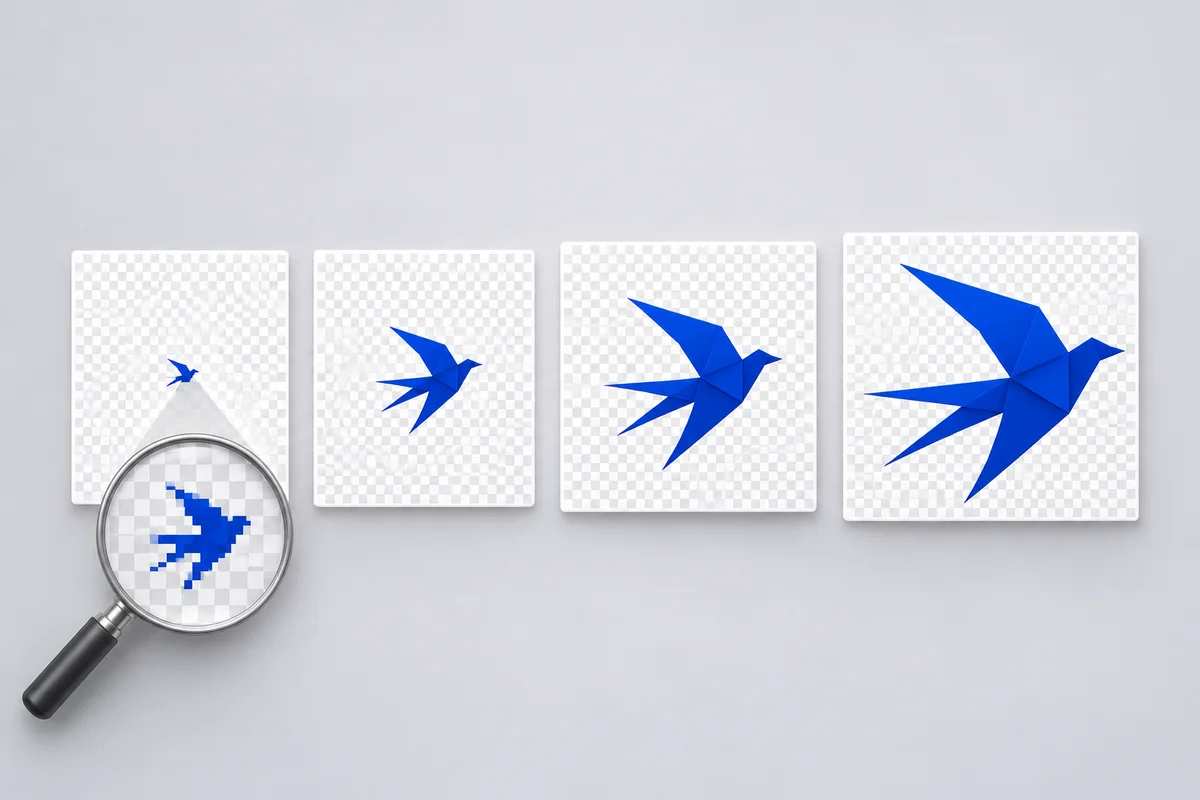
Bir boyutu, en büyük görüntüyü veya tüm seti çıkarın.
ICO dosyasını açın ve her önizlemenin yanındaki boyutları inceleyin. İhtiyacınız olan boyutu tek bir PNG olarak indirin veya tüm geçerli boyutları ZIP dosyasında toplayın.
En büyük orijinal anlamı nedir?
Genişlik ile yüksekliğin çarpımı, her bir görüntünün kaç pikselde olduğunu gösterir. 48×48 boyutundaki bir görüntüde 2.304 piksel bulunur. Eğer dosyadaki en büyük görüntü buysa, 48×48 boyutunda olan görüntü en büyüğüdür. Bu görüntüden 256 piksellik bir görüntü oluşturmak için ayrıca boyutlandırma işlemi yapılmalıdır.
Eğer iki girdi aynı boyutlara sahipse bile, önizlemeler farklı olabilir. Birinde kenarlar yumuşak ve şeffaf olabilirken, diğerinde ise küçük bir renk paleti kullanılabilir. ICO’dan PNG’ye dönüştürme aracı, her iki girdiyi de tam olarak korumaktadır. Simgenin nihayetinde nerede görüneceğini kontrol edin.
Eşit büyüklükteki iki seçenek arasından birini seçmek gerekiyor.
Varsayılan “en büyük resim” seçeneği, piksel sayısı uyumlu olduğunda daha yüksek bit derinliğe sahip olanı tercih eder. Eğer eski arayüze uygun olan daha düşük bit derinliğine sahip sürüm daha iyi ise, başka bir seçenek belirleyin. Bir geçiş projesi için her iki sürümün indirilmesi çok az maliyet gerektirir ve farklı sürümlerde kullanılan sanat eserlerinin kaydını korur.
Neden bir ICO dosyası PNG ve bitmap görüntüleri de tutabilir?
ICO, bir dizi resmi içeren bir yapıdır. Bu dizin, her bir girdi için gerekli verilere işaret eder. Bazı girdiler zaten PNG formatında resimler içerir. Diğerleri ise palet veya şeffaflık bilgileriyle birlikte Windows bitmap verilerini içerir. Tek bir ICO dosyası, özellikle orijinal dosyanın birden fazla görüntüleme boyutları için hazırlandığı durumlarda, her iki tür verinin bir arada kullanılmasını mümkün kılar.
Gömülü bir PNG dosyasına ne olur?
Geçerli bir PNG dosyasını doğrudan çıkarabilirsiniz. Sıkıştırılmış baytlar, konteynerdeki dosya ile aynı kalabilir. Bu durum, bağımsız sanat eserini kaybettiğinizde bile, ürünle birlikte gönderilen simgenin PNG formatında kalmasını sağlamada özellikle faydalıdır.
Bitmap girdiler farklı bir yol izler. Pikselleri ve şeffaflık özellikleri yorumlanarak yeni bir PNG dosyasına yazılır. Sonuç dosyasının bayt sayısı, kaynak dosyadakiyle farklı olabilir; ancak resim tam olarak planlandığı gibi görünse bile. Bu girdiler için boyutları, renkleri ve şeffaflık özelliklerini karşılaştırın.
Çok küçük simgeleri nasıl inceleyebilirim?
Şahtara kullanarak şeffaf köşeleri ortaya çıkarın. Sonra da dosyayı, açık ve koyu renkli bir yüzeye yerleştirin. Beyaz renkteki ışık halkaları, koyu renkli yüzeylerin yanında daha belirgin hale gelebilir. Yüzde yüz oranında bir önizleme görünümü koruyun; aşırı yakın zoom yapmak, normal piksel adımlarını zarar görmüş gibi gösterebilir.
Tekrarlanan dosya adlarıyla birlikte ICO’dan PNG’ye dönüştürme işlemi
Web sitesi klasörlerinde genellikle favicon.ico adlı birkaç dosya bulunur. Bu isim, bu dosyaların kökeni hakkında çok az bilgi verir. Dışa aktarma işlemini onaylamadan önce orijinal klasörleri koruyun. İkonları bir araya getirin ve ZIP dosyası indirmeden önce her bir kaynağı incelemek için gruplandırılmış sonucu kullanın.
Her bir kaynağı ayrı tutun.
Her bir kaynağın arşivde ayrı bir klasörü vardır. Bu klasörlerin içinde, dosya adları boyutları belirtir. Eğer iki kaynak aynı ismi paylaşıyorsa, klasörler arasında farklı eklemeler kullanılır. Aynı boyutta olan iki dosya da farklı isimler alır. Arşivi, dosya adlarına duyarlı olmayan bir sistemde çıkarabilirsiniz; bu durumda bir resmi başka bir resimle değiştirmeniz gerekmez.
Bir dokümantasyon ekibinin, bir test sürümünden ve bir yayın sürümünden bir simge topladığını düşünün. Her iki simgede de 32 piksel boyutunda bir girdi bulunmaktadır. Bir grup ICO’dan PNG’ye dönüştürme işleminden sonra, aynı boyutlardaki iki simgeyi yan yana koyup karşılaştırın. Tek bir boyutta oluşan fark, diğer tüm boyutlarda da değişiklik olduğunu göstermez.
Anlaşılır bir şekilde yapılan bir aktarım.
Bir meslektaşa ZIP dosyasını göndermeden önce, arşivin dışında hangi kaynak klasörün hangi sürümden geldiğini belirten kısa bir not ekleyin. Resim isimlerinde boyutları da bırakın. Telefon düzeniyle ilgili iş yapan bir kişi, orijinal uygulamayı hiç açmasa bile, küçük değişiklikleri bulabilir.
Şeffaf ve kısmen şeffaf kenarları koruyun.
Şeffaf köşelerin amacı, beyaz piksellerinkinden farklıdır. Bir PNG dosyasını mavi bir navigasyon çubuğuna yerleştirdiğinizde, mavi renk köşelerden geçmelidir. Yarı şeffaf pikseller ise mavi rengin içinde kaybolmalıdır. Tasarımın dış köşelerini ve kavisli kenarlarını kontrol edin.
Eski sürümlerdeki Windows grafikleriyle çalışmak
Bazı eski simgeler, görünürlüğü ayrı bir maske içinde saklar. Bir piksel, altındaki rengin tüm görüntü olarak kabul edilmesi ve maskenin göz ardı edilmesi durumunda siyah görünebilir. Diğer simgeler ise piksel verilerinde kısmen opaklık özelliği taşır. Bu simgelerin gerçek saklama türünü kullanarak dekodlaması, her iki türün görünümünün korunmasına yardımcı olur.
Sanat eserine eklenen kare deseni, çıkarma işleminden sonra da görünür kalacaktır. Dışa aktarılan PNG dosyasını, zıt bir renk ile karşılaştırarak deneyin; karelerin değişip değişmediğini kontrol edin. Eğer kareler hala görünürse, bu desen resmin bir parçasıdır. Eğer düzeninizin temiz bir görünümü olması gerekiyorsa, gerçekten şeffaf bir kaynağa ihtiyacınız var demektir.
Vermeden önce dosyayı kontrol edin.
Biri küçük, diğeri büyük olmak üzere iki dosya seçin ve her ikisini de kaydedip yeniden açın. Resim inceleme aracında piksel boyutlarını kontrol edin ve bunları hedef cihazın ekran boyutunda karşılaştırın. Tam bir ICO → PNG arşivinde, sayfada bildirilen geçerli dosya sayısını, ZIP dosyasındaki görüntü dosya sayısıyla da karşılaştırın.
Bir dosya veya girdi okunamaz hale geldiğinde…
Bir dosya uzantısını değiştirebilirsiniz; ancak içinde bulunan verilerde herhangi bir değişiklik yapılmaz. .ico olarak adlandırılan bir PNG dosyasının hala bir PNG başlığı bulunur. Windows’ta kullanılan imaj dosyaları ve uygulama yürütücüleri de kendi yapılarına sahiptir. Eğer aracı, seçilen dosyanın başka bir formatında olduğunu belirtiyorsa, lütfen projenin varlıkları arasından gerçek bir simge dosyasıyla başlayın.
Hasar görmüş bir dizin, tüm simgenin açılmasını engelleyebilir. Tek bir hasar görmüş öğe, sadece bir boyutu etkileyebilir. Resimleri paketlemeden önce, kaynak dosya adının yanındaki sonucu okuyun. Eğer müşterinin özellikle 32 piksellik hasar görmüş tasarım istiyorsa, onlara daha büyük bir sürüm yerine başka bir kopyasını talep edin.
Bir sunum için sembol çıkarmak
Bir sunumda, üç satırdan oluşan metinlerin yanında bir ikonun da bulunması gerekebilir. En büyük ve tamamen korunmuş verileri kullanarak, bunları slaytın belirlenen fiziksel boyutunda yerleştirin. Dışa aktarılan sunumu başka bir ekrde kontrol edin. Eğer ikonun görünümü yumuşak görünüyorse, orijinal vektör çizimlerini talep edin veya daha küçük bir boyutta yerleştirin.
Tasarım incelemesinden sonra da geçerli olacak bir simge aktarım sistemi oluşturun.
Bir tasarımcı, bir araç çubuğu simgesi, bir yardım merkezi resmi ve eski uygulamanın son ürünlerinin bir listesini istedi. Bunlar üç farklı çıktıdır. Daha önce açtığınız simge dizinini tekrar açın ve her bir çıktının amacına göre seçim yapın. Gelen ürünlerin orijinal sürümleri bir arada tutmak, daha sonraki incelemeyi çok daha kolay hale getirir.
| Hedef yer/nesne | İkonlardan ne anlamak mümkün? | İncelenecek detaylar: |
|---|---|---|
| Küçük araç kutusu | Gösterim boyutuna en yakın olan yerel girişler | Gerçek boyutlardaki köşeler |
| Açıklamalı rehber | Yeterli detay içeren daha ayrıntılı bir girdi. | Makalenin arka planındaki kenarlar |
| Arşiv tasarımı | Kaynak gruplarındaki tüm kullanılabilir girişler | Özgün isimler ve orijinal boyutlar |
Örnekleri gerçek bir arka plan üzerine yerleştirin.
En küçük PNG dosyasını, uygulamanın kullandığı renge yerleştirin. Normal görünüm mesafesine geri dönün ve çerçevenin net bir şekilde görülebip görmediğini kontrol edin. Checkered panelde görünmeyen beyaz kenarlıklar, koyu renkli araç çubukları yanında daha belirgin hale gelebilir. Aynı işlemi, yardım makalesinin arka planında kullanılan daha büyük boyutlu PNG dosyaları için de tekrarlayın.
Bir sonraki tasarımcının tekrar yapabilmesi için bir seçim kaydedin.
Kaynak simgenin adını ve giriş boyutlarını, “handoff note”ınıza ekleyin. Bir katılımcı hangi dosyanın değiştirileceğini sorduğunda, bu iki bilgi belirli bir sanat eserini gösterir. Büyütülmüş simgenin ekran görüntüsü, seçimin nedenini açıklamaya yardımcı olabilir. Ayrıca, çıkarılan PNG dosyası da iş için gerekli olan kaynak olarak kalır.
ICO’dan PNG’ye dönüştürme ile ilgili sorular
Listede gösterilenlerin daha büyük versiyonlarını alabilir miyim?
Listede, bu özel konteynerde saklanan görüntüler yer almaktadır. 32 pikselden fazla olan bir dosya, tarayıcıda sorunsuz görünebilir; ancak basılı bir rehberde kötü görünebilir. ICO formatından PNG formatına dönüştürme işlemiyle orijinal pikseller elde edilir. Daha detaylı görseller için daha büyük bir orijinal dosya veya yeni bir çizim gereklidir.
Hangi dosyaın web siteme yeniden yükleneceği gerekiyor?
Hedeflenen dosyanın ne istediğine dikkat edin. Bir sayfa oluşturma aracı, genellikle sadece tek bir kare resmi kabul eder. Eski bir entegrasyon ise favicon.ico formatını gerektiriyor; bu durumda bir konteyner gereklidir. Yeni dosyayı test ettikten sonra, orijinal ICO dosyasını koruyun. Sanat eserlerinden farklı boyutlarda dosyalar oluşturmak için PNG’den ICO formatına dönüştürme aracını kullanın. PNG ICO Dönüştürücü
Tüm uygulama simgelerini tek bir dosya haline getirebilir miyim?
ICO dosyalarını, dosya seçicisinin yanındaki sınırlar içinde gruplar halinde işleyin. İkon araçı, bir seferde en fazla on dosyayı kabul eder. Bir grup dosyayı indirip klasör adlarını kontrol ettikten sonra, başka bir grup dosyasıyla devam edin. Bu yöntem, aynı görünümlü resimleri birden fazla uygulama üzerinden bir araya getirmekten daha kolaydır.
Gelecekte yapılacak değişiklikler için neyi kaydetmem gerekiyor?
Seçtiğiniz PNG dosyaların yanında orijinal konteyneri de saklayın. Kaynak uygulamayı, seçilen boyutu ve yeni görüntünün nerede kullanılacağını da not edin. Daha sonra marka değiştiğinde, çıkarılan araç çubuğu simgesi yerine yenisi konulabilir. Orijinal konteyner ise, belirli bir sürümü tekrar göstermesi gereken eski ekran görüntüleri ve belgeler için kullanılabilir.