做歌已经不再是最慢的环节。AI 音乐生成器一两分钟就能把一段简短描述或一页歌词变成带人声的完整曲目。真正让人卡住的是发行本身:发行商退回了封面,封面在手机上看着发虚,或者 YouTube 缩略图怎么都传不上去。
这些问题几乎都是图片问题,而且都有现成的解法。这篇指南带你走完整条路:从一首刚生成的 AI 歌曲,到流媒体平台和 YouTube 第一次就能通过的封面。
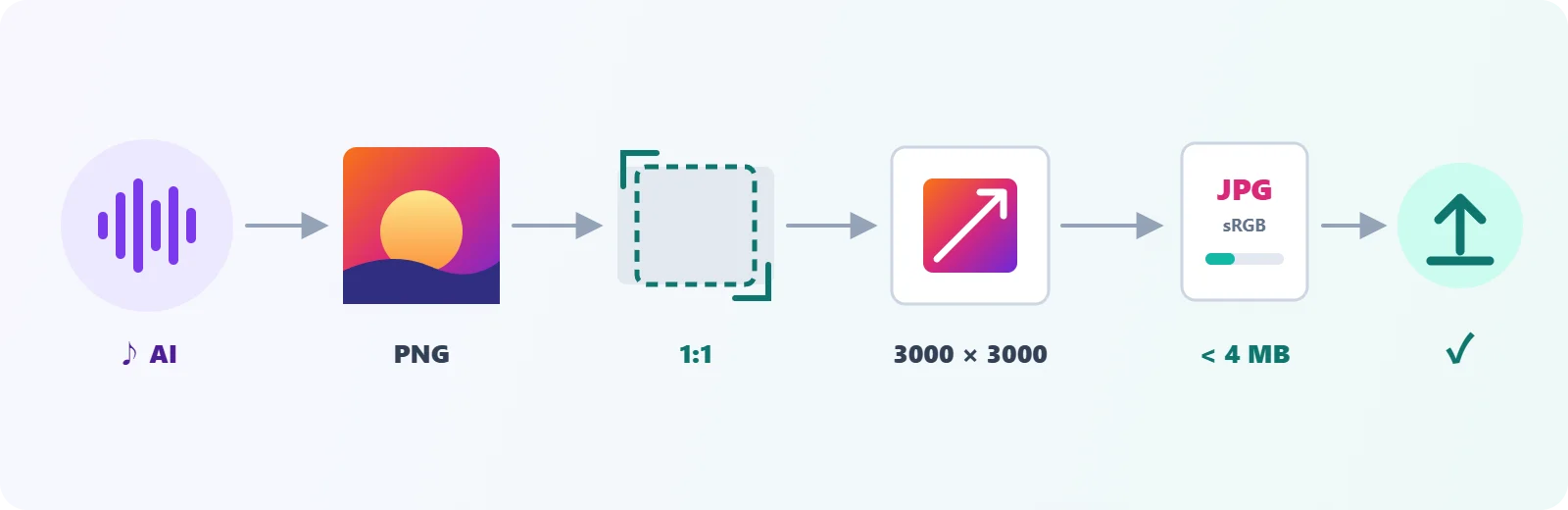
第一步:先把歌做完
动手设计之前,先选定曲目。封面由最终混音的情绪决定,提前设计好的封面,往往配的是一首中途已经变了样的歌。
如果你手上只有想法、还没有录音,我们用的是 Tunora 的 AI 音乐生成器:描述曲风、情绪和主题,或者粘贴自己写的歌词,用 [Verse]、[Chorus] 和 [Bridge] 标好段落,每次提交它都会返回两首原创曲目供你挑选。它也能替你写歌词、生成不带人声的纯音乐,注册后第一首歌免费。
几个习惯能让后面做封面轻松不少:
- 现在就定好歌名。平台会把封面上的文字与发行标题、艺人名比对,封面做完再改歌名,就意味着封面要重做。
- 用三个词记下情绪。“温暖、深夜、lo-fi”当作封面需求,比整首歌词好用得多。
- 留好你要发行的那一版。如果生成了好几版,记下封面对应的是哪一版。
第二步:设计之前先弄清尺寸
按错误比例设计的封面,之后不是要裁切就是要拉伸,而这两种处理都看得出来。发行单曲或专辑时,真正要关注的是这几个目标尺寸:
| 出现的位置 | 比例 | 导出尺寸 | 说明 |
|---|---|---|---|
| Spotify、Apple Music 等平台(经由发行商) | 正方形,1:1 | 3000 × 3000 px | JPG 或 PNG,RGB(sRGB)。文件体积上限因发行商而异;控制在 4 MB 以内,最严格的发行商也能通过 |
| 音乐视频或可视化视频的 YouTube 缩略图 | 16:9 | 推荐 3840 × 2160 px | 宽度至少 640 px。电脑端最大 50 MB,手机 App 最大 2 MB |
| 宣传新歌的正方形社交帖子 | 1:1 | 1080 × 1080 px | 复用封面,缩小即可 |
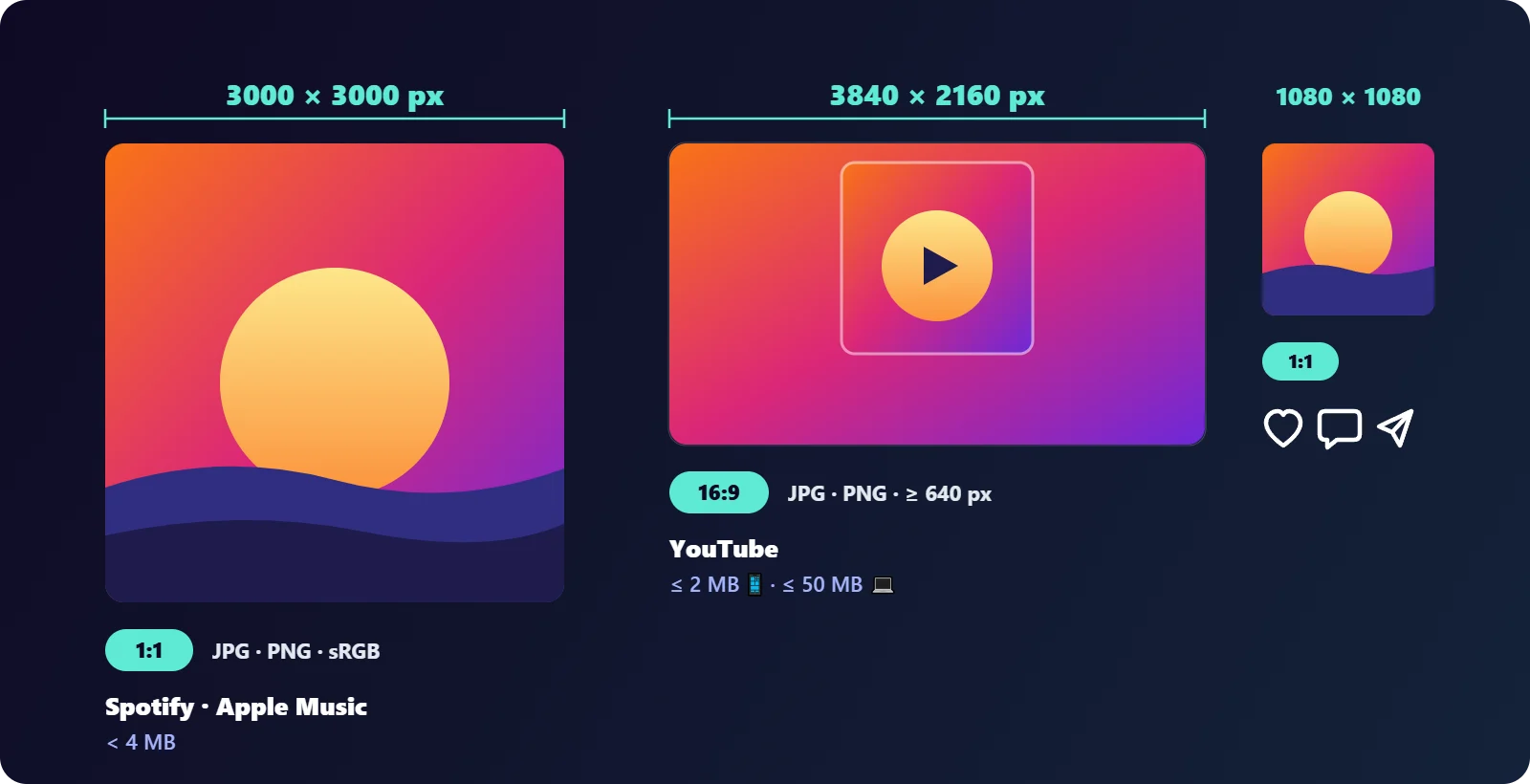
流媒体平台不直接接收艺人上传的封面:你把封面交给发行商,由发行商按各平台的规则检查后再交付。所以具体的文件体积上限,取决于你用的是哪家发行商。去他们的封面要求页面查一次,然后按 3000 × 3000 设计,几乎所有平台都能覆盖。
第三步:做一张在 3000 像素下依然清晰的正方形图
从比需要更大的尺寸开始,而不是更小
缩小保留细节,放大只会凭空编造。很多 AI 生图工具默认输出 1024 × 1024 像素左右,直接放大到 3000 × 3000 会发虚。请用生图工具提供的最高分辨率生成,或者在准备最终文件之前,先用专门的 AI 放大工具处理。用普通的尺寸调整工具把小图放大,像素数倒是达标了,但在大屏上一眼就能看出模糊。
裁成 1:1,而不是硬压
如果封面生成出来是横版或竖版,请围绕主体裁剪成正方形。把长方形硬压成正方形会让人脸和文字变形,而平台确实会退回被拉伸的封面。
精确调整到 3000 × 3000
图片裁成正方形、且每边至少 3000 像素之后,再用图片尺寸调整把它改成精确的 3000 × 3000。尺寸分毫不差,就能避开 3000 × 2998 这类文件可能触发的“封面必须为正方形”报错。
让文字在缩略图尺寸下依然可读
同一张封面在播放列表里只有 60 像素左右宽。粗大、高对比度的字扛得住;纤细的手写体和小字署名会糊成一片噪点。导出之前,把封面缩到指甲盖大小看一眼。
第四步:选对格式,控制好文件体积
一张 3000 × 3000 的图就是 900 万像素。存成 PNG 的话,照片感强的封面很容易超过 10 MB,而好几家发行商都不收这么大的文件。
- 绘画、摄影或 AI 生成的封面用 JPG。如果你的封面是 PNG,请用 PNG 转 JPG 转换。在高质量设置下,同一张图的 JPG 通常只有几分之一的体积,肉眼看不出差别。
- PNG 只用于扁平的图形设计,也就是大面积纯色、边缘锐利、用 JPG 可能出现涂抹痕迹的那类图。
- 用 RGB 导出,绝不用 CMYK。CMYK 文件是封面被退回的常见原因,而且它在屏幕上本来就会偏色。
- 把文件压到发行商的上限以内。用 JPG 压缩器压缩,质量保持在 85–90 左右;如果需要一个硬性上限,就压缩到 2 MB,我们见过的所有上限它都能满足。
按这样的设置压缩,在正常观看尺寸下封面不会变差。人们印象中那种明显的画质损失,来自把已经压缩过的 JPG 一遍又一遍地重新保存,所以请始终从最好的原始文件开始压缩。
第五步:为 YouTube 做一张 16:9 缩略图
歌词视频、可视化视频,或者只是一张静态图配音频的上传,都需要横版缩略图,而正方形封面填不满它。有两种做法效果不错:
- 扩展背景。把正方形封面放在 16:9 画布中央,两侧用同一张图的模糊版或配色一致的版本填满。
- 重新构图。沿用封面的主体元素,把标题放得更大,因为 YouTube 在搜索结果和首页里显示的缩略图都很小。
YouTube 官方帮助页面目前推荐 16:9、3840 × 2160 像素,最小宽度 640 像素。电脑端最大可上传 50 MB,但手机 App 把缩略图限制在 2 MB,所以一张 2 MB 以内的 JPG,无论从哪里上传都没问题。
第六步:上传前清理一遍
- 移除照片里的元数据。如果封面最初是手机拍的照片,里面可能带着拍摄地点。公开之前,先移除 EXIF 数据。
- 检查文件名。像
artist-title-cover-3000.jpg这样清楚的文件名,能在发行商要求你替换文件时省去不少混乱。 - 保留母版。把全画质的原始文件和压缩后的上传版本分开保存,以后修改都从最好的版本开始。
封面被退回的常见原因
各家发行商都会公布自己的清单,但反复出现的总是这几类问题:
- 图片不是正方形,或者小于要求的尺寸。
- 小图放大而来,看起来模糊或有明显的像素颗粒。
- 封面上的文字与发行标题或艺人名不一致。
- 出现了网址、社交媒体账号、价格或商店标志。
- 文件过大、使用 CMYK 模式,或者格式不受支持。
这些问题在上传前花一分钟就能改好,可一旦发行被退回,就可能耽误好几天。
常见问题
专辑封面应该是多大尺寸?
导出为 3000 × 3000 像素的正方形图片。这是发行商向 Spotify、Apple Music 等平台交付时要求的尺寸,较小的平台会自行缩小。
封面该用 JPG 还是 PNG?
摄影、绘画和 AI 生成的封面用 JPG,因为在同等视觉质量下体积小得多。边缘锐利的扁平图形设计用 PNG。
可以用 AI 生成的图片做封面吗?
通常可以,但要核对两套规则:一是你所用生图工具的条款,二是发行商的封面规范,后者可能对 AI 生成内容另有要求。
为什么我的封面在 Spotify 上看起来很糊?
最常见的原因是把一张小图放大到了 3000 像素。请从更大的原图开始,或者在导出前用专门的 AI 放大工具处理。
简短版
- 先把歌做完,比如用 Tunora,并定下歌名。
- 按正方形设计,需要时裁剪,不要硬压。
- 从更大的原图调整尺寸到精确的 3000 × 3000。
- 以 RGB 导出 JPG,并压缩到发行商的上限以内。
- 做一张 16:9 的 YouTube 缩略图,控制在 2 MB 以内。
- 清除位置信息:照片做成的封面要先做这一步,并保留母版文件。
做歌只用了几分钟。封面按正确的规格准备好,发行也能一样快。

